

Il y a quelques jours (désolé pour le retard !), Microsoft a déployé la build 26120.3360 sur le canal Dev pour les utilisateurs de Windows 11 inscrits au programme Windows Insider. Cette nouvelle build – diffusée via la mise à jour KB5052090 sur Windows Update – inclut des nouveautés, des améliorations et des corrections de bugs. Elle succède à la build 26120.3291 (KB5052080) parue le 21 février dernier.
Parmi les nouveautés marquantes, cette build introduit la possibilité de personnaliser les widgets sur l’écran de verrouillage, un nouveau mode de calcul de l’utilisation du CPU dans le Gestionnaire des tâches ainsi qu’une nouvelle fonction de rognage pour l’Outil Capture d’écran. Enfin, le partage direct vers des applications compatibles depuis l’Explorateur de fichiers est désormais possible.
Quelles sont les nouveautés de la build 26120.3360 de Windows 11 ?
Des widgets personnalisables sur l’écran de verrouillage
Cette build ajoute la prise en charge des widgets sur l’écran de verrouillage (anciennement appelés « Météo et plus »), vous permettant d’ajouter, de supprimer et de réorganiser les widgets suivants sur l’écran de verrouillage : Météo, Liste de valeurs, Sport, Trafic et bien d’autres.
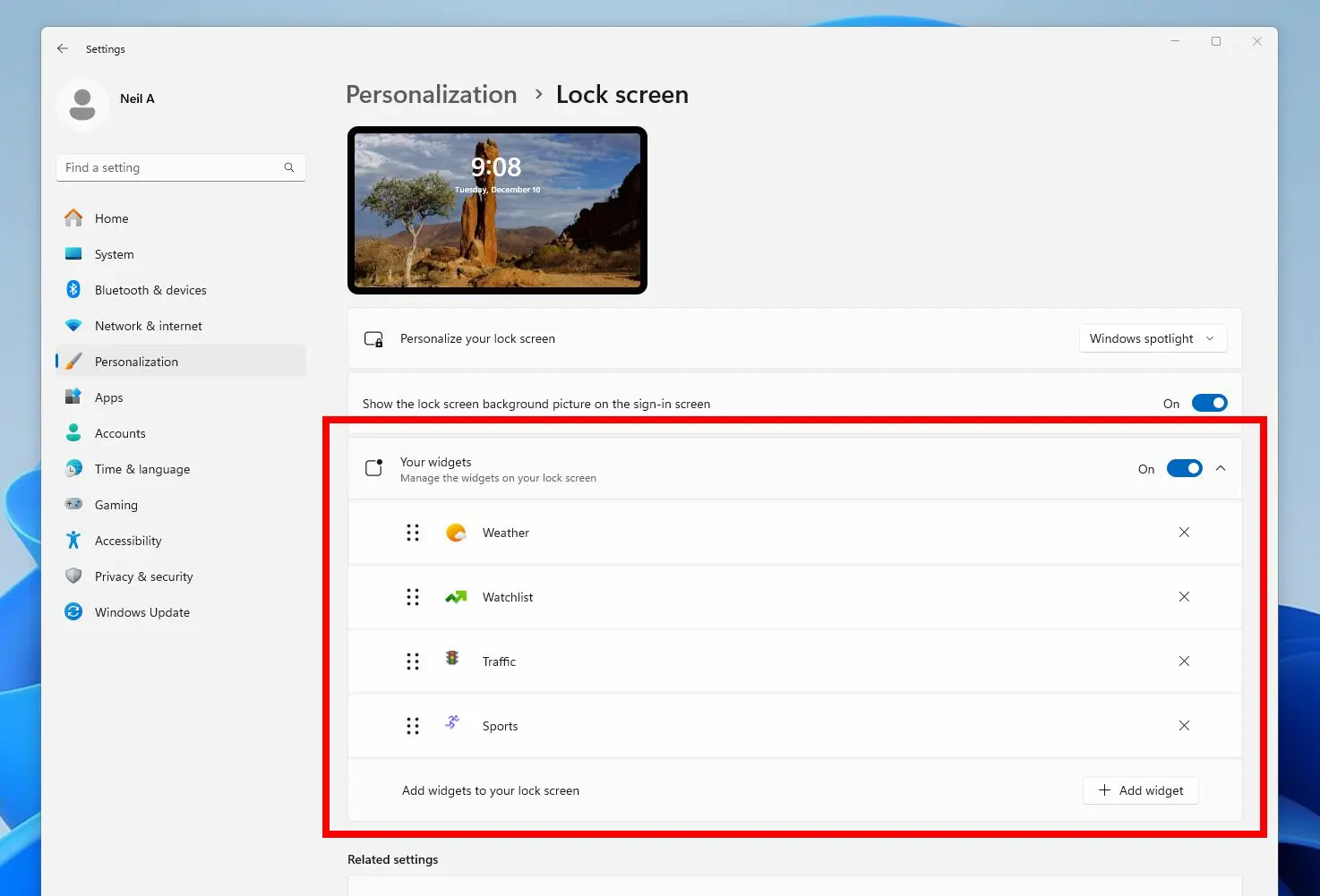
Tous les widgets compatibles avec le format réduit peuvent être intégrés à l’écran de verrouillage. Pour personnaliser les widgets sur cet écran, il faut se rendre dans les Paramètres -> Personnalisation -> Écran de verrouillage.
Microsoft ajoute également une nouvelle stratégie de groupe nommée « Désactiver les widgets sur l’écran de verrouillage ». Cette option permet aux administrateurs de désactiver les widgets de l’écran de verrouillage sur les PC qu’ils gèrent.
Pour l’instant, cette fonctionnalité est déployée uniquement pour les Insiders situés dans l’EEE, mais Microsoft prévoit de l’étendre à d’autres régions prochainement.
Gestionnaire des tâches : amélioration du calcul de l’utilisation du CPU
Microsoft introduit une modification dans le calcul de l’utilisation du processeur (CPU) dans le Gestionnaire des tâches. Désormais, les pages Processus, Performances et Utilisateurs afficheront les données relatives à la charge CPU en suivant les métriques standards du secteur, ce qui garantit une plus grande cohérence avec les outils tiers.
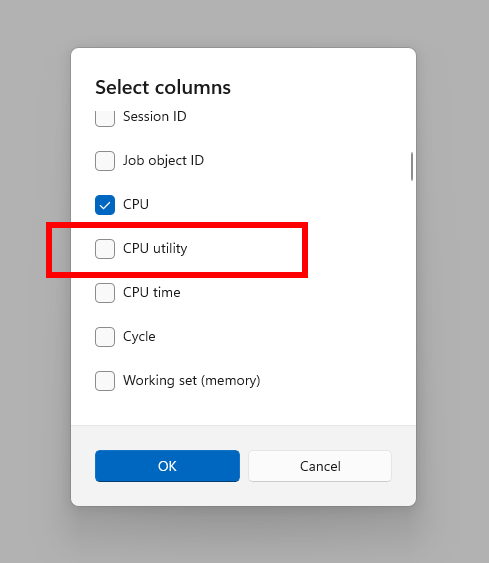
Pour les utilisateurs qui souhaitent conserver l’ancienne méthode de calcul du CPU, Microsoft ajoute une nouvelle colonne optionnelle intitulée CPU Utility (masquée par défaut) dans l’onglet Détails.
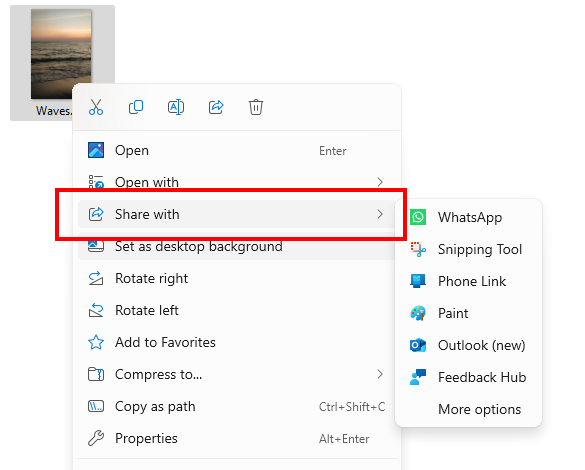
Partage plus rapide depuis l’Explorateur de fichiers
Microsoft ajoute la possibilité de partager directement des fichiers avec des applications compatibles en effectuant un clic droit sur ces fichiers dans l’Explorateur de fichiers ou sur le Bureau.
Outil Capture d’écran : un nouvel outil pour rogner vos enregistrements
Une nouvelle version (11.2501.7.0) de l’Outil Capture d’écran est en cours de déploiement et ajoute une nouvelle fonctonnalité « Rogner » : elle vous permet de couper les parties inutiles au début ou à la fin de vos enregistrements d’écran. En d’autres termes, vous pouvez définir précisément les moments de départ et de fin de votre vidéo pour ne conserver que les passages importants.

Pour utiliser cette nouvelle fonctionnalité :
- Réalisez un enregistrement d’écran avec l’Outil Capture d’écran ;
- Ouvrez l’enregistrement dans l’application ;
- Cliquez sur le nouveau bouton Rogner en haut de la fenêtre ;
- Utilisez les poignées pour ajuster les points de départ et de fin de votre enregistrement ;
- Cliquez sur Appliquer pour enregistrer les modifications ou Annuler pour les abandonner.
Comment installer et tester cette build (et les builds futures) ?
Pour essayer cette build sur votre ordinateur, vous devez rejoindre le canal Dev du programme Windows Insider. Ce programme gratuit permet d'accéder en avant-première aux fonctionnalités en développement de Windows 11 et de donner son avis dans le Hub de commentaire.
Si vous ne savez pas comment vous inscrire, consultez notre guide complet :
Windows Insider : s’inscrire et installer Windows 11 Insider Preview
Une fois inscrit et le canal Dev sélectionné, rendez-vous dans les Paramètres -> Windows Update, activez l’option « Obtenir les dernières mises à jour dès qu’elles sont disponibles » puis cliquez sur le bouton Rechercher les mises à jour pour obtenir la build 26120.3360 ainsi que les futures builds délivrées par Microsoft.