


L’erreur 0xC1900101 peut apparaître lors de l’installation ou de la mise à niveau de Windows 11, que ce soit via Windows Update, l’assistant d’installation ou bien le fichier setup.exe exécuté depuis une image ISO de Windows 11. Accompagnée du message « Nous n’avons pas pu installer Windows 11 »,, elle interrompt le processus avant son terme.
Selon la documentation technique de Microsoft, le code d’erreur 0xC1900101 est un code générique de restauration (rollback) : cela signifie que l’installation a progressé, qu’un événement grave s’est produit (plantage d’un pilote, écran bleu, redémarrage inattendu…) et que le système a automatiquement rétabli la version précédente de Windows. Ce comportement est fréquent lorsqu’un pilote incompatible, obsolète ou instable empêche l’une des phases internes de l’installation de se dérouler correctement.
Ce guide explique l’origine possible de l’erreur 0xC1900101 et propose des solutions concrètes pour reprendre et terminer l’installation de Windows 11 sur votre ordinateur.
Table des matières
- Qu’est-ce que l’erreur 0xC1900101 ?
- Quelles sont les causes de l'erreur 0xC1900101 ?
-
Comment corriger l’erreur 0xC1900101 lors de l'installation de Windows 11 ?
- Solution n°1 : vérifier l’espace libre sur le disque
- Solution n°2 : exécuter Windows Update plusieurs fois
- Solution n°3 : mettre à jour les pilotes de périphériques
- Solution n°4 : débrancher les périphériques non essentiels
- Solution n°5 : contrôler les alertes dans le Gestionnaire de périphériques
- Solution n°6 : désinstaller temporairement les logiciels de sécurité tiers
- Solution n°7 : réparer les erreurs du disque
- Solution n°8 : effectuer un démarrage minimal de Windows
- Solution n°9 : réparer les fichiers système avec DSIM et SFC
- Ce qu’il faut retenir
Qu’est-ce que l’erreur 0xC1900101 ?
L’erreur 0xC1900101 apparaît lorsqu’un pilote ou un composant lié à un pilote se comporte de manière inattendue pendant l’installation de Windows. Microsoft précise que :
- c’est un code de restauration (rollback), généré lorsque Windows rencontre un crash, un gel du système ou un redémarrage imprévu ;
- il peut apparaître à toutes les étapes de l’installation ;
- il est presque toujours lié à un pilote qui n’a pas pu être migré, ne répond plus ou déclenche un plantage.
Plusieurs variantes existent, selon la phase où l’erreur est survenue.
| Code d’erreur | Description |
|---|---|
| 0xC1900101 – 0x20004 | Un problème est survenu dans la phase SAFE_OS, souvent lié à un pilote obsolète ou à un composant utilisé pour restaurer le système. |
| 0xC1900101 – 0x2000C | Une erreur est apparue pendant l’application de l’image dans l’environnement WinPE. Cela peut être dû à des pilotes non mis à jour ou à un périphérique externe. |
| 0xC1900101 – 0x20017 | Windows n’a pas pu migrer un pilote lors du passage à la phase SafeOS. Un pilote incompatible, un pilote de chiffrement non Microsoft ou un problème matériel peuvent en être la cause. |
| 0xC1900101 – 0x30018 | Un pilote a cessé de répondre au programme d’installation (setup.exe) pendant la phase FIRST_BOOT. Un périphérique externe ou un pilote instable peut être responsable. |
| 0xC1900101 – 0x3000D | L’installation a échoué pendant la phase FIRST_BOOT lors de la migration des données. Microsoft indique qu’un pilote graphique peut provoquer cette situation. |
| 0xC1900101 – 0x4000D | Un problème est survenu pendant la phase SECOND_BOOT, souvent à cause d’un pilote incompatible provoquant un crash ou un redémarrage inattendu. Un dump mémoire peut également être généré dans ce cas. |
| 0xC1900101 – 0x40017 | L’échec apparaît après le second redémarrage. Microsoft cite des pilotes instables ou des pilotes de filtrage, comme ceux installés par certains antivirus ou logiciels de virtualisation |
Ces variantes indiquent la phase concernée, mais pas nécessairement le pilote exact. C’est pourquoi plusieurs vérifications successives sont généralement nécessaires pour identifier la cause.
Quelles sont les causes de l’erreur 0xC1900101 ?
La cause exacte de l’erreur 0xC1900101 varie selon les configurations, mais les scénarios suivants reviennent fréquemment :
- pilote obsolète, incompatible ou qui cesse de répondre pendant l’installation ;
- problème de migration d’un pilote, entraînant un rollback automatique ;
- périphérique externe perturbant une phase critique ;
- pilote signalé avec un avertissement dans le Gestionnaire de périphériques ;
- logiciel de sécurité tiers installant un filtre bas niveau qui interfère avec les pilotes ;
- manque d’espace disque, empêchant Windows de préparer ou de sauvegarder certains fichiers ;
- erreurs sur le disque ou fichiers système altérés, rendant l’installation instable.
Les solutions ci-dessous reprennent toutes les mesures recommandées par Microsoft pour corriger l’erreur 0xC1900101.
Comment corriger l’erreur 0xC1900101 lors de l’installation de Windows 11 ?
Solution n°1 : vérifier l’espace libre sur le disque
L’erreur 0xC1900101 est souvent liée à un pilote, mais un espace disque trop limité peut également interrompre la préparation de la mise à niveau. Si Windows ne peut pas créer les fichiers temporaires ou les sauvegardes nécessaires, l’installation peut échouer avant même d’arriver à l’étape où les pilotes sont migrés.
-
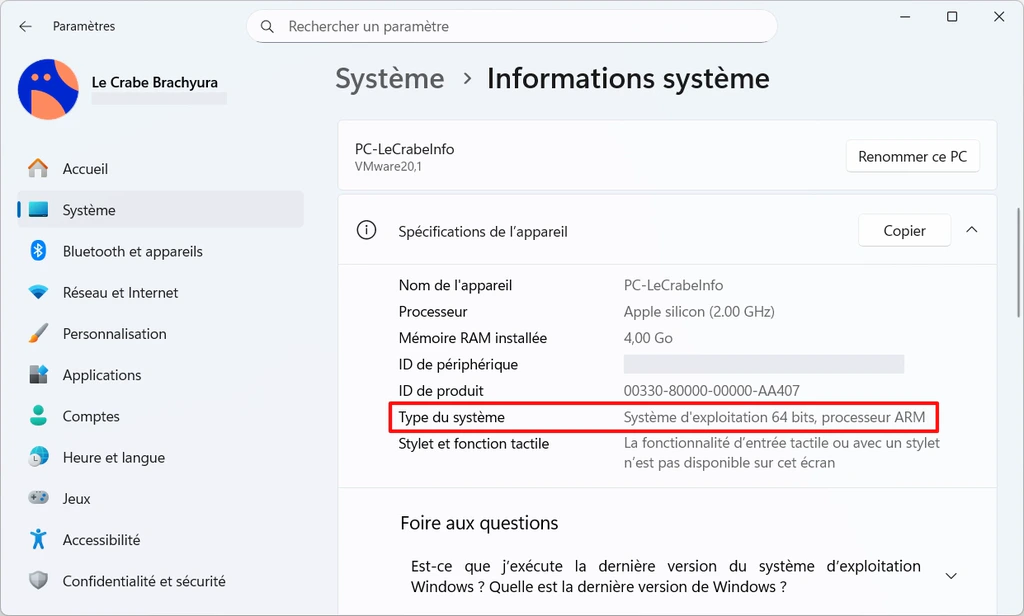
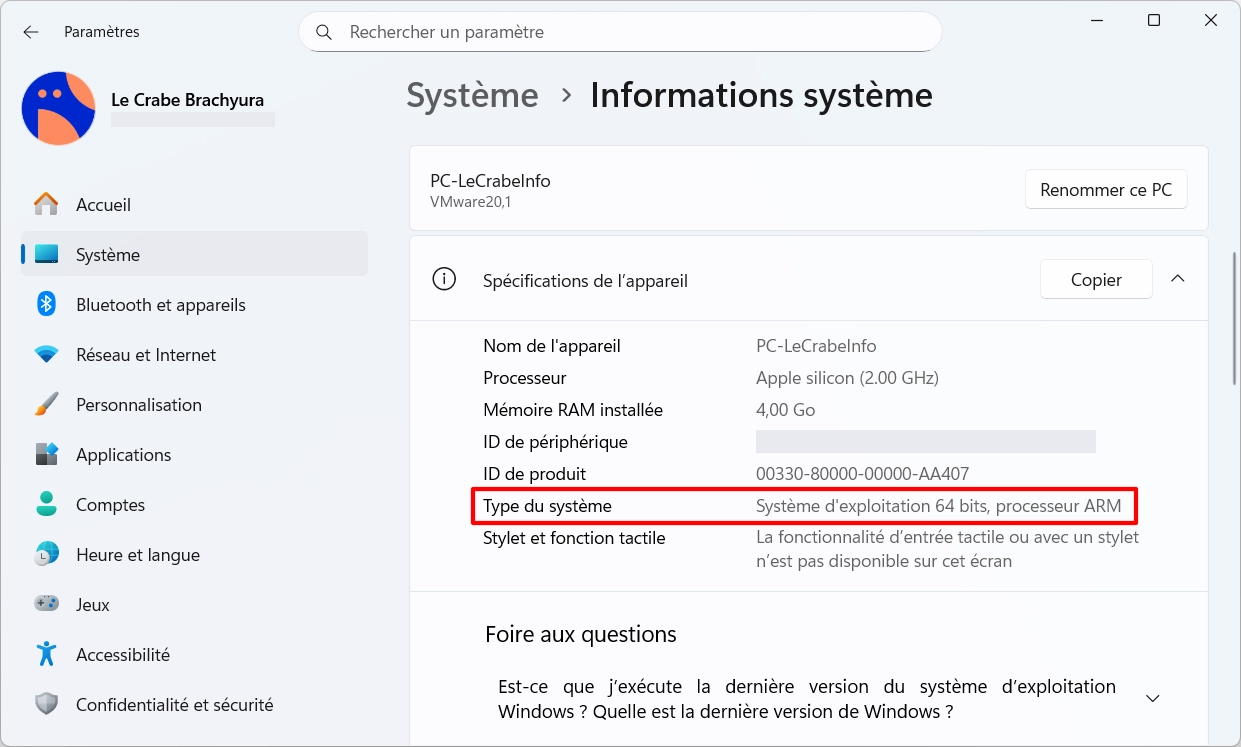
Ouvrez les Paramètres -> Système -> Informations système, et vérifiez si vous avez un système 64 bits ou 32 bits.
-
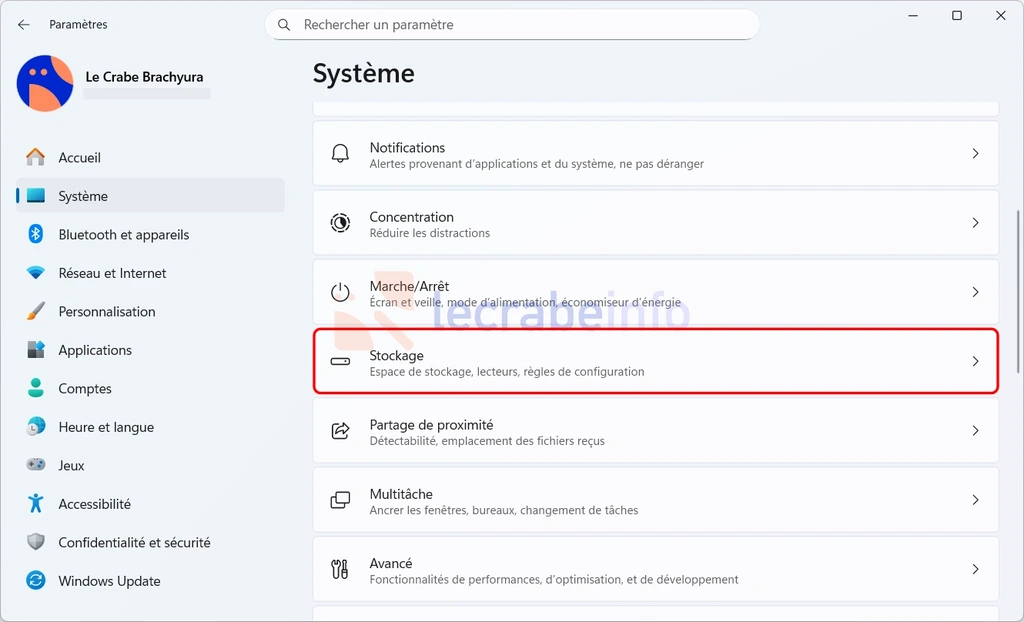
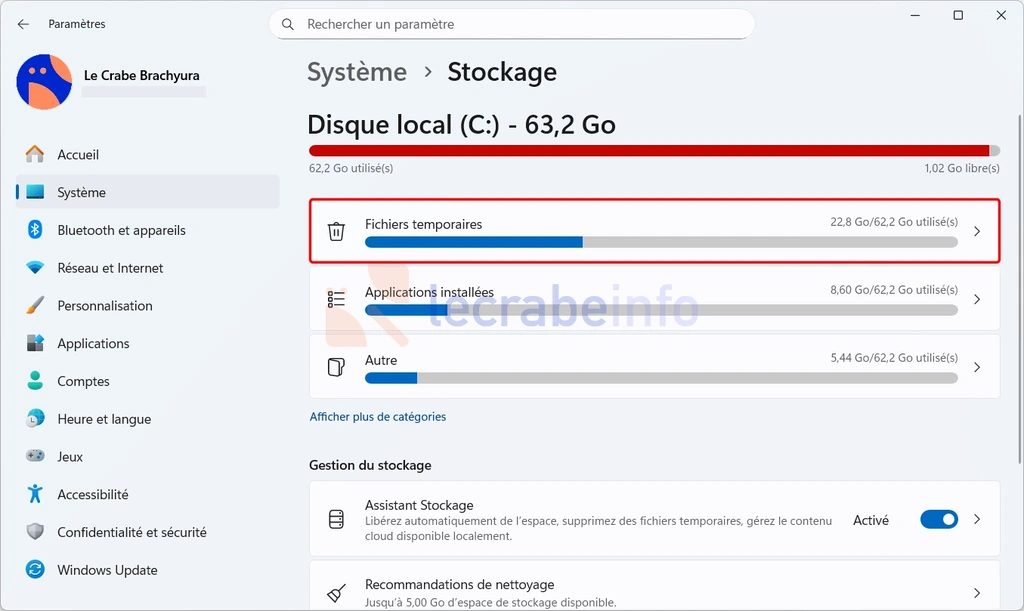
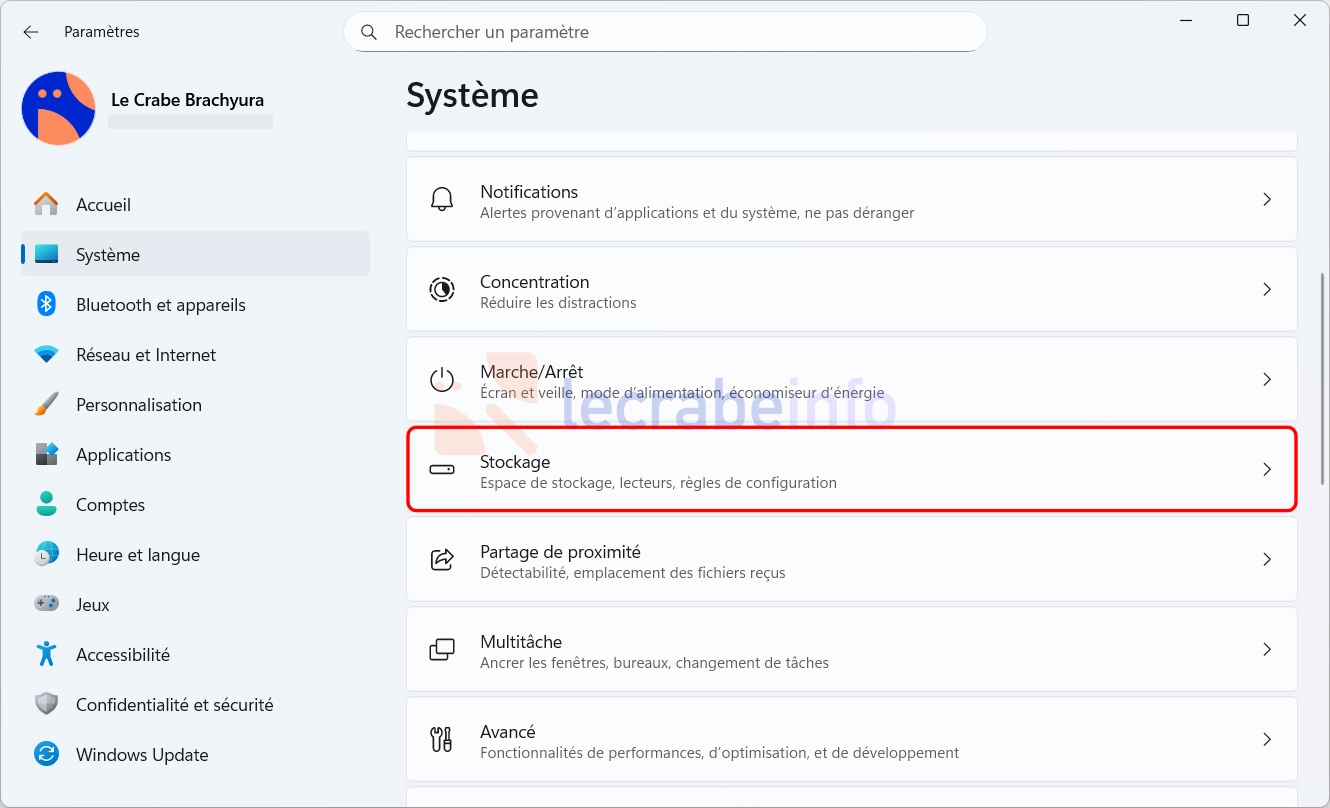
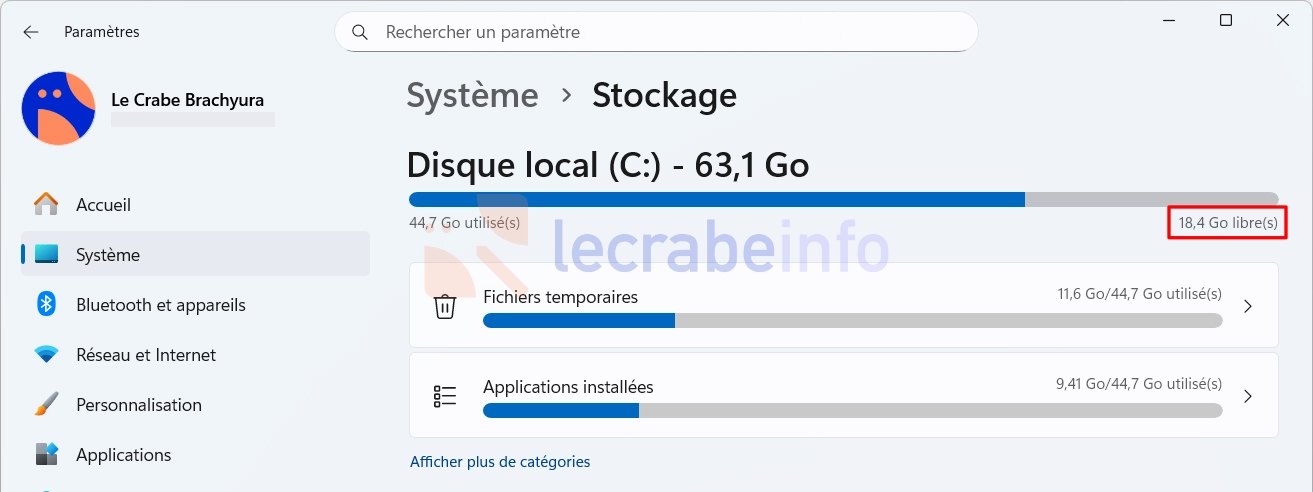
Ouvrez les Paramètres -> Système -> Stockage.
-
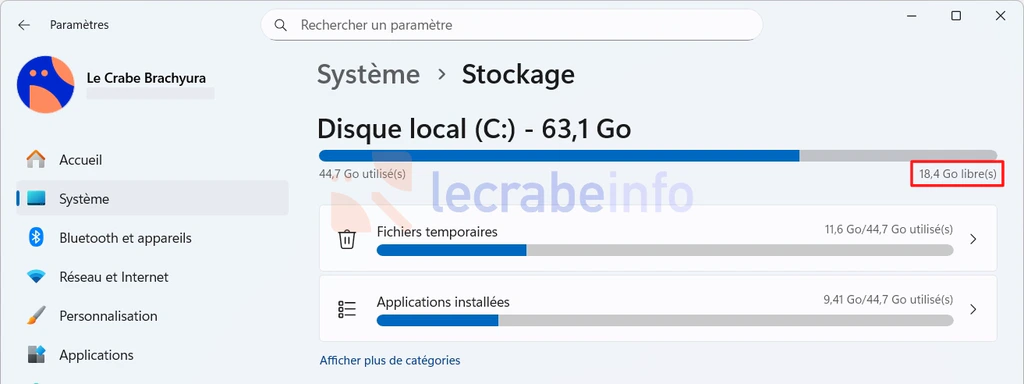
Vérifiez que vous disposez d’au moins 20 Go pour un système 64 bits ou 16 Go de libre pour un système 32 bits.
-
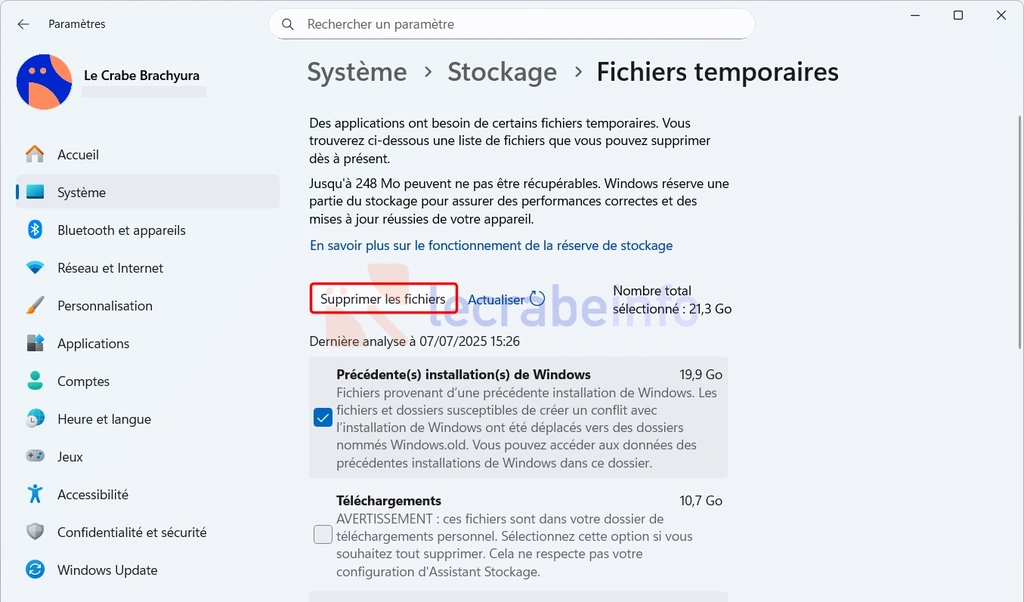
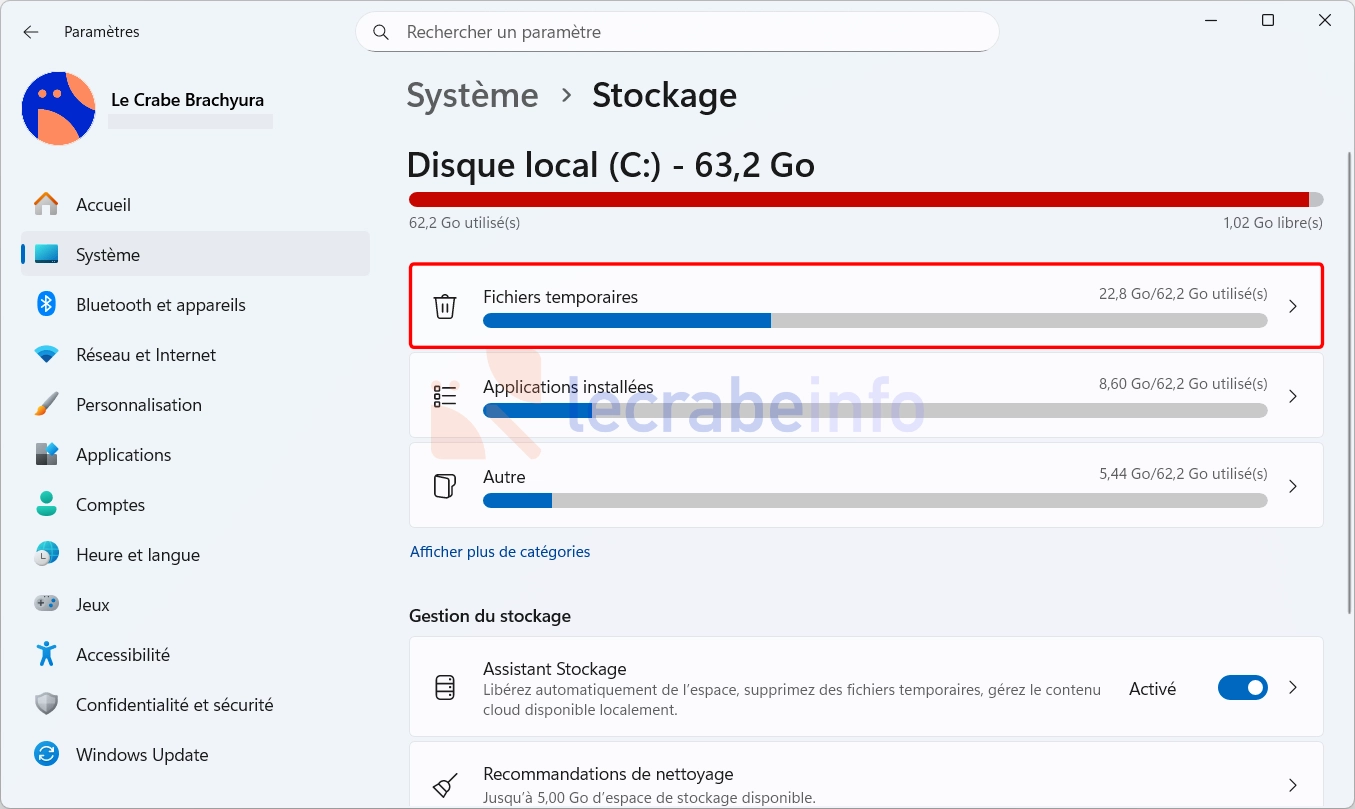
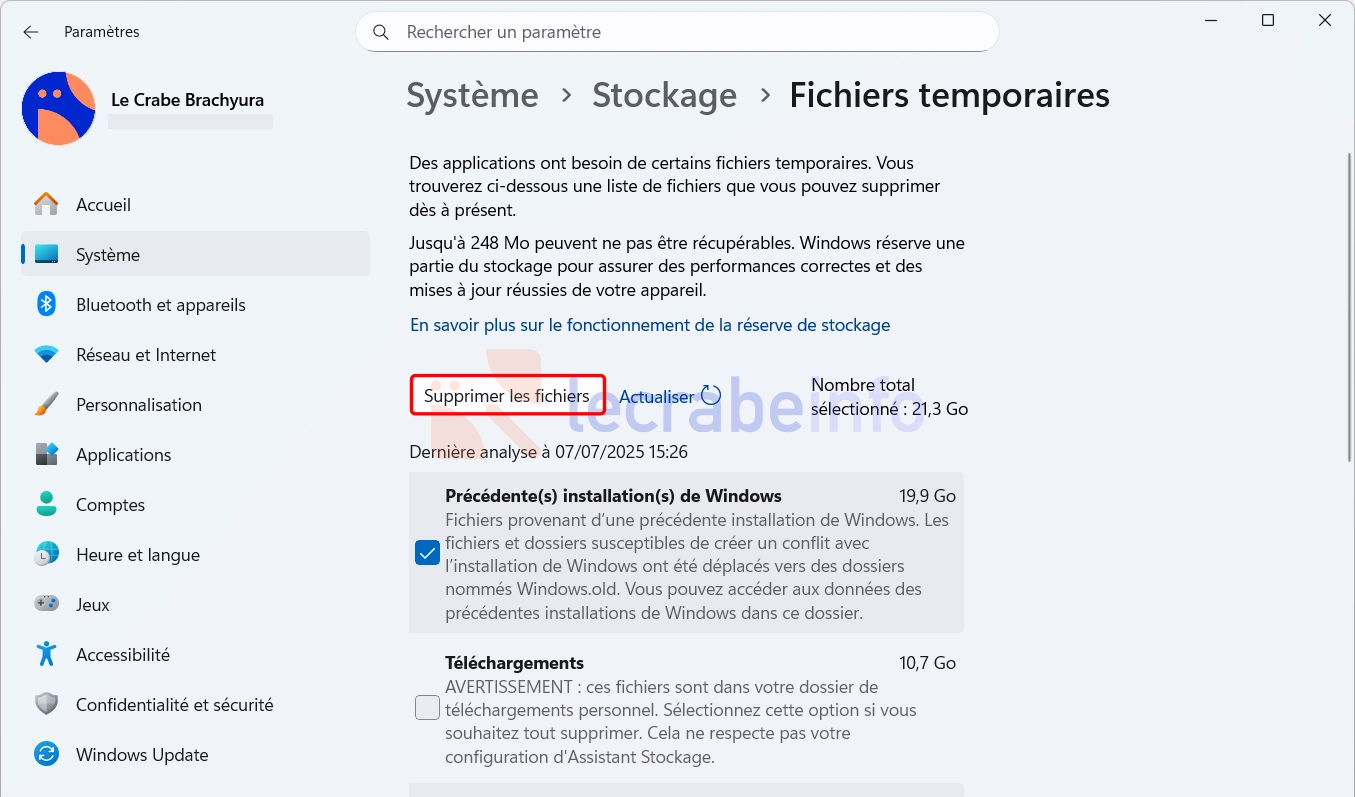
Si nécessaire, supprimez les éléments qui prennent beaucoup de place sur votre disque comme les fichiers temporaires ou les applications que vous n’utilisez plus. Par exemple, pour supprimer les fichiers temporaires, cliquez sur « Fichiers temporaires » dans la liste, cochez les éléments volumineux puis cliquez sur Supprimer.
-
Relancez l’installation ou la mise à niveau de Windows 11.
Solution n°2 : exécuter Windows Update plusieurs fois
L’erreur 0xC1900101 survient souvent lorsqu’un pilote ou un composant utilisé pendant la mise à niveau ne fonctionne pas correctement. Windows Update peut fournir non seulement des pilotes plus récents, mais aussi des mises à jour logicielles et matérielles qui améliorent la compatibilité du système avant l’installation.
En installant toutes les mises à jour disponibles, vous donnez à Windows la possibilité de corriger l’élément défaillant — qu’il s’agisse d’un pilote, d’une mise à jour matérielle ou d’un composant système — ce qui peut permettre à la mise à niveau d’aller plus loin sans rencontrer l’erreur.
-
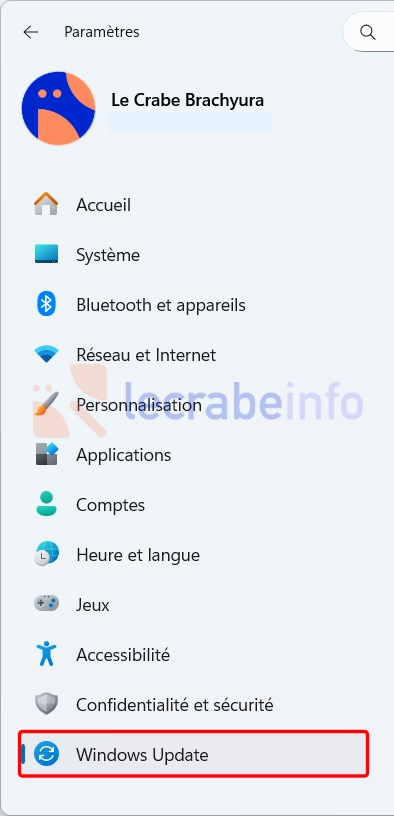
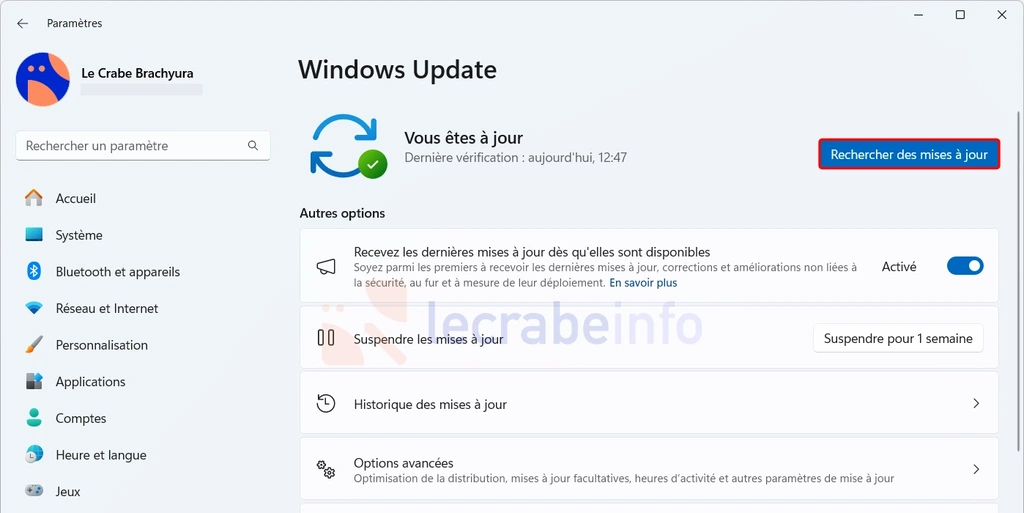
Ouvrez les Paramètres -> Windows Update.
-
Cliquez sur Rechercher des mises à jour.
-
Installez toutes les mises à jour proposées, y compris celles de pilotes.
-
Redémarrez votre ordinateur.
-
Répétez la recherche jusqu’à ce qu’aucune nouvelle mise à jour n’apparaisse.
-
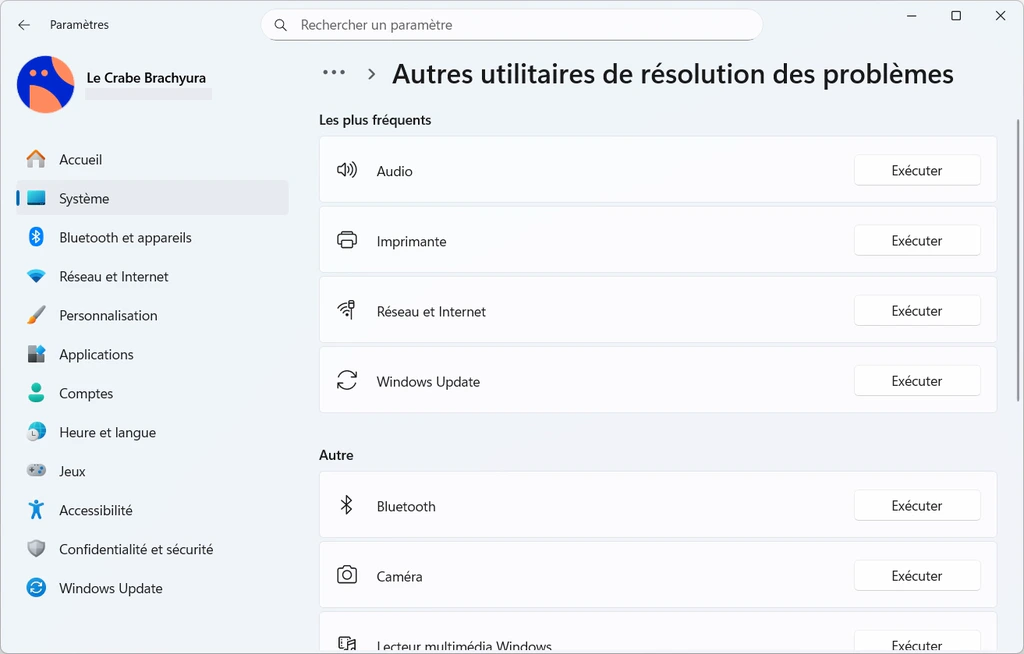
En cas de dysfonctionnement de Windows Update, lancez l’utilitaire de résolution des problèmes de Windows Update en vous rendant dans les Paramètres -> Système -> Résolution des problèmes -> Autres outils de résolution des problèmes.
-
Relancez l’installation ou la mise à niveau de Windows 11.
Solution n°3 : mettre à jour les pilotes de périphériques
Comme l’erreur 0xC1900101 est généralement provoquée par un pilote, la mise à jour des pilotes tiers est une étape essentielle. Un pilote obsolète ou incompatible peut bloquer la phase de migration où Windows charge de nouveaux pilotes pour préparer le redémarrage.
Commencez par vérifier les mises à jour de pilotes proposées par Windows Update. Cette méthode repose exclusivement sur des pilotes validés par Microsoft, conçus pour fonctionner avec votre version de Windows et privilégiant la stabilité du système. Elle permet souvent de corriger un pilote obsolète, manquant ou connu pour poser problème.
-
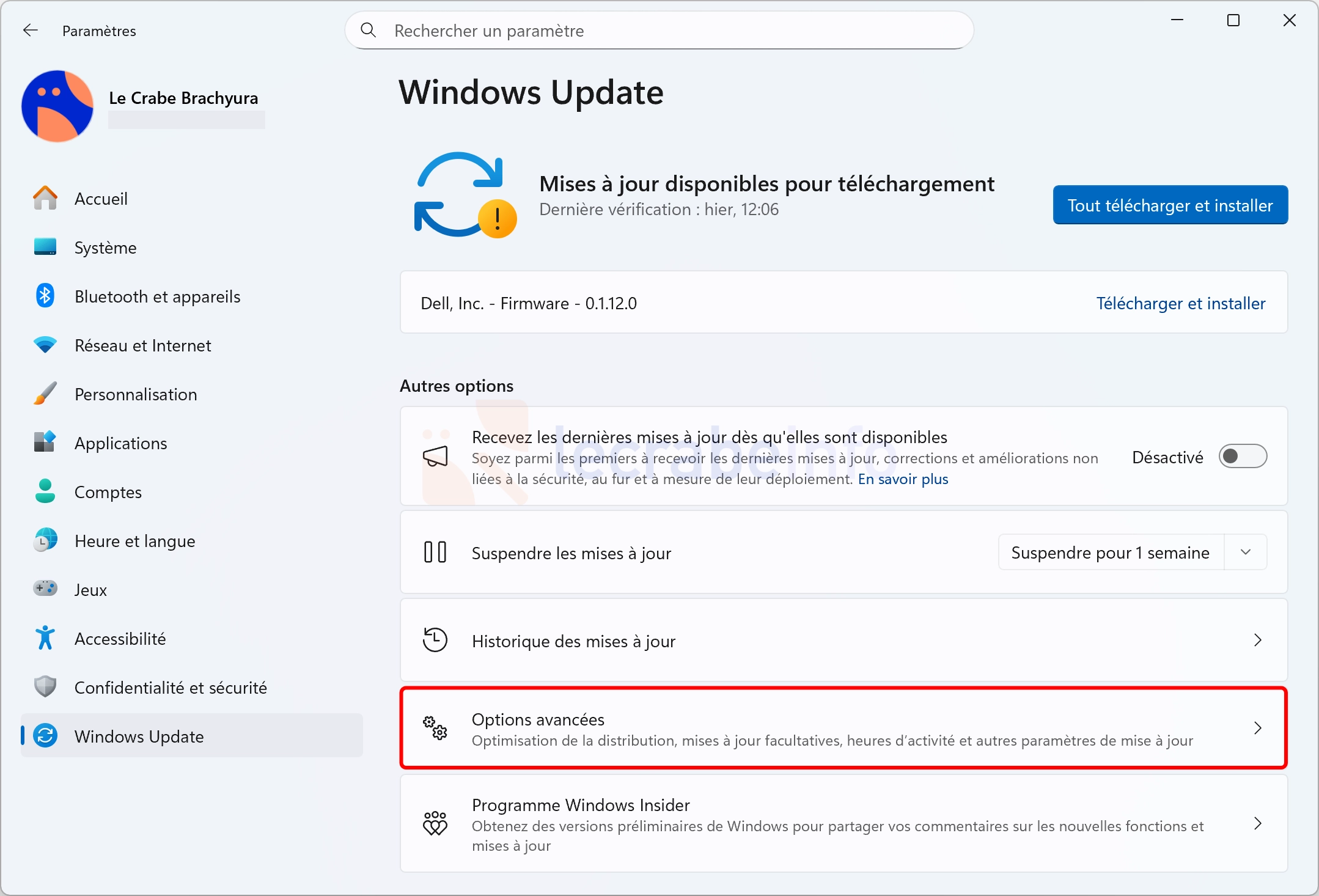
Ouvrez les Paramètres -> Windows Update.
-
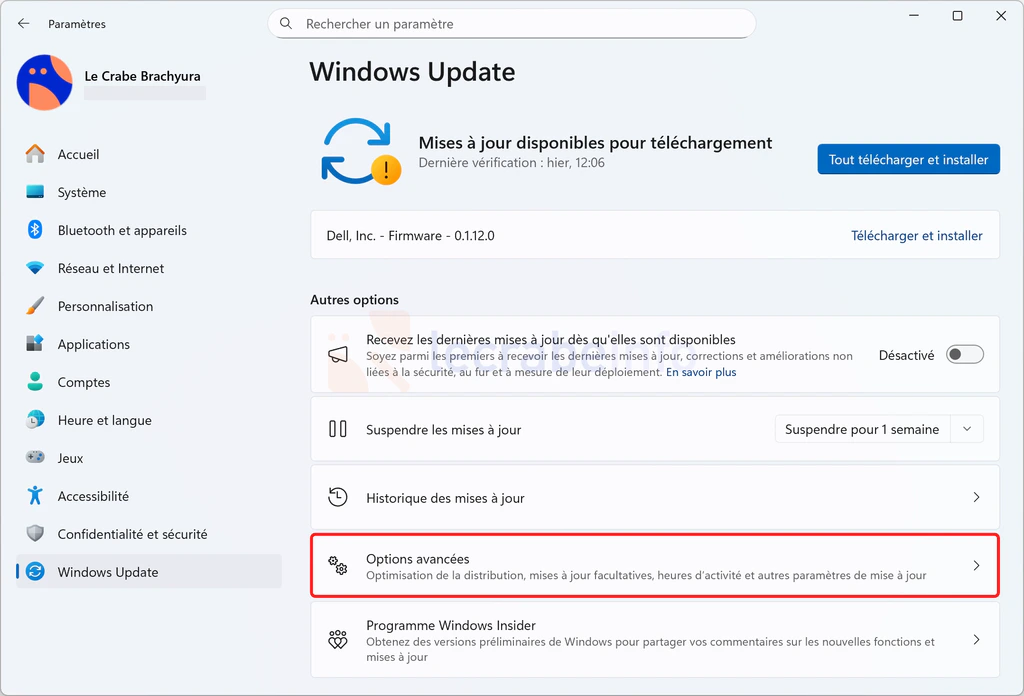
Cliquez sur Options avancées.
-
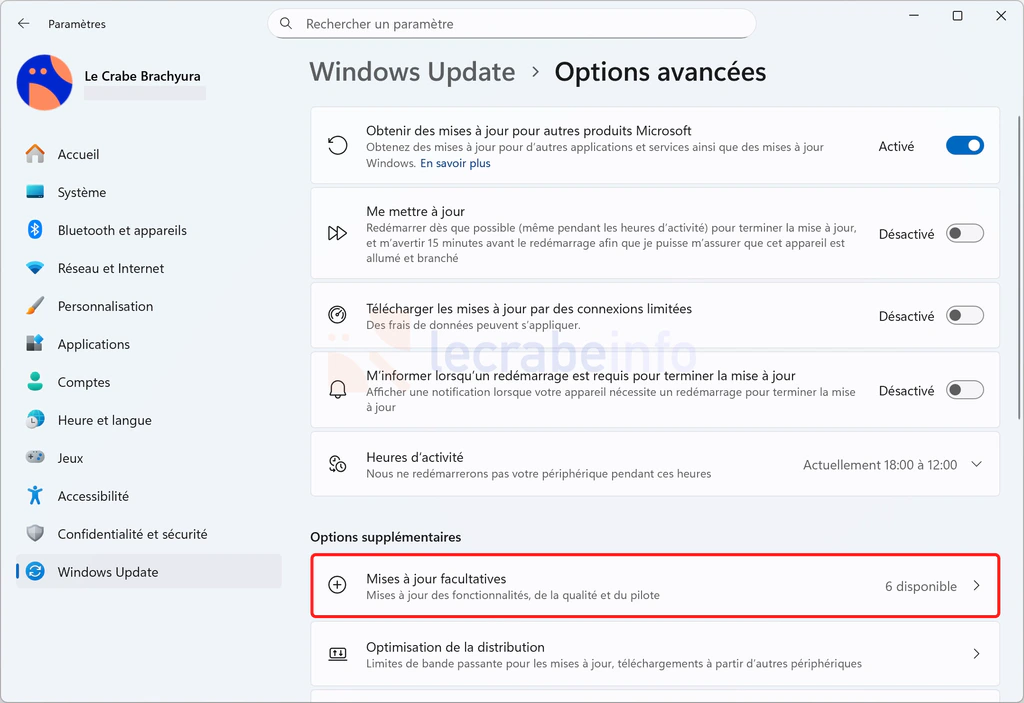
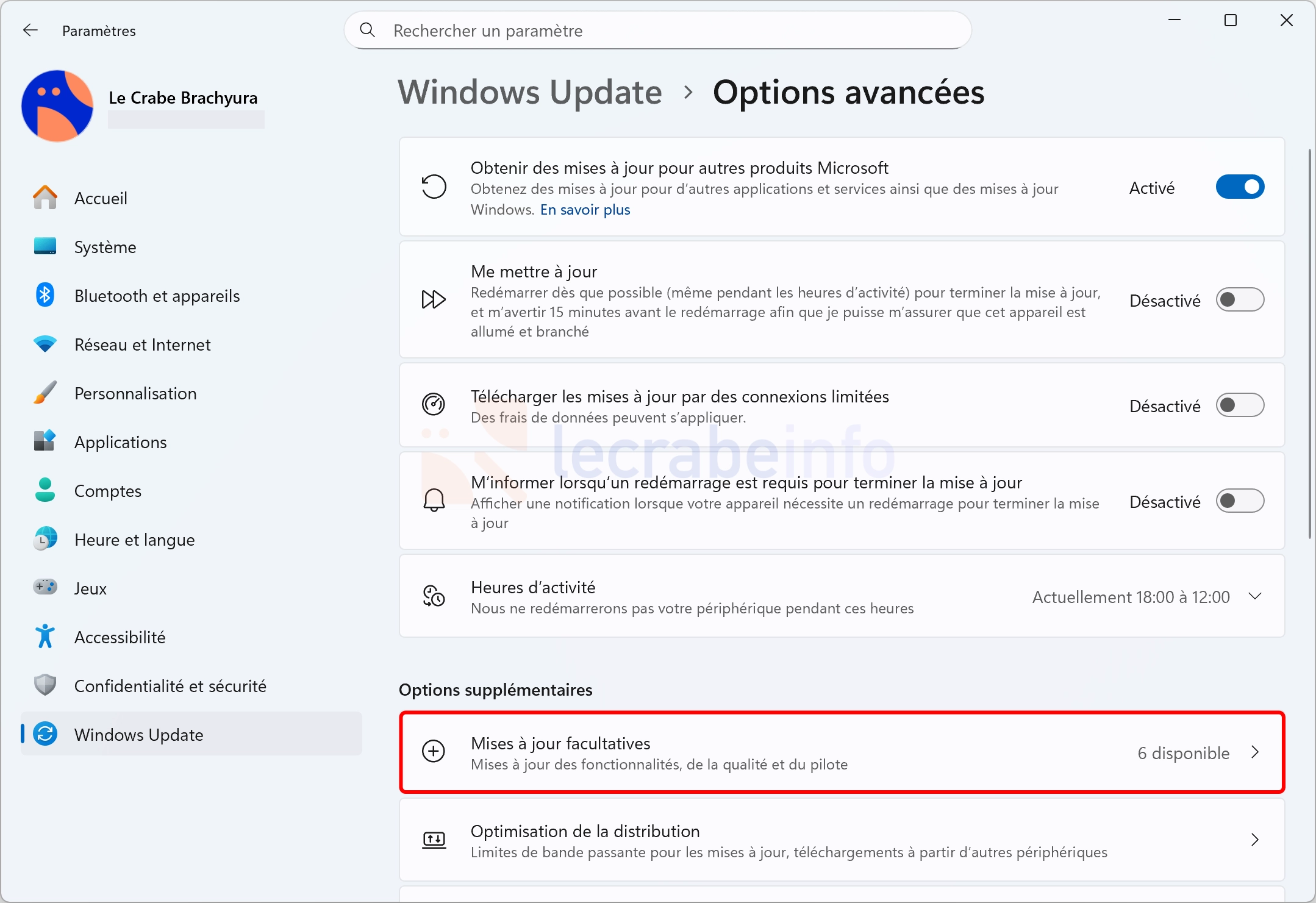
Cliquez sur Mises à jour facultatives.
-
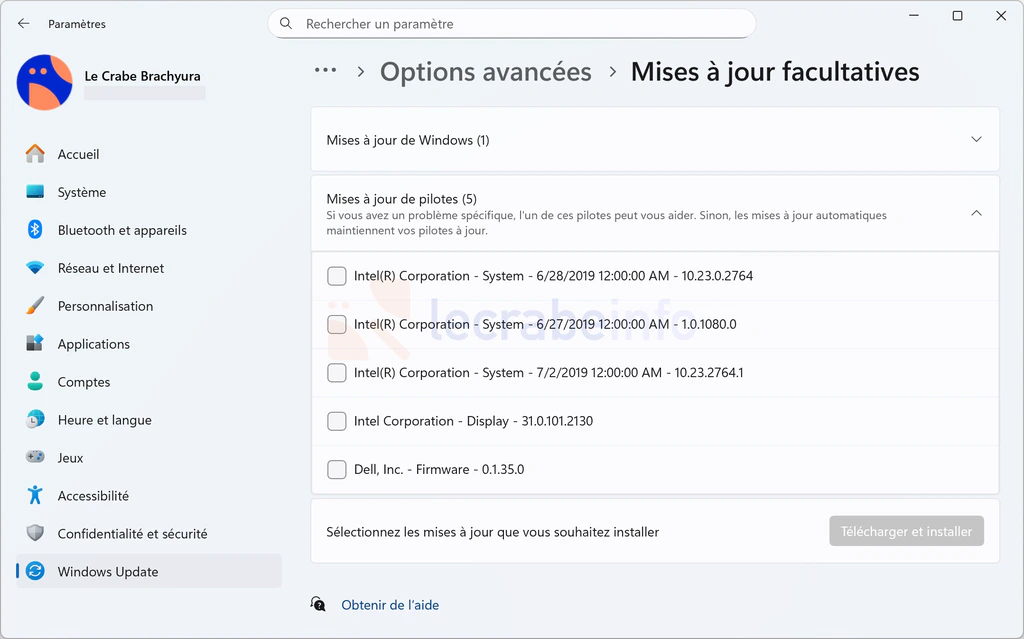
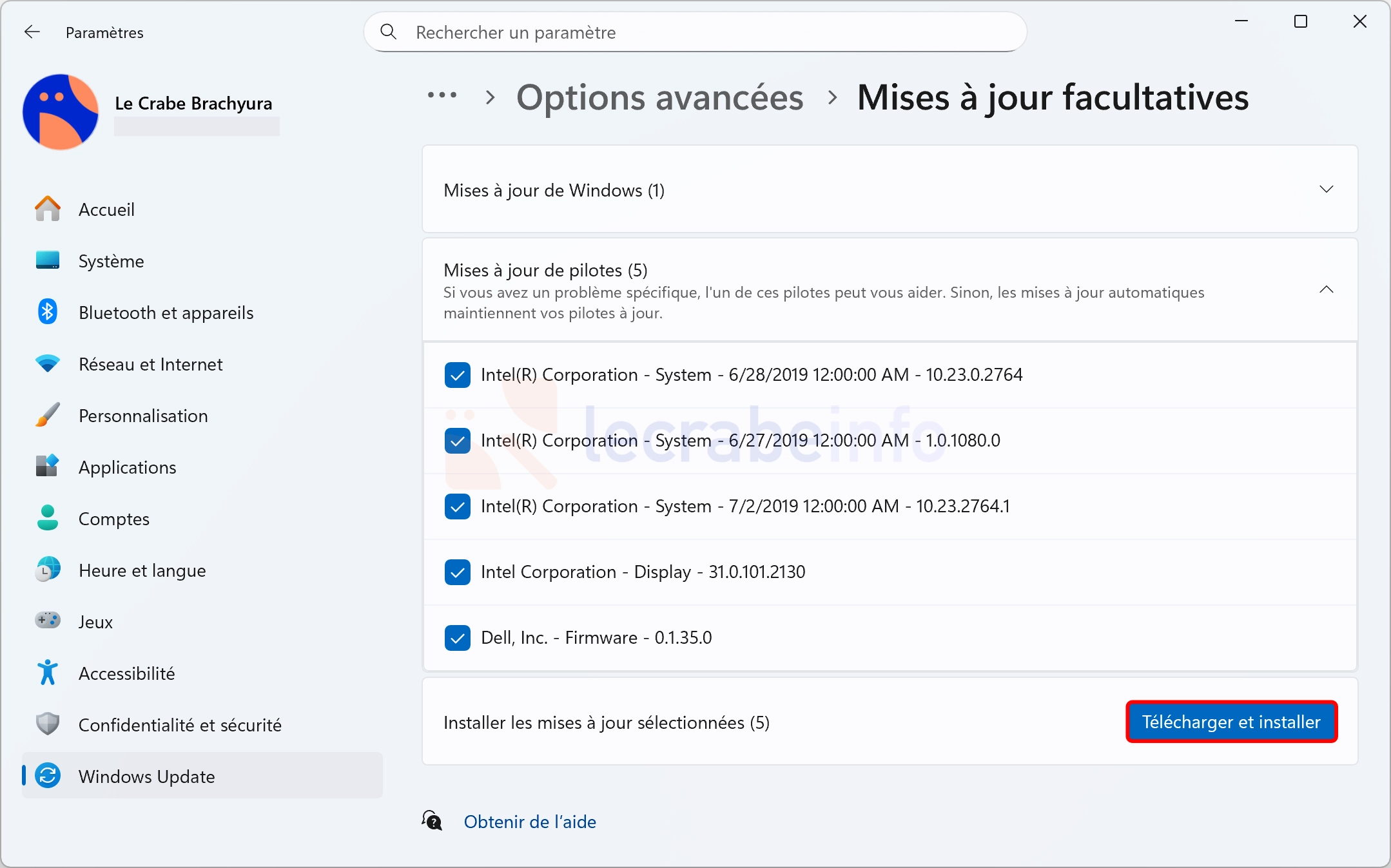
Développez la section Mises à jour de pilotes, puis cochez les cases des pilotes des périphériques que vous souhaitez installer.
-
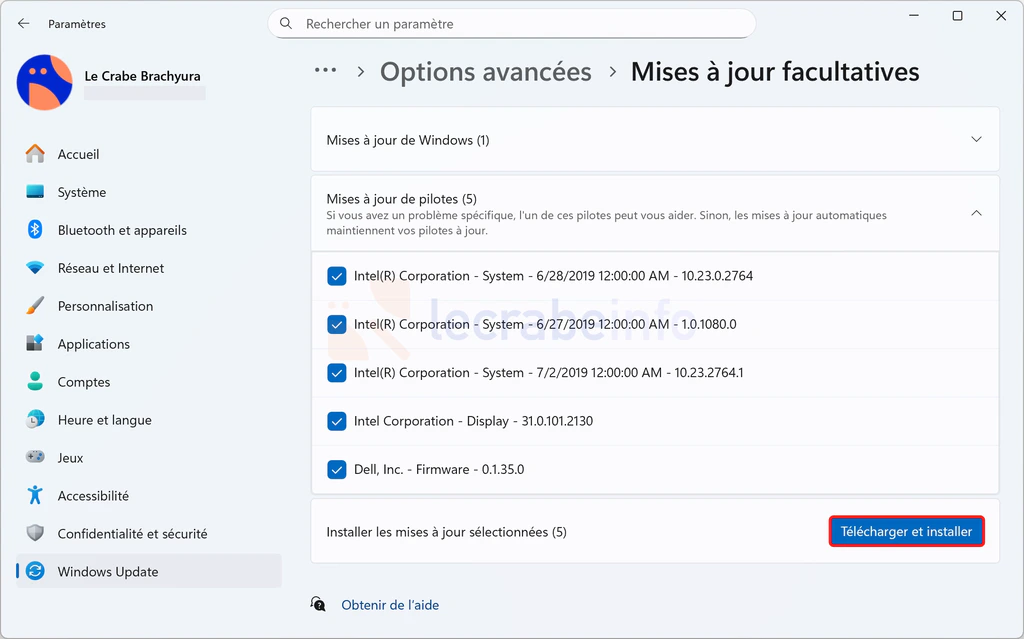
Cliquez sur le bouton Télécharger et installer.
-
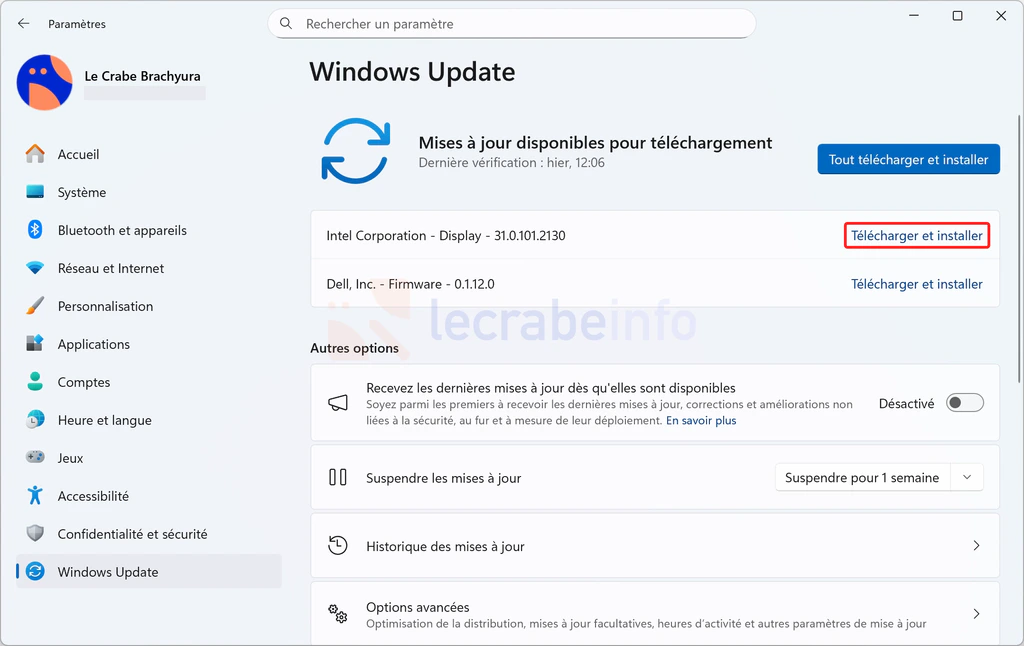
Sur la page d’accueil de Windows Update, cliquez sur Télécharger et installer pour chaque pilote de périphérique.
-
Une fois les installations terminées, redémarrez votre PC.


Si le problème persiste, tournez-vous vers le fabricant de votre ordinateur. Les pilotes fournis par Dell, HP, Lenovo, Asus ou d’autres constructeurs sont spécifiquement conçus pour un modèle précis et prennent en compte les particularités matérielles de la machine, comme la gestion de l’énergie, la mise en veille ou certaines interactions internes entre composants.
Voici une liste (non exhaustive) des outils de mises à jour des principaux fabricants d’ordinateur :
- Dell : Dell SupportAssist
- HP : HP Support Assistant
- Lenovo : Lenovo System Update
- Asus : ASUS MyASUS
- Acer : Acer Care Center
- …
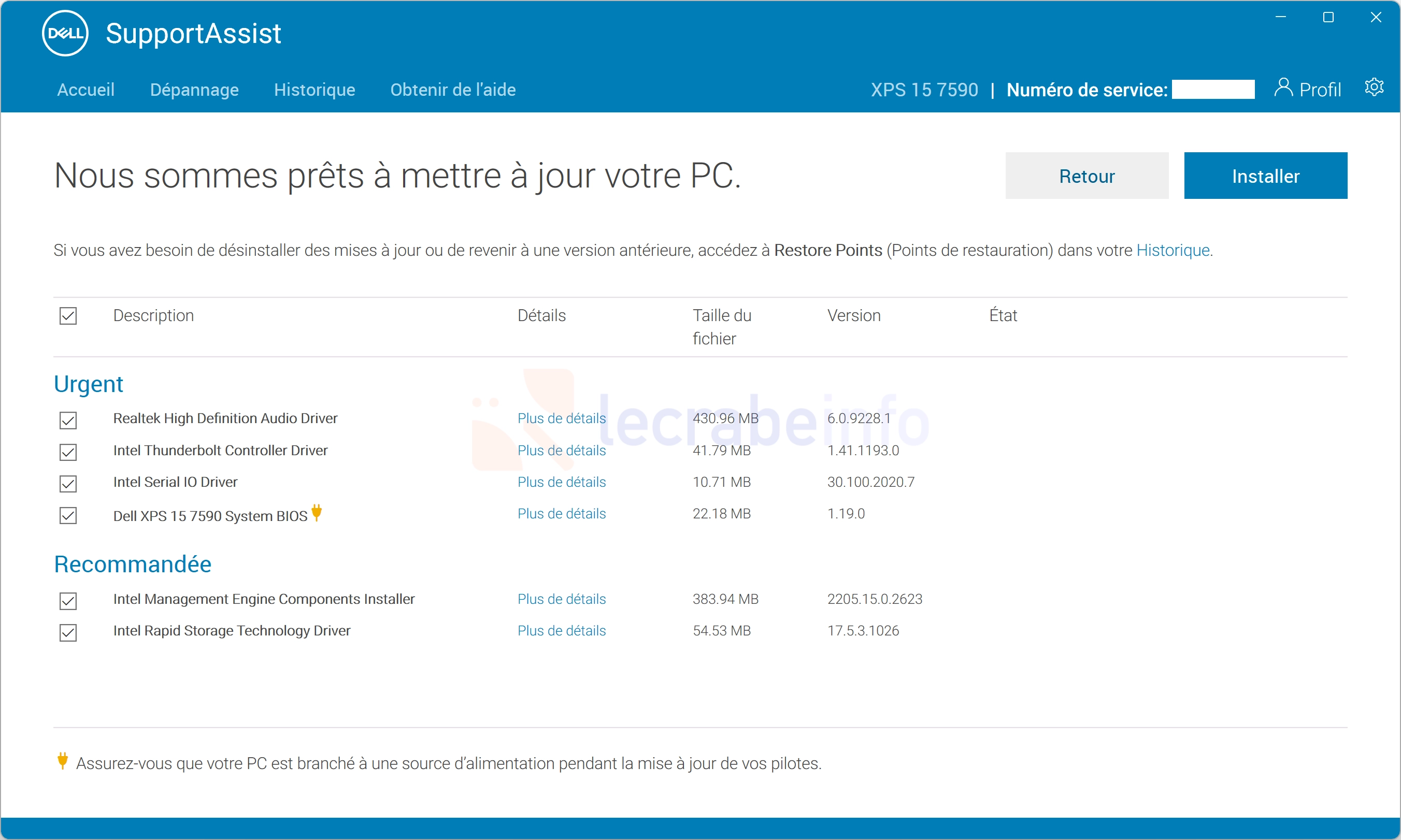
Si le problème n’est pas résolu, il est possible d’utiliser les outils proposés par les fabricants de composants (Intel, AMD, NVIDIA, Realtek…). Ces pilotes sont souvent plus récents et peuvent corriger certains problèmes spécifiques, notamment pour la carte graphique ou les composants réseau (Wi-Fi, Ethernet). Toutefois, ils sont plus génériques et peuvent ne pas être parfaitement adaptés à un PC de marque (ils doivent donc être utilisés avec prudence).
Voici les outils de mises à jour des principaux fabricants de composants :
- Intel : Intel Driver & Support Assistant
- AMD : AMD Auto-Detect and Install
- NVIDIA : NVIDIA App
- …

En dernier recours, utilisez des outils tiers comme Snappy Driver Installer Origin (SDIO) ou DriverCloud qui peuvent être utiles pour identifier un matériel mal reconnu et trouver un pilote introuvable autrement.
Choisissez selon votre préférence :
- Snappy Driver Installer Origin (SDIO) – un utilitaire portable permettant d’installer et de mettre à jour les pilotes de périphériques. Il peut être utilisé hors ligne pour installer des pilotes même en l’absence de connexion Internet.
- DriversCloud – un service en ligne qui détecte et télécharge les drivers des composants internes et des périphériques externes de votre PC Windows.
Solution n°4 : débrancher les périphériques non essentiels
Un périphérique externe fonctionne grâce à ses propres pilotes. S’il est incompatible, instable ou simplement mal identifié par Windows pendant la mise à niveau, il peut déclencher une interruption. Retirer les périphériques non indispensables permet de réduire les sources potentielles de conflit.
-
Déconnectez tout ce qui n’est pas indispensable : clés USB, disques externes, docks, imprimantes, adaptateurs USB, casques avec pilotes spécifiques, etc.
-
Ne conservez que le clavier, la souris et l’écran.
-
Redémarrez l’ordinateur.
-
Relancez l’installation ou la mise à niveau de Windows 11.
Solution n°5 : contrôler les alertes dans le Gestionnaire de périphériques
Un pilote déjà signalé comme problématique dans votre système actuel a plus de chances de provoquer l’erreur lors de la mise à niveau. En corrigeant les périphériques affichant un avertissement, vous éliminez des sources probables d’instabilité liées au code 0xC1900101.
-
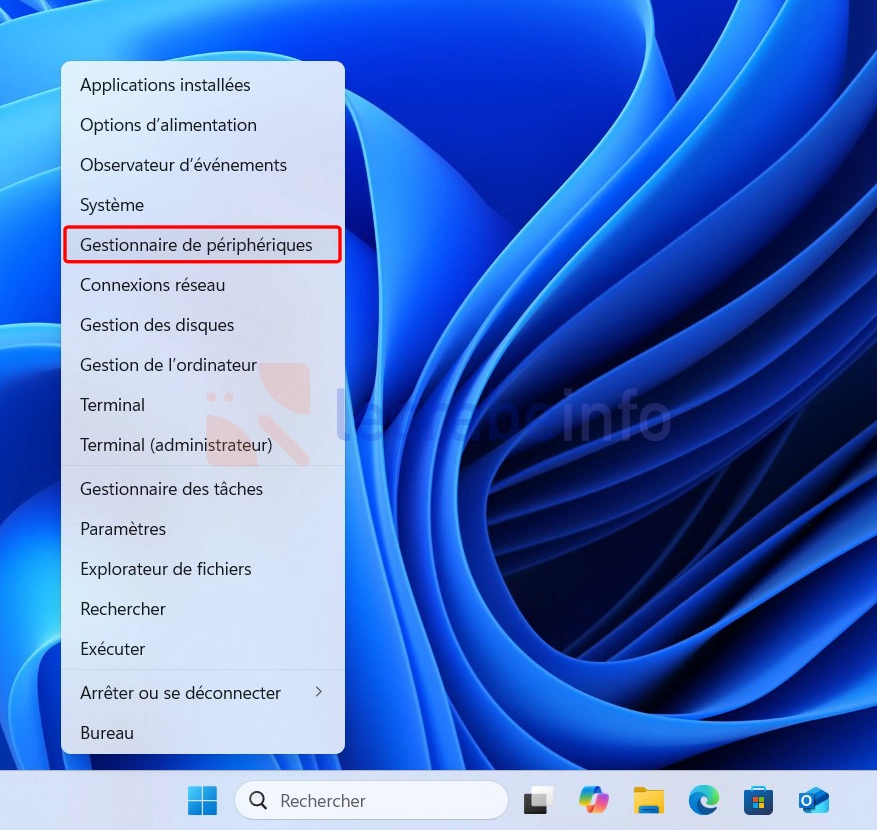
Faites un clic droit sur le bouton Démarrer dans la barre des tâches ou utilisez le raccourci clavier Win + X .
-
Cliquez sur Gestionnaire de périphériques.
-
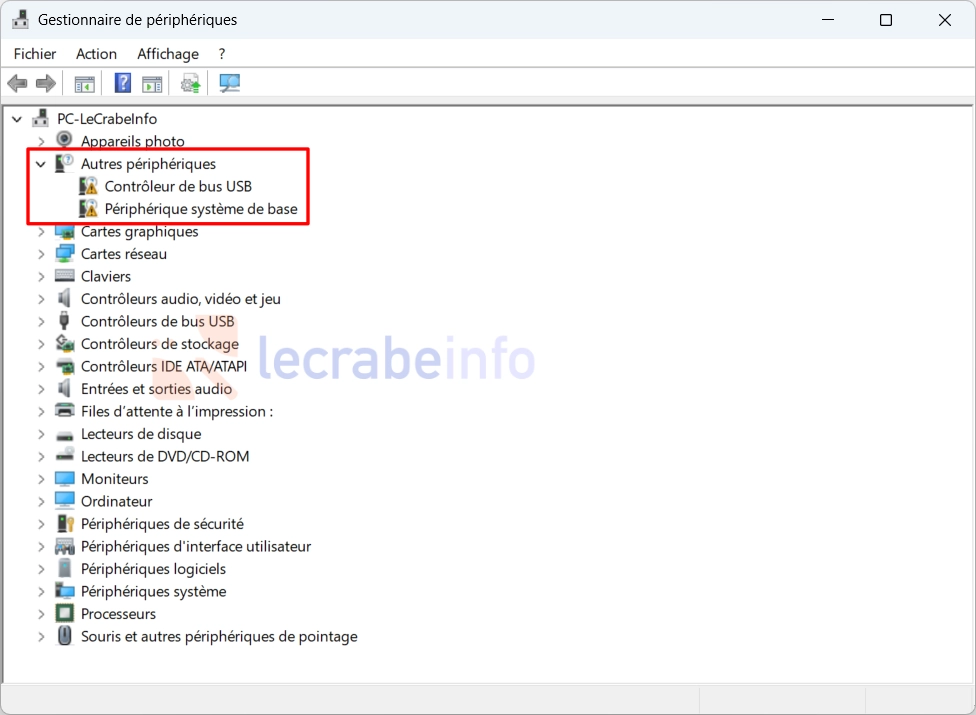
Recherchez un ou des périphériques avec un triangle jaune.
-
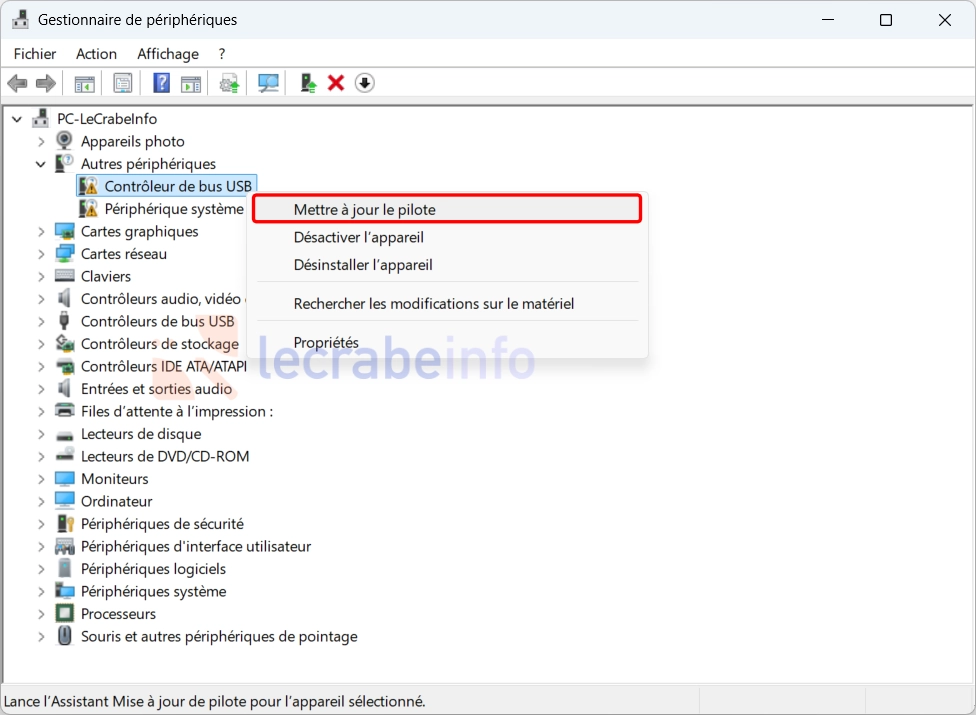
Faites un clic droit sur le périphérique concerné, puis sélectionnez : Mettre à jour le pilote ou Désinstaller l’appareil si le pilote est manifestement corrompu ou inutilisable.
-
Redémarrez votre ordinateur : le pilote sera réinstallé automatiquement ou remplacé par une version générique stable.
-
Relancez l’installation ou la mise à niveau de Windows 11.
Solution n°6 : désinstaller temporairement les logiciels de sécurité tiers
Certains logiciels de sécurité surveillent en profondeur les modifications apportées au système, y compris celles que le programme d’installation ou de mise à niveau de Windows doit effectuer sur les pilotes. Une interaction trop stricte peut interrompre la mise à niveau et contribuer à l’erreur 0xC1900101. Les désinstaller temporairement permet d’écarter cette interférence.
-
Notez la clé de licence de votre logiciel antivirus ainsi que vos paramètres personnalisés, si nécessaire.
-
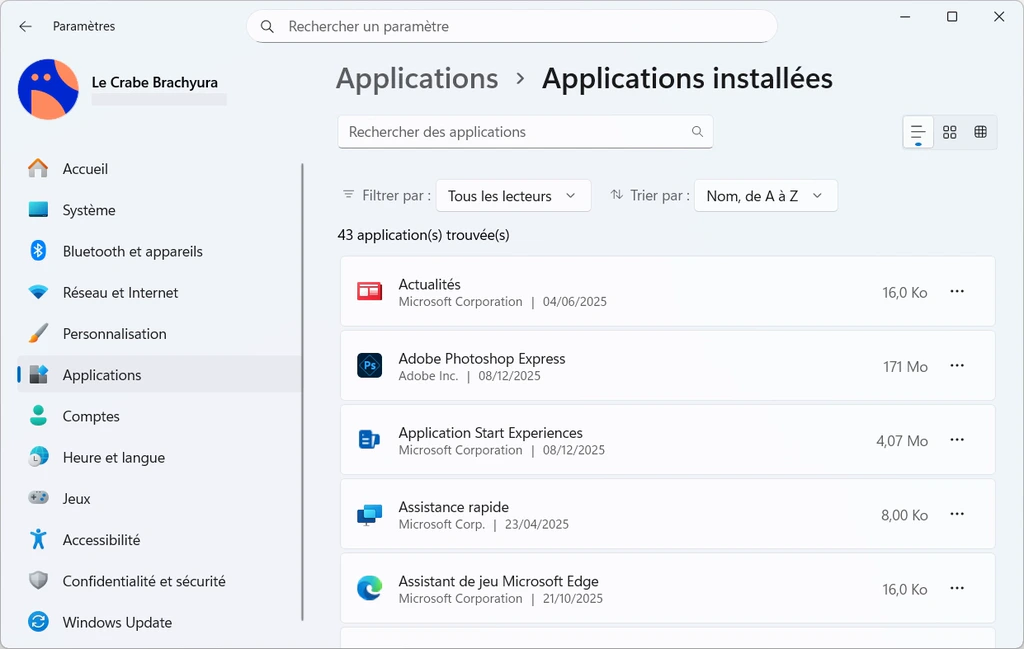
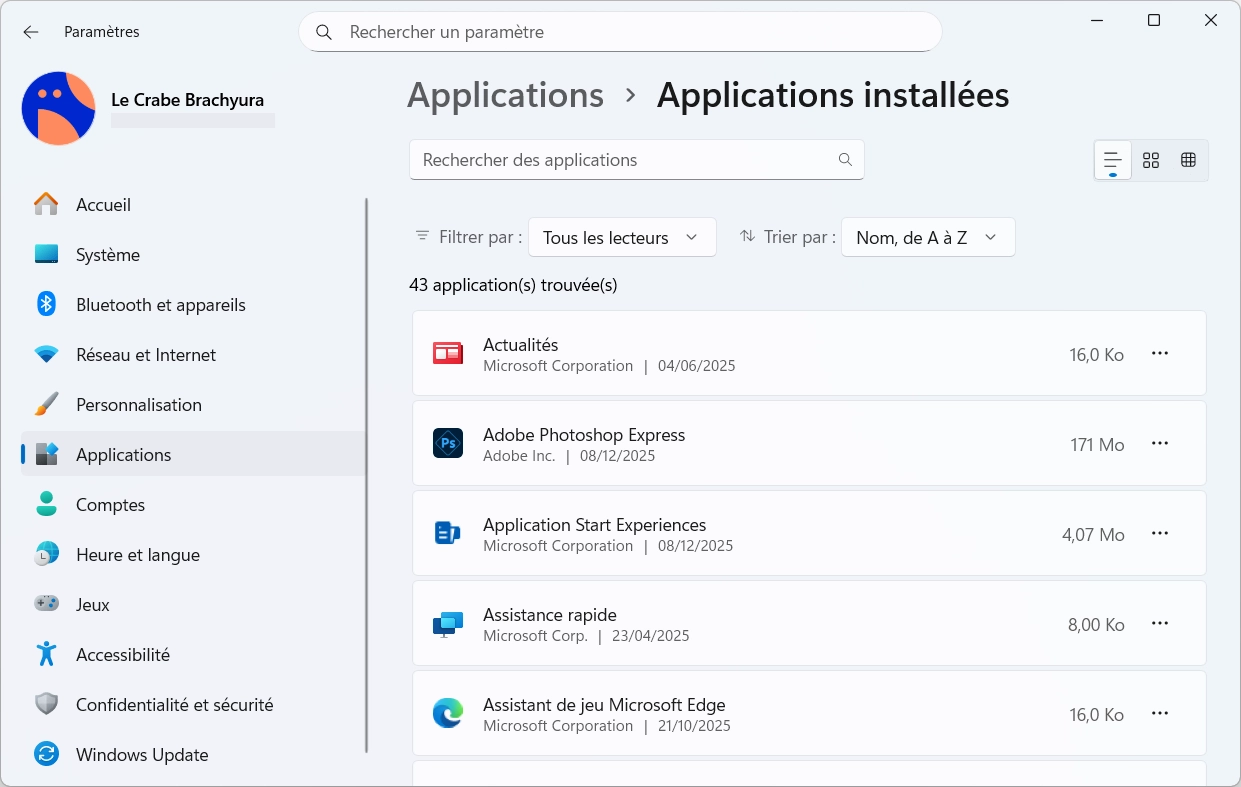
Désinstallez totalement votre logiciel antivirus tiers via les Paramètres -> Applications -> Applications installées.
-
Redémarrez votre PC. Après le redémarrage, Sécurité Windows assure la protection de base durant cette période.
-
Relancez l’installation ou la mise à niveau de Windows 11.
-
Réinstallez votre logiciel antivirus une fois l’opération terminée.
Solution n°7 : réparer les erreurs du disque
La mise à niveau nécessite une lecture et une écriture fiables des fichiers système et des pilotes. Si le disque présente des erreurs, Windows peut ne pas parvenir à accéder aux fichiers nécessaires, ce qui peut entraîner l’arrêt du processus. La réparation du disque aide donc à stabiliser les opérations de mise à niveau.
-
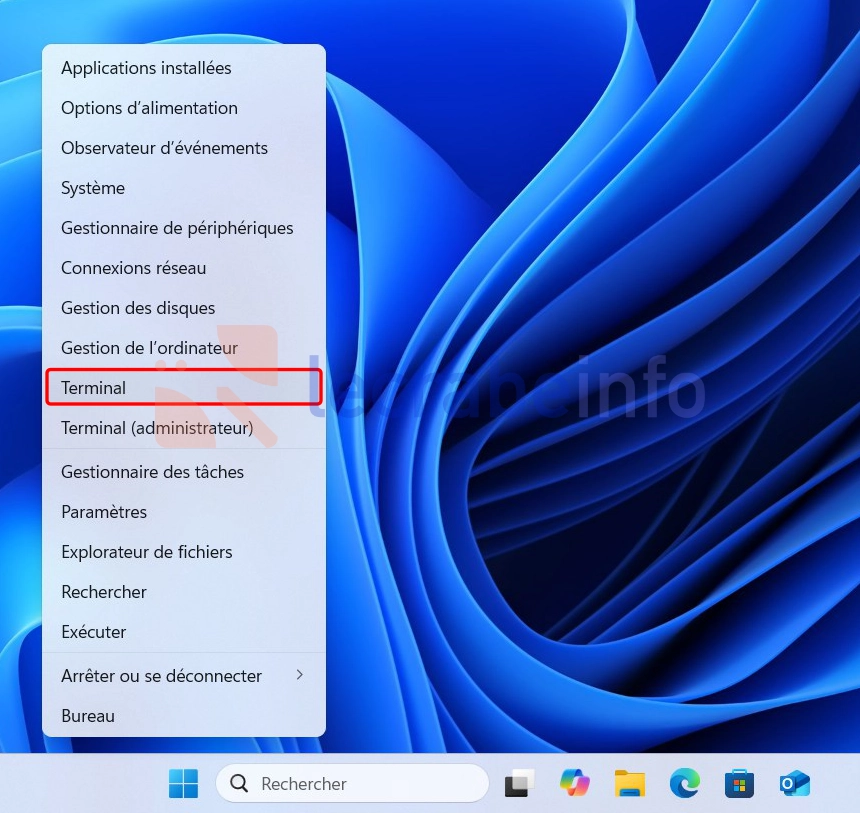
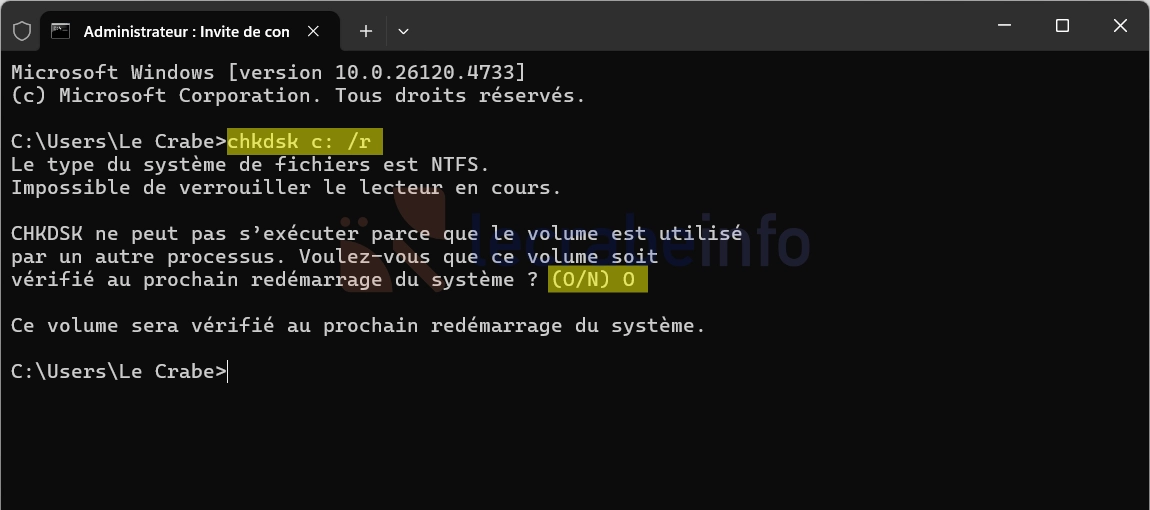
Ouvrez le Terminal Windows en tant qu’administrateur. Pour cela, faites un clic droit sur le bouton Windows dans la barre des tâches -> Terminal (administrateur).
-
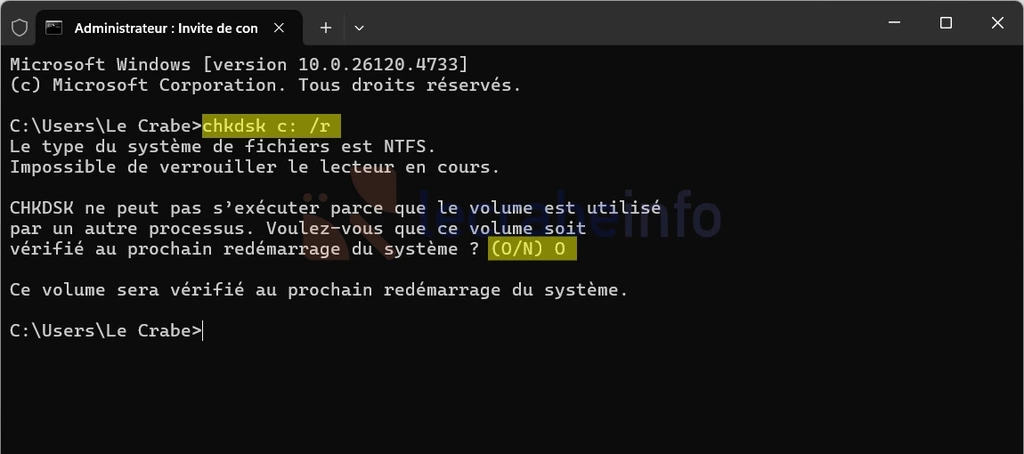
Saisissez la commande suivante :
PowerShellchkdsk /r C:-> Cette commande vérifie l’intégrité physique du disque et identifie les secteurs défectueux.
-
Le système vous proposera de vérifier le disque au programme redémarrage, acceptez en appuyant sur O puis Entrée.
-
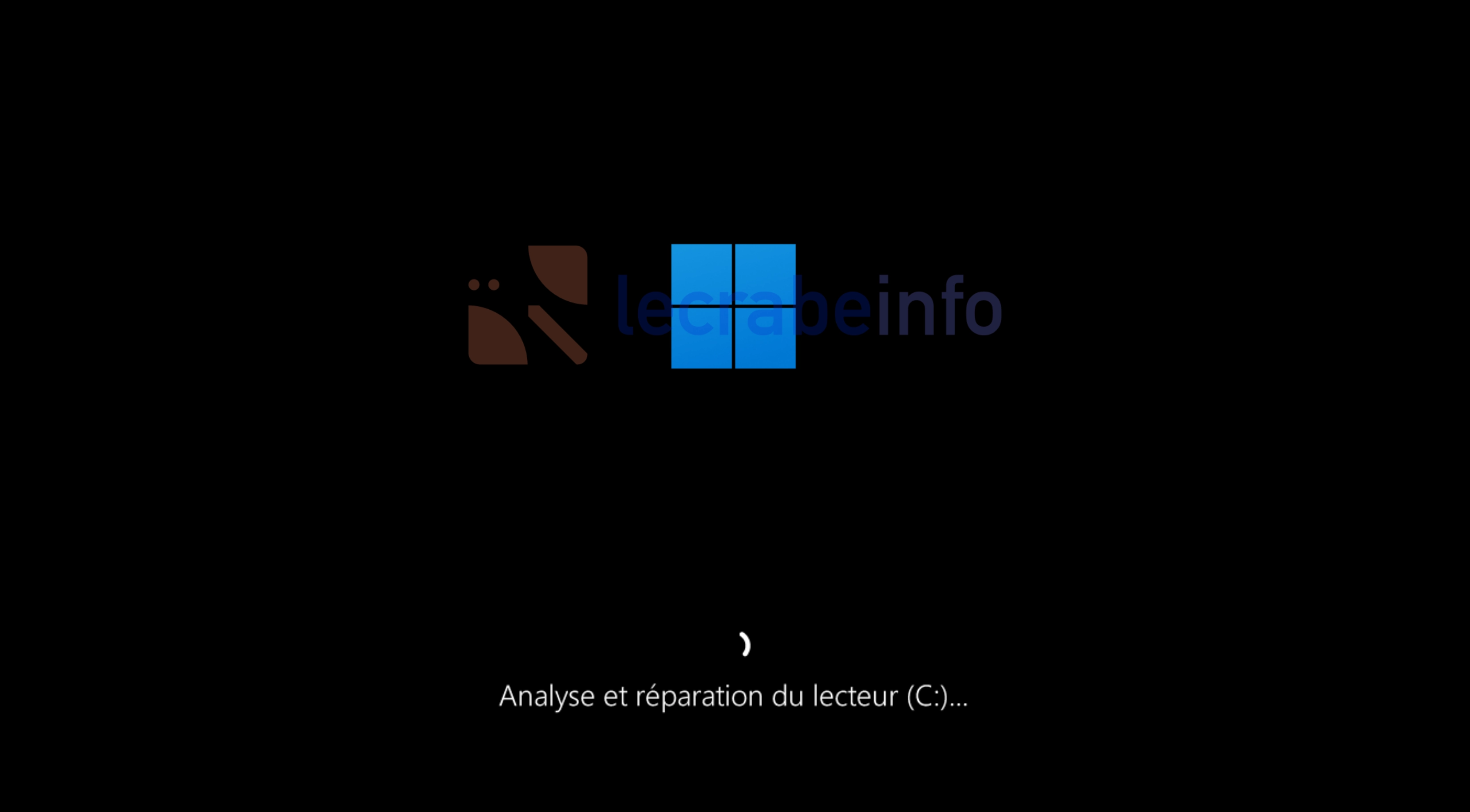
Redémarrez votre PC puis laissez
chkdskanalyser et réparer les erreurs sur le disque.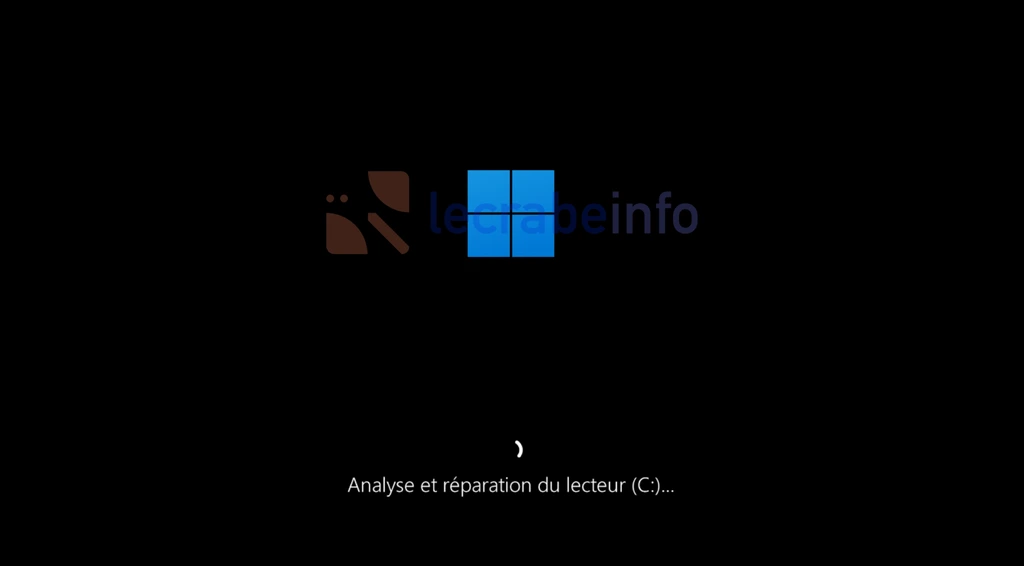
-
Relancez l’installation ou la mise à niveau de Windows 11.
Solution n°8 : effectuer un démarrage minimal de Windows
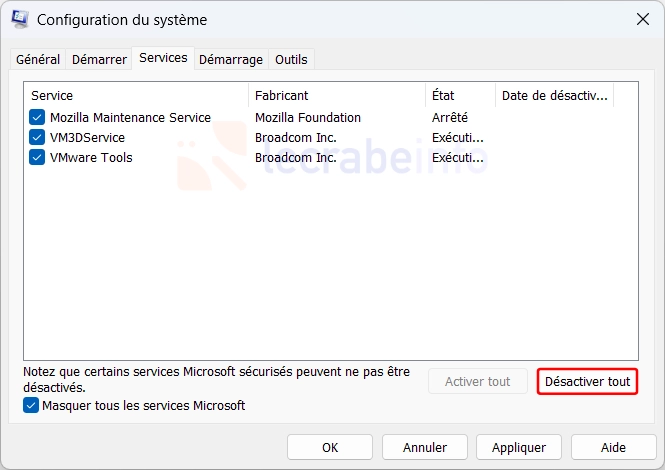
Un service ou une application qui charge son propre pilote ou interagit avec un pilote existant peut perturber la mise à niveau. Un démarrage minimal permet de lancer Windows avec le strict nécessaire, ce qui réduit les risques qu’un logiciel tiers interfère avec les étapes où l’erreur 0xC1900101 apparaît.
-
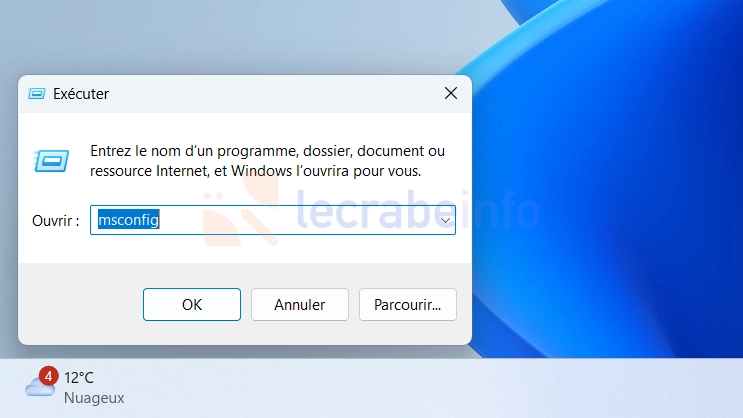
Appuyez sur les touches Win + R , tapez msconfig, puis validez.
-
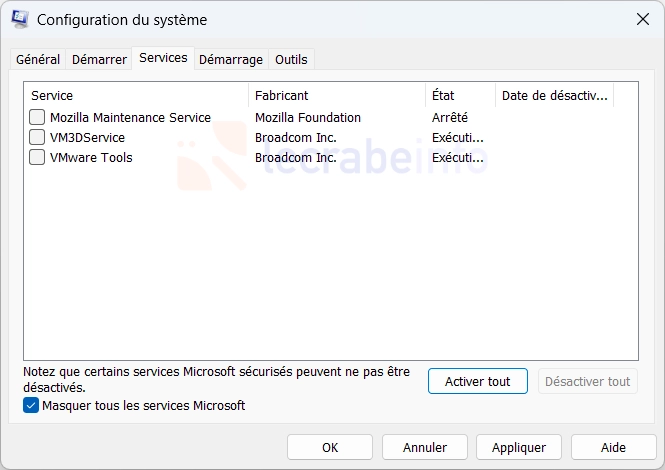
Dans l’onglet Services, cochez Masquer tous les services Microsoft, puis cliquez sur Désactiver tout.
-
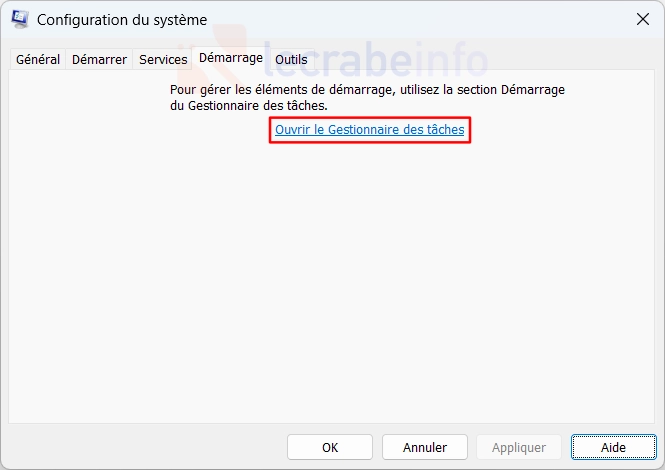
Dans l’onglet Démarrage, cliquez sur Ouvrir le Gestionnaire des tâches.
-
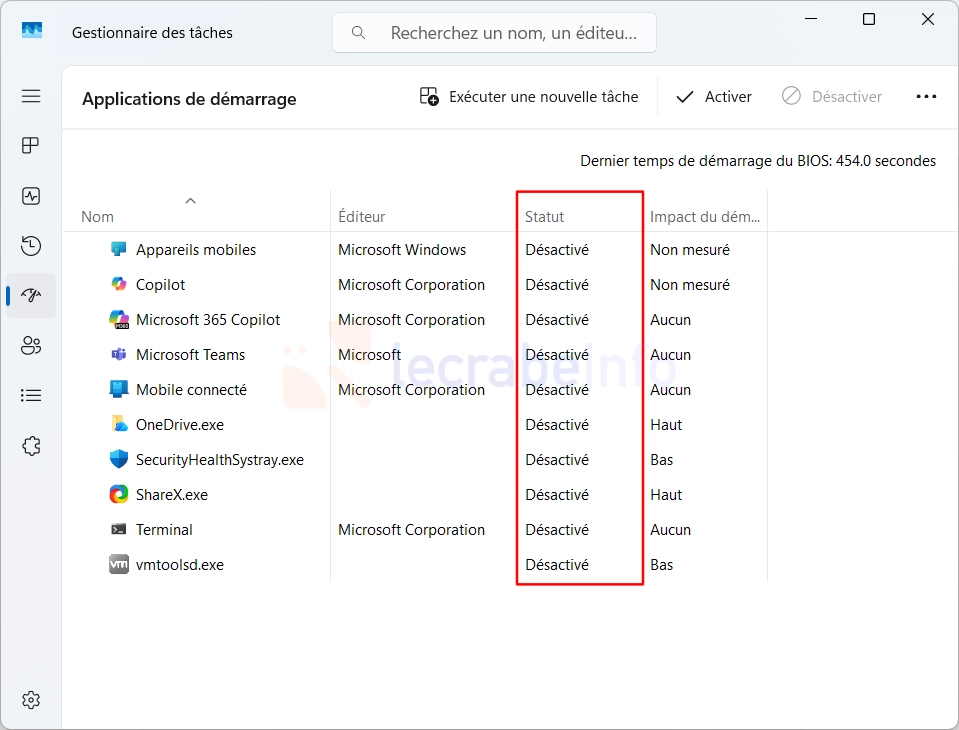
Sélectionnez un à un chaque programme puis cliquez sur Désactiver pour empêcher qu’il ne s’exécute au démarrage de Windows.
-
Redémarrez Windows.
-
Relancez l’installation ou la mise à niveau de Windows 11.
Solution n°9 : réparer les fichiers système avec DSIM et SFC
Si l’image Windows actuelle contient des fichiers système altérés, certaines opérations liées aux pilotes — comme leur vérification ou leur préparation pour la mise à niveau — peuvent échouer. DISM et SFC répare ces fichiers afin de fournir un environnement plus sain pour l’installation.
-
Ouvrez le Terminal Windows en tant qu’administrateur. Pour cela, faites un clic droit sur le bouton Windows dans la barre des tâches -> Terminal (administrateur).
-
Exécutez la commande suivante pour vérifier l’image Windows et la réparer (si nécessaire) :
PowerShellDism /Online /Cleanup-Image /RestoreHealth -
Exécutez ensuite la commande suivante pour vérifier l’intégrité des fichiers système et réparer ceux qui sont corrompus ou manquants :
PowerShellsfc /scannow -
Relancez l’installation ou la mise à niveau de Windows 11.
Ce qu’il faut retenir
L’erreur 0xC1900101 se produit généralement lorsqu’un pilote incompatible, instable ou impossible à migrer perturbe l’installation de Windows 11. D’autres facteurs, comme un périphérique externe, un antivirus tiers, un manque d’espace disque ou un fichier système endommagé, peuvent également y contribuer.
En appliquant les vérifications proposées — mises à jour, déconnexion des périphériques, démarrage minimal, réparation du disque et des fichiers système — vous réduisez progressivement les sources de conflit et augmentez les chances de mener la mise à niveau de Windows 11 à son terme.