


Le code d’erreur 0x8007001f apparaît parfois lors d’une mise à niveau de Windows 11 — soit pour installer une version plus récente du système, soit lors d’une mise à niveau de Windows 10 vers Windows 11, que ce soit via Windows Update ou via l’assistant d’installation. L’installation s’interrompt alors avec un des messages d’erreur suivants :
Une erreur est survenue
Code d’erreur 0x8007001f
Nous n’avons pas pu installer Windows 11
0x8007001F – 0x3000D
L’installation a échoué dans la phase FIRST_BOOT avec une erreur lors de l’opérateur MIGRATE_DATA
Windows Update
Des problèmes sont survenus lors de l’installation des mises à jour, mais nous réessaierons ultérieurement. Si le problème persiste et que vous souhaitez rechercher des informations sur Internet ou contacter l’assistance pour en obtenir, ceci peut vous aider : 0x8007001f)
Ce code correspond à une erreur système générique : Windows indique qu’un composant essentiel — pilote, service, fichier ou paramètre — n’a pas répondu comme prévu pendant le processus. L’erreur survient à différentes étapes et nécessite d’identifier ce qui empêche Windows de poursuivre l’installation.
Dans ce guide, nous allons voir ce que signifie réellement l’erreur 0x8007001f, quelles en sont les causes possibles et surtout comment la corriger pour que votre mise à niveau de Windows 11 puisse aboutir.
Table des matières
- Qu’est-ce que le code d’erreur 0x8007001f ?
- Quelles sont les causes de l’erreur 0x8007001f ?
-
Comment corriger l’erreur 0x8007001f lors de la mise à niveau de Windows 11 ?
- Solution n°1 : mettre à jour les pilotes de périphérique
- Solution n°2 : réinitialiser les composants Windows Update
- Solution n°3 : réparer les fichiers système avec DISM et SFC
- Solution n°4 : faire un démarrage minimal de Windows
- Solution n°5 : créer un nouveau compte utilisateur temporaire
- Solution n°6 : faire la mise à niveau avec l'image ISO de Windows 11
- Ce qu’il faut retenir
Qu’est-ce que le code d’erreur 0x8007001f ?
Selon Microsoft, les codes qui commencent par 0x800xxxxx sont des erreurs générales du système d’exploitation, qui peuvent refléter :
- un périphérique qui ne répond pas,
- un processus interrompu,
- un fichier ou un composant qui ne renvoie pas l’état attendu.
Dans le cadre d’une mise à niveau, l’erreur 0x8007001f apparaît lorsque l’un des éléments sollicités par l’installateur (pilote, service, profil utilisateur, etc.) provoque un comportement inattendu. Par précaution, le programme d’installation de Windows interrompt alors le processus pour éviter un état instable.
Quelles sont les causes de l’erreur 0x8007001f ?
L’erreur 0x8007001f peut avoir plusieurs origines, car il s’agit d’un code générique. Voici les causes les plus courantes, validées ou corroborées par les informations publiées par Microsoft :
- Pilote de périphérique défaillant ou instable : la variante 8007001F – 0x4000D est documentée comme une défaillance d’un périphérique ou d’un pilote qui cesse de fonctionner pendant l’installation (audio, graphique, réseau, stockage…).
- Problèmes liés au profil utilisateur : la variante 8007001F – 0x3000D est documentée comme un échec lors de la phase FIRST_BOOT, causé par un problème pendant la migration des données utilisateur.
- Mise à jour précédente incomplète : une installation qui ne s’est pas terminée correctement peut laisser des fichiers ou profils partiellement créés, susceptibles de perturber la migration ou l’analyse de compatibilité.
- Composants Windows Update dans un état incohérent : des fichiers temporaires corrompus dans
C:\Windows\SoftwareDistributionpeuvent empêcher Windows de préparer les fichiers nécessaires à la mise à niveau et générer différents codes d’erreur, dont éventuellement 0x8007001f. - Services nécessaires à l’installation bloqués ou arrêtés : si des services essentiels comme Windows Update ou Windows Modules Installer ne fonctionnent pas correctement, Windows peut échouer à valider ou préparer certains fichiers.
- Logiciels tiers interférant (antivirus, utilitaires système) : certains logiciels peuvent bloquer des opérations de copie, de modification de fichiers ou de mise à jour de pilotes.
- Erreurs disque ou système de fichiers : des secteurs défaillants ou des erreurs NTFS peuvent empêcher Windows de lire ou d’écrire des fichiers essentiels pendant la mise à niveau.
Comment corriger l’erreur 0x8007001f lors de la mise à niveau de Windows 11 ?
Solution n°1 : mettre à jour les pilotes de périphérique
L’erreur 0x8007001f peut apparaître lorsqu’un pilote matériel cesse de répondre pendant l’installation. Microsoft associe d’ailleurs la variante 8007001F – 0x4000D à une défaillance d’un périphérique. Mettre à jour les pilotes — ou désinstaller ceux qui posent problème — permet d’écarter la possibilité qu’un pilote instable bloque la mise à niveau.
-
Mettez à jour les pilotes de votre PC en utilisant l’une des méthodes suivantes :
- L’utilitaire du fabricant de votre ordinateur – il fournit les pilotes parfaitement adaptés à votre modèle :
- Les utilitaires des fabricants de composants – si votre PC est assemblé ou si vous cherchez la version la plus récente de certains pilotes :
- Des utilitaires tiers :
- Snappy Driver Installer Origin (SDIO) – un utilitaire portable permettant d’installer et de mettre à jour les pilotes de périphériques. Il peut être utilisé hors ligne pour installer des pilotes même en l’absence de connexion Internet.
- DriversCloud – un service en ligne qui détecte et télécharge les drivers des composants internes et des périphériques externes de votre PC Windows.
-
Redémarrez l’ordinateur.
-
Retentez la mise à niveau de Windows 11.
Si la mise à jour des composants ou périphériques ne corrige pas le problème :
-
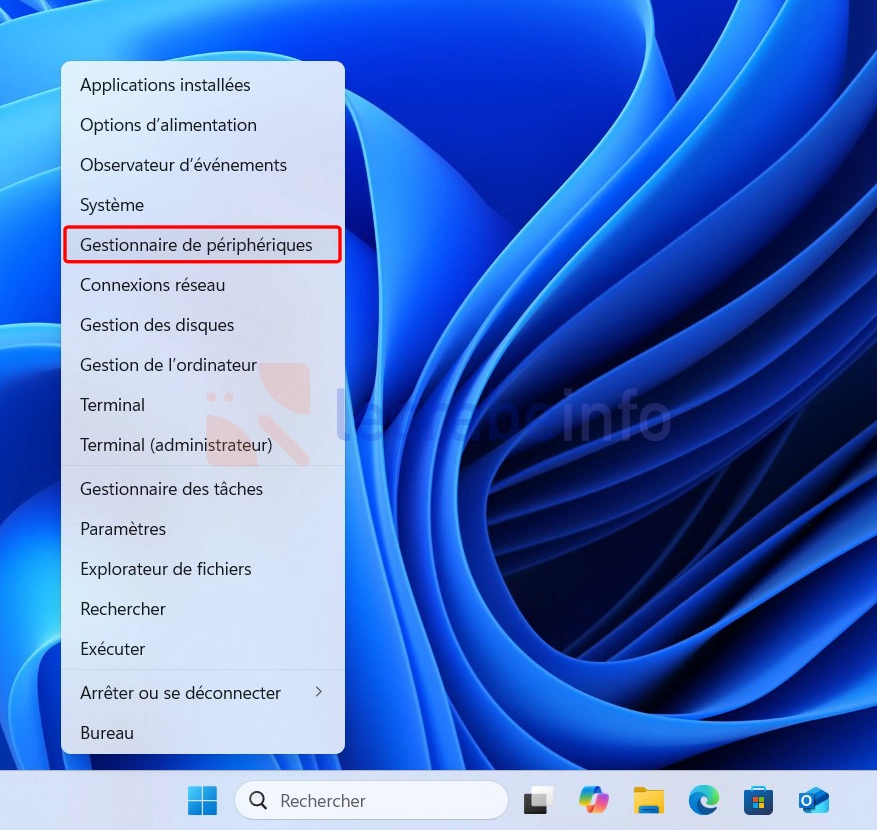
Faites un clic droit sur le bouton Démarrer dans la barre des tâches ou utilisez le raccourci clavier Win + X .
-
Cliquez sur Gestionnaire de périphériques.
-
Faites un clic droit sur le périphérique avec le pilote qui vous semble problématique et sélectionnez Désinstaller l’appareil.
-
Cochez Tentative de suppression du pilote de ce périphérique ou Supprimer le pilote pour ce périphérique (si disponible).
-
Redémarrez Windows : le pilote sera réinstallé automatiquement ou remplacé par une version générique stable.
-
Relancez la mise à niveau de Windows 11.
Solution n°2 : réinitialiser les composants Windows Update
La mise à niveau utilise l’infrastructure de Windows Update pour télécharger et préparer les fichiers nécessaires. Si des fichiers temporaires ou la base de données de Windows Update sont corrompus, l’installation peut échouer. Réinitialiser les composants Windows Update permet de repartir sur un environnement propre.
-
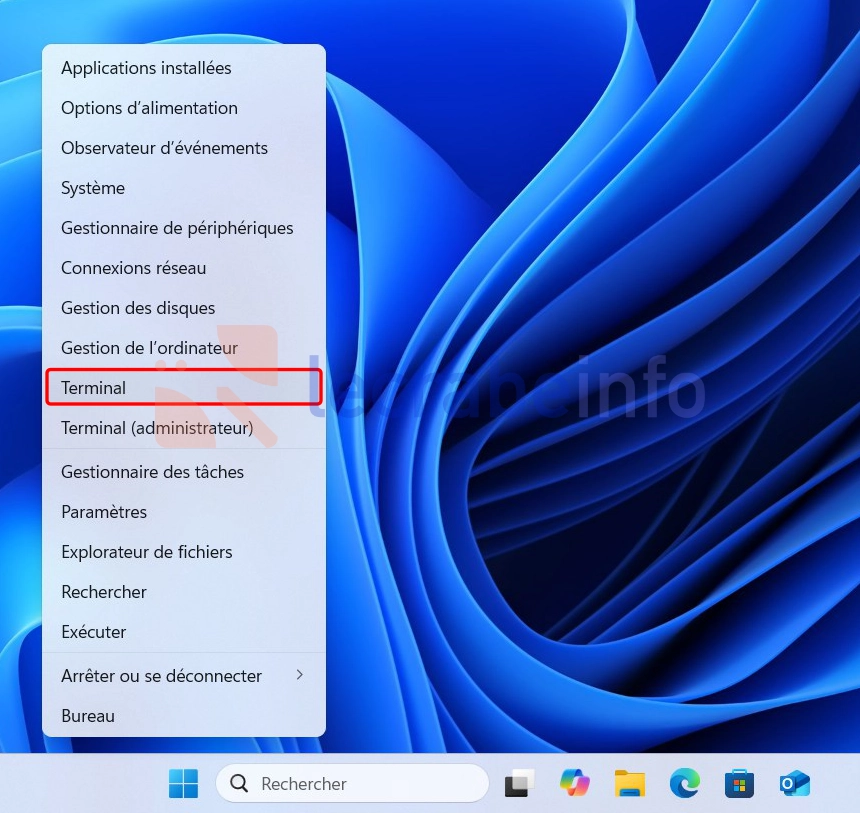
Ouvrez le Terminal Windows en tant qu’administrateur. Pour cela, faites un clic droit sur le bouton Windows dans la barre des tâches -> Terminal (administrateur).
-
Arrêtez le service Windows Update en exécutant la commande suivante :
PowerShellnet stop wuauserv -
Supprimez le répertoire SoftwareDistribution qui contient les fichiers téléchargés, les données temporaires et la base de données utilisés par Windows Update :
PowerShellrd /s /q %systemroot%\SoftwareDistribution -
Redémarrez le service Windows Update :
PowerShellnet start wuauserv -
Relancez la mise à niveau de Windows 11.
Solution n°3 : réparer les fichiers système avec DISM et SFC
Si certains fichiers système sont corrompus, Windows peut échouer lors des phases de préparation ou de migration de l’installation. Les outils DISM et SFC permettent de vérifier l’intégrité de l’image Windows et de tenter de réparer les fichiers endommagés avant de relancer la mise à niveau.
-
Ouvrez le Terminal Windows en tant qu’administrateur. Pour cela, faites un clic droit sur le bouton Windows dans la barre des tâches -> Terminal (administrateur).
-
Exécutez la commande suivante pour vérifier l’image Windows et la réparer (si nécessaire) :
PowerShellDism /Online /Cleanup-Image /RestoreHealth -
Exécutez ensuite la commande suivante pour vérifier l’intégrité des fichiers système et réparer ceux qui sont corrompus ou manquants :
PowerShellsfc /scannow -
Relancez la mise à niveau de Windows 11.
Solution n°4 : faire un démarrage minimal de Windows
Microsoft recommande souvent le démarrage minimal (clean boot) pour diagnostiquer les échecs de mise à niveau. Il permet de démarrer Windows sans les services et logiciels tiers qui pourraient interférer avec l’installation.
-
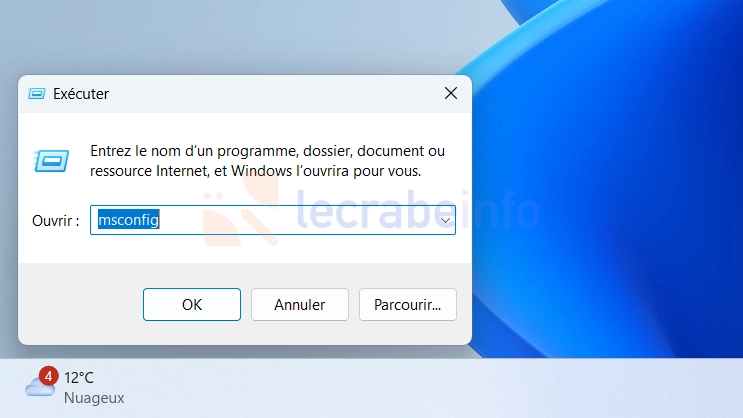
Appuyez sur les touches Win + R , tapez msconfig, puis validez.
-
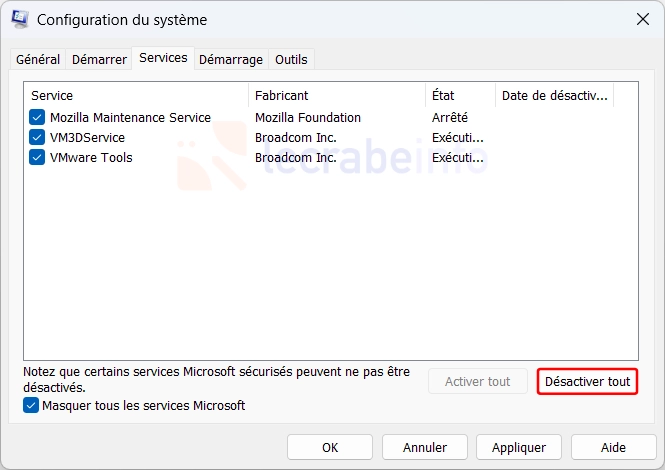
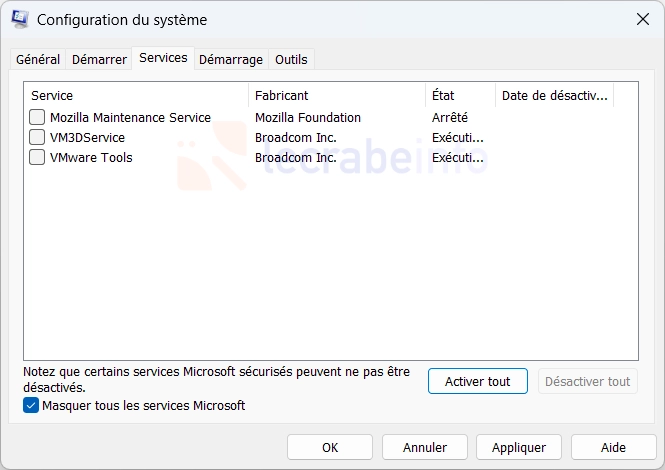
Dans l’onglet Services, cochez Masquer tous les services Microsoft, puis cliquez sur Désactiver tout.
-
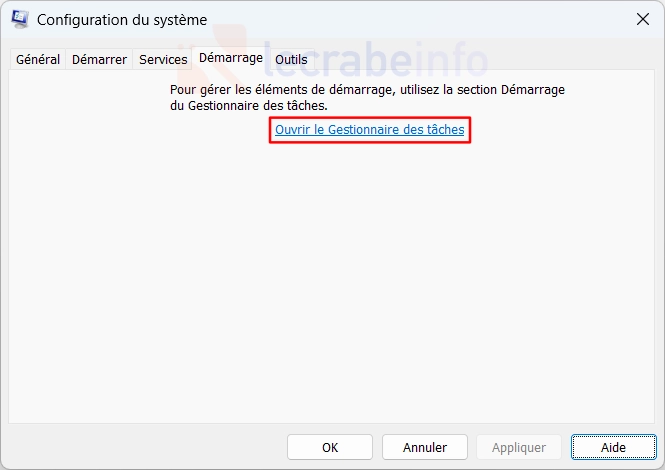
Dans l’onglet Démarrage, cliquez sur Ouvrir le Gestionnaire des tâches.
-
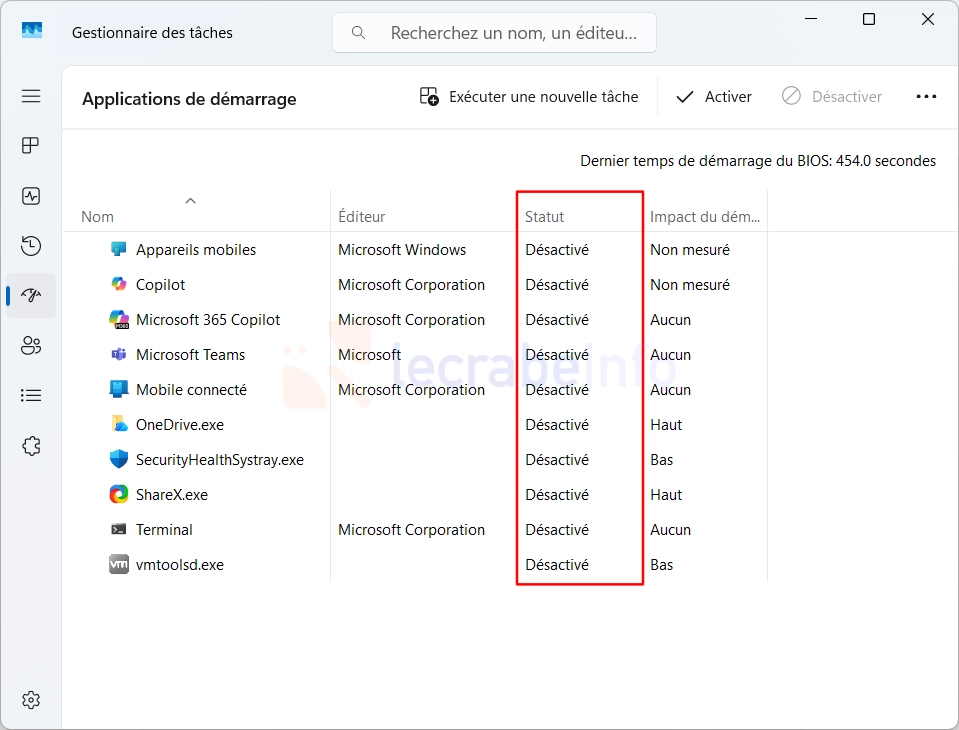
Sélectionnez un à un chaque programme puis cliquez sur Désactiver pour empêcher qu’il ne s’exécute au démarrage de Windows.
-
Redémarrez votre PC.
-
Relancez la mise à niveau de Windows 11. Si l’installation fonctionne en démarrage minimal, cela confirme qu’un logiciel, un service ou un pilote tiers provoquait l’erreur.
Solution n°5 : créer un nouveau compte utilisateur temporaire
Microsoft documente une variante de l’erreur (8007001F – 0x3000D) liée à un problème de migration du profil utilisateur. Si votre session actuelle contient des fichiers, paramètres ou clés de registre problématiques, la mise à niveau peut échouer. Tester l’installation depuis un nouveau compte local permet de vérifier si la session actuelle est à l’origine du blocage.
-
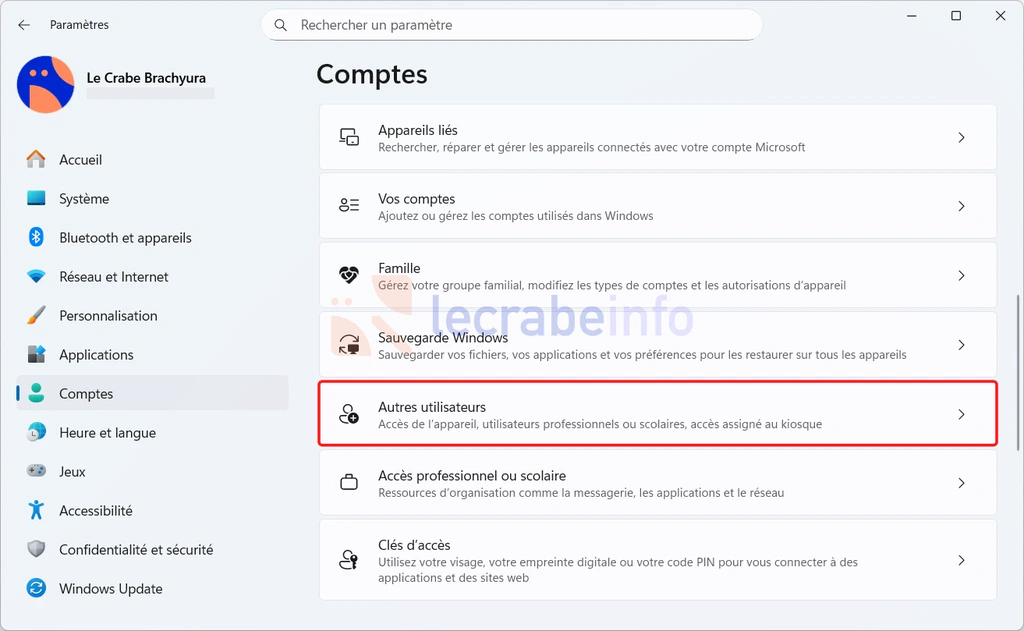
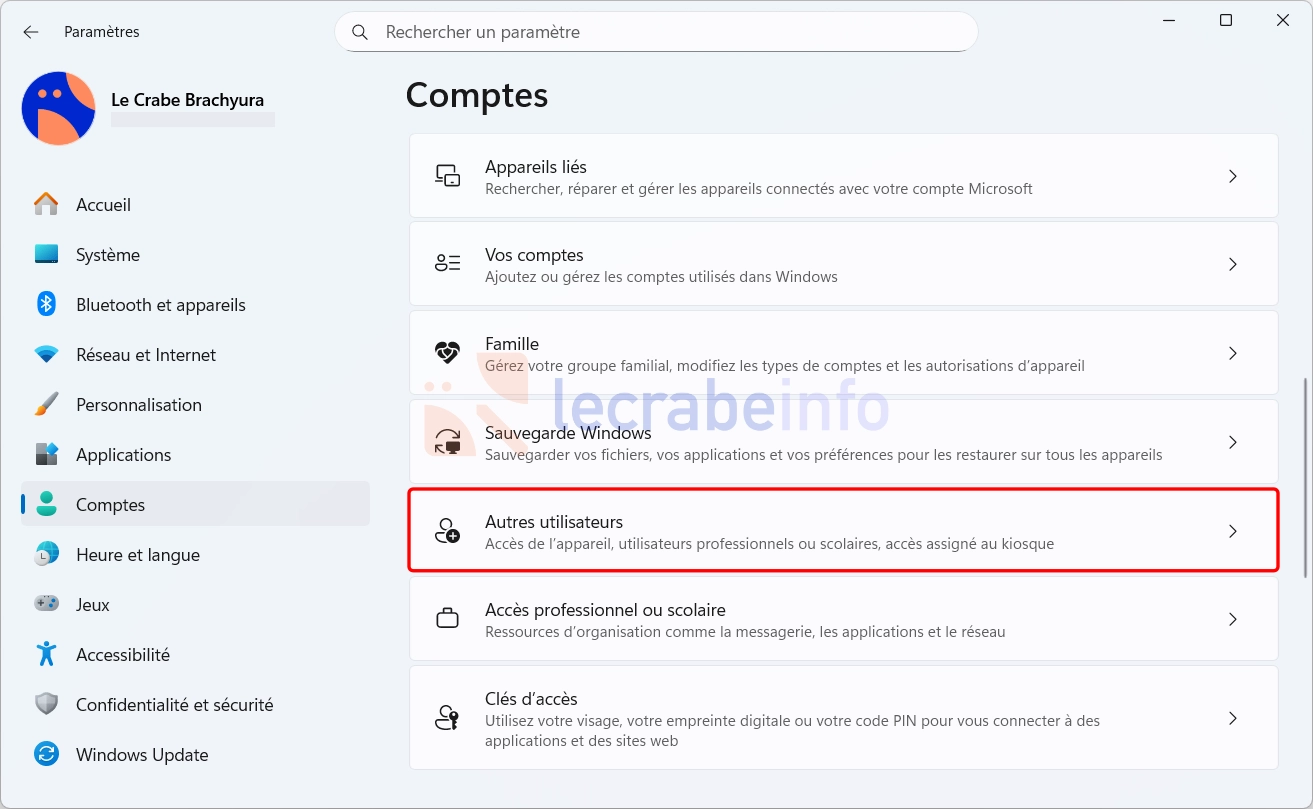
Ouvrez les Paramètres → Comptes → Autres utilisateurs.
-
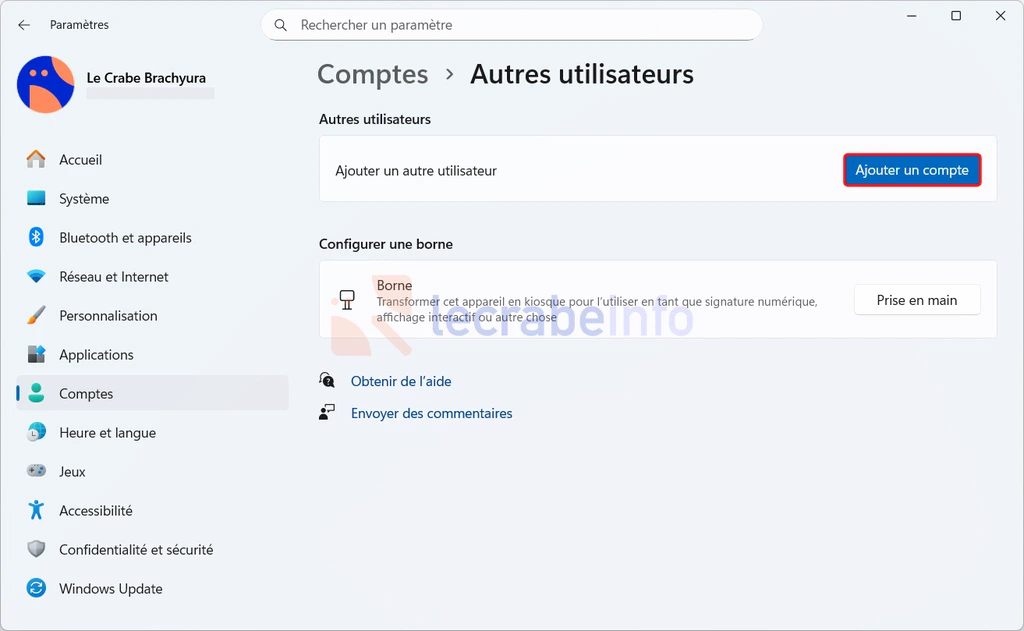
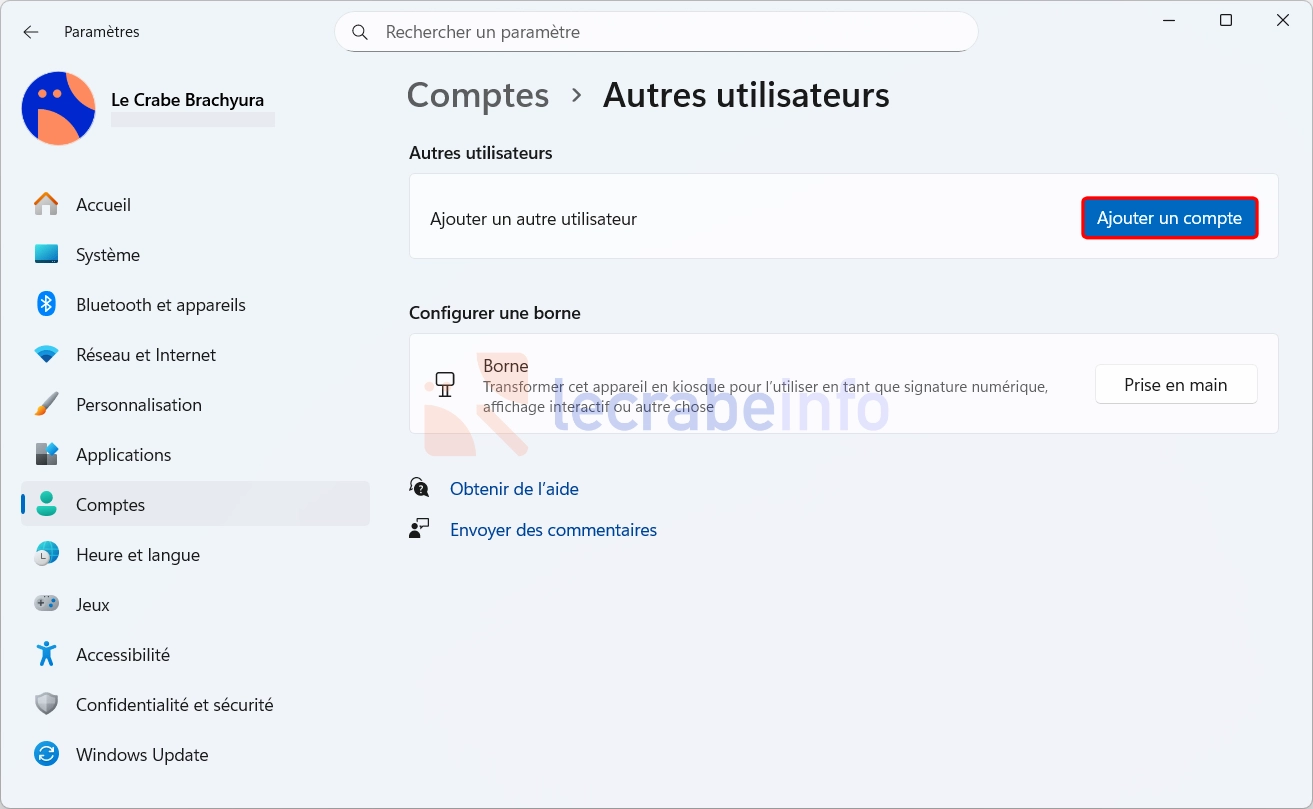
Cliquez sur Ajouter un compte.
-
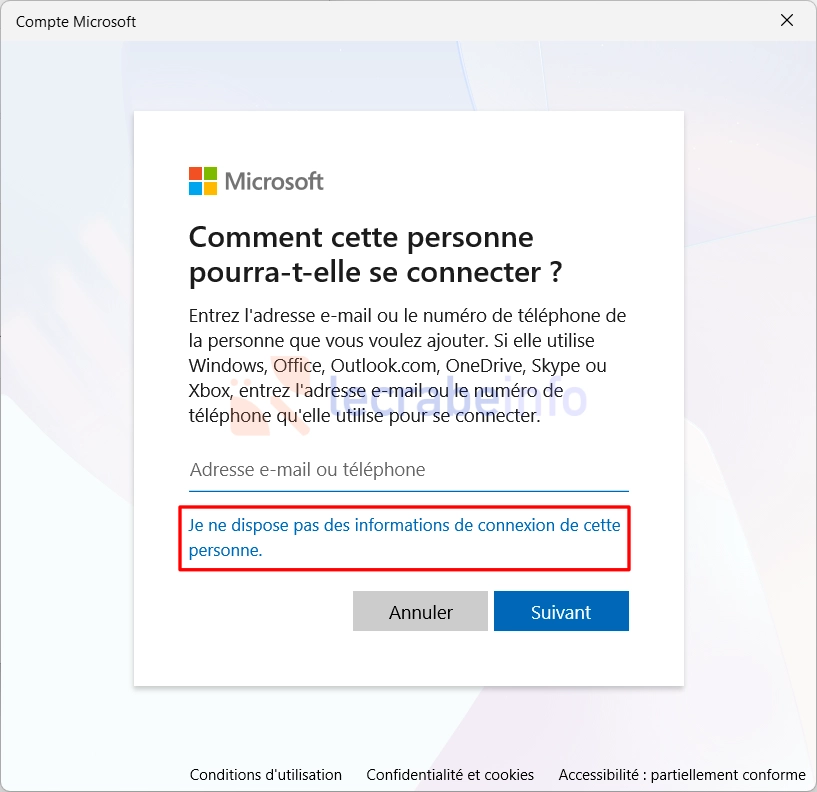
Cliquez sur Je ne dispose pas des informations de connexion de cette personne.
-
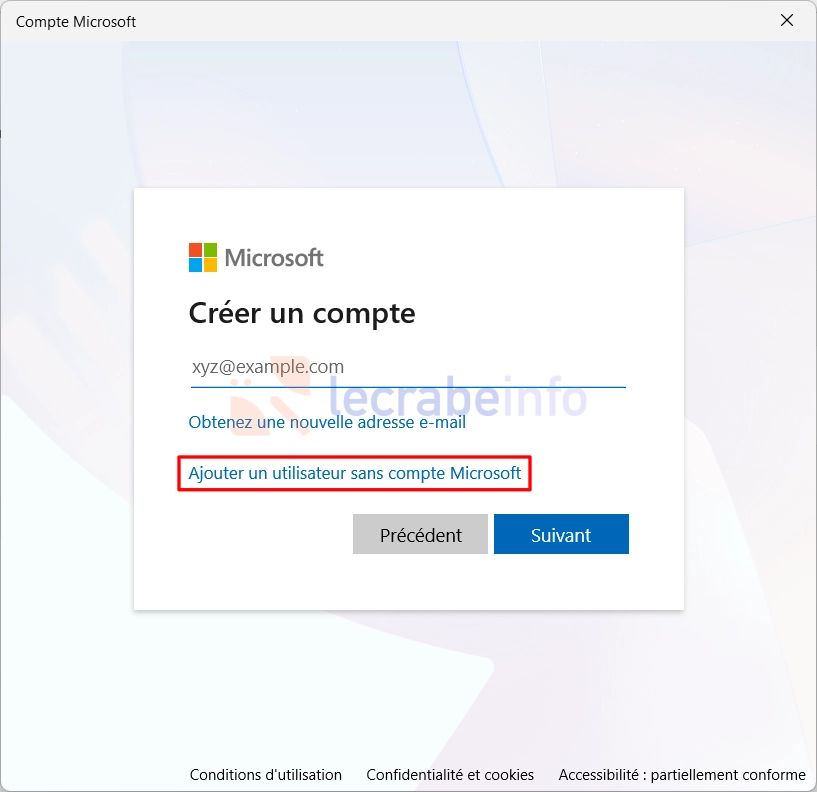
Cliquez sur Ajouter un utilisateur sans compte Microsoft.
-
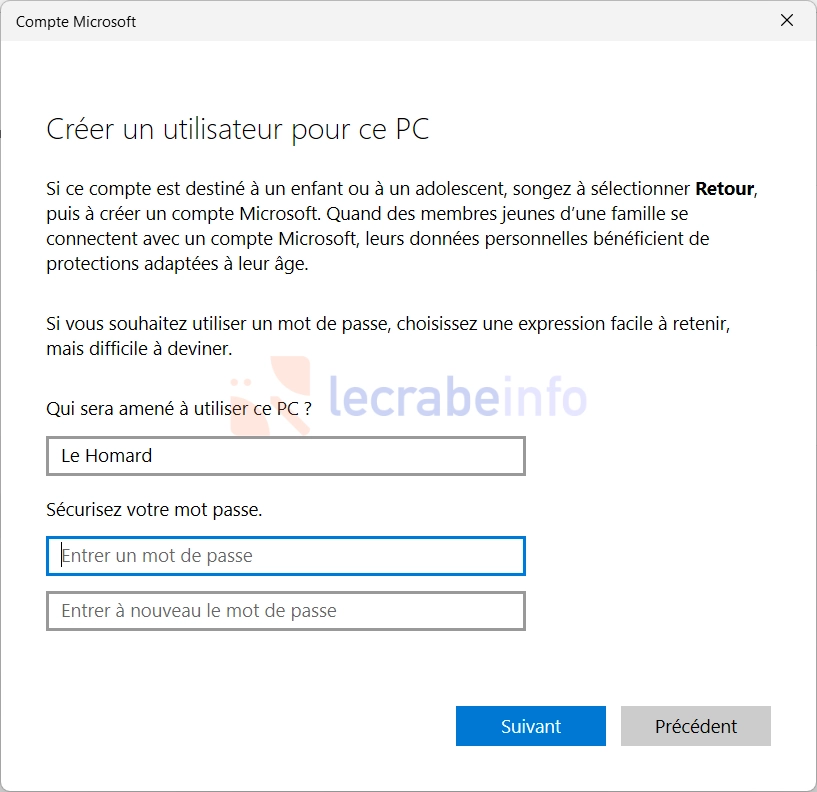
Entrez un nom d’utilisateur et un mot de passe pour le nouveau compte utilisateur.
-
Déconnectez-vous de votre session actuelle, puis connectez-vous avec le nouveau compte utilisateur.
-
Relancez la mise à niveau de Windows 11.
Solution n°6 : faire la mise à niveau avec l’image ISO de Windows 11
Si la mise à niveau échoue via Windows Update ou l’assistant d’installation, utiliser une image ISO officielle permet d’emprunter un parcours d’installation différent. Les fichiers d’installation étant déjà présents dans l’ISO, cette méthode peut contourner un problème lié au téléchargement ou à la préparation des fichiers.
-
Téléchargez l’ISO de la dernière version de Windows 11 à partir de cette page :
Télécharger les ISO de Windows 11 -
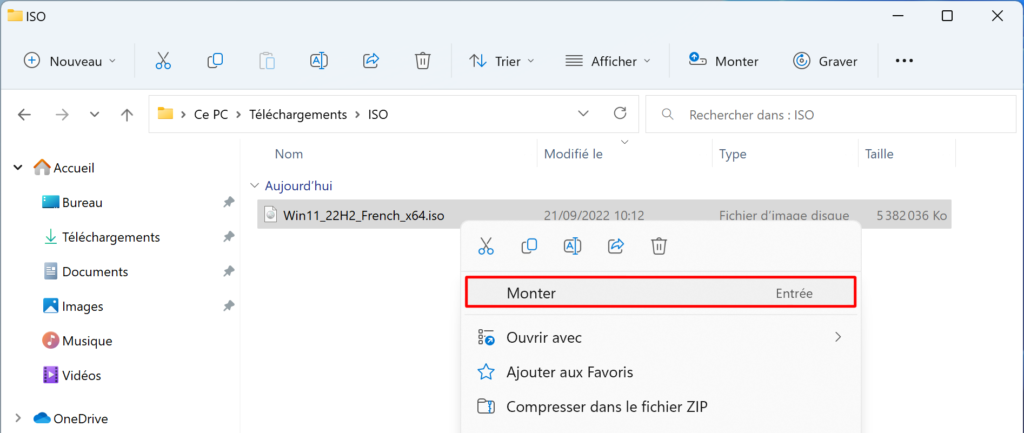
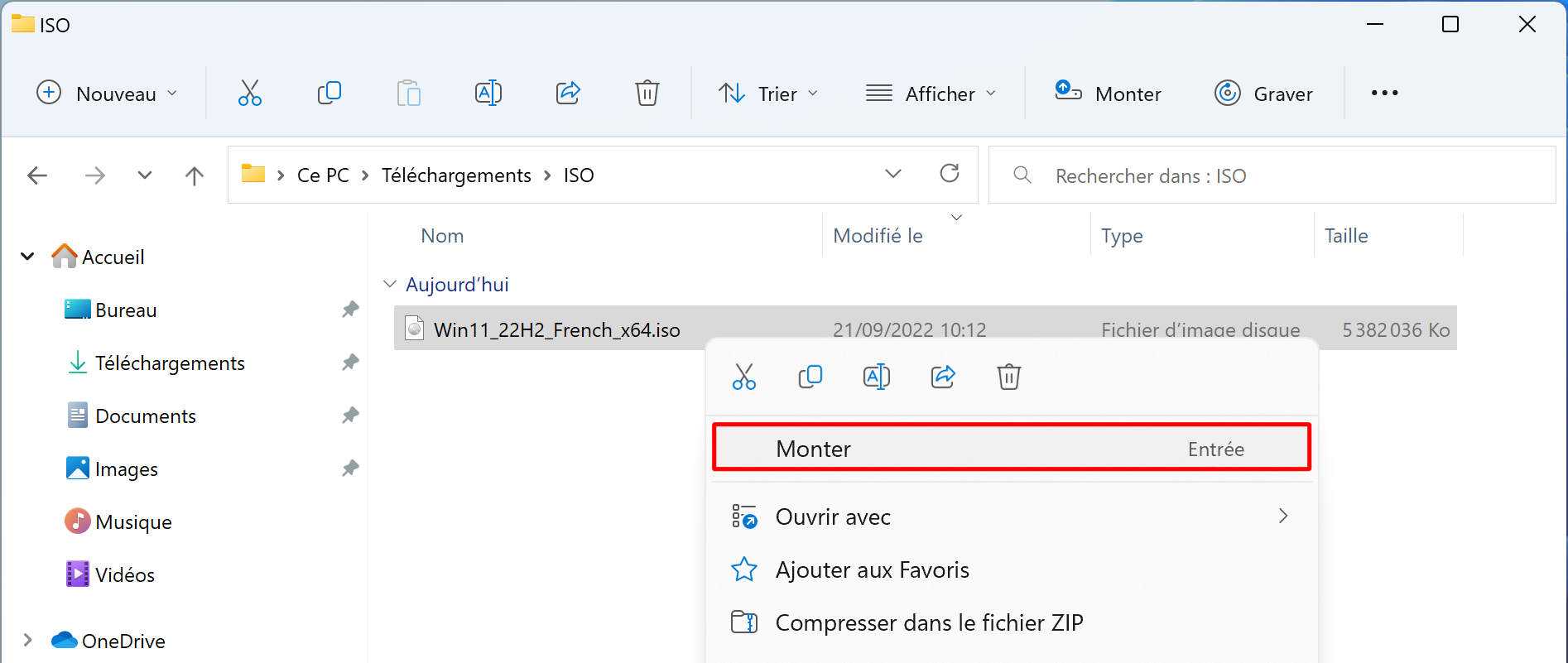
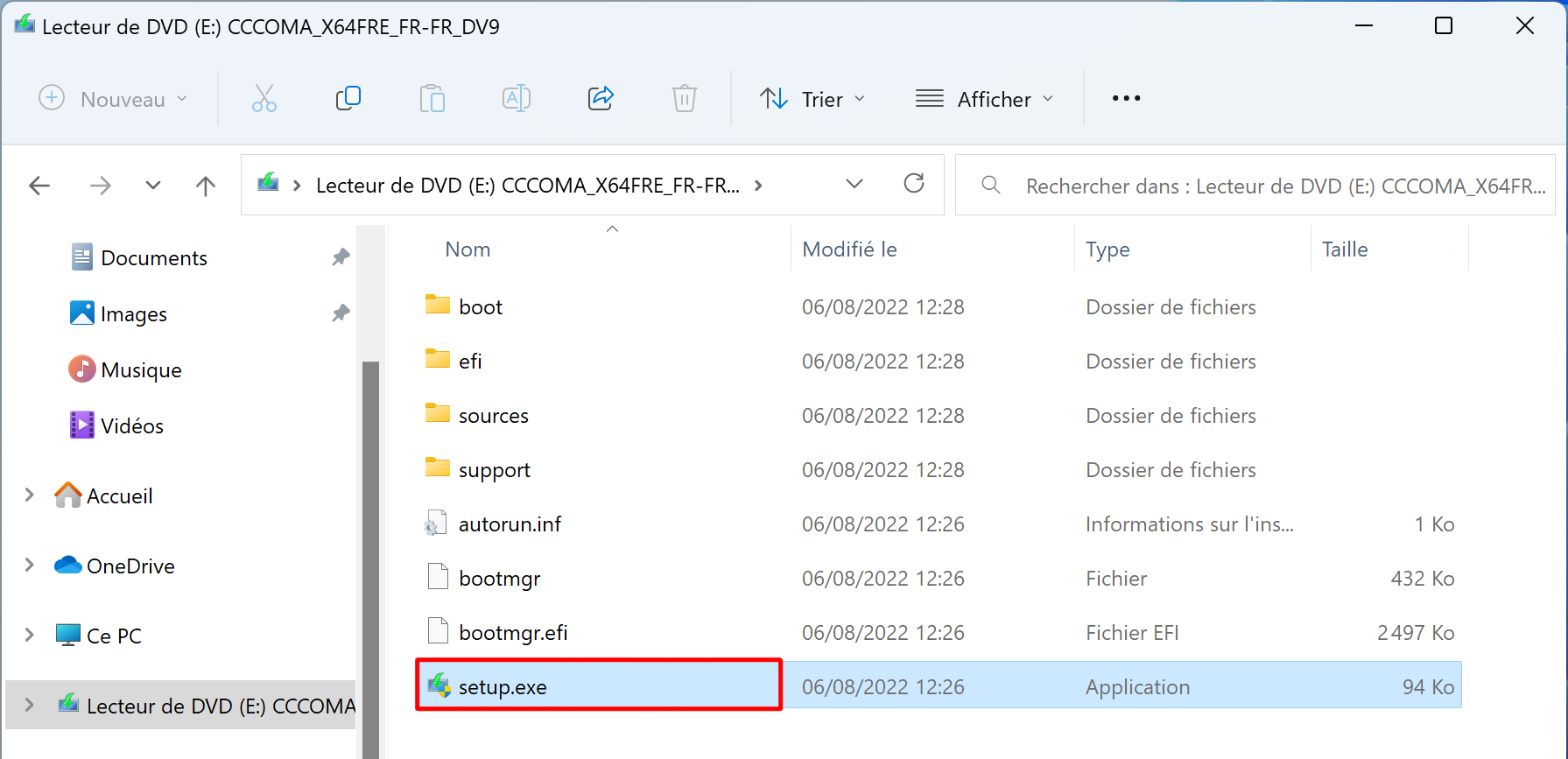
Faites un clic droit sur le fichier ISO puis cliquez sur Monter.
-
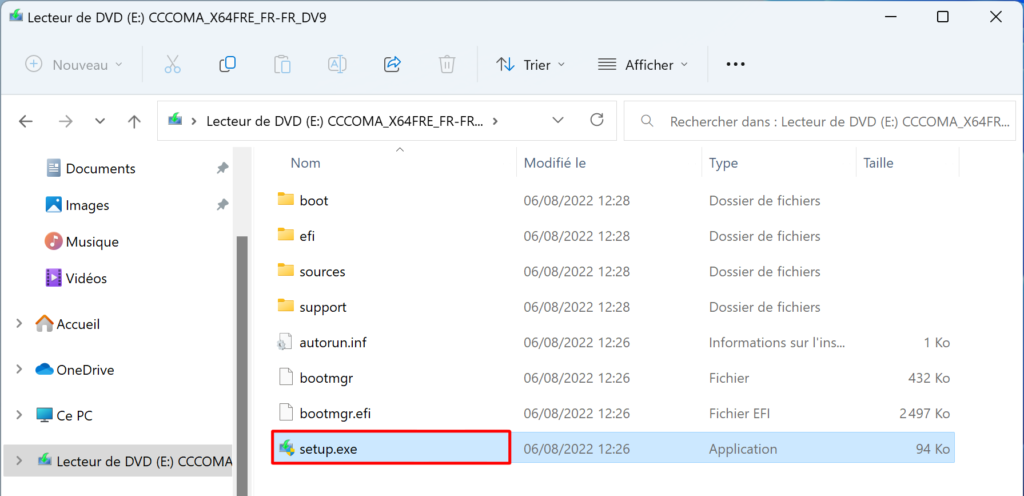
Das le lecteur virtuel créé, double-cliquez sur le fichier setup.exe.
-
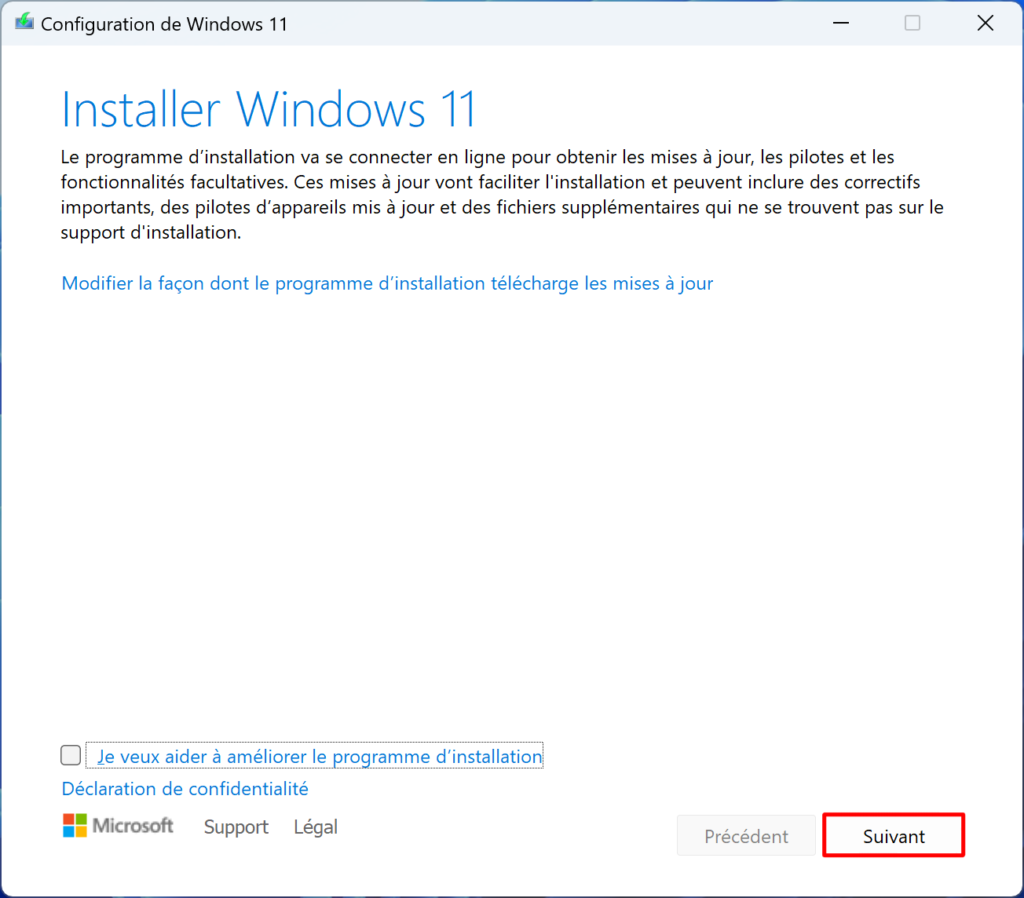
Le programme d’installation de Windows 11 s’ouvre, cliquez sur Suivant.
-
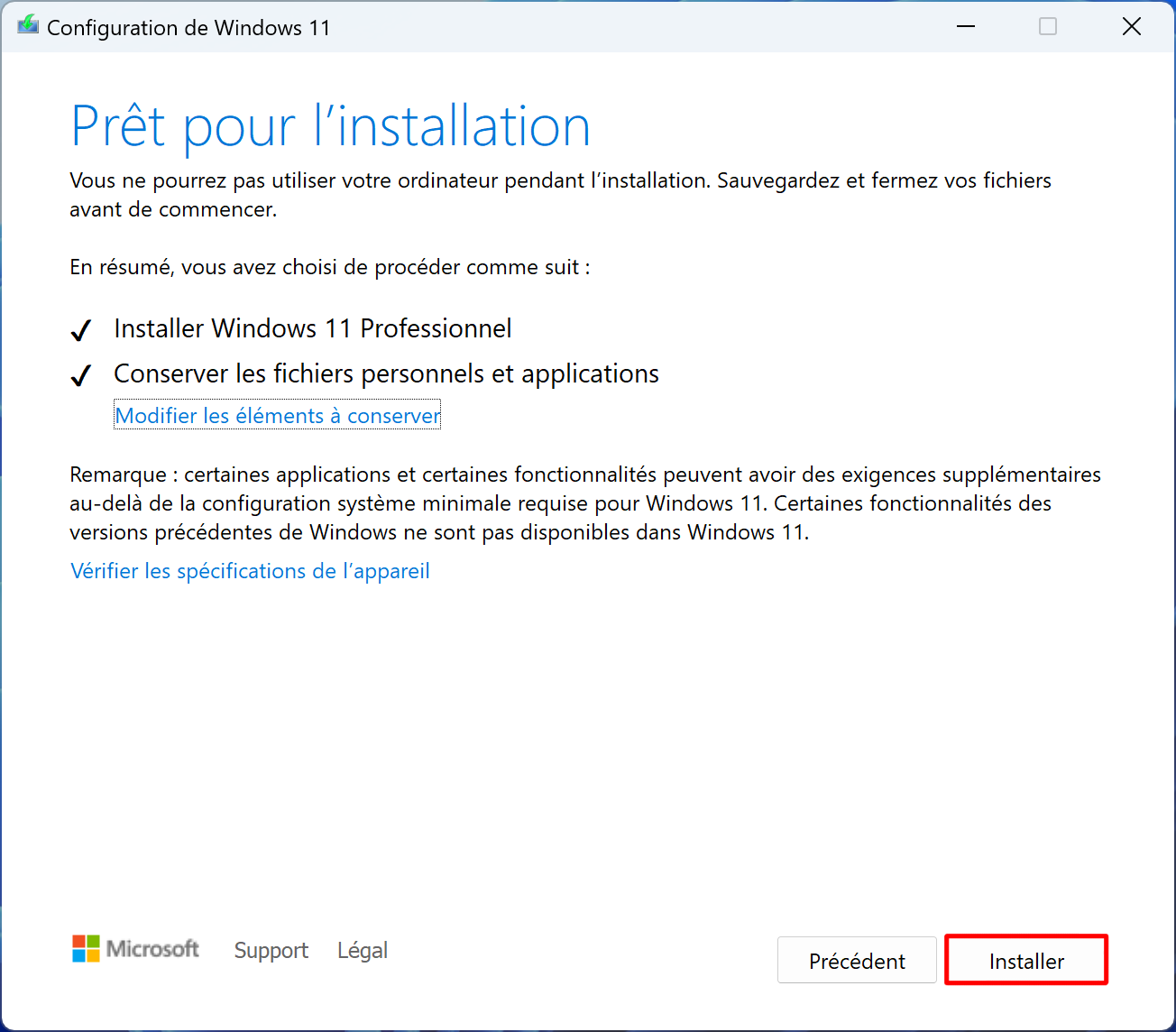
Suivez les instructions puis cliquez sur Installer pour lancer la mise à jour de Windows 11.

Ce qu’il faut retenir
L’erreur 0x8007001f est un code système générique signalant qu’un élément essentiel (pilote, fichier, service ou profil utilisateur) n’a pas répondu comme prévu pendant la mise à niveau. Microsoft documente deux cas typiques :
- une défaillance de périphérique (8007001F – 0x4000D),
- un problème de migration de profil utilisateur (8007001F – 0x3000D).
Pour corriger l’erreur, il est utile de procéder par étapes : mise à jour des pilotes, réinitialisation des composants Windows Update, réparation des fichiers système, démarrage minimal ou test avec un nouveau compte utilisateur. Lorsque l’installation échoue toujours, une mise à niveau depuis l’ISO de Windows 11 peut contourner le blocage et finaliser l’installation.