


Ce soir, Microsoft a déployé la mise à jour de juin 2026 (KB5094126) à destination de tous les ordinateurs sous Windows 11 version 25H2 et Windows 11 version 24H2. Elle s’inscrit dans le cadre du traditionnel Patch Tuesday, le rendez-vous mensuel où Microsoft publie des mises à jour de sécurité pour ses logiciels.
Cette mise à jour mensuelle obligatoire apporte des correctifs de sécurité (206 vulnérabilités – issues du Patch Tuesday de juin 2026 – ont été corrigées), des corrections de bugs mais aussi plusieurs nouveautés et améliorations pour le système. Elle est à destination de toutes les éditions de Windows 11 (Famille, Professionnel, Éducation et Entreprise).
Envie de savoir ce qui se cache derrière cette mise à jour KB5094126 ? Découvrez ci-dessous tous les changements, les améliorations ainsi que les corrections de bugs qu’elle apporte à votre ordinateur !
Table des matières
-
KB5094126 : quelles sont les nouveautés de la mise à jour de juin 2026 ?
- "Low Latency Profile" : Windows 11 devient plus réactif au quotidien
- Partage audio : diffusez le même son sur deux appareils Bluetooth
- Gestionnaire des tâches : davantage d’informations sur le NPU et l’isolation
- Caméra : la webcam peut désormais être partagée entre plusieurs applications
- Choisissez le nom de votre dossier utilisateur pendant l’installation
- Autres changements et améliorations
- Comment télécharger et installer la mise à jour KB5094126 ?
- Les mises à jour mensuelles précédentes
KB5094126 : quelles sont les nouveautés de la mise à jour de juin 2026 ?
« Low Latency Profile » : Windows 11 devient plus réactif au quotidien
L’une des principales nouveautés de cette mise à jour est l’amélioration de la réactivité de Windows 11. Au quotidien, les applications peuvent se lancer plus rapidement et l’interface répondre plus vite lors de l’ouverture du menu Démarrer, de la Recherche, des menus contextuels ou encore du Centre de notifications.
Pour obtenir ce résultat, Microsoft a ajouté une nouvelle technologie appelée « Low Latency Profile ». Lorsqu’une action jugée prioritaire est détectée — comme le lancement d’une application ou l’ouverture d’un composant d’interface — Windows augmente temporairement la fréquence du processeur pendant une à trois secondes afin d’accélérer l’exécution de la tâche, puis revient automatiquement à son fonctionnement habituel.
D’après les premiers essais réalisés dans les builds Insider Preview, certaines applications intégrées à Windows pourraient démarrer jusqu’à 40 % plus vite. Des composants de l’interface, comme le menu Démarrer ou les menus contextuels, pourraient quant à eux bénéficier de gains pouvant atteindre 70 %. Microsoft précise que cette montée en fréquence reste très brève afin de limiter son impact sur la consommation énergétique et la température du processeur.
Partage audio : diffusez le même son sur deux appareils Bluetooth
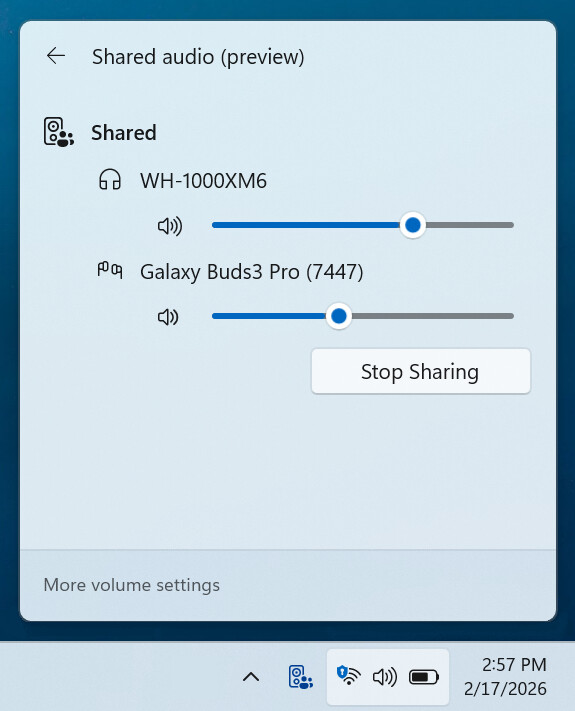
Windows 11 accueille une nouvelle fonctionnalité nommée « Partage audio », capable d’envoyer simultanément un même flux audio vers deux appareils Bluetooth différents (casques, écouteurs ou enceintes compatibles). Deux personnes peuvent ainsi écouter ensemble une musique ou regarder un film sans utiliser les haut-parleurs du PC. Cette fonctionnalité repose sur la technologie Bluetooth LE Audio.
Pour lancer un partage audio, ouvrez les Paramètres rapides depuis la barre des tâches (Win + A), cliquez sur Partage audio, sélectionnez deux appareils compatibles, puis démarrez la diffusion.
Gestionnaire des tâches : davantage d’informations sur le NPU et l’isolation
Le Gestionnaire des tâches évolue pour les PC équipés d’un NPU (Neural Processing Unit), ces processeurs spécialisés dans l’exécution des tâches liées à l’intelligence artificielle et qui équipent les PC Copilot+.
Les onglets Processus, Utilisateurs et Détails affichent désormais deux nouvelles colonnes, NPU et Moteur NPU, permettant de visualiser l’utilisation du processeur neural sur chaque processus et application. Dans l’onglet Détails, deux colonnes supplémentaires — Mémoire dédiée NPU et Mémoire partagée NPU — ont été ajoutées pour voir la consommation de mémoire du processeur neural. Et si le GPU dispose lui aussi de moteurs neuraux, ceux-ci apparaissent maintenant dans l’onglet Performances.
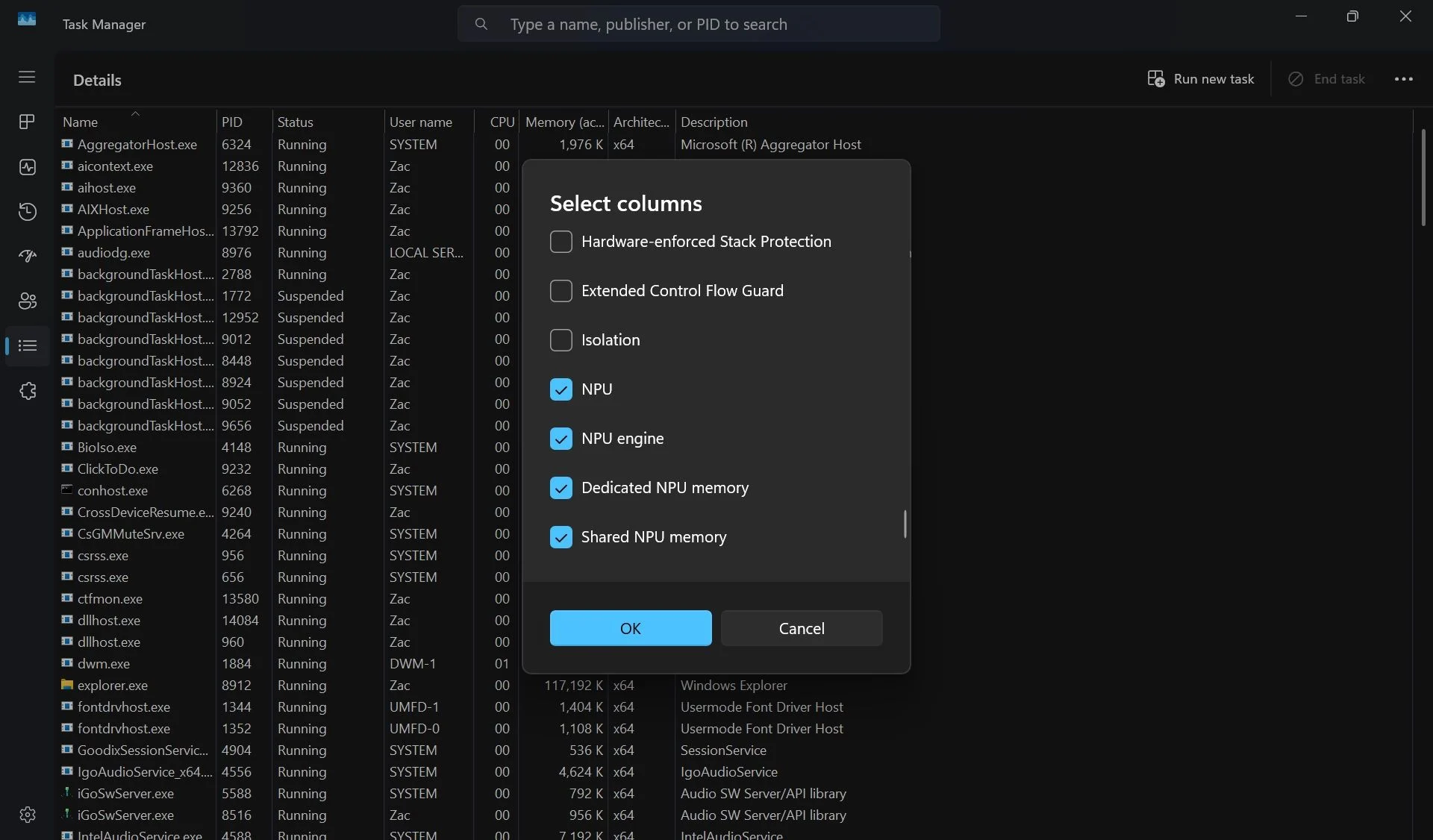
Par ailleurs, une nouvelle colonne Isolation apparaît dans les onglets Processus et Détails. Elle permet de repérer rapidement les applications exécutées dans un environnement AppContainer, un mécanisme de sécurité propre à Windows.
Microsoft a également corrigé un problème affectant l’affichage de la vitesse du processeur pour les machines virtuelles. Après une sortie de veille prolongée, des valeurs anormalement élevées pouvaient être affichées dans l’onglet Performances.
Caméra : la webcam peut désormais être partagée entre plusieurs applications
Jusqu’à présent, lorsqu’une application utilisait la webcam du PC, il était souvent difficile pour une autre application d’accéder au même flux vidéo.
Pour remédier à cette limitation, Microsoft a ajouté une nouvelle fonctionnalité appelée « Caméra multi-applications » (Multi-App Camera) qui autorise plusieurs applications à utiliser simultanément une même webcam. Cette fonctionnalité peut être pratique si vous souhaitez utiliser votre webcam à la fois pour une visioconférence, un enregistrement vidéo ou du streaming.
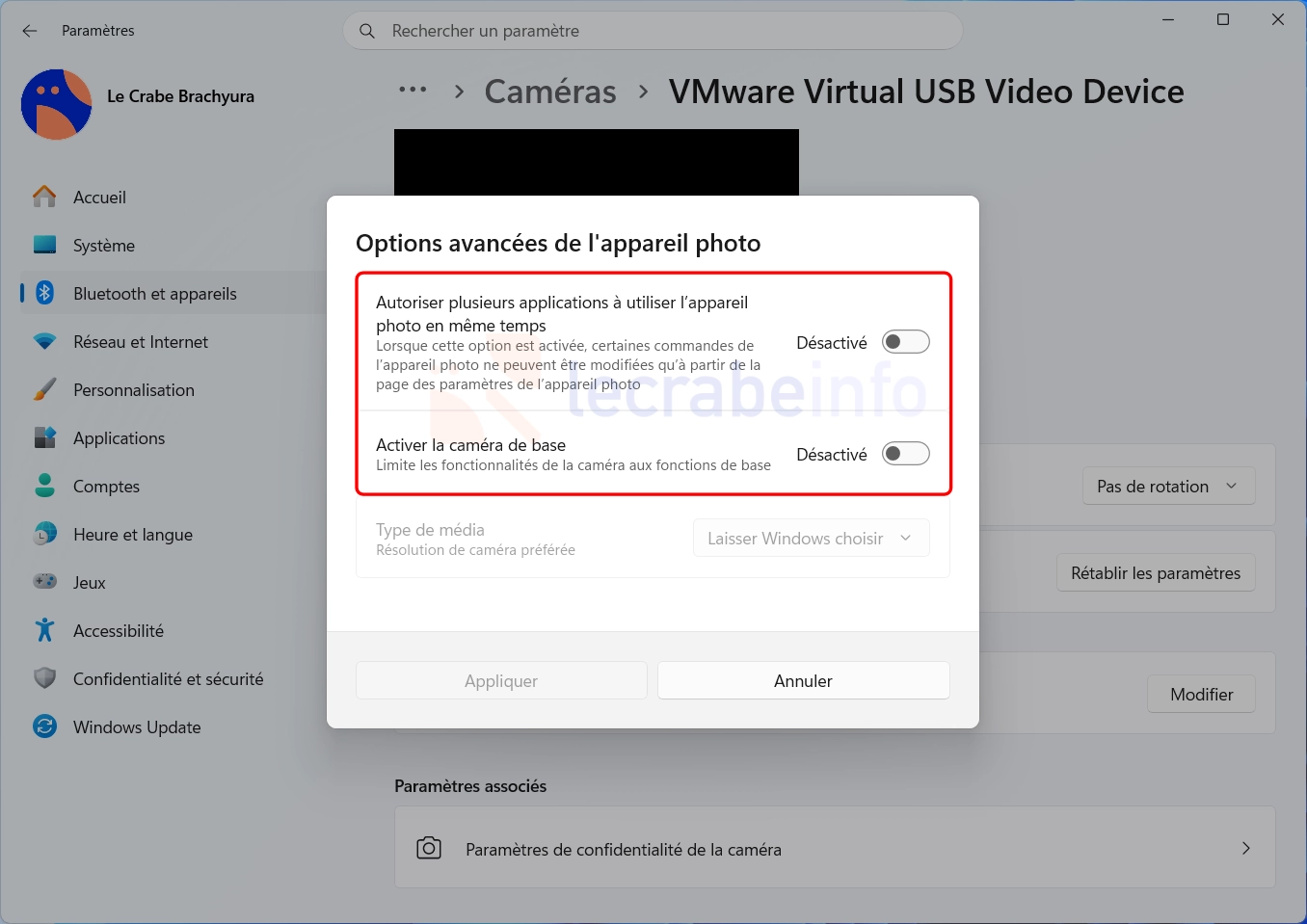
Microsoft a également ajouté un nouveau mode appelé « Caméra basique » (Basic Camera). Celui-ci permet d’utiliser une webcam dans un mode simplifié, avec un nombre réduit de fonctionnalités, afin d’améliorer sa stabilité et de faciliter le dépannage lorsqu’elle ne fonctionne pas correctement. Selon Microsoft, ce mode doit être utilisé en dernier recours, lorsque les autres solutions n’ont pas permis de résoudre le problème.
Choisissez le nom de votre dossier utilisateur pendant l’installation
Lors de l’installation de Windows, le système crée automatiquement un nom pour votre dossier utilisateur à partir du nom de compte que vous renseignez. Un compte nommé « Le Crabe » peut ainsi générer un dossier comme « C:\Utilisateurs\lecra ». Le résultat est souvent peu satisfaisant : le nom est parfois tronqué et il n’est ensuite plus possible de le modifier facilement sans intervenir manuellement dans le Registre.
Microsoft avait déjà tenté d’apporter une solution à ce problème en octobre 2025 avec la commande SetDefaultUserFolder.cmd, à saisir manuellement durant l’installation. Cette solution n’avait toutefois jamais été intégrée à une version publique de Windows.
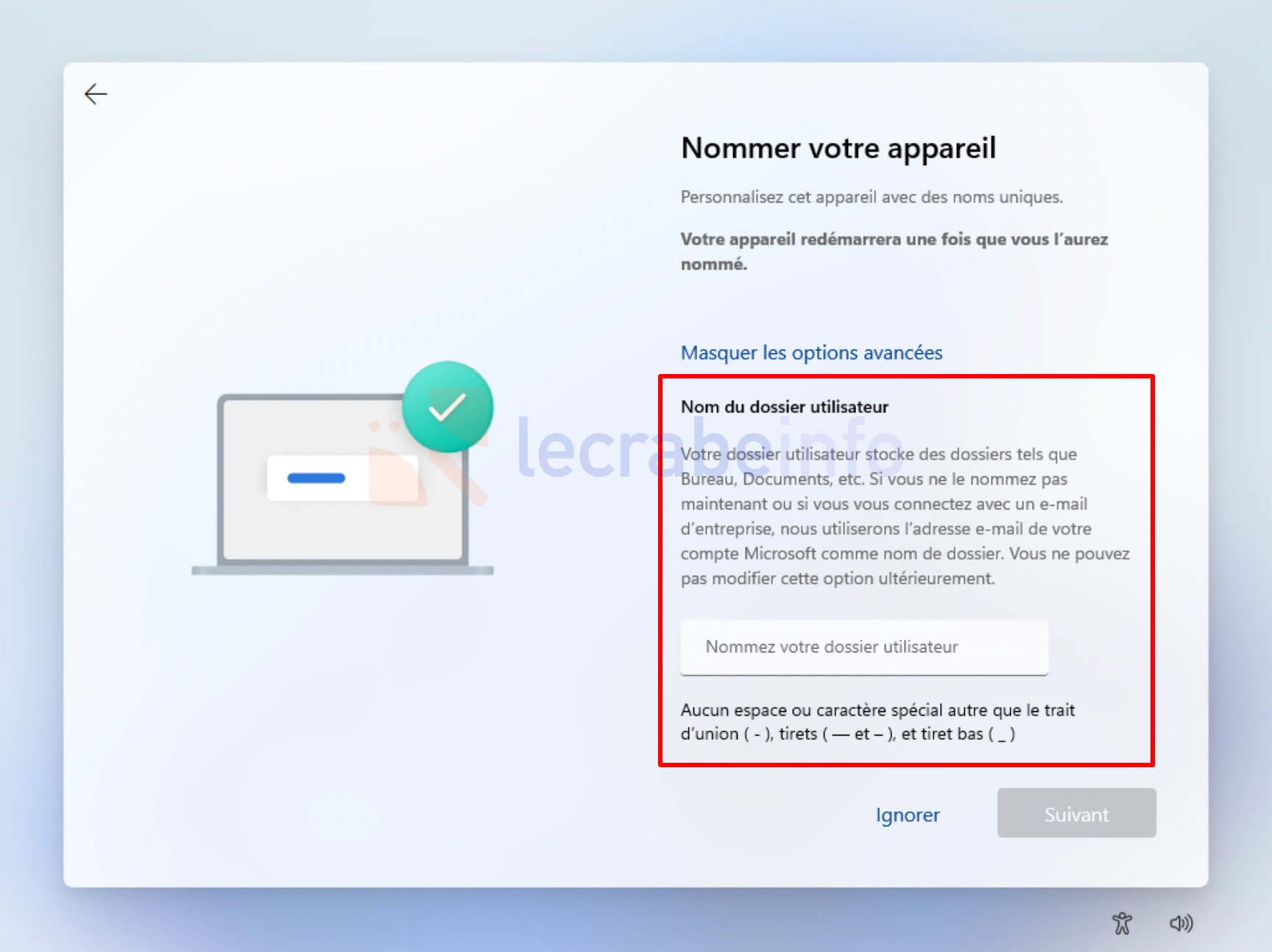
Cette mise à jour de juin 2026 reprend ce principe mais de manière beaucoup plus simple. À partir de maintenant, il est désormais possible de saisir directement le nom souhaité pour le dossier utilisateur depuis l’écran « Nommer votre appareil » de l’assistant de configuration initiale (OOBE). Vous pouvez ainsi choisir un nom plus clair et plus facile à identifier. Si vous ignorez cette étape, Windows continuera d’attribuer automatiquement un nom par défaut, comme c’était le cas jusqu’à présent.
Autres changements et améliorations
- Windows Hello : Microsoft améliore le comportement de Windows Hello avec cette mise à jour. Désormais, lorsque la reconnaissance faciale ou une empreinte digitale est configurée, celle-ci reste la méthode d’authentification par défaut à chaque démarrage, même si vous avez utilisé une autre méthode d’authentification lors de la session précédente (code PIN, mot de passe…). Autre changement pratique à noter : si vous vous authentifiez avec le code PIN à la place de la reconnaissance faciale ou de l’empreinte digitale et que vous saisissez celui-ci trois fois de suite, Windows le gardera comme méthode de connexion principale durant la session en cours.
- Recherche : la recherche Windows peut maintenant retrouver et afficher des fichiers à partir de seulement deux caractères saisis dans le champ de recherche.
- USB4 : les problèmes d’affichage rencontrés avec certains écrans reliés à des docks ou hubs USB4 après une sortie de veille ont été corrigés.
- Consommation d’énergie : Microsoft a amélioré la gestion de l’alimentation des capteurs et des périphériques HID (claviers, souris, pavés tactiles et stylets) afin de réduire certains problèmes de consommation excessive de batterie causés par des applications ou des périphériques défaillants.
- Lecteur de développement : lors de la création ou du redimensionnement d’un lecteur de développement (Dev Drive), la taille peut désormais être saisie directement en gigaoctets (Go) et non plus uniquement en mégaoctets (Mo).
- Loupe : Microsoft améliore l’application Loupe afin de la rendre plus accessible aux utilisateurs qui utilisent un lecteur d’écran comme le Narrateur. Les annonces vocales ont été revues pour être plus claires et plus cohérentes. Désormais, la Loupe signale les actions importantes, comme le zoom avant ou arrière, le changement de mode d’affichage, l’activation ou la désactivation de l’inversion des couleurs ainsi que l’ouverture ou la fermeture de la Loupe. Microsoft indique également que l’application peut désormais agrandir certains contenus protégés (lorsqu’ils sont autorisés à être affichés).
- Planificateur de tâches : la largeur des colonnes personnalisée par l’utilisateur est désormais conservée d’une session à l’autre.
- Microsoft Store : plusieurs optimisations ont été apportées afin d’améliorer le téléchargement des applications et des jeux et réduire l’utilisation de la bande passante.
- Virtualisation : la mise à jour corrige un problème pouvant provoquer des plantages et des écrans bleus de la mort (BSOD) avec les erreurs HYPERVISOR_ERROR (0x20001) et KMODE_EXCEPTION_NOT_HANDLED (0x1E) sur certains PC après l’installation de la mise à jour KB5089573. Ces plantages pouvaient survenir lors du redémarrage, lors de l’utilisation de machines virtuelles ou lors de l’exécution de certains jeux.
- Fiabilité générale : Microsoft indique avoir résolu divers problèmes de stabilité dans Windows 11, notamment sur l’écran de connexion, l’écran de verrouillage, l’Explorateur de fichiers, les gestes tactiles et les changements de thème dans les Paramètres.
- Secure Boot : Microsoft poursuit le déploiement des nouveaux certificats Secure Boot. Avec cette mise à jour, Windows Update s’appuie sur davantage de données de ciblage afin d’identifier plus précisément les PC pouvant recevoir ces nouveaux certificats.
Comment télécharger et installer la mise à jour KB5094126 ?
Vous pouvez installer la mise à jour de juin 2026 (KB5094126) sur votre PC de deux façons différentes :
-
Automatiquement, via Windows Update :
- Ouvrez les Paramètres → Windows Update.
- Cliquez sur Rechercher des mises à jour.
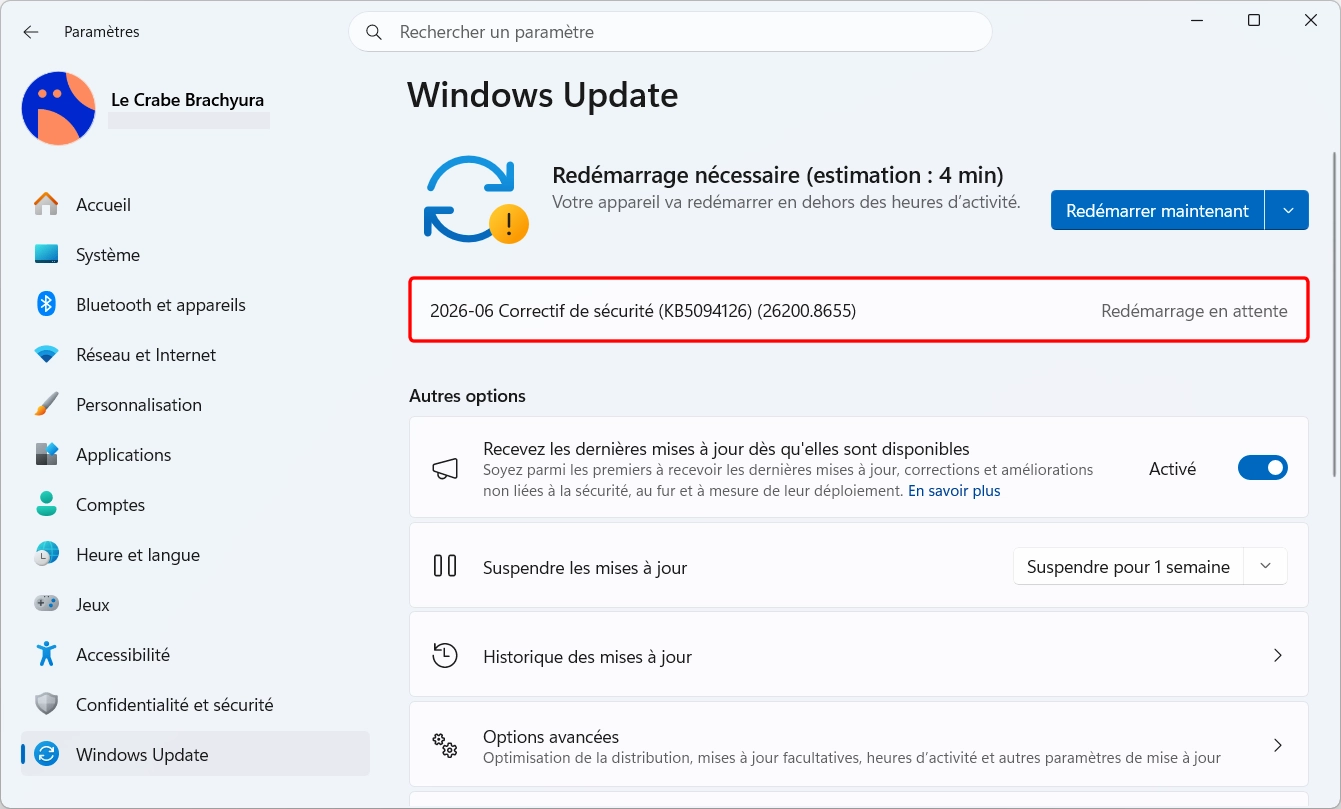
- La mise à jour « 2026-06 Correctif de sécurité (KB5094126) (26200.8655) » s’affiche. Cliquez sur Télécharger et installer pour la télécharger et l’installer sur votre appareil.
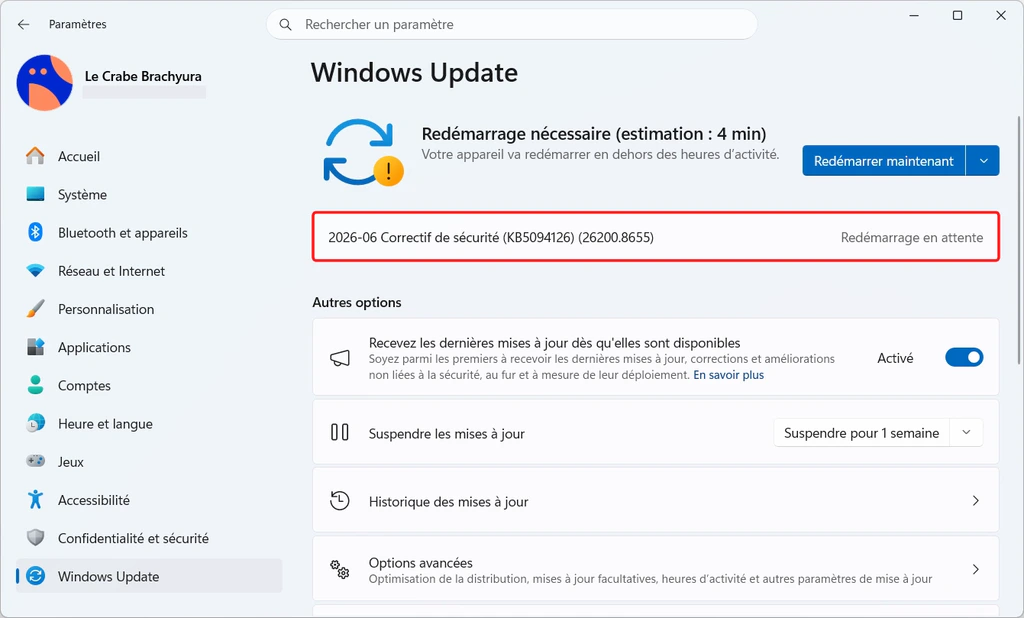
La mise à jour de juin 2026 (KB5094126) sur Windows Update / Le Crabe Info -
Manuellement, via le catalogue Microsoft Update : KB5094126 [Windows 11, version 25H2 et 24H2] (catalog.update.microsoft.com)
Après son installation, votre système passera à la build 26200.8655 (si vous êtes sur la version 25H2 de Windows 11) et 26100.8655 (si vous êtes sur la version 24H2).
Les mises à jour mensuelles précédentes
Si vous les avez manquées, voici les nouveautés des mises à jour mensuelles publiées précédemment par Microsoft :
- Windows 11 25H2 et 24H2 : la mise à jour de mai 2026 (KB5089549)
- Windows 11 25H2 et 24H2 : la mise à jour d’avril 2026 (KB5083769)
- Windows 11 25H2 et 24H2 : la mise à jour de mars 2026 (KB5079473)
- Windows 11 25H2 et 24H2 : la mise à jour de février 2026 (KB5077181)
Pour aller plus loin, vous pouvez consulter la nouvelle page « Historique des mises à jour de Windows » du site, qui présente l’ensemble des mises à jour Windows classées chronologiquement. Une manière simple et claire (je l’espère) de suivre l’évolution de Windows au fil des mois !