


L’erreur « MSVCP140.dll est manquant » peut apparaître lorsque vous lancez un logiciel ou un jeu sur Windows. Elle empêche l’application de démarrer et indique qu’un composant essentiel est introuvable ou inaccessible. Ce type de message est souvent lié à un problème avec les bibliothèques Visual C++ Redistributable, utilisées par de nombreux programmes pour fonctionner correctement.
Cette erreur peut apparaître dans plusieurs situations : après une mise à jour de Windows ou d’une application, lorsque une installation ne s’est pas déroulée correctement, si un fichier a été supprimé par erreur ou encore si le runtime Visual C++ requis n’a jamais été installé sur le système. Dans ces cas, l’application ne retrouve plus les bibliothèques dont elle dépend (comme MSVCP140.dll ou MSVCR140.dll) et ne peut donc pas s’exécuter.
Dans ce guide, vous trouverez des explications précises et des solutions concrètres pour résoudre l’erreur MSVCP140.dll, quelque soit votre version de Windows, afin que vous puissiez exécuter votre application.
Qu’est-ce que MSVCP140.dll ?
Le fichier MSVCP140.dll fait partie des bibliothèques Microsoft Visual C++ Redistributable, un ensemble de composants nécessaires au fonctionnement des applications développées avec Visual Studio.
Ce fichier DLL appartient au package Visual C++ 2015–2022 Redistributable et fournit des fonctionnalités essentielles de la bibliothèque standard C++. Windows ne l’intègre pas systématiquement par défaut : ce sont les programmes eux-mêmes qui installent la version dont ils ont besoin.
Si ce fichier n’est plus disponible, est corrompu ou si le runtime associé ne fonctionne plus correctement, les applications qui s’appuient dessus ne peuvent plus se lancer. Selon l’application ou la version de Windows, l’erreur liée à MSVCP140.dll peut apparaître sous différentes formes. Voici les messages les plus courants :
Impossible d’exécuter le code, car MSVCP140.dll est introuvable. La réinstallation du programme peut corriger ce problème.
Impossible de démarrer le programme car il manque MSVCP140.dll sur votre ordinateur. Essayez de réinstaller le programme pour corriger ce problème.
C:\WINDOWS\SYSTEM32\MSVCP140.dll n’est pas conçu pour s’exécuter sous Windows ou il contient une erreur. Installez à nouveau le programme à l’aide du support d’installation d’origine, ou bien contactez votre administrateur système ou le fournisseur du logiciel pour obtenir du support.
Quelles sont les causes de l’erreur « MSVCP140.dll est manquant » ?
L’erreur « MSVCP140.dll est manquant » peut avoir plusieurs origines. Voici les causes les plus courantes :
- Composants Visual C++ non installés ou incomplets : l’application attend un fichier qui n’est pas présent sur le système.
- Bibliothèques Visual C++ corrompues : une défaillance dans les fichiers installés peut empêcher Windows de charger correctement la DLL.
- Installation d’application incomplète ou interrompue : certains fichiers nécessaires, dont les bibliothèques Visual C++, n’ont pas été correctement installés.
- Suppression accidentelle ou par un logiciel tiers : un nettoyage trop agressif peut retirer des DLL partagées.
- Conflit entre plusieurs versions du runtime Visual C++ 2015–2022 : certaines applications exigent une version précise du package.
Comment corriger l’erreur « MSVCP140.dll est manquant » sur Windows ?
Les solutions ci-dessous couvrent l’ensemble des causes possibles. Suivez-les dans l’ordre : la plupart des erreurs de DLL manquantes sont résolues après réinstallation ou réparation des packages Visual C++ Redistributable.
Solution n°1 : réinstaller Microsoft Visual C++ Redistributable (2015–2022)
L’erreur « MSVCP140.dll est manquant » apparaît très souvent lorsque les composants Visual C++ nécessaires n’ont jamais été installés ou ont été retirés accidentellement. La plupart des applications qui utilisent des bibliothèques Visual C++ s’attendent à retrouver ces fichiers sur votre système pour fonctionner correctement. Lorsque ce n’est pas le cas, Windows ne peut pas charger la DLL demandée et affiche une erreur.
Réinstaller les packages Visual C++ depuis les sources officielles de Microsoft permet de remettre en place toutes les bibliothèques obligatoires — dont MSVCP140.dll et MSVCR140.dll — dans leur version correcte et à jour. C’est l’une des solutions les plus fiables et efficaces.
-
Téléchargez les deux exécutables du Visual C++ Redistributable 2015–2022 :
- x64 (64 bits) : https://aka.ms/vs/17/release/VC_redist.x64.exe
- x86 (32 bits) : https://aka.ms/vs/17/release/VC_redist.x86.exe
-
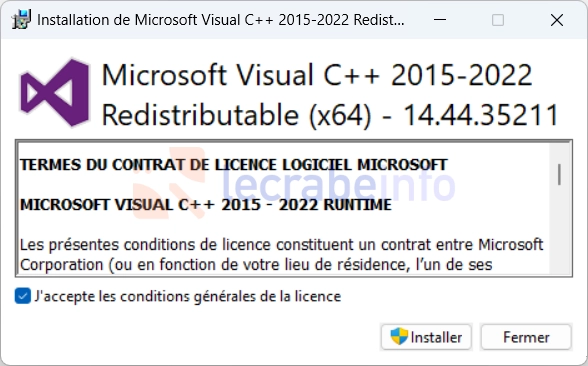
Double-cliquez sur le fichier VC_redist.x64.exe. Dans l’assistant d’installation, cochez la case « J’accepte les conditions générales de la licence », puis cliquez sur le bouton Installer.
-
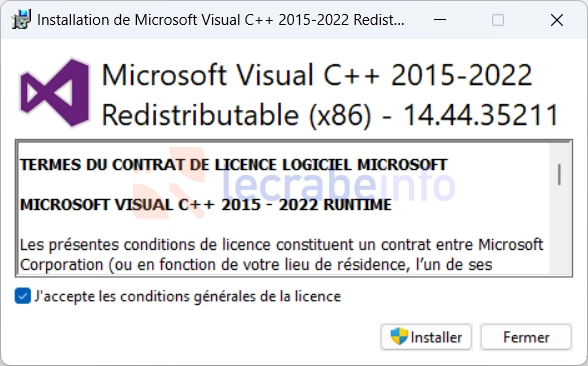
Répétez la même opération avec le fichier VC_redist.x86.exe. Même sur un Windows 64 bits, installer la version x86 est indispensable, car beaucoup d’applications 32 bits les utilisent.
-
Redémarrez votre ordinateur.
-
Relancez l’application.
Si les composants Visual C++ manquaient ou étaient incomplets, cette opération suffit généralement à corriger le problème.
Solution n°2 : réparer les packages Visual C++ déjà installés
Même si les composants Visual C++ sont déjà présents sur votre PC, ils peuvent être endommagés ou mal enregistrés dans le système. Dans ce cas, réinstaller le Redistributable ne suffit pas toujours, car l’installateur considère que les fichiers nécessaires sont déjà en place et ne les remplace pas systématiquement.
Le programme d’installation du Redistributable propose cependant une option de réparation pour les packages Visual C++. Cette opération vérifie l’intégrité des fichiers installés et restaure ceux qui sont manquants, corrompus ou incorrectement enregistrés. Elle est donc utile lorsque les composants Visual C++ sont bien installés, mais ne fonctionnent plus correctement.
-
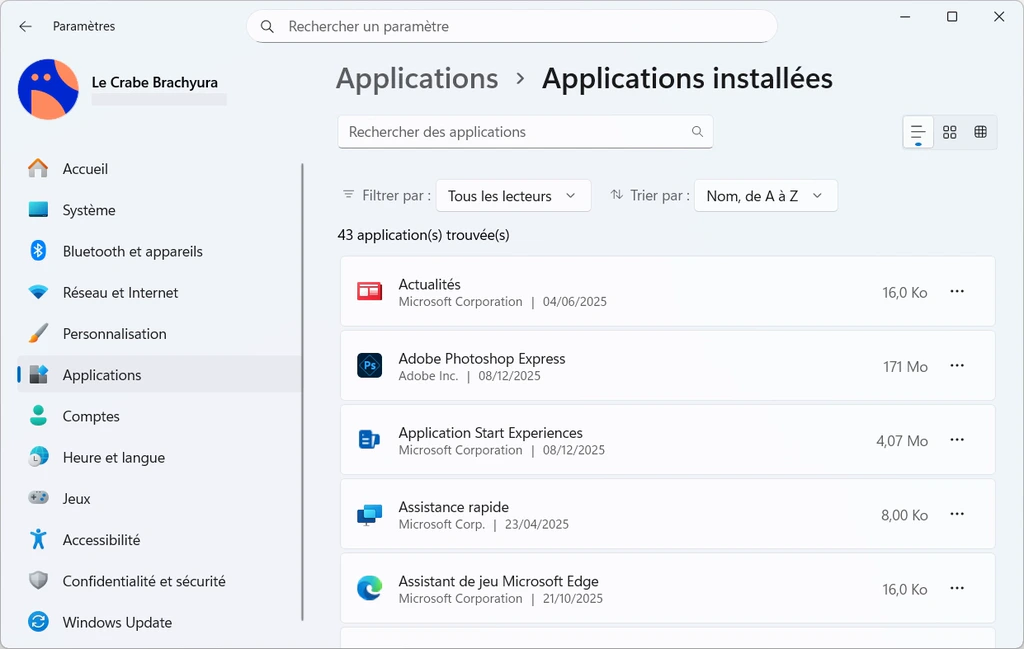
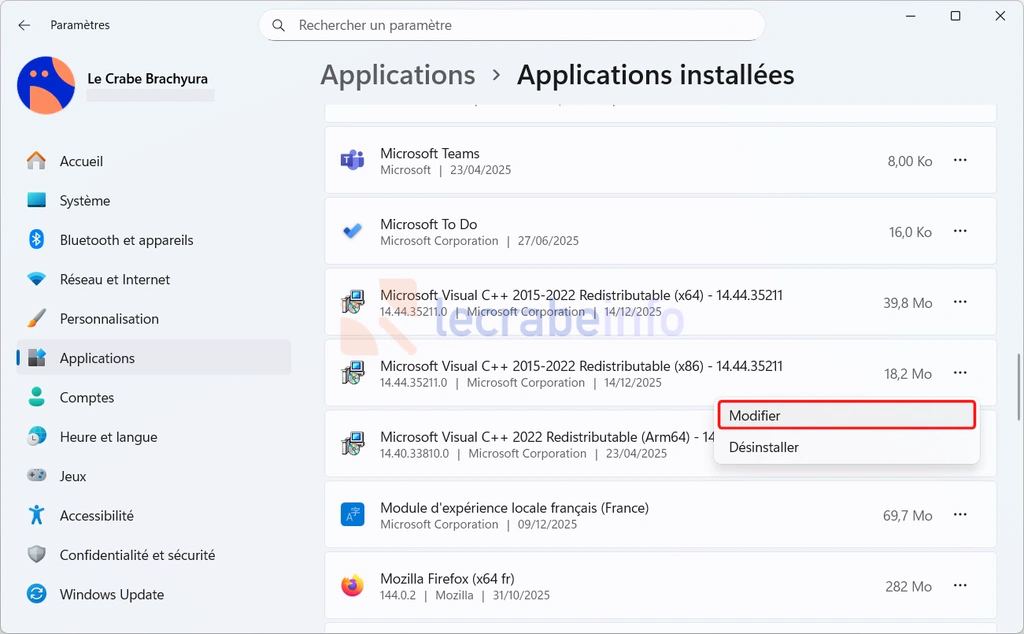
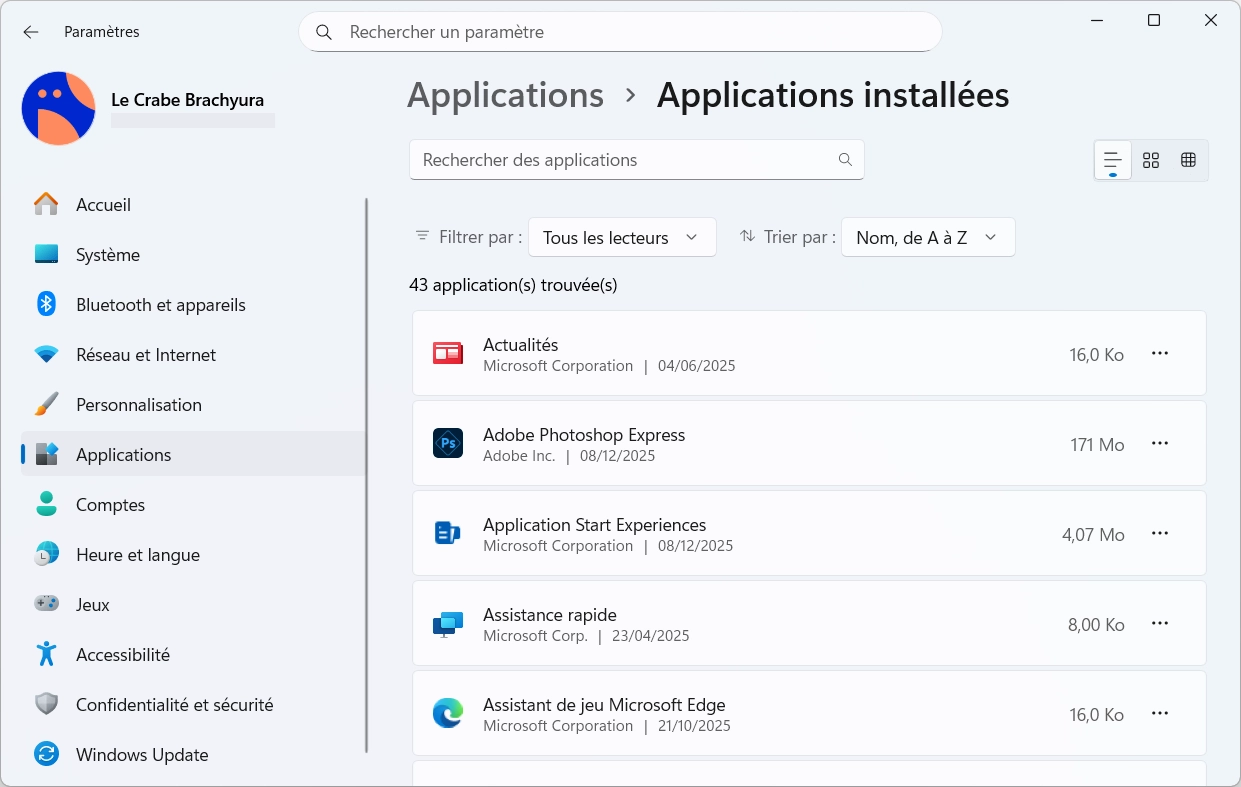
Ouvrez les Paramètres -> Applications -> Applications installées.
-
Recherchez « Microsoft Visual C++ 2015–2022 Redistributable ».
-
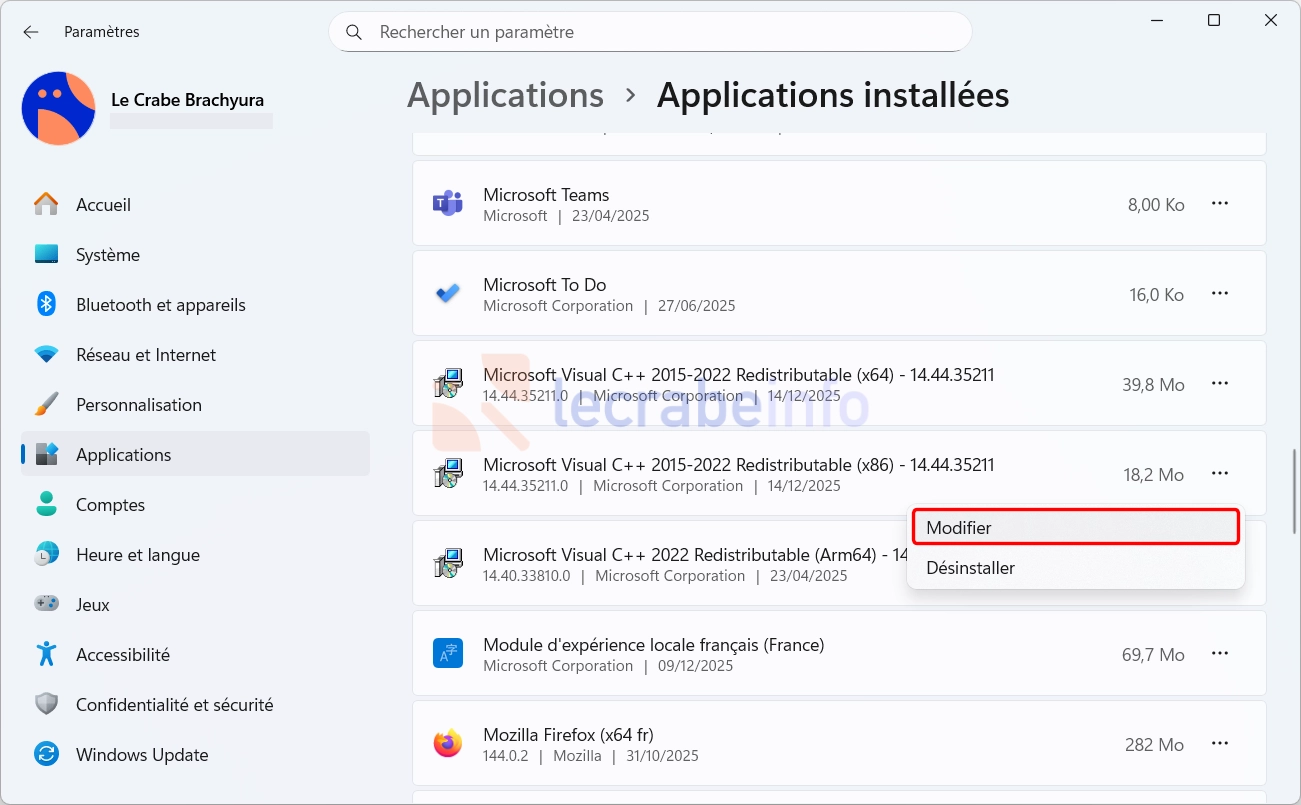
Sélectionnez chaque package (x86 et x64), puis cliquez sur Modifier.
-
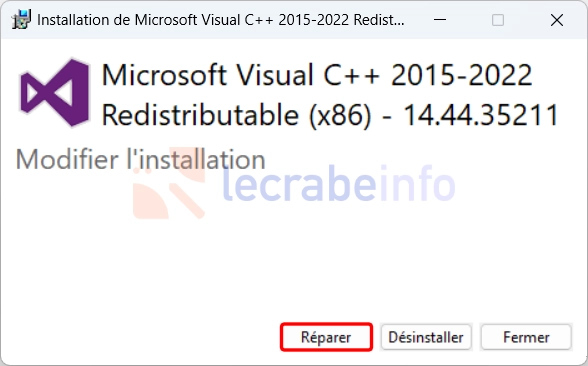
Cliquez sur le bouton Réparer.
-
Attendez la fin du processus, puis redémarrez votre ordinateur.
Cette opération recrée les fichiers manquants ou corrompus, dont les DLL concernées.
Solution n°3 : réinstaller l’application qui affiche l’erreur
Dans certains cas, l’erreur ne provient pas de Windows lui-même, mais de l’application que vous essayez de lancer. Si l’installation de l’application est incomplète — par exemple à cause d’un fichier mal extrait, d’un téléchargement corrompu ou d’une erreur durant l’installation — certaines bibliothèques Visual C++ peuvent ne pas être copiées correctement, ce qui empêche ensuite l’application de se lancer.
En réinstallant l’application depuis une source fiable, vous permettez au programme de remettre en place ses propres fichiers et, le cas échéant, de réinstaller automatiquement les composants Visual C++ dont il dépend.
-
Ouvrez les Paramètres -> Applications -> Applications installées.
-
Désinstallez l’application concernée par l’erreur avec le fichier MSVCP140.dll.
-
Téléchargez la dernière version de l’application depuis le site officiel de l’éditeur.
-
Réinstallez l’application, puis essayez de la lancer à nouveau.
Cette méthode est particulièrement efficace pour les jeux ou logiciels lourds dont l’installateur embarque sa propre version des bibliothèques Visual C++.
Solution n°4 : exécuter SFC et DISM pour réparer les fichiers système
Bien que l’erreur touche une DLL provenant d’un package Visual C++, une corruption plus générale dans Windows peut empêcher certains composants d’être chargés correctement. Les outils SFC et DISM permettent de vérifier et réparer les fichiers système.
-
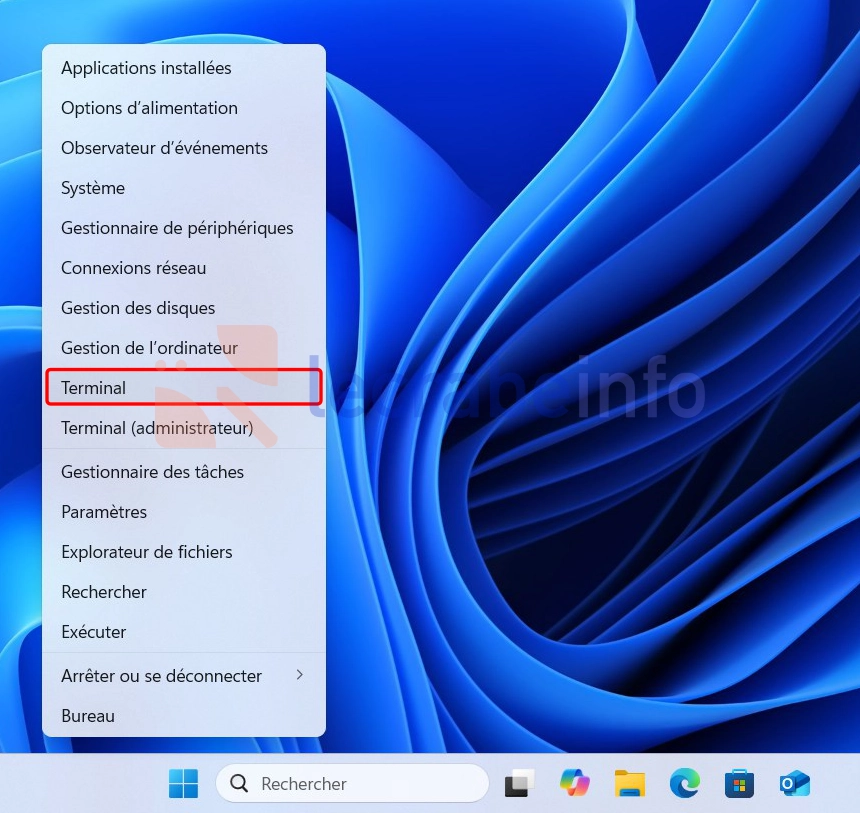
Ouvrez le Terminal Windows en tant qu’administrateur. Pour cela, faites un clic droit sur le bouton Windows dans la barre des tâches -> Terminal (administrateur).
-
Exécutez la commande suivante pour vérifier l’image Windows et la réparer (si nécessaire) :
PowerShellDism /Online /Cleanup-Image /RestoreHealth -
Exécutez ensuite la commande suivante pour vérifier l’intégrité des fichiers système et réparer ceux qui sont corrompus ou manquants :
PowerShellsfc /scannow -
Relancez l’application.
Cette solution est surtout utile si vous suspectez une corruption plus étendue du système ou si les solutions précédentes n’ont pas suffi.
Ce qu’il faut retenir
L’erreur « MSVCP140.dll est manquant » apparaît généralement lorsque les composants Visual C++ nécessaires au fonctionnement de l’application sont absents, incomplets ou endommagés. La solution la plus efficace consiste à réinstaller ou réparer les packages Visual C++ 2015–2022 depuis le site de Microsoft. Lorsque l’erreur est propre à une application spécifique, une réinstallation propre suffit souvent à restaurer les fichiers requis.