


Le code d’erreur 0xc0000001 apparaît généralement au démarrage de Windows, dans un écran bleu indiquant que le système n’a pas pu démarrer malgré plusieurs tentatives. Le code d’erreur est accompagné du message suivant :
Récupération
« Votre PC n’a pas pu démarrer correctement »
Code d’erreur : 0xc0000001
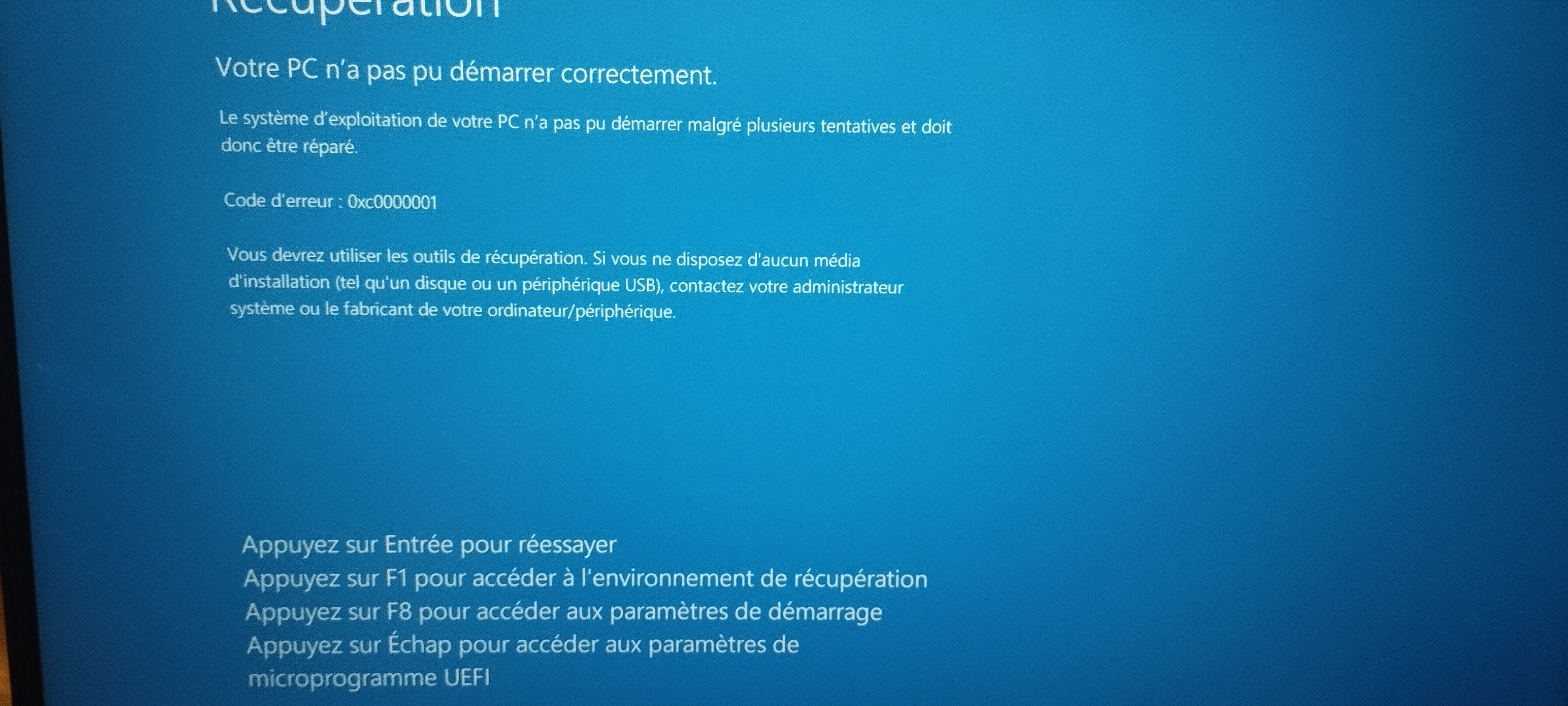
Cette erreur se produit lorsque Windows ne parvient plus à accéder à un élément essentiel du processus de démarrage : entrée corrompue dans le magasin contenant les informations de démarrage (BCD), partition EFI endommagée, fichier système manquant ou problème d’intégrité sur le disque.
Dans ce guide, nous allons découvrir ce que signifie réellement cette errer, pourquoi elle se produit et surtout comment corriger cette erreur « Votre PC n’a pas pu démarrer correctement » (0xc0000001) pas à pas, quelle que soit votre version de Windows.
Qu’est-ce que le code d’erreur 0xc0000001 ?
Le code d’erreur 0xc0000001 apparaît au démarrage de Windows, dans un écran bleu « Récupération » indiquant que le système d’exploitation ne peut pas démarrer malgré plusieurs tentatives. Il peut s’accompagner du message « Votre PC n’a pas pu démarrer correctement » ou « Votre PC doit être réparé ».
Dans de rares situations, un fichier mentionné apparaît à l’écran (ex. winload.exe), indiquant qu’un composant essentiel n’a pas pu être chargé.
Malgré un redémarrage, le PC renvoie systématiquement vers cet écran bleu de récupération. L’erreur indique que Windows n’arrive pas à charger les fichiers nécessaires au démarrage du système.
Quelles sont les causes de l’erreur 0xc0000001 ?
Plusieurs éléments peuvent provoquer cette erreur 0xc0000001 au démarrage du PC :
- Fichiers système corrompus ou manquants : un fichier essentiel au chargement du système peut être endommagé suite à une interruption, un crash ou une mise à jour défectueuse.
- Configuration de démarrage (BCD) endommagée : si la partition EFI, le secteur de démarrage ou le magasin contenant les informations de démarrage (BCD) est corrompu, Windows ne sait plus comment se charger.
- Problème avec le disque dur/SSD : des secteurs défectueux ou un début de défaillance peuvent empêcher la lecture des fichiers nécessaires.
- Mise à jour ou installation incomplète : une mise à jour Windows ou un pilote mal installé peut casser le processus de démarrage.
- Interruption brutale (coupure de courant / arrêt forcé) : cela peut endommager les fichiers essentiels utilisés lors du démarrage.
Comment corriger l’erreur « Votre PC n’a pas pu démarrer correctement » (0xc0000001) ?
Solution n°1 : redémarrer en mode sans échec
Le mode sans échec permet de démarrer Windows avec un ensemble minimal de pilotes et de services. Si l’erreur 0xc0000001 est liée à un pilote défectueux, une mise à jour Windows défectueuse ou à une application récemment installée, ce mode de démarrage restreint permet souvent de corriger la situation en désinstallant proprement le pilote, la mise à jour ou l’application responsable de l’erreur au démarrage du PC.
-
Sur la page de récupération « Votre PC n’a pu démarrer correctement », appuyez sur la touche F1 pour accéder à l’environnement de récupération Windows (WinRE).
-
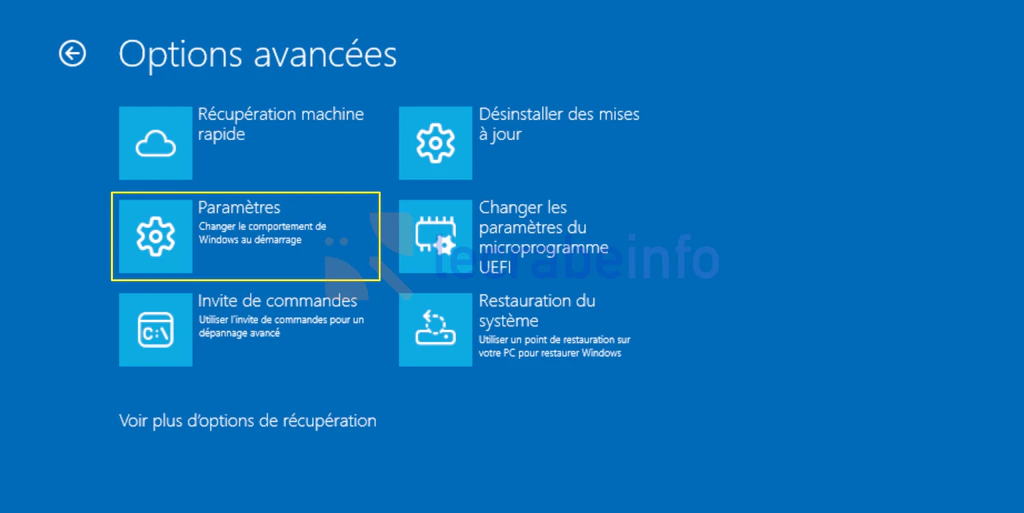
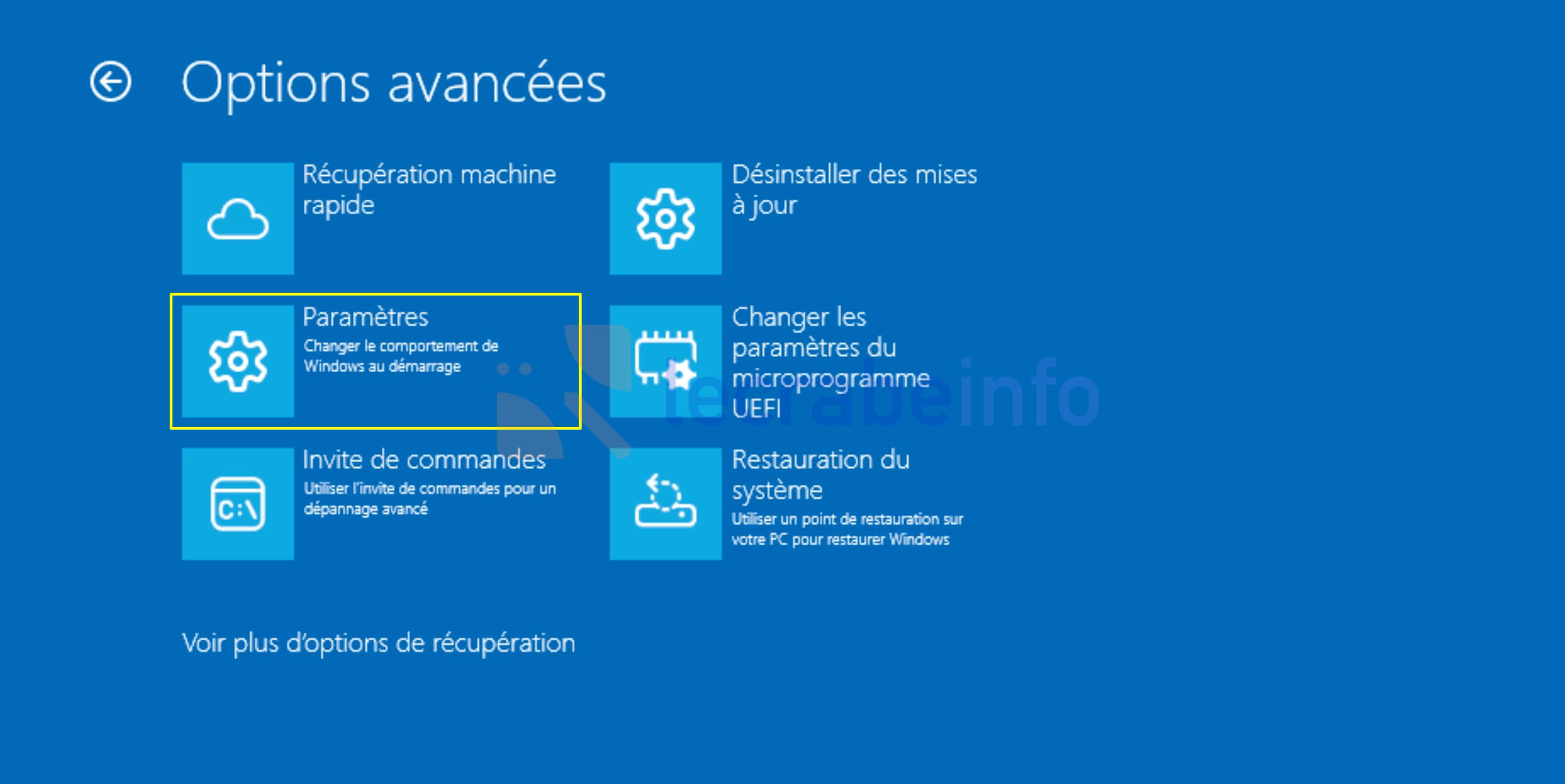
Cliquez sur Dépannage → Options avancées → Paramètres.
-
Cliquez sur le bouton Redémarrer.

-
Sur l’écran suivant, appuyez sur la touche correspondant à Activer le mode sans échec (généralement 4 ou F4) ou Activer le mode sans échec avec prise en charge réseau (5 ou F5) si vous avez besoin d’un accès Internet.

-
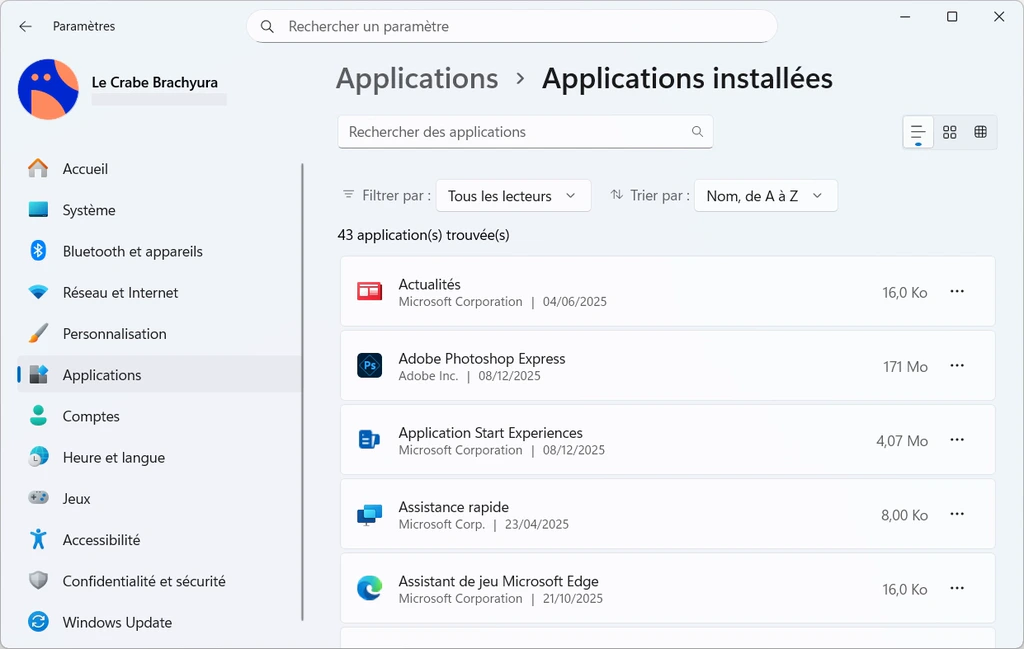
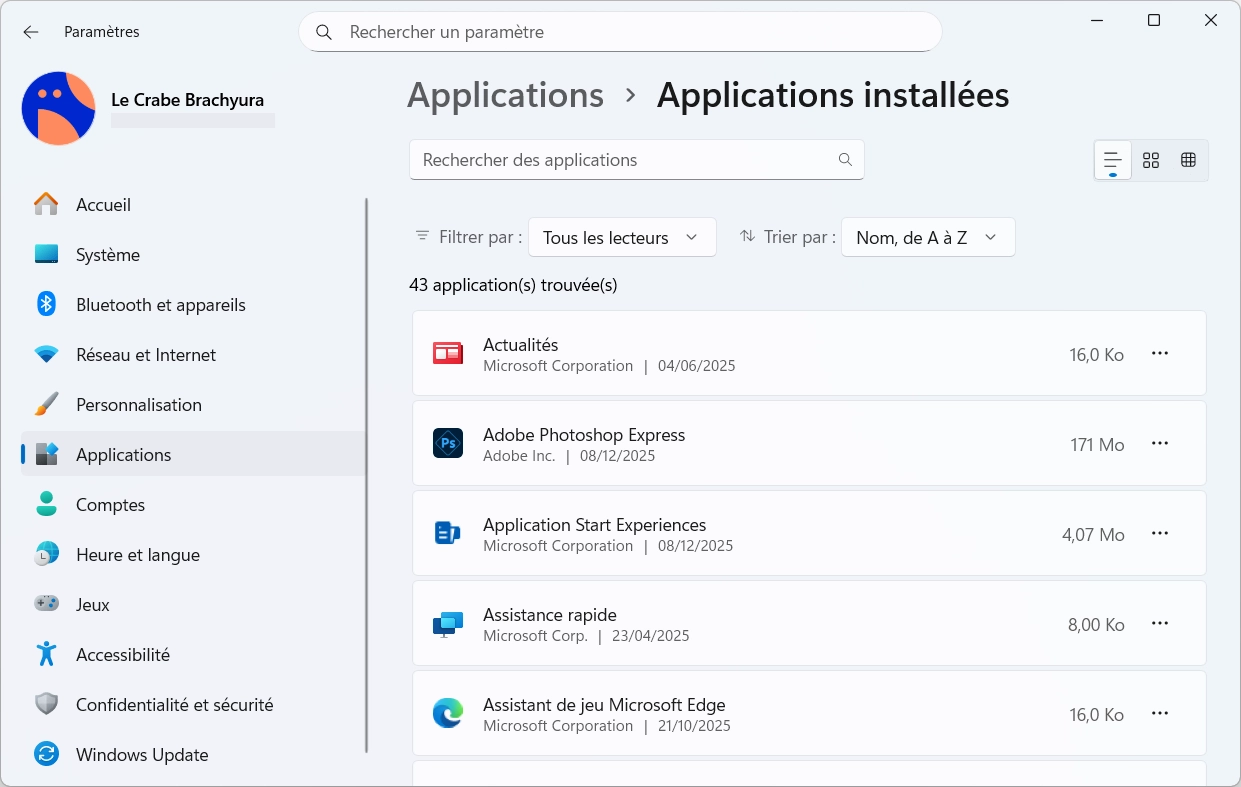
Dans Windows, désinstallez le pilote ou les dernières applications installées avant l’apparition de l’erreur 0xc0000001 si vous en suspectez une d’être à l’origine du problème (antivirus, pilote tiers, utilitaire système…). Pour cela, rendez-vous dans les Paramètres → Applications -> Applications installées ou dans le Panneau de configuration → Programmes et fonctionnalités.
-
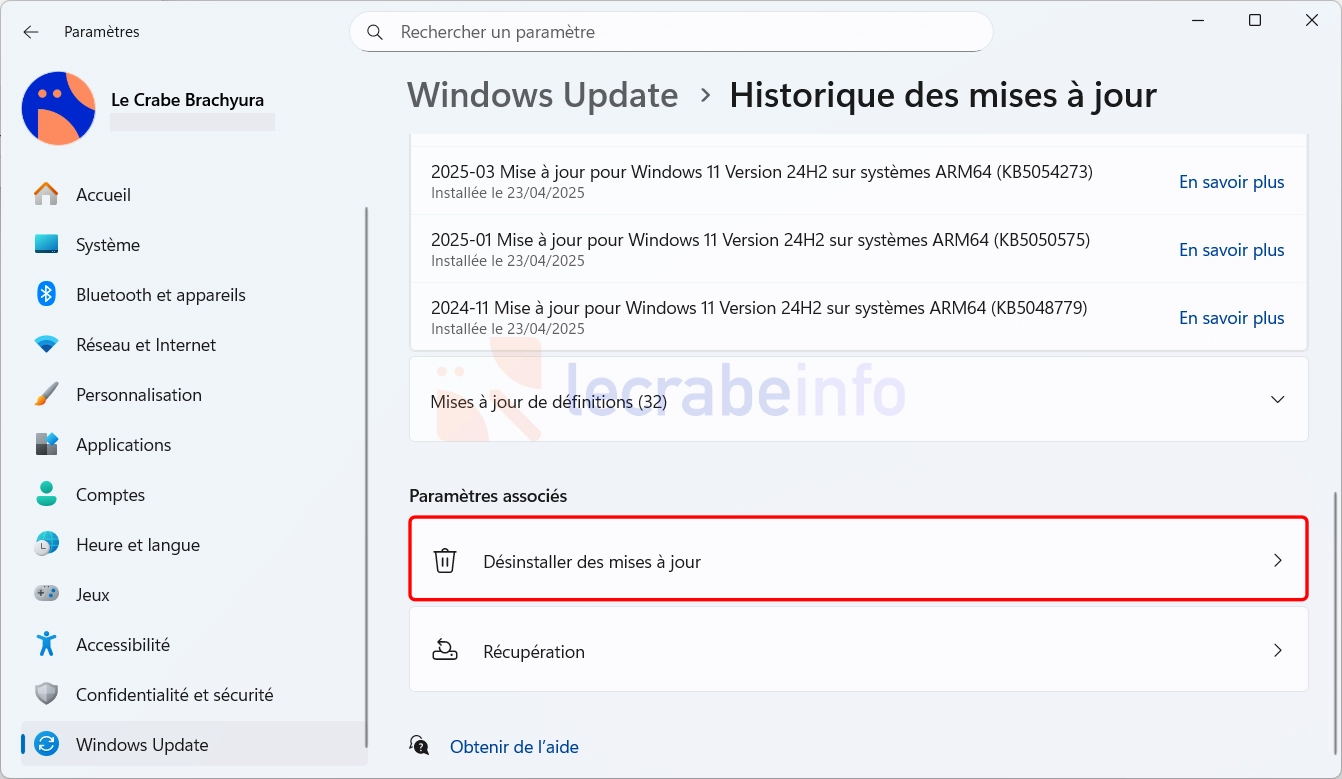
Si l’erreur est apparue après l’installation d’une mise à jour Windows, ouvrez les Paramètres → Windows Update → Historique des mises à jour → Désinstaller des mises à jour et supprimez en priorité la ou les mises à jour installées juste avant le premier écran 0xc0000001.
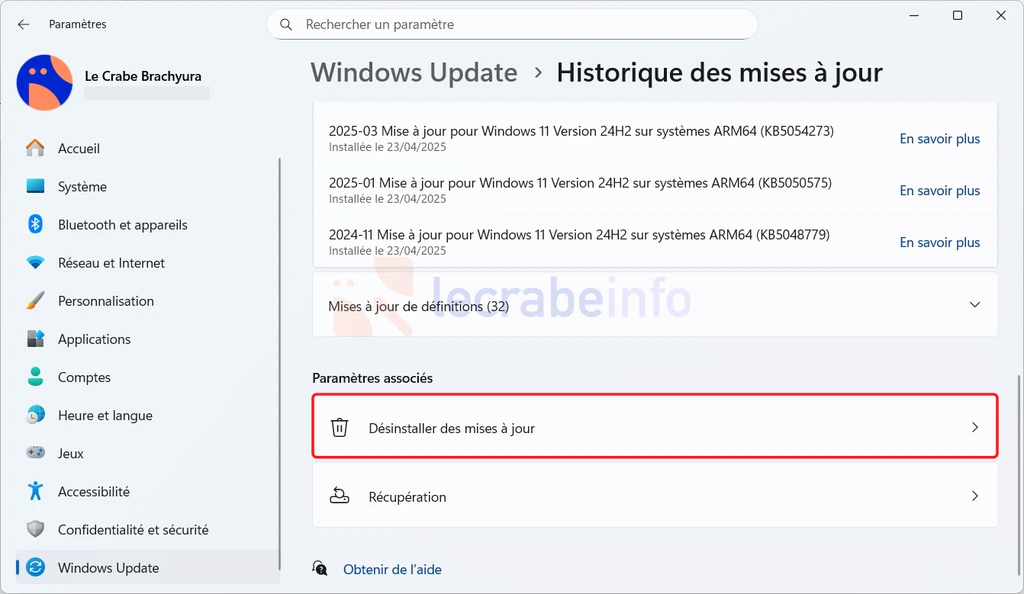 Note : sur les anciennes versions de Windows, passez par le Panneau de configuration → Programmes et fonctionnalités → Afficher les mises à jour installées.
 -
Redémarrez votre ordinateur.


Solution n°2 : réparer la configuration de démarrage
L’erreur 0xc0000001 peut apparaître lorsque Windows ne parvient plus à charger les fichiers indispensables au démarrage. Comme les systèmes UEFI et Legacy BIOS utilisent des mécanismes et des emplacements de démarrage différents, la méthode de réparation dépend du mode utilisé par votre installation de Windows. Il faut donc d’abord identifier si votre PC démarre en mode UEFI ou en Legacy BIOS afin d’appliquer la procédure adaptée.
-
Sur la page de récupération « Votre PC n’a pu démarrer correctement », appuyez sur la touche F1 pour accéder à l’environnement de récupération Windows (WinRE).
-
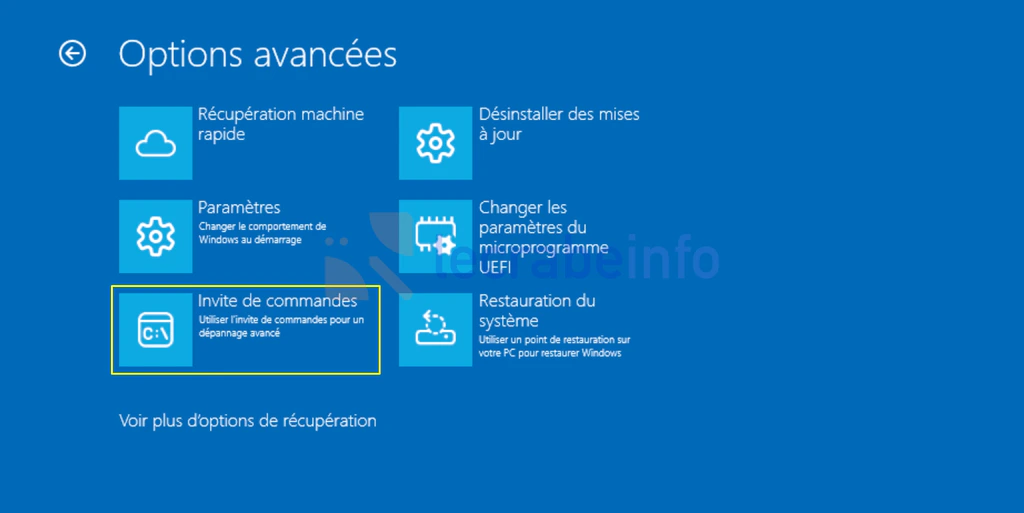
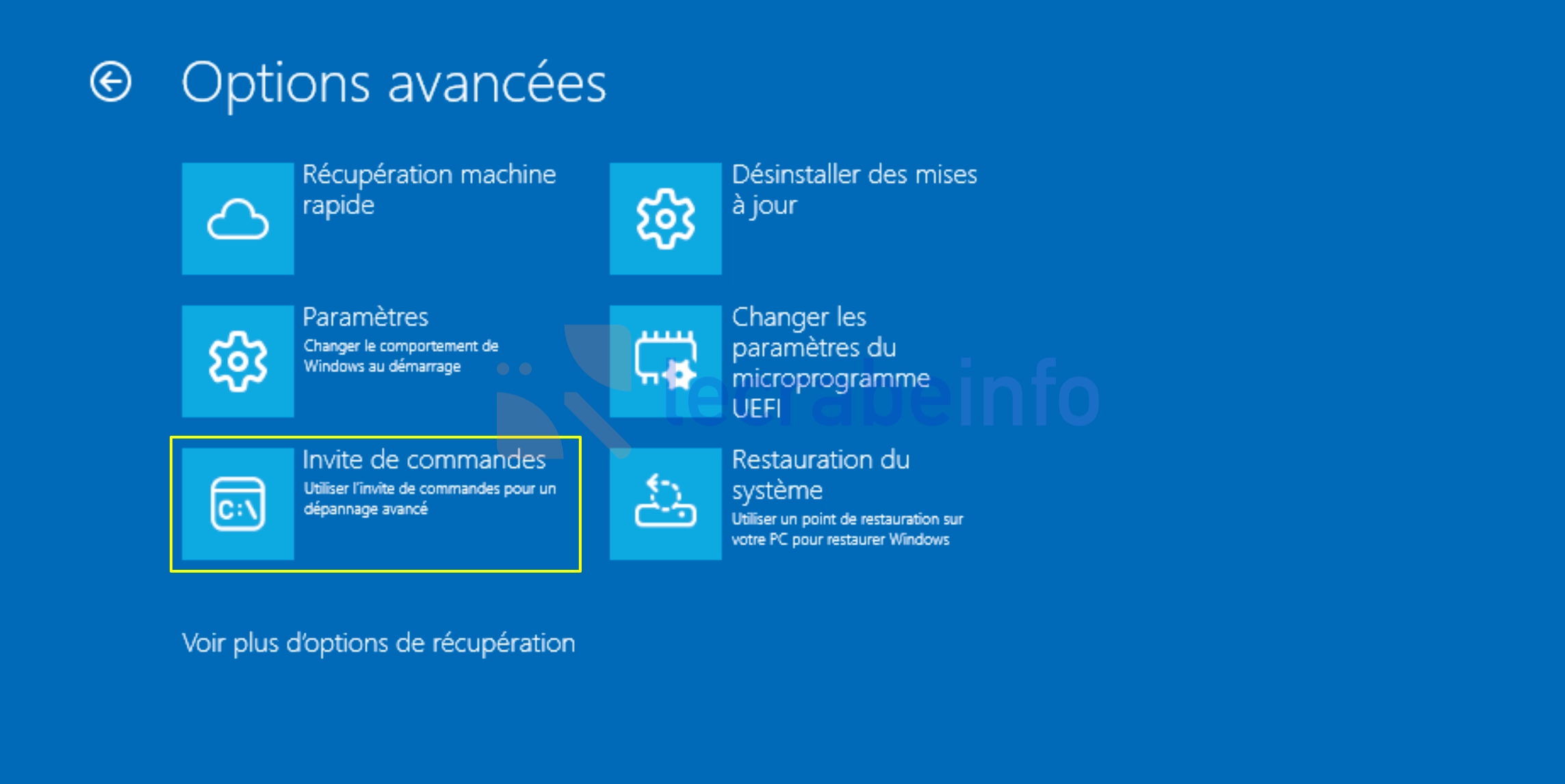
Cliquez sur Dépannage → Options avancées → Invite de commandes.
-
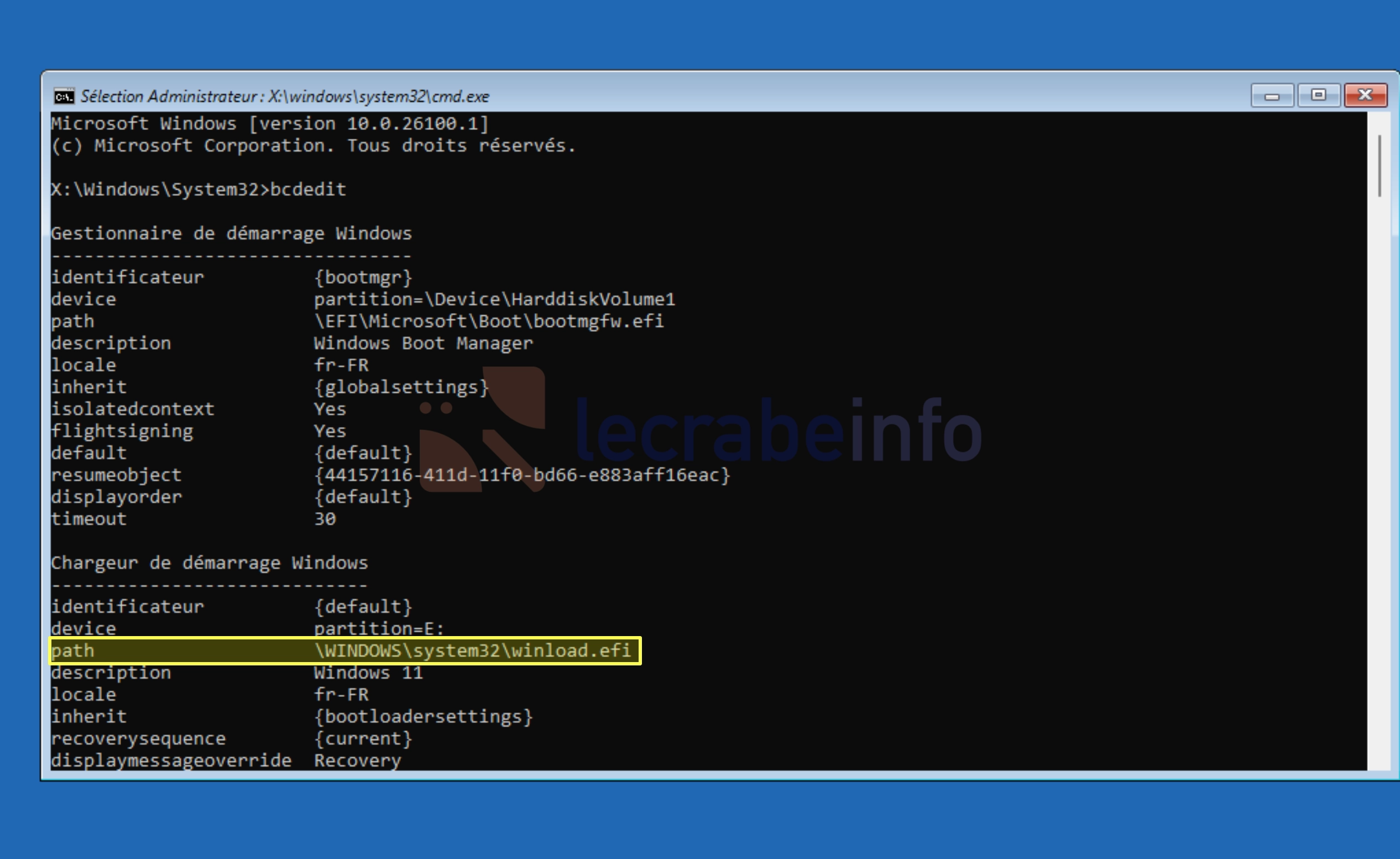
Affichez les entrées de démarrage avec
bcdedit:Invite de commandesbcdedit -
Dans « Chargeur de démarrage Windows », repérez la ligne
path: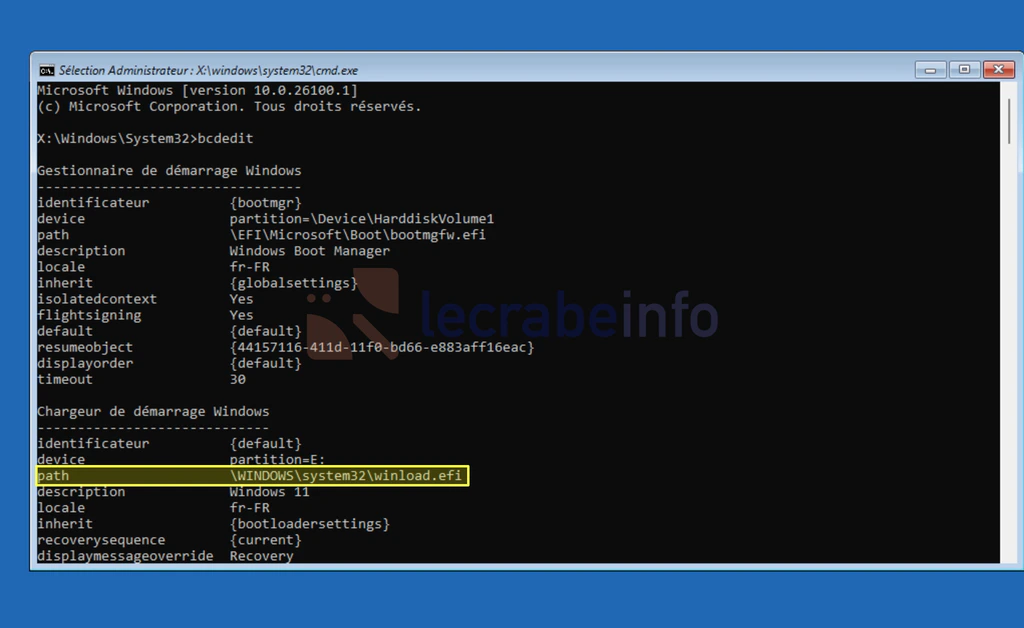
Identifiez le mode de démarrage :
\WINDOWS\system32\winload.efi→ votre système est en mode UEFI.\WINDOWS\system32\winload.exe→ votre système est en mode Legacy BIOS (MBR).
-
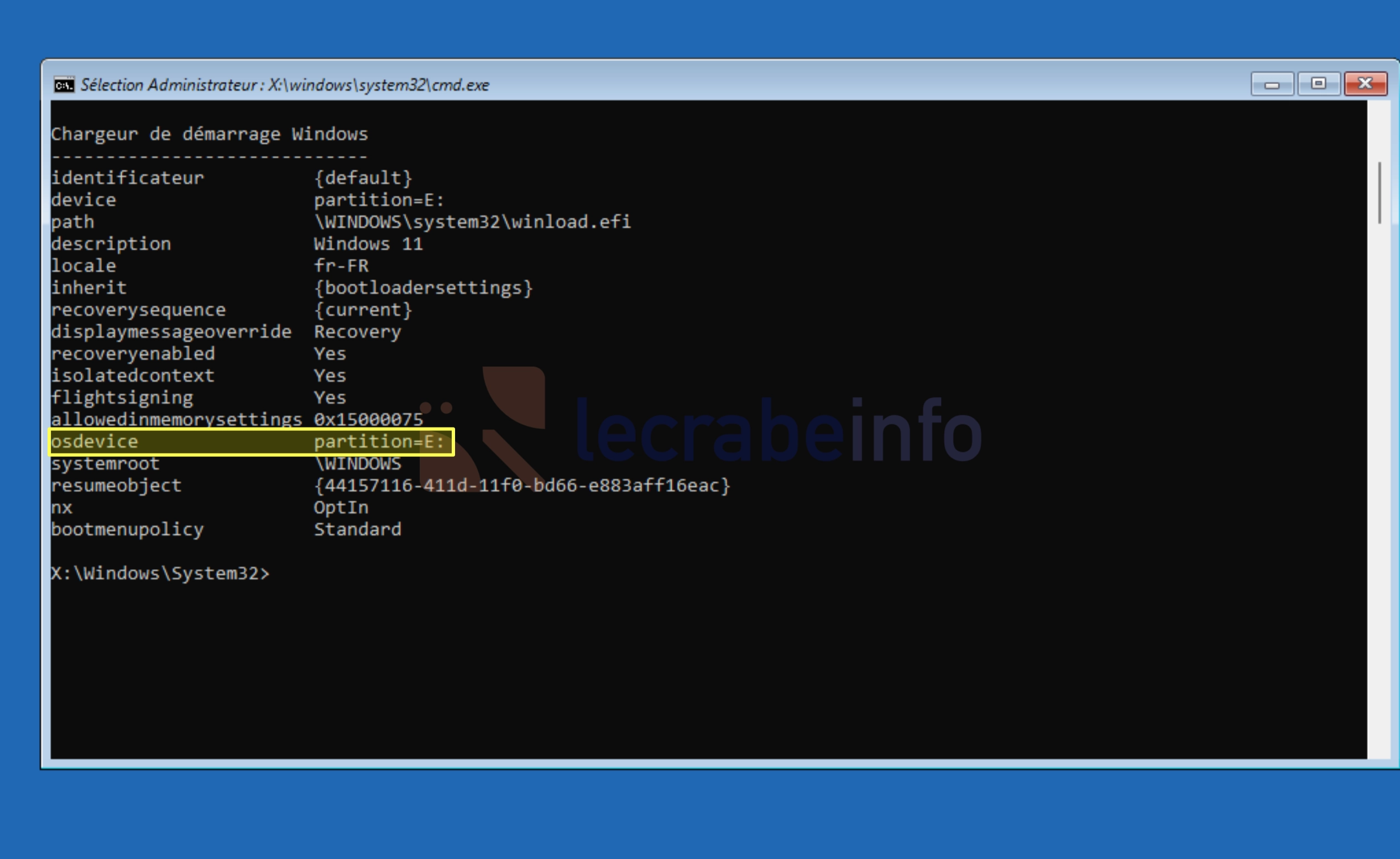
Identifiez également la lettre de la partition Windows à la ligne
osdevice:osdevice partition=X:
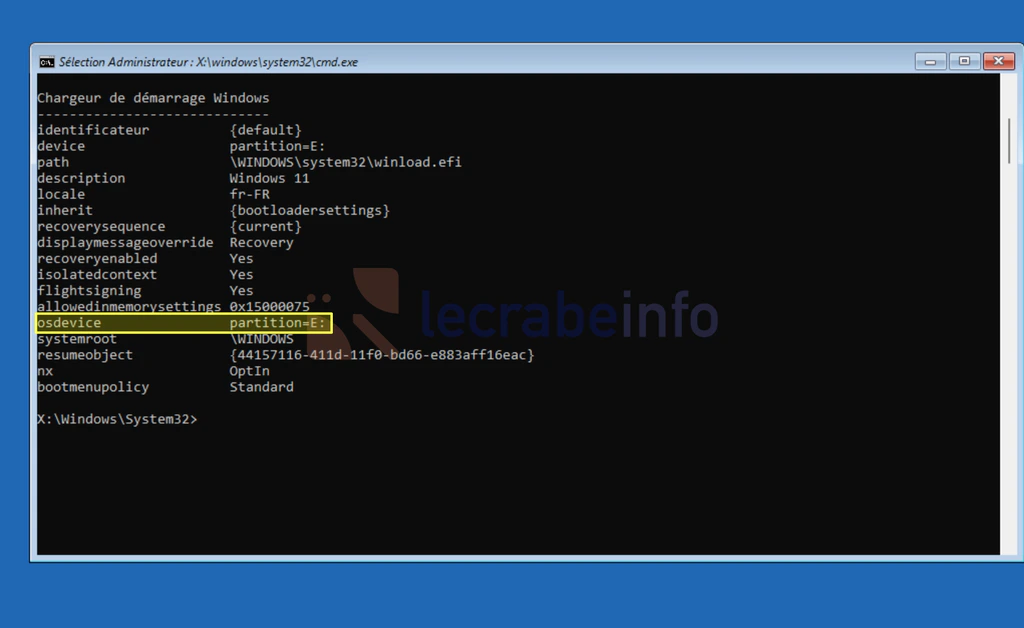
-> Dans les commandes suivantes, remplacez X: par la lettre attribuée à votre partition Windows.
Si votre système est en mode UEFI :
-
Identifiez le numéro de la partition EFI avec
diskpart(par ex. : 3) :Invite de commandesdiskpart list vol→ Recherchez une partition FAT32 de ±100–300 Mo sans lettre de lecteur.
-
Sélectionnez la partition EFI à partir de son numéro, et attribuez-lui une lettre (par ex. : S) :
Invite de commandessel vol n assign letter=S: exit -
Reconstruisez les fichiers de démarrage UEFI :
Invite de commandesbcdboot X:\Windows /l fr-fr /s S: /f UEFI -
Redémarrez votre PC :
Invite de commandeswpeutil reboot
Si votre système est en mode Legacy BIOS (MBR) :
-
Exécutez successivement les commandes suivantes :
Invite de commandesbootrec /fixmbr bootrec /fixboot bootrec /scanos bootrec /rebuildbcd -
Redémarrez votre PC :
Invite de commandeswpeutil reboot
Solution n°3 : vérifier et réparer les erreurs de disque
Sur un disque dur (HDD), des secteurs défectueux peuvent empêcher Windows de lire les fichiers nécessaires au démarrage. Sur un SSD, ce sont des blocs défaillants ou des erreurs internes du contrôleur qui peuvent provoquer les mêmes symptômes. Dans les deux cas, la commande chkdsk permet d’analyser la partition et de corriger les erreurs de fichier ou de marquage pour rétablir un accès normal aux données.
-
Sur la page de récupération « Votre PC n’a pu démarrer correctement », appuyez sur la touche F1 pour accéder à l’environnement de récupération Windows (WinRE).
-
Cliquez sur Dépannage → Options avancées → Invite de commandes.
-
Affichez les entrées de démarrage avec
bcdedit:Invite de commandesbcdedit -
Dans « Chargeur de démarrage Windows », identifiez la lettre de la partition Windows à la ligne
osdevice:osdevice partition=X:
-
Vérifiez le disque et réparez automatiquement les erreurs avec la commande
chkdsk:Invite de commandeschkdsk X: /r
-> Remplacez X par la lettre attribuée à votre partition Windows. -
Patientez — la vérification peut être longue selon la taille et les performances de votre disque.
-
Redémarrez votre PC :
Invite de commandeswpeutil reboot
Solution n°4 : réparer les fichiers système avec DSIM et SFC
Lors du démarrage, Windows s’appuie sur une série de fichiers protégés : composants du noyau, pilotes critiques, bibliothèques système, magasin de composants (WinSxS), etc. Si certains de ces éléments sont corrompus ou manquants, le chargeur de démarrage peut échouer à lancer le système et provoquer l’erreur 0xc0000001.
-
Sur la page de récupération « Votre PC n’a pu démarrer correctement », appuyez sur la touche F1 pour accéder à l’environnement de récupération Windows (WinRE).
-
Cliquez sur Dépannage → Options avancées → Invite de commandes.
-
Affichez les entrées de démarrage avec
bcdedit:Invite de commandesbcdedit -
Dans « Chargeur de démarrage Windows », identifiez la lettre de la partition Windows à la ligne
osdevice:osdevice partition=X:
-
Exécutez les deux commandes suivantes afin de scanner l’image Windows pour détecter d’éventuelles corruptions et les réparer automatiquement :
PowerShellDism /Image:X:\ /Cleanup-Image /ScanHealth Dism /Image:X:\ /Cleanup-Image /RestoreHealth-> Remplacez X par la lettre attribuée à votre partition Windows.
-
Une fois l’image Windows réparée, lancez la commande suivante pour vérifier l’intégrité des fichiers système et réparer ceux qui sont corrompus ou manquants :
Invite de commandessfc /scannow /offbootdir=X:\ /offwindir=X:\Windows
-> Remplacez X par la lettre attribuée à votre partition Windows. -
Patientez — la vérification peut être longue selon la taille et les performances de votre disque.
-
Redémarrez votre PC :
Invite de commandeswpeutil reboot
Solution n°5 : réinitialiser Windows
Si l’erreur 0xc0000001 persiste malgré les solutions précédentes, cela signifie que des fichiers essentiels du système sont trop endommagés pour être restaurés. Dans ce cas, une réinitialisation de Windows devrait normalement résoudre le problème qui empêche Windows de démarrer.
-
Sur la page de récupération « Votre PC n’a pu démarrer correctement », appuyez sur la touche F1 pour accéder à l’environnement de récupération Windows (WinRE).
-
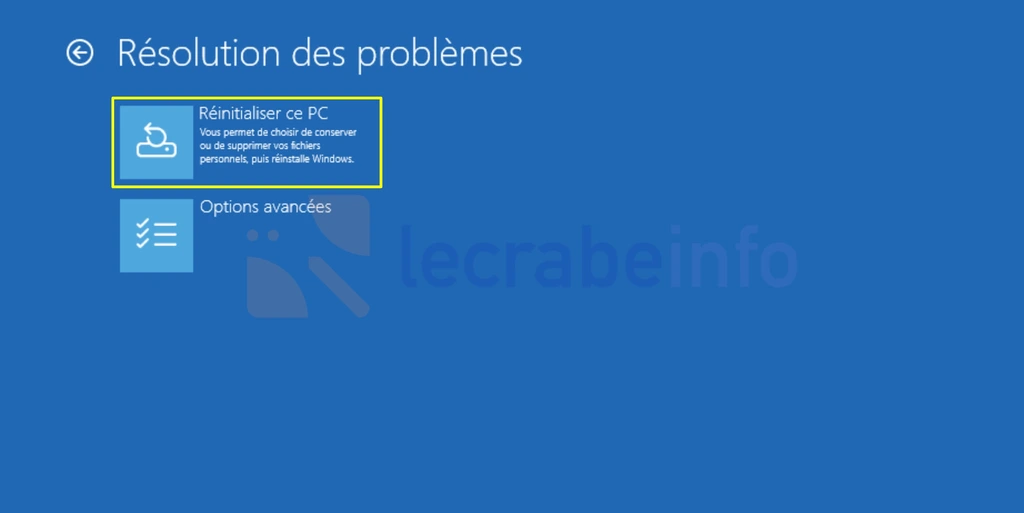
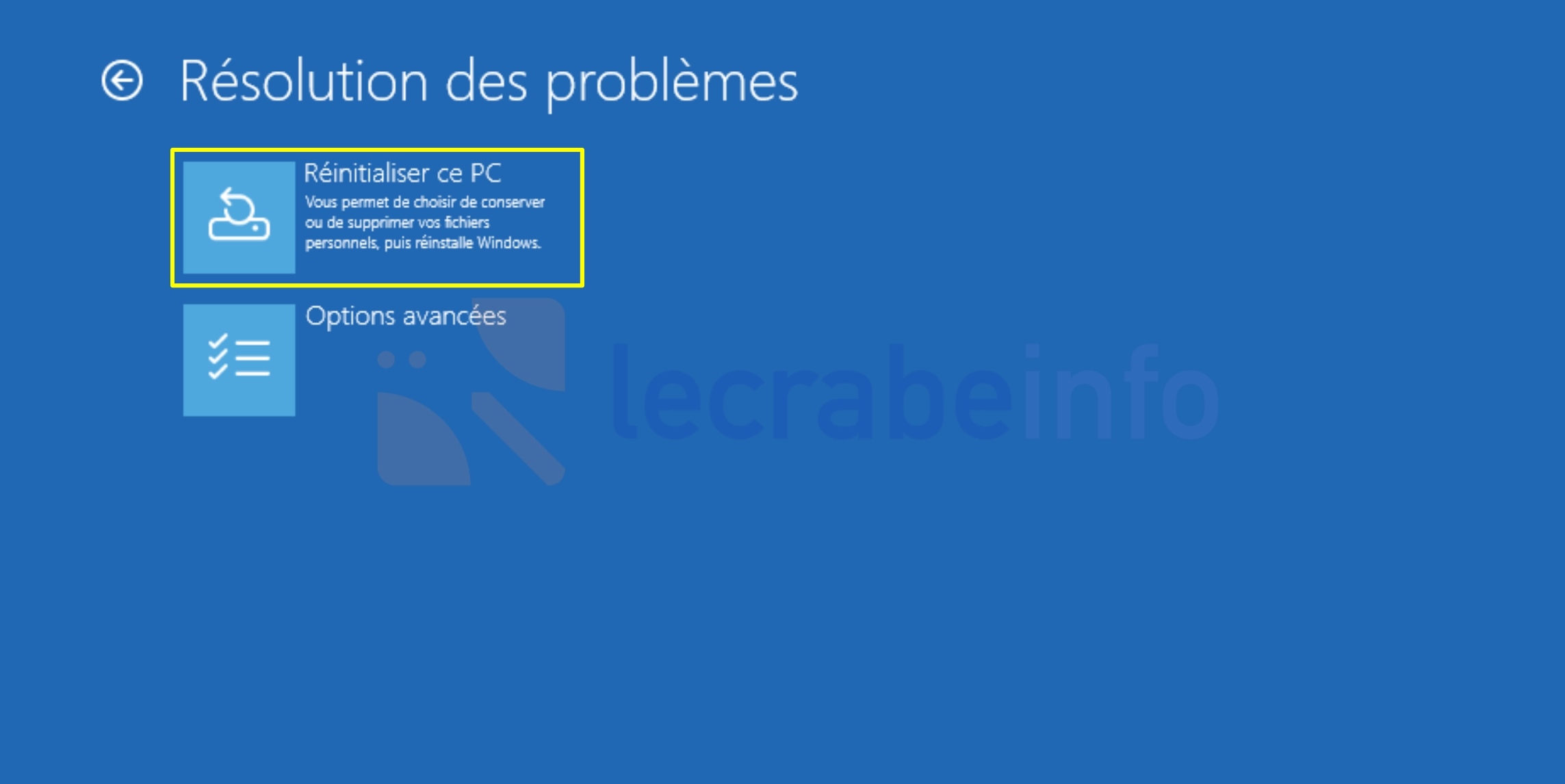
Cliquez sur Dépannage → Réinitialiser ce PC.
-
Choisissez Conserver mes fichiers.

-
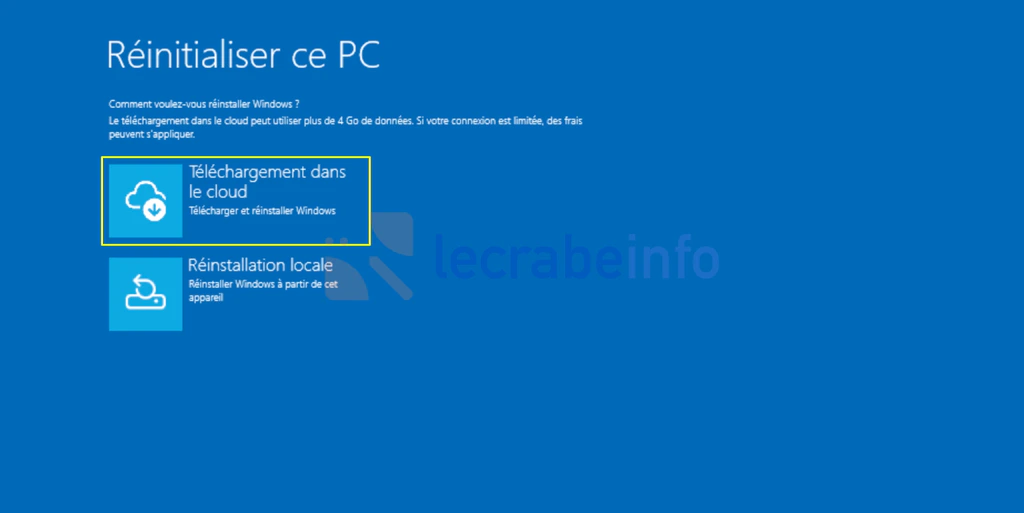
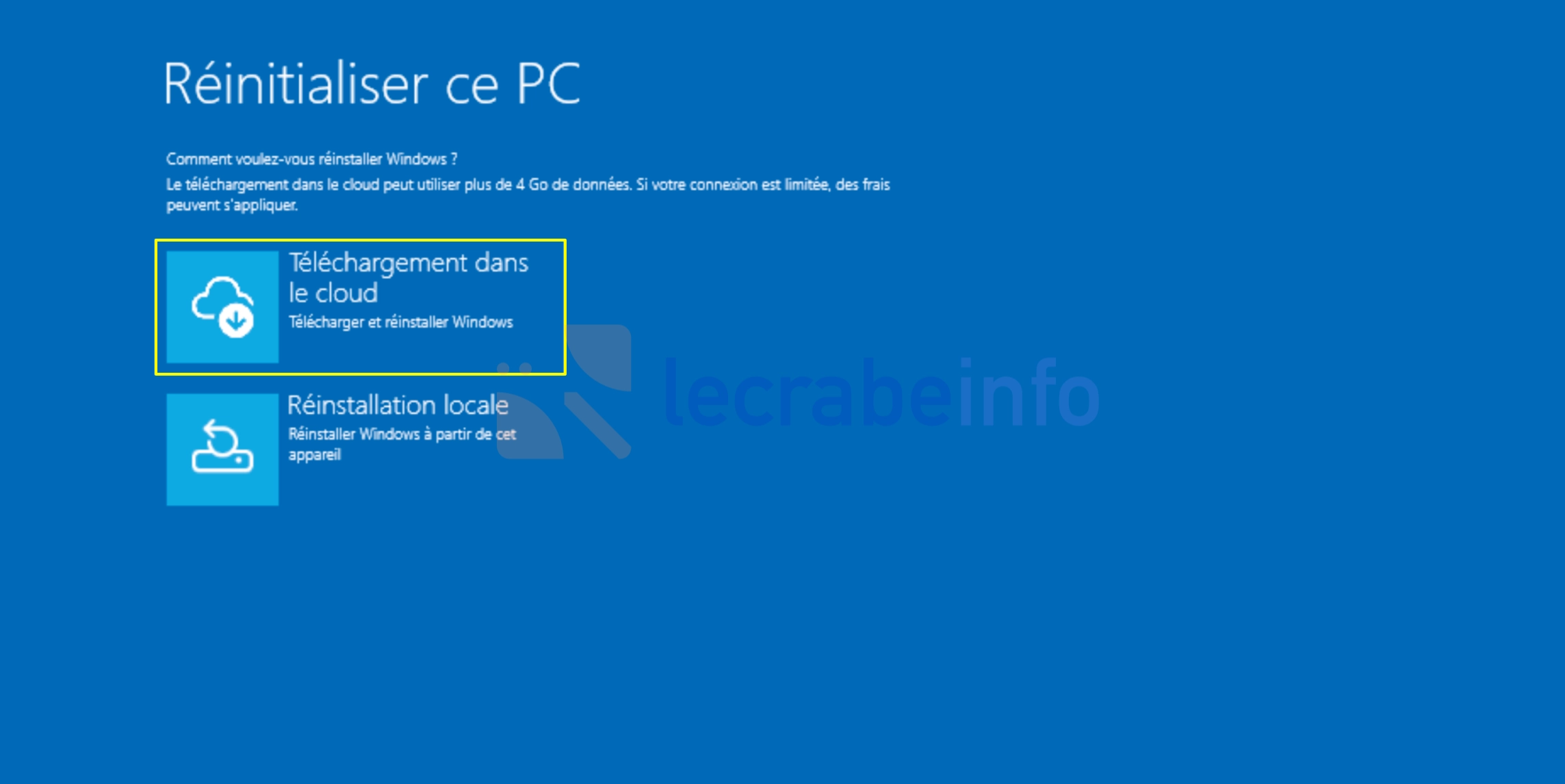
Sélectionnez ensuite le mode de réinstallation :
- Téléchargement dans le cloud (recommandé) : Windows récupère une image système propre depuis les serveurs Microsoft. Garantit une image saine et à jour, mais nécessite une bonne connexion Internet.
- Réinstallation locale : Windows utilise les fichiers présents sur le disque pour réinstaller le système. Plus rapide et sans Internet, mais peut échouer si les fichiers système stockés localement sont déjà corrompus.
-
Suivez les instructions à l’écran. Le PC redémarrera plusieurs fois pendant la procédure.

Ce qu’il faut retenir
L’erreur 0xc0000001 est l’une des erreurs de démarrage les plus délicates à analyser, car le message affiché ne précise pas quel fichier ou composant pose problème. Elle peut être causée aussi bien par une partition EFI endommagée, un fichier système corrompu, une mise à jour interrompue, un bloc défectueux sur le disque ou encore une entrée dans le magasin contenant les informations de démarrage (BCD) incohérente. Comme ces éléments interviennent très tôt dans le processus de démarrage, Windows n’a pas la possibilité d’indiquer précisément la source de l’erreur.
C’est pourquoi il est nécessaire d’explorer plusieurs pistes — réparation du démarrage, vérification du disque, restauration des fichiers système ou réinitialisation.