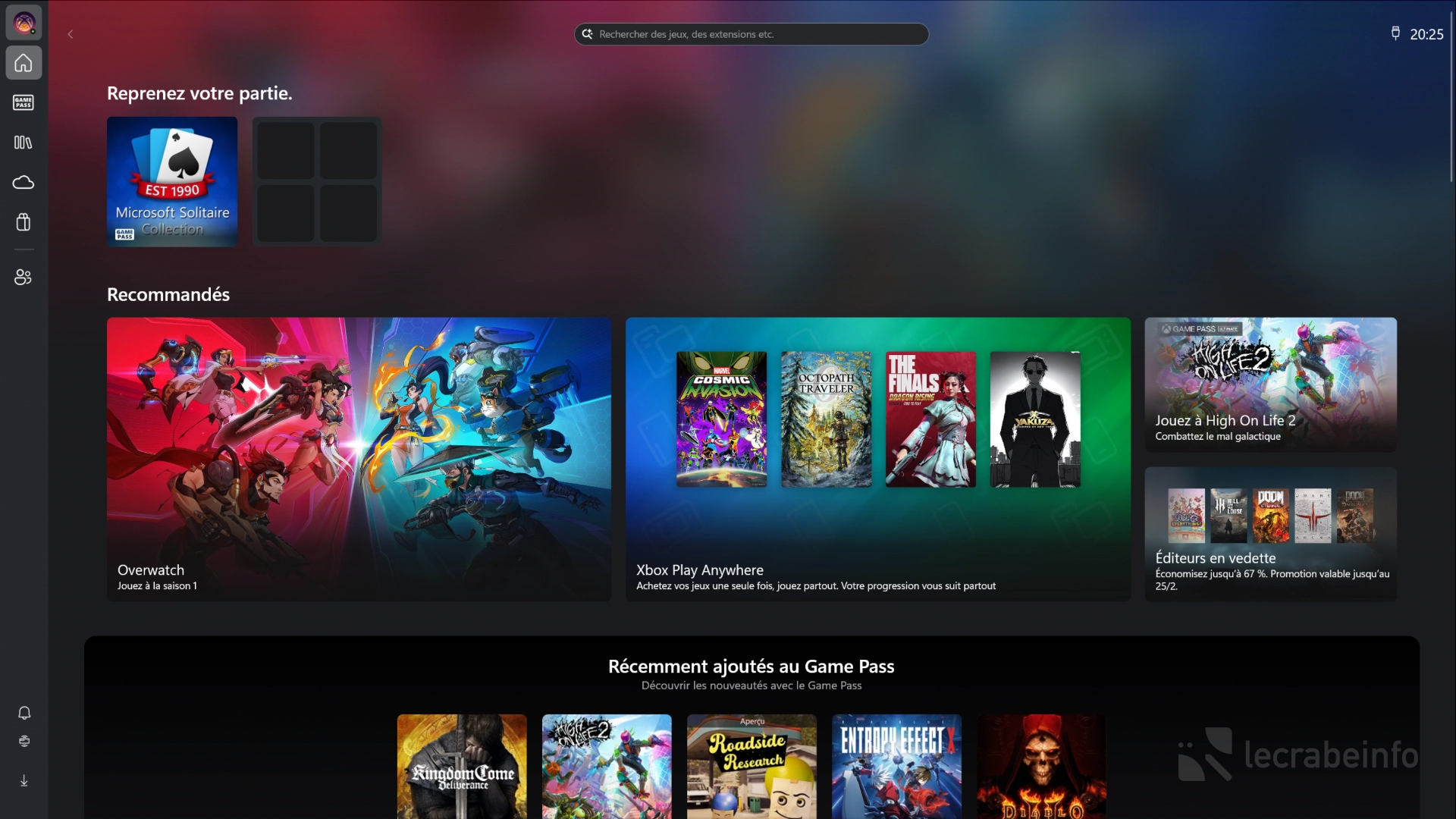
Il y a quelques temps, Microsoft a déployé une nouvelle fonctionnalité qui permet de transformer n’importe quel appareil sous Windows 11 en console de jeu, grâce à une nouvelle interface immersive, pensée de A à Z pour la navigation à la manette, avec des performances optimisées pour le jeu : l’expérience plein écran Xbox (Full Screen Experience, FSE).
Dans ce guide complet, je vais donc vous expliquer ce qu’est exactement cette expérience plein écran Xbox, comment elle fonctionne, et comment l’activer sur votre PC Windows 11 pour profiter d’une expérience de jeu qui se rapproche vraiment de celle d’une console.
Qu’est-ce que l’expérience plein écran Xbox ?
L’expérience plein écran Xbox – souvent abrégée en FSE (Full Screen Experience) – est un mode d’affichage qui optimise l’interface de Windows pour la rendre beaucoup plus facile à naviguer avec une manette de jeu.
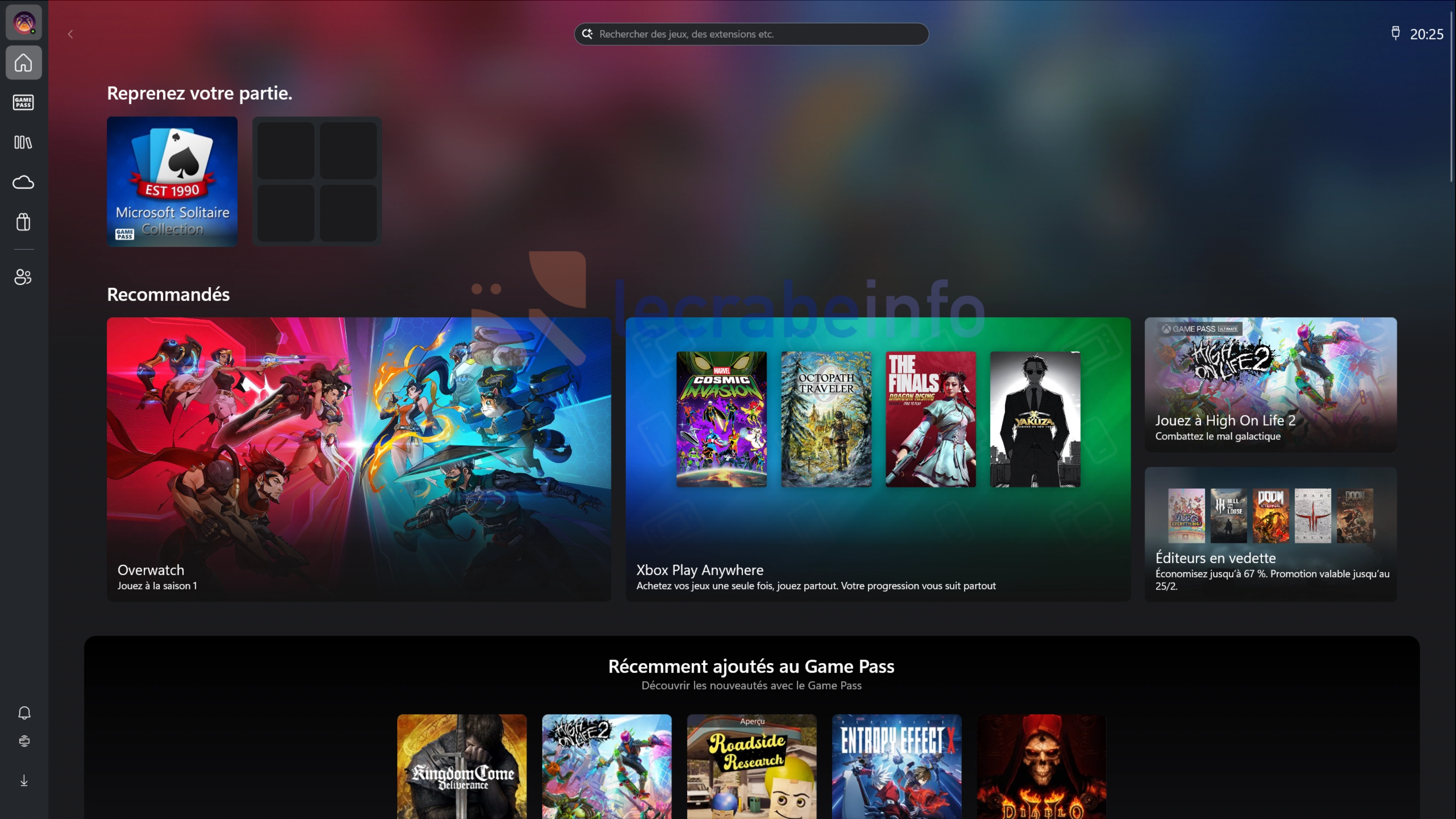
Concrètement, comment ça marche ? Quand vous activez l’expérience plein écran, votre ordinateur démarre directement dans l’application Xbox et en plein écran (au lieu de charger le Bureau avec toutes vos applications en arrière-plan). Cette application Xbox devient alors l’interface principale de votre système. Vous pouvez ensuite naviguer entre vos jeux et vos applications avec les sticks analogiques ou les gâchettes de votre manette, appuyer sur A pour ouvrir une application, X pour en fermer une, exactement comme sur une console.
Ce n’est pas tout : au démarrage, seuls les processus essentiels au gaming sont chargés en mémoire. Toutes les applications qui se lancent habituellement au démarrage de Windows ne démarrent pas. Cette approche libère énormément de ressources : plus de RAM disponible, moins de processus en arrière-plan qui consomment du CPU et donc de meilleures performances en jeu.
Enfin, l’un des atouts majeurs de l’expérience plein écran avec Xbox, c’est la fonctionnalité de bibliothèque de jeux agrégée. L’application Xbox détecte automatiquement tous les jeux installés depuis les principales plateformes et les affiche dans une seule et même bibliothèque unifiée. Vous pouvez donc parcourir et lancer des titres provenant de Steam, Battle.net, Epic Games, GOG et bien d’autres, directement depuis l’interface Xbox – le tout à la manette, sans jamais avoir besoin de basculer vers le Bureau ou d’ouvrir manuellement chaque launcher.
Cela vous intéresse ? Lisez la suite pour savoir activer l’expérience plein écran Xbox sur votre PC !
Activer et configurer l’expérience plein écran Xbox
Pour activer l’expérience plein écran sur votre PC Windows, suivez ces étapes :
-
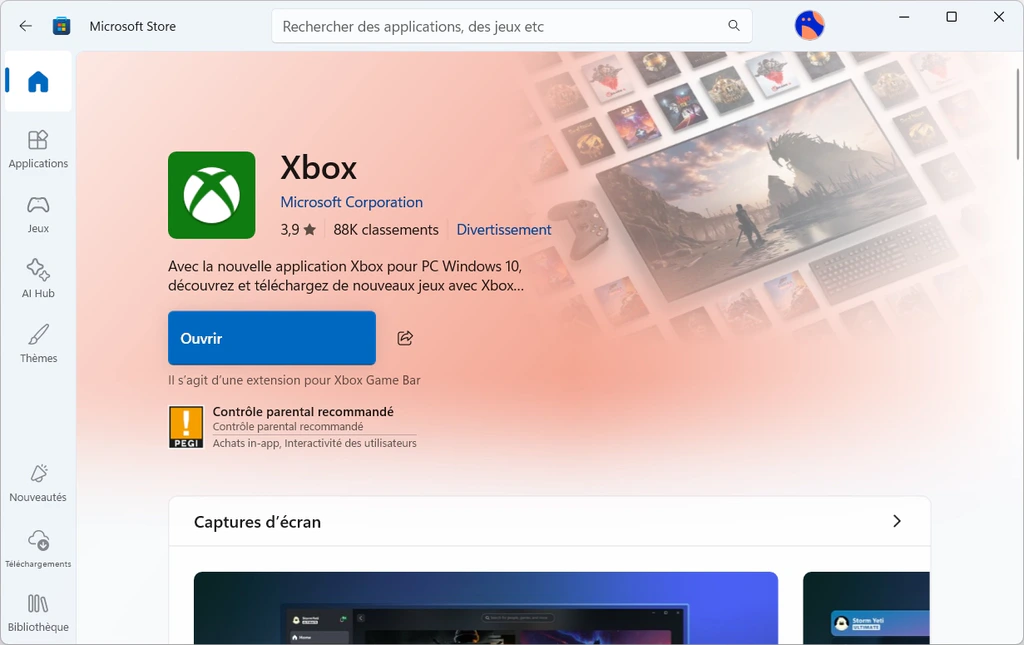
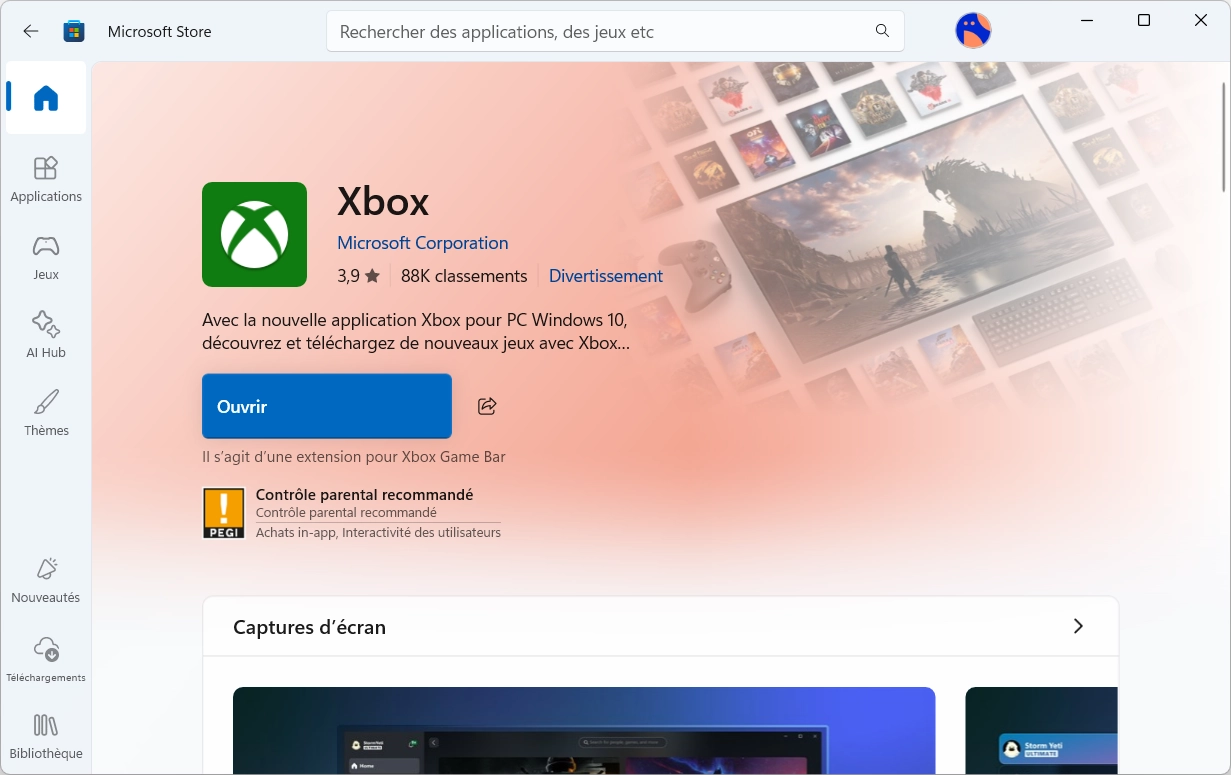
Si vous ne l’avez pas déjà, installez l’application Xbox depuis le Microsoft Store.
-
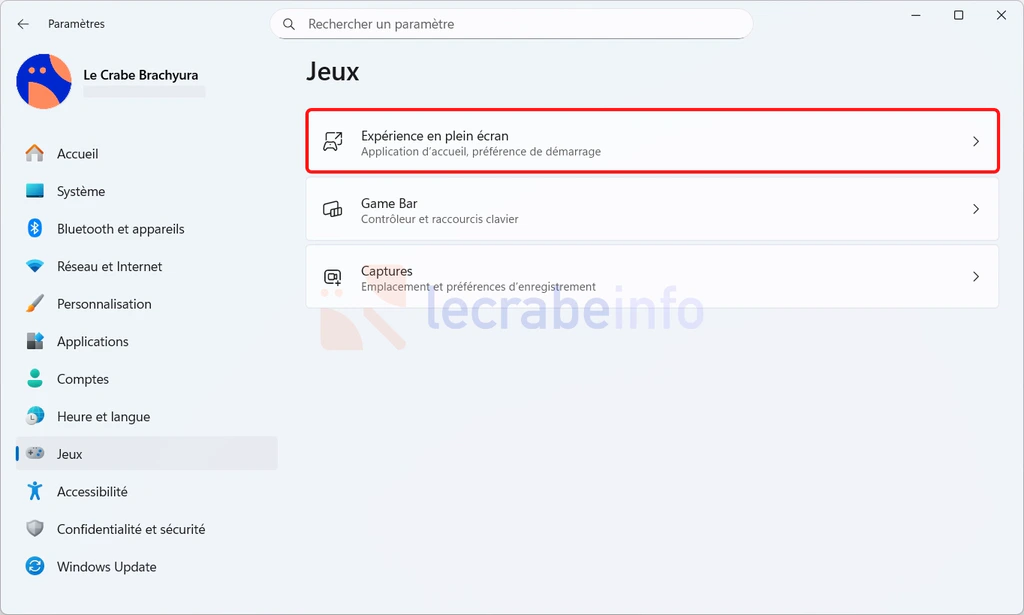
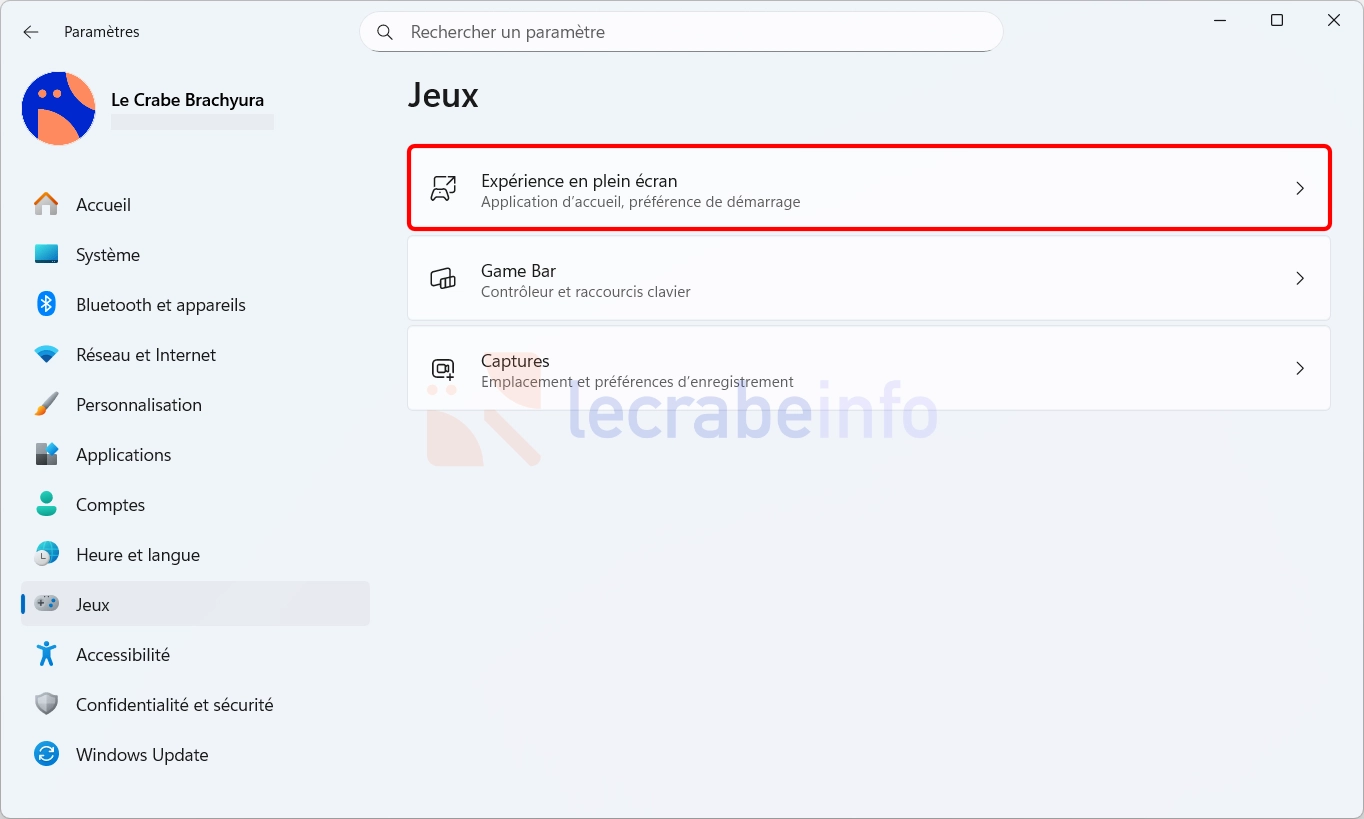
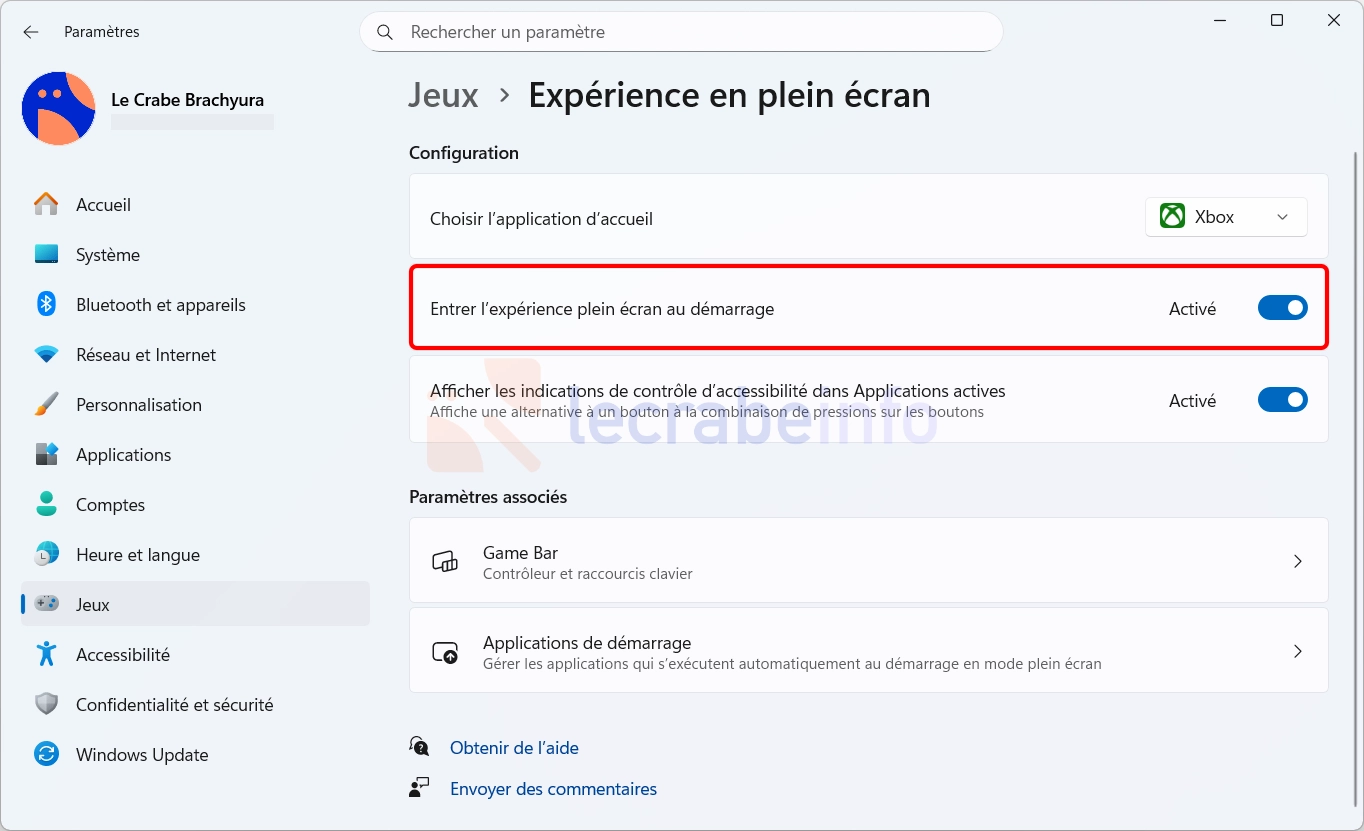
Ouvrez les Paramètres -> Jeux -> Expérience plein écran.
-
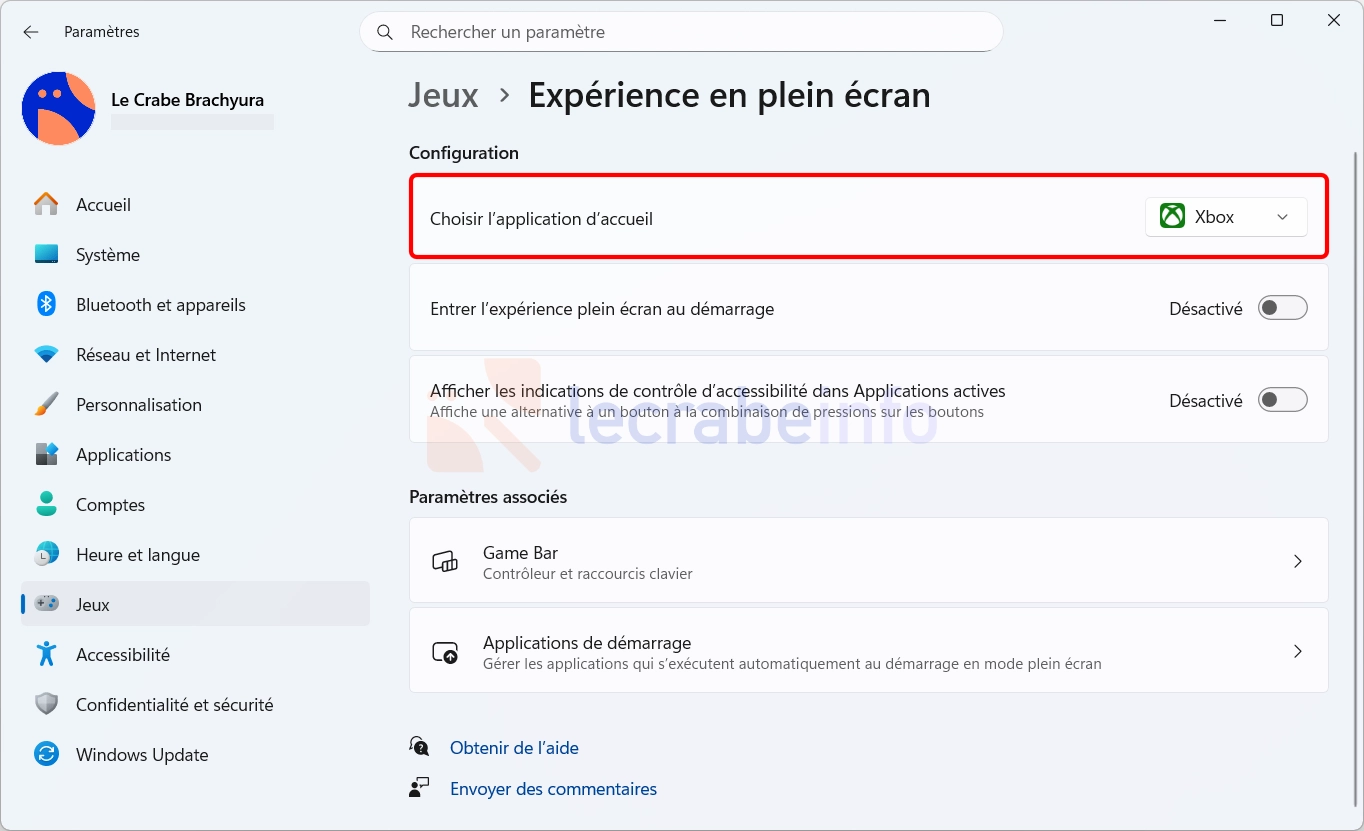
Dans la liste déroulante Choisir l’application d’accueil, sélectionnez l’application Xbox qui va devenir votre interface principale.
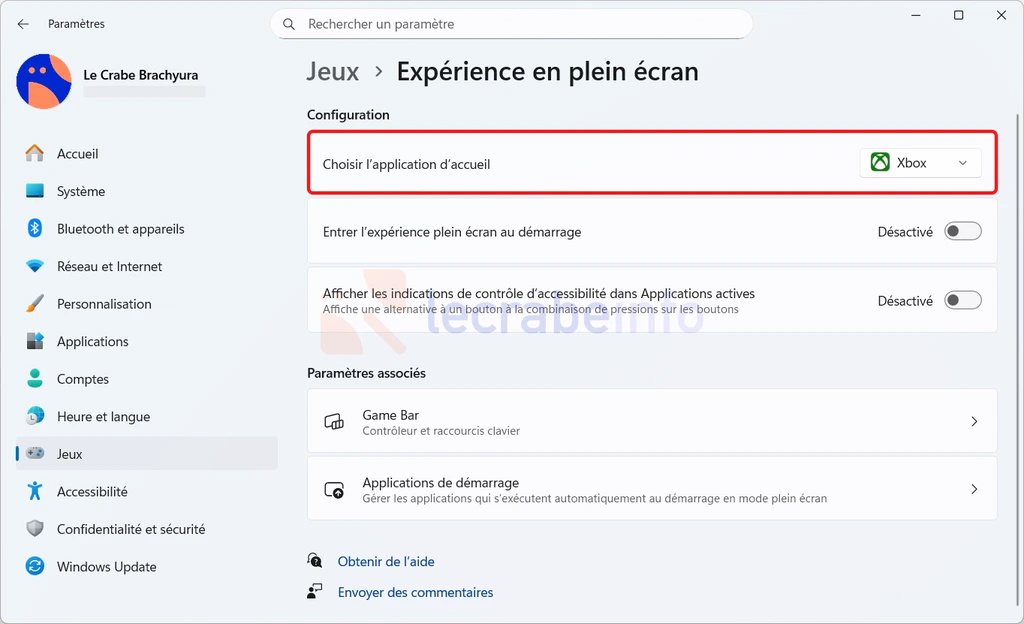 Info : dès que vous choisissez une application dans cette liste, l’expérience plein écran est automatiquement activée sur votre ordinateur. C’est aussi simple que ça ! Vous pourrez ensuite accéder à ce mode depuis la Game Bar ou la vue des tâches, comme nous le verrons dans la suite de ce tutoriel.Note : si vous ne voulez plus utiliser l’expérience plein écran, sélectionnez Aucun dans la liste déroulante. Cela désactivera complètement la fonctionnalité sur votre ordinateur.
 -
Activez l’option Entrer dans l’expérience plein écran au démarrage pour démarrer automatiquement l’expérience plein écran à l’ouverture de session Windows. C’est une option particulièrement utile si vous utilisez votre PC principalement pour jouer.
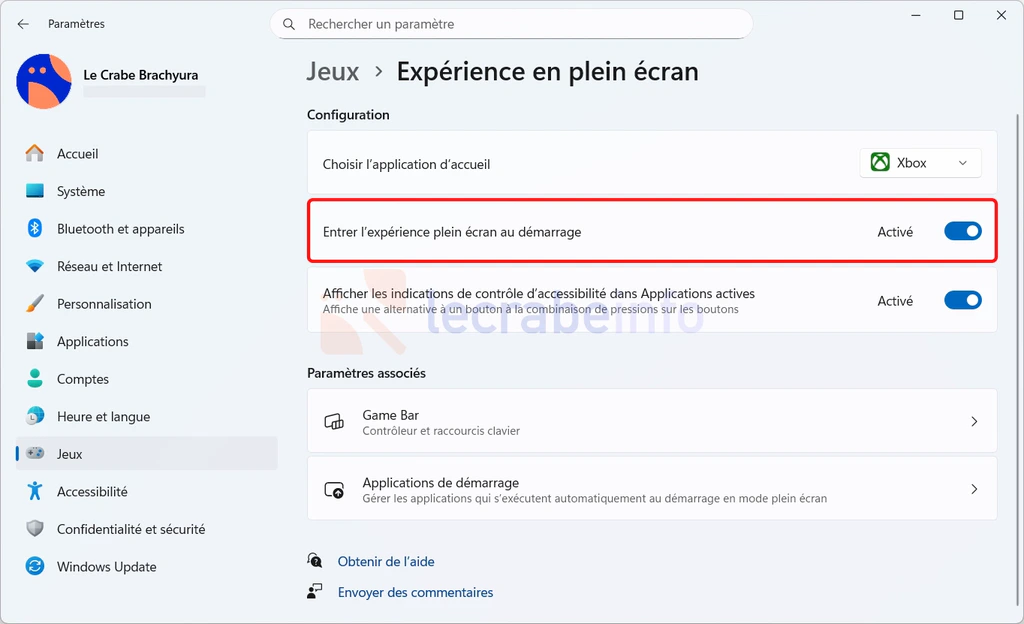
Quand vous activez cette option, Windows charge uniquement les processus qui sont nécessaires pour l’expérience plein écran. Les applications qui normalement se lancent au démarrage de Windows ne démarreront que lorsque vous basculerez pour la première fois vers le Bureau de Windows. Cela permet au système de démarrer plus vite, de consommer moins de batterie et d’améliorer les performances en jeu.
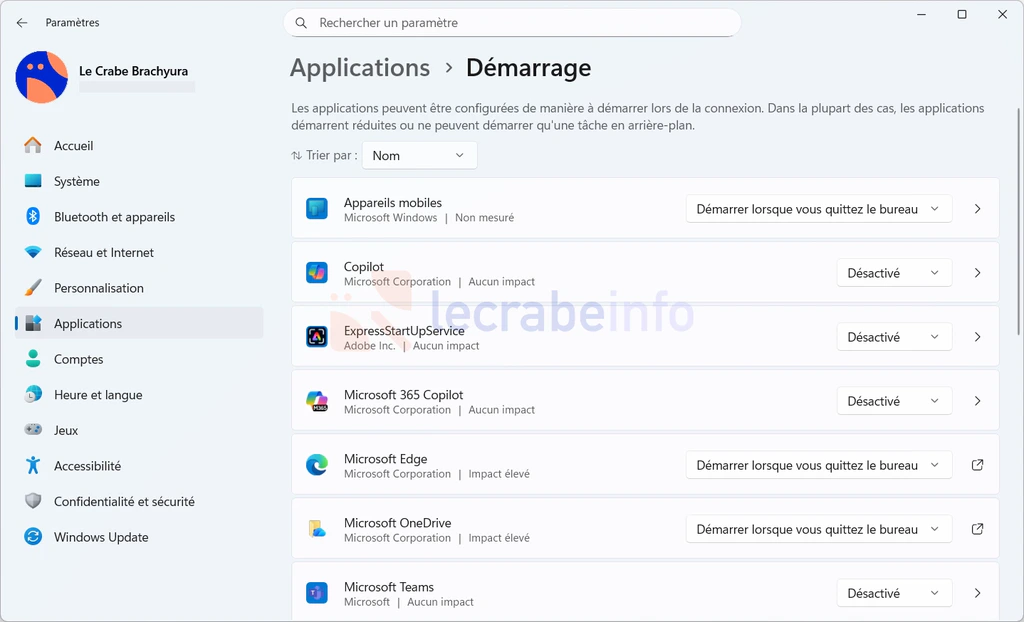
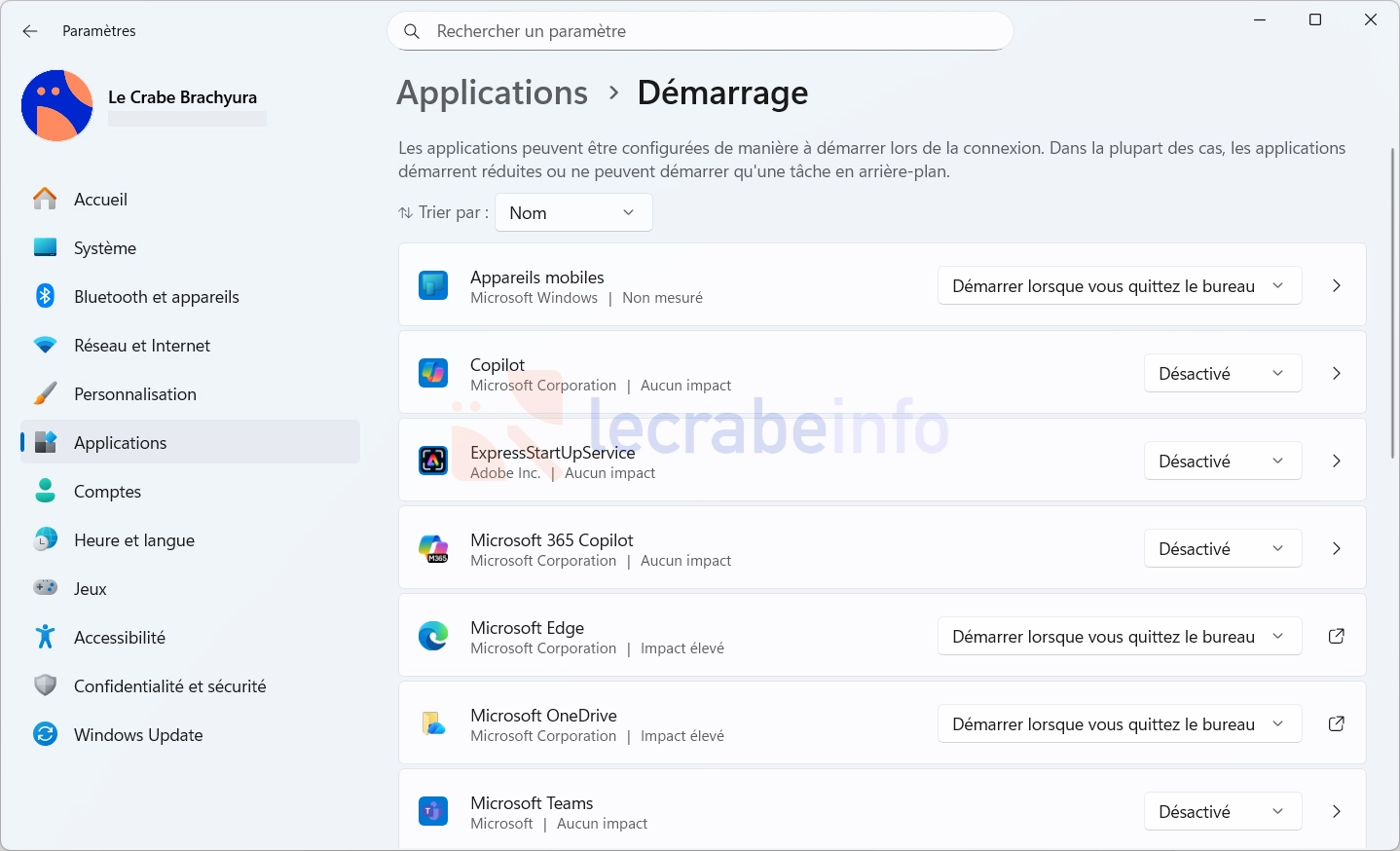
Si certaines applications sont absolument nécessaires pour vous (éclairage RGB, monitoring de température, capture vidéo, etc.) et que vous voulez qu’elles se lancent au démarrage, ouvrez les Paramètres -> Applications -> Démarrage et, pour chaque application, choisissez si vous voulez qu’elle démarre en même temps que l’expérience plein écran ou non.
L’expérience plein écran Xbox, mode d’emploi
Comment entrer dans l’expérience plein écran ?
Une fois que vous avez configuré tout ça, il existe plusieurs façons d’entrer à tout moment dans l’expérience plein écran Xbox (si vous ne l’avez pas configuré pour se lancer automatiquement au démarrage de Windows) :
-
via le raccourci clavier Win + F11 : c’est la méthode la plus rapide si vous utilisez un clavier. Ça bascule instantanément dans l’expérience plein écran, sans passer par aucun menu intermédiaire.
-
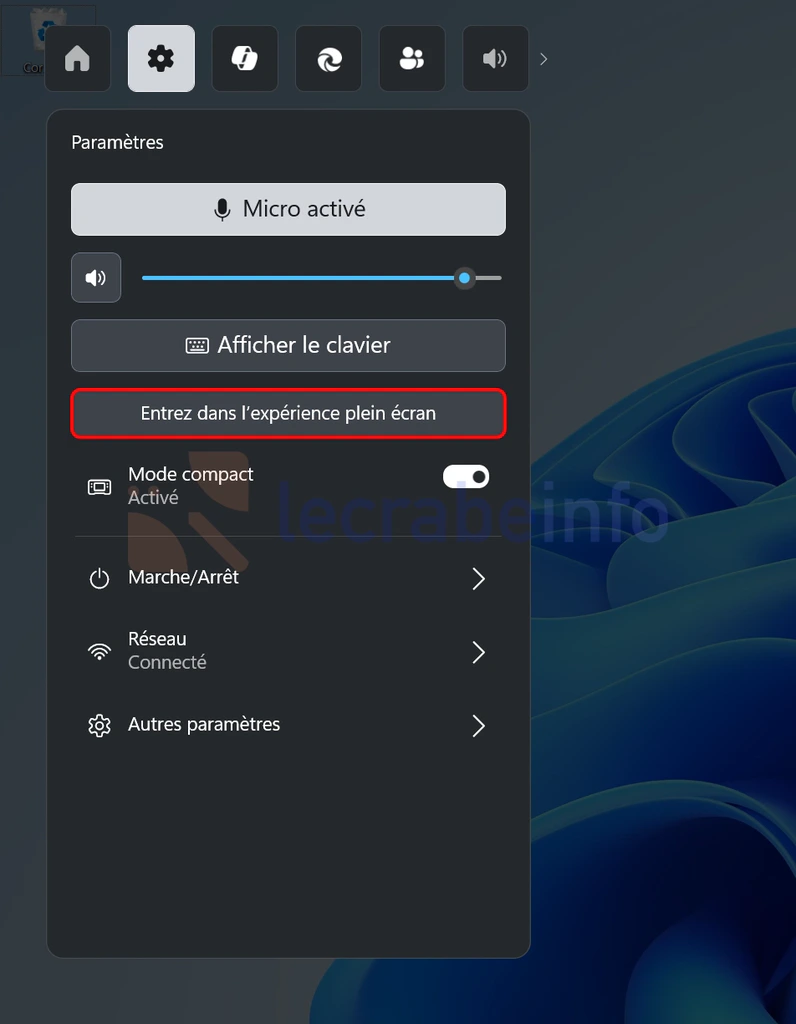
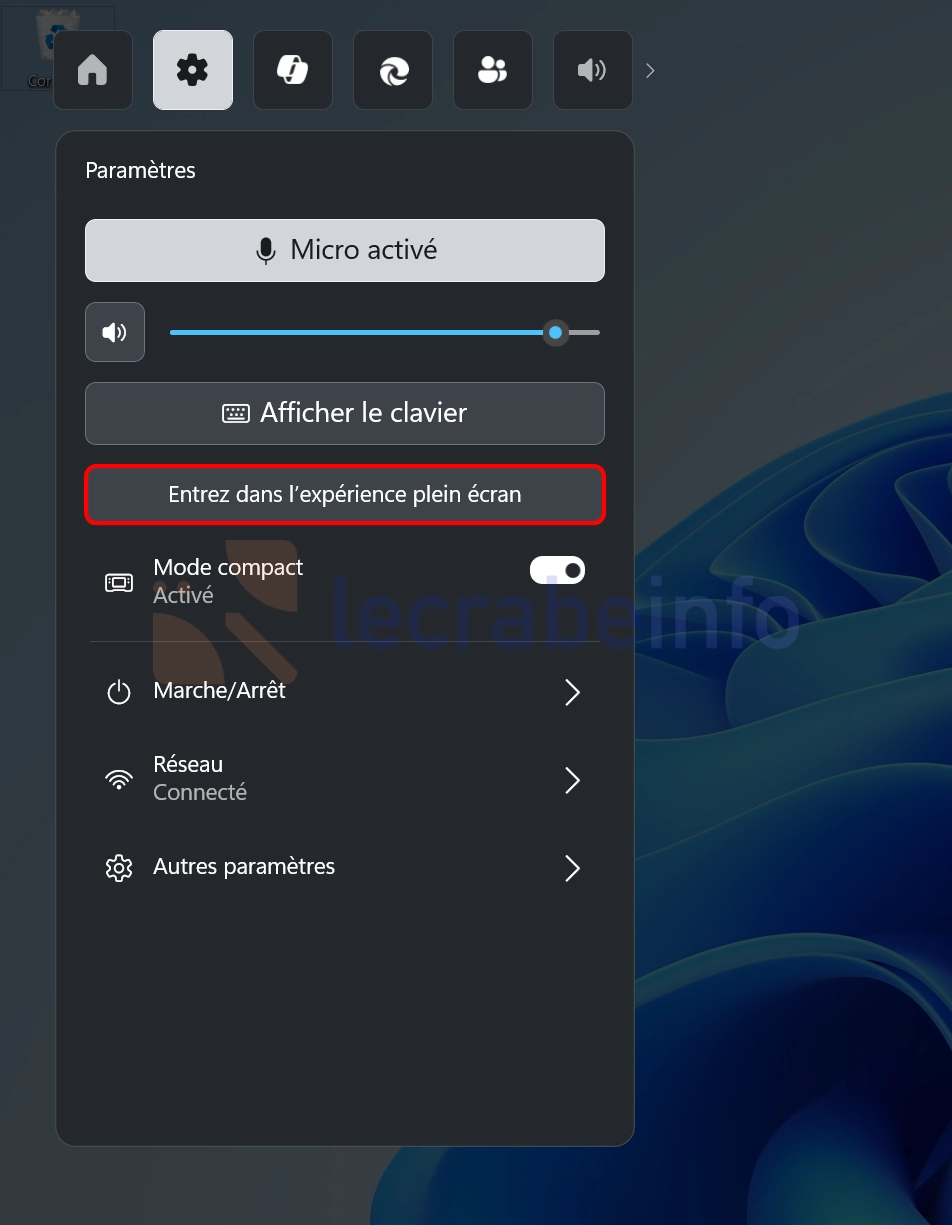
via la Game Bar : appuyez sur le bouton Xbox de votre manette ou sur les touches Win + G de votre clavier. Une fois la Game Bar ouverte, cliquez sur l’icône et sélectionnez Entrer dans l’expérience plein écran.
-
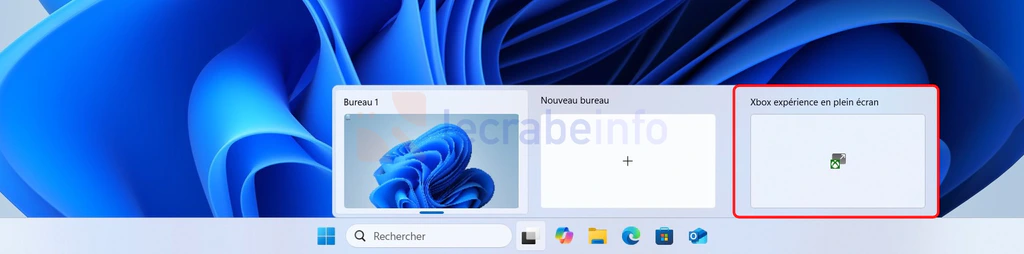
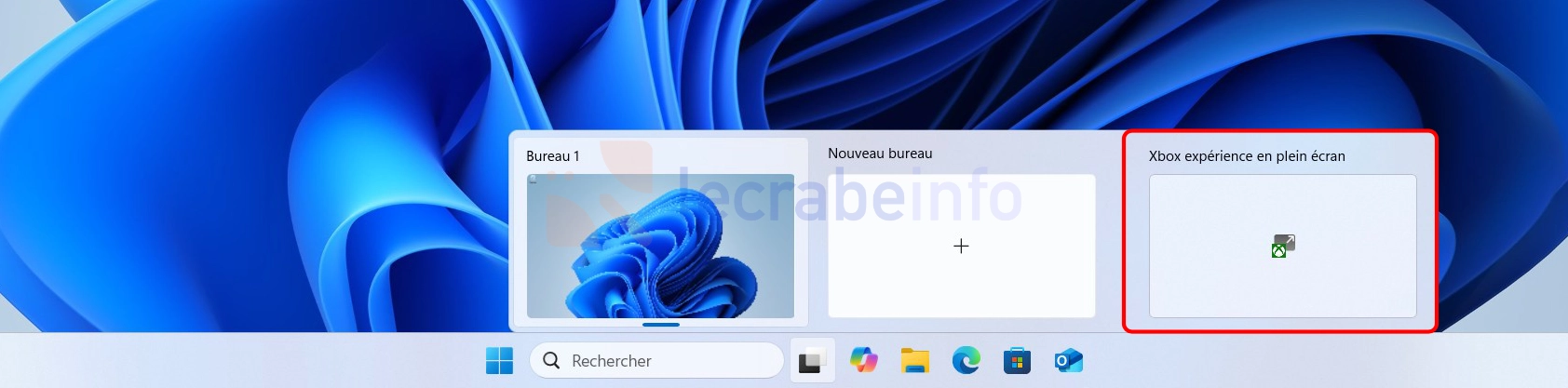
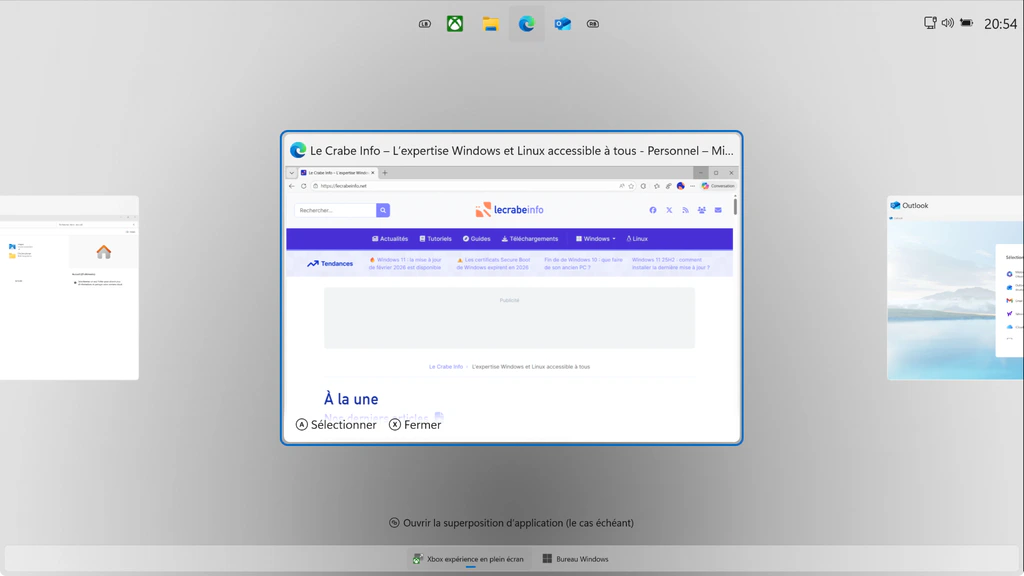
via la vue des tâches : appuyez sur les touches Win + Tab ↹ de votre clavier ou cliquez sur l’icône Vue Tâches dans la barre des tâches. Vous verrez apparaître une zone pour entrer dans l’expérience plein écran.
-
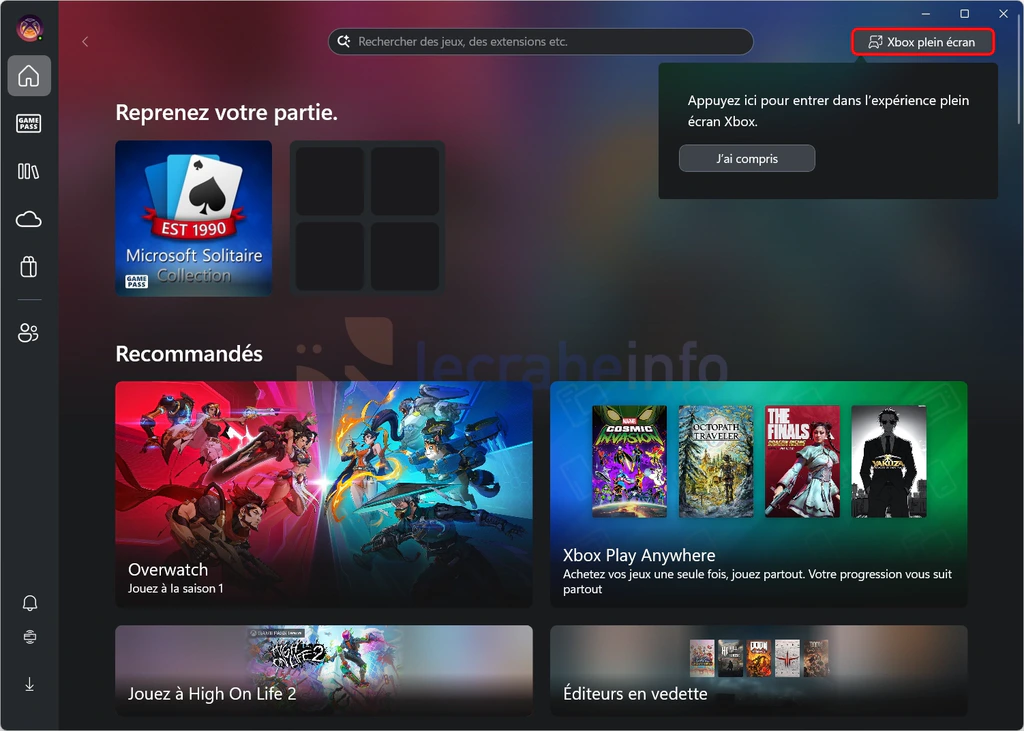
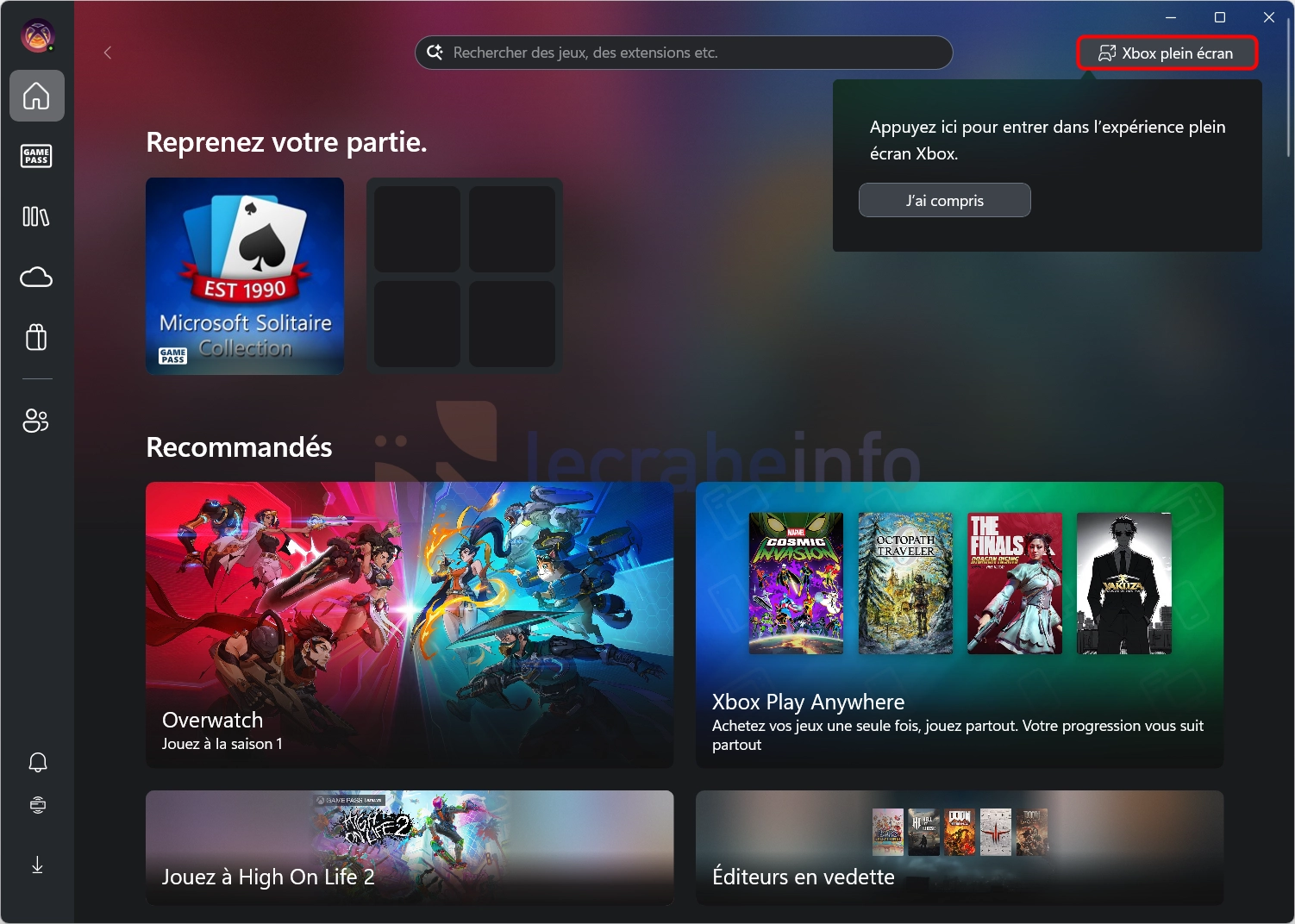
via l’application Xbox : cliquez sur le bouton Xbox plein écran en haut à droite de l’écran.
Comment quitter l’expérience plein écran et retourner sur le Bureau ?
Pour sortir de l’expérience plein écran et retourner sur le Bureau de Windows, vous avez plusieurs possibilités :
-
via des raccourcis clavier : vous pouvez utiliser le raccourci Win + F11 pour basculer entre l’expérience plein écran et le Bureau (c’est le même raccourci pour entrer et sortir) ou appuyer sur la touche Win seule pour un sortie rapide vers le Bureau.
-
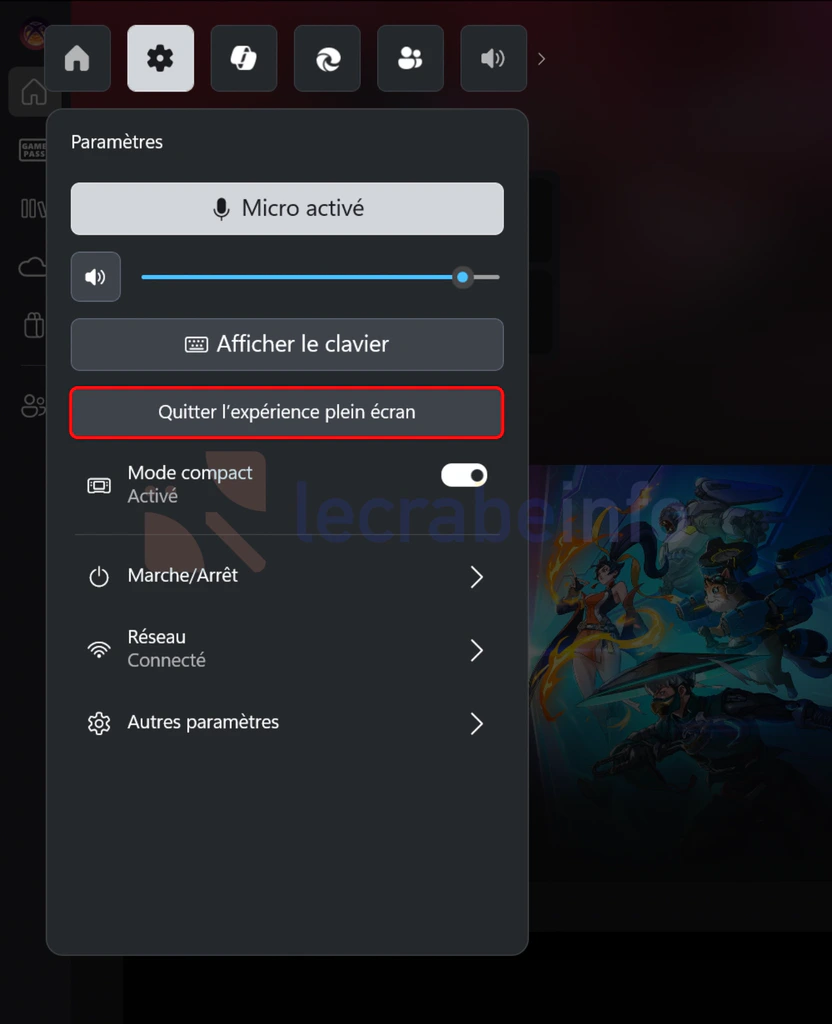
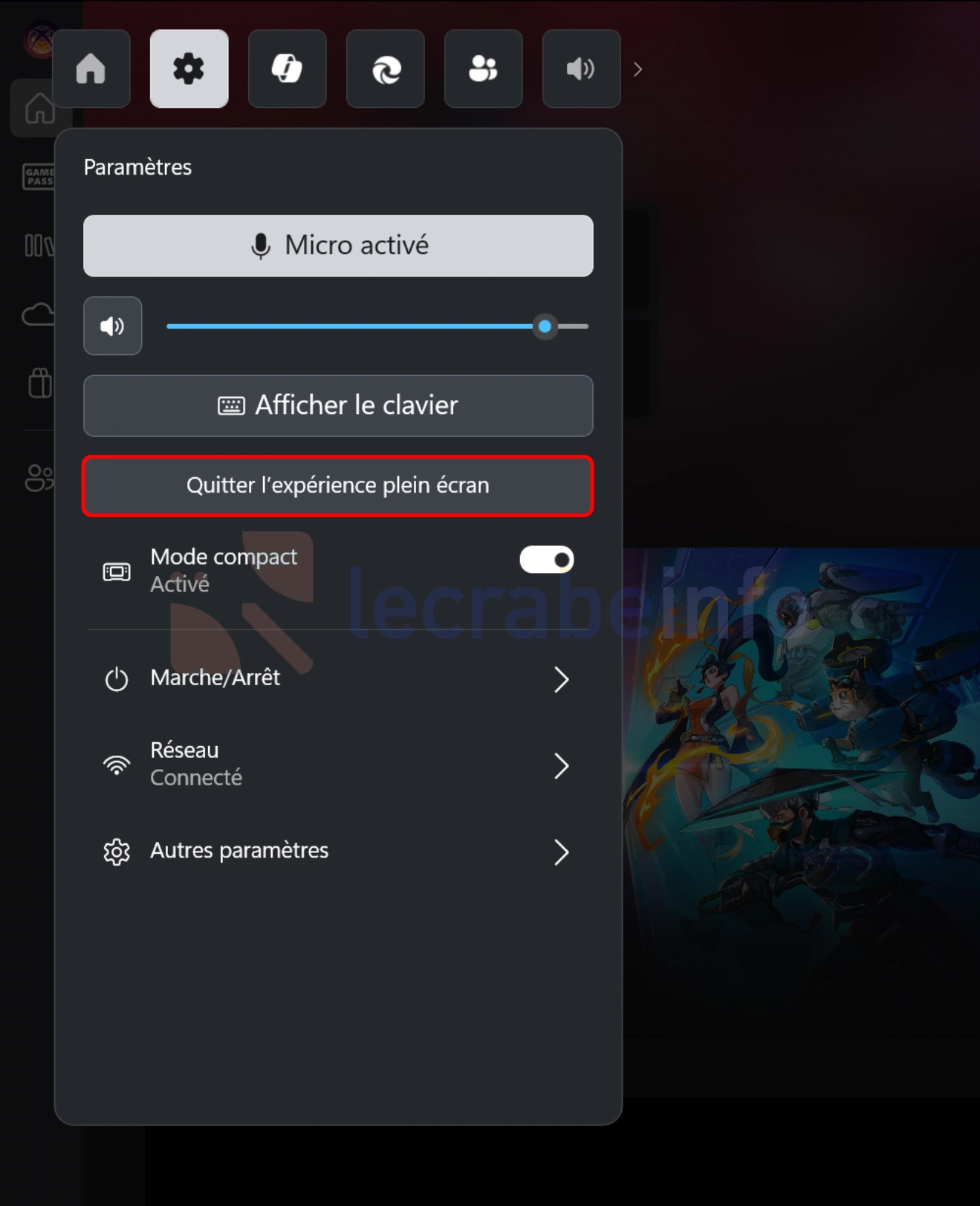
via la Game Bar : ouvrez la Game Bar – via Win + G ou le bouton Xbox, cliquez sur sur l’icône et sélectionnez Quitter l’expérience plein écran.
-
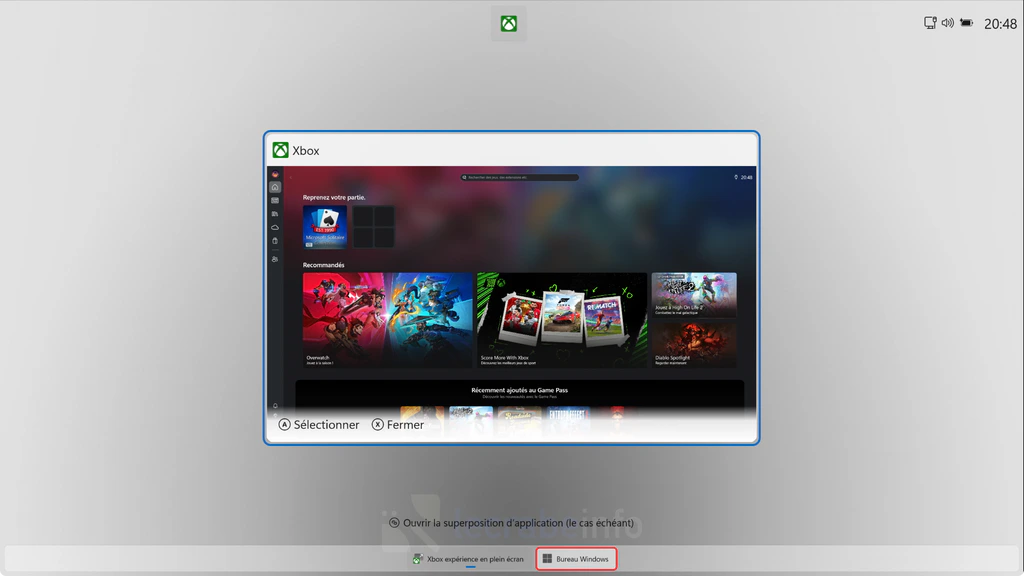
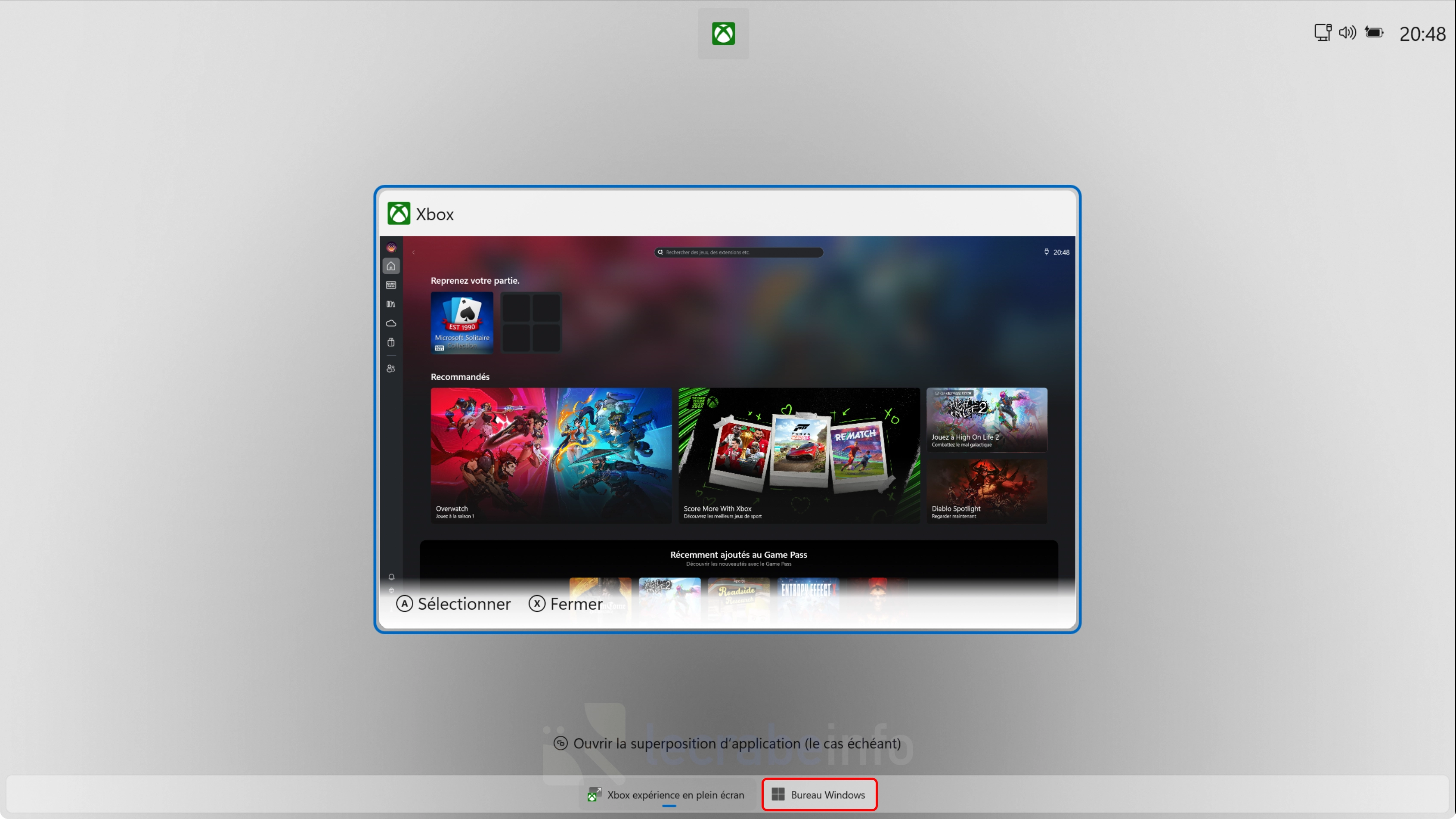
via la vue des tâches : appuyez sur les touches Win + Tab ↹ , vous verrez le Bureau de Windows dans la liste des fenêtres ouvertes. Sélectionnez-le pour y retourner.
-
sur les écrans tactiles : si votre appareil a un écran tactile (ce qui est souvent le cas sur les PC gaming portables), balayez simplement votre doigt depuis le bas de l’écran vers le haut. Cela ouvrira automatiquement la vue des tâches, d’où vous pourrez sélectionner le Bureau de Windows.
Notez que si vous avez activé l’option Entrer dans l’expérience plein écran au démarrage et que vous sortez de l’expérience plein écran pour aller sur le Bureau, puis que vous décidez de revenir dans l’expérience plein écran, Windows vous demandera si vous voulez redémarrer votre appareil pour profiter à nouveau des optimisations de performance.
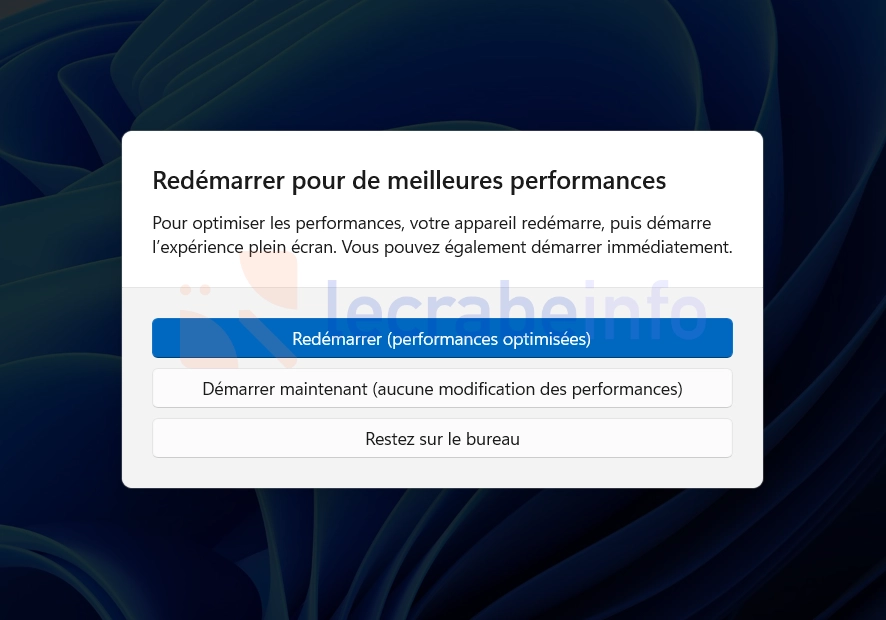
Pourquoi ? Parce qu’une fois que vous avez basculé sur le Bureau de Windows, tous les processus en arrière-plan ont été chargés et qu’ils peuvent avoir un impact sur les performances de vos jeux.
Vous avez alors deux choix : Redémarrer pour bénéficier des meilleures performances ou Démarrer maintenant (les performances seront légèrement inférieures).
Comment naviguer entre les jeux et les applications ?
Dans l’expérience plein écran, vous pouvez vous déplacer d’un jeu ou d’une application à une autre de plusieurs façons différentes :
- Au clavier : appuyez sur les touches Win + Tab ↹ pour ouvrir la vue des tâches avec toutes vos applications.
- À la manette : sur votre manette, maintenez le bouton Xbox appuyé pour ouvrir la vue des tâches. Utilisez ensuite le stick analogique gauche pour vous déplacer entre les différentes applications ou les gâchettes pour passer d’une application à l’autre. Appuyer sur A pour mettre l’application sélectionnée au premier plan et sur X pour fermer l’application sélectionnée.
- Avec un écran tactile : balayez depuis le bas vers le haut de l’écran.

Forcer l’activation de l’expérience plein écran Xbox sur n’importe quel PC
Vous l’avez peut-être remarqué : l’expérience plein écran n’est pas disponible sur tous les ordinateurs. Microsoft a en effet conçu l’expérience plein écran spécifiquement pour les appareils gaming portables (handheld devices) comme l’Asus ROG Ally, le Lenovo Legion Go ou d’autres PC gaming portables similaires au Steam Deck. La fonctionnalité est donc normalement réservée à ces types d’appareils.
Mais pas de panique, il existe une solution pour contourner cette restriction et profiter de cette fonctionnalité sur votre PC de bureau ou portable : Xbox Full Screen Experience Tool. Développé par 8bit2qubitil, cet outil effectue toutes les modifications nécessaires pour faire croire à Windows que votre PC est un appareil portable gaming.
Concrètement, voici ce que fait l’outil :
- Émulation du type d’appareil : il modifie les paramètres système pour que Windows identifie votre PC comme un appareil portable gaming.
- Modification des dimensions d’écran : il indique à Windows que votre écran a la taille d’un écran portable, même si vous avez un grand moniteur.
- Activation des fonctionnalités cachées : il active les « feature flags » (indicateurs de fonctionnalités) cachés de Windows qui débloquent l’expérience plein écran.
- Correctif du clavier virtuel : il s’assure que le clavier à l’écran fonctionne correctement avec votre manette, même sur un PC sans écran tactile.
Voici comment l’utiliser :
-
Téléchargez Xbox Full Screen Experience Tool à partir de cette page :
Fichier XboxFullScreenExperienceToolSetup-0.0.18-Full.msi Format msi SHA-256 sha256:59f450a1ac7c8d99eff4eea8397a8ba4aa5c481ab45b3adc0f772e21c0759b68 Taille 59.2 Mo Architecture x64 (64 bits) -
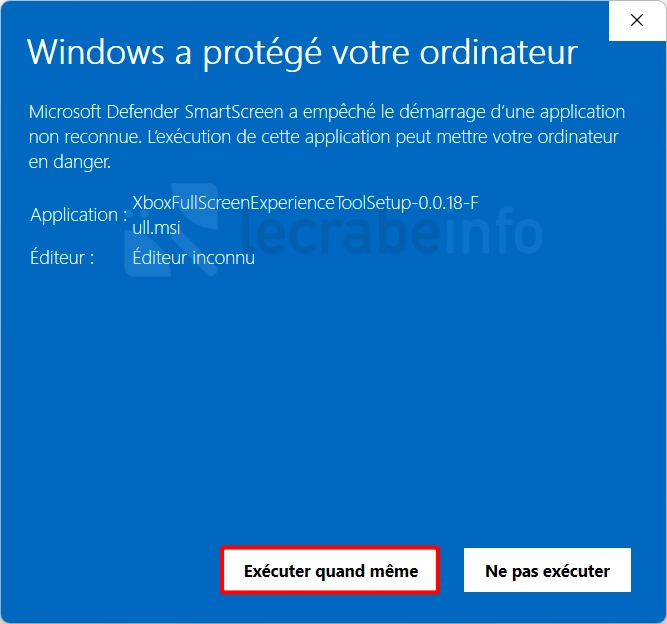
Double-cliquez sur le fichier Setup-x.x.x-Full.msi. Dans la fenêtre Microsoft Defender SmartScreen, cliquez sur Informations complémentaires -> Exécutez quand même. Suivez ensuite les instructions du programme d’installation.
-
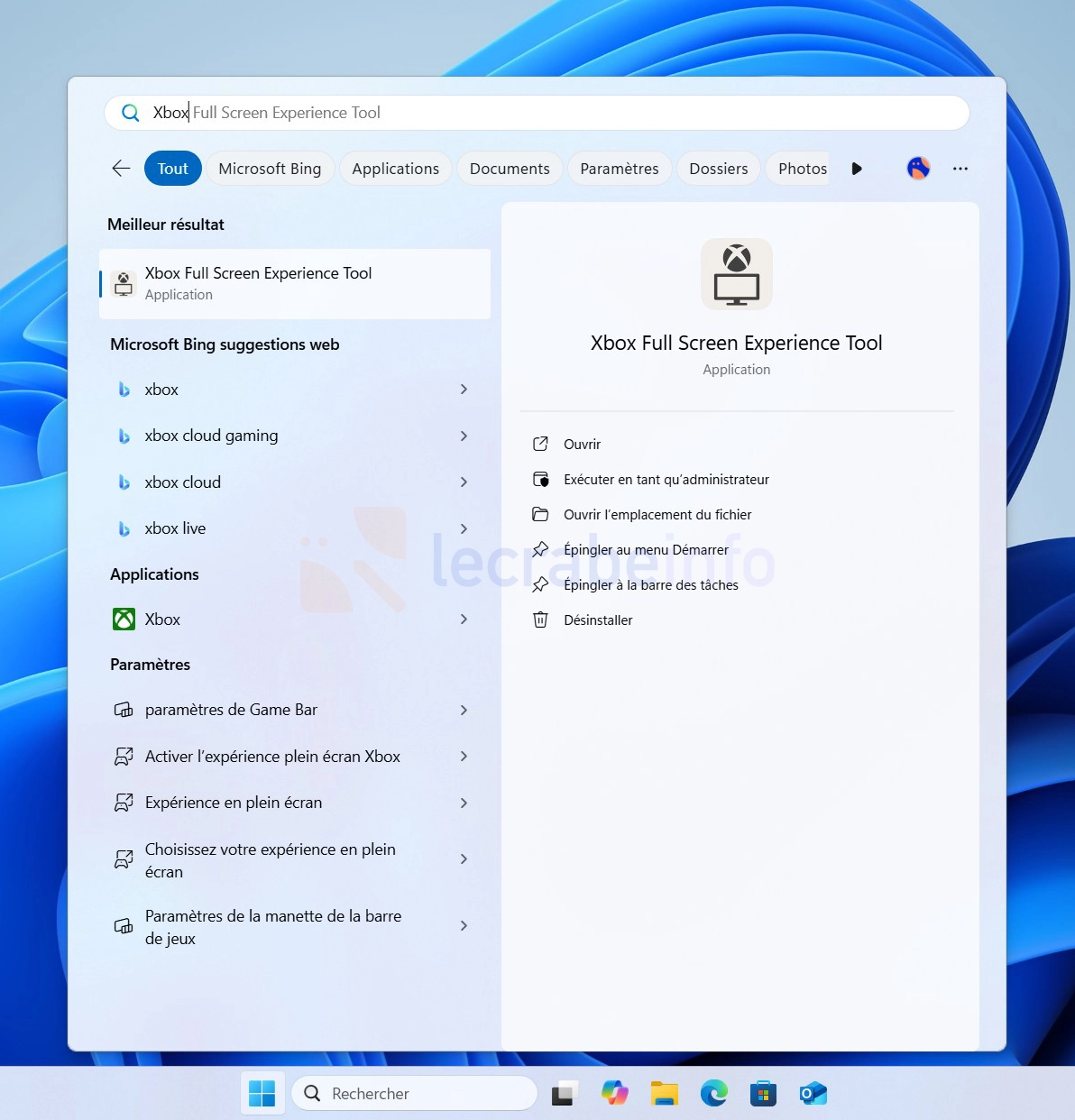
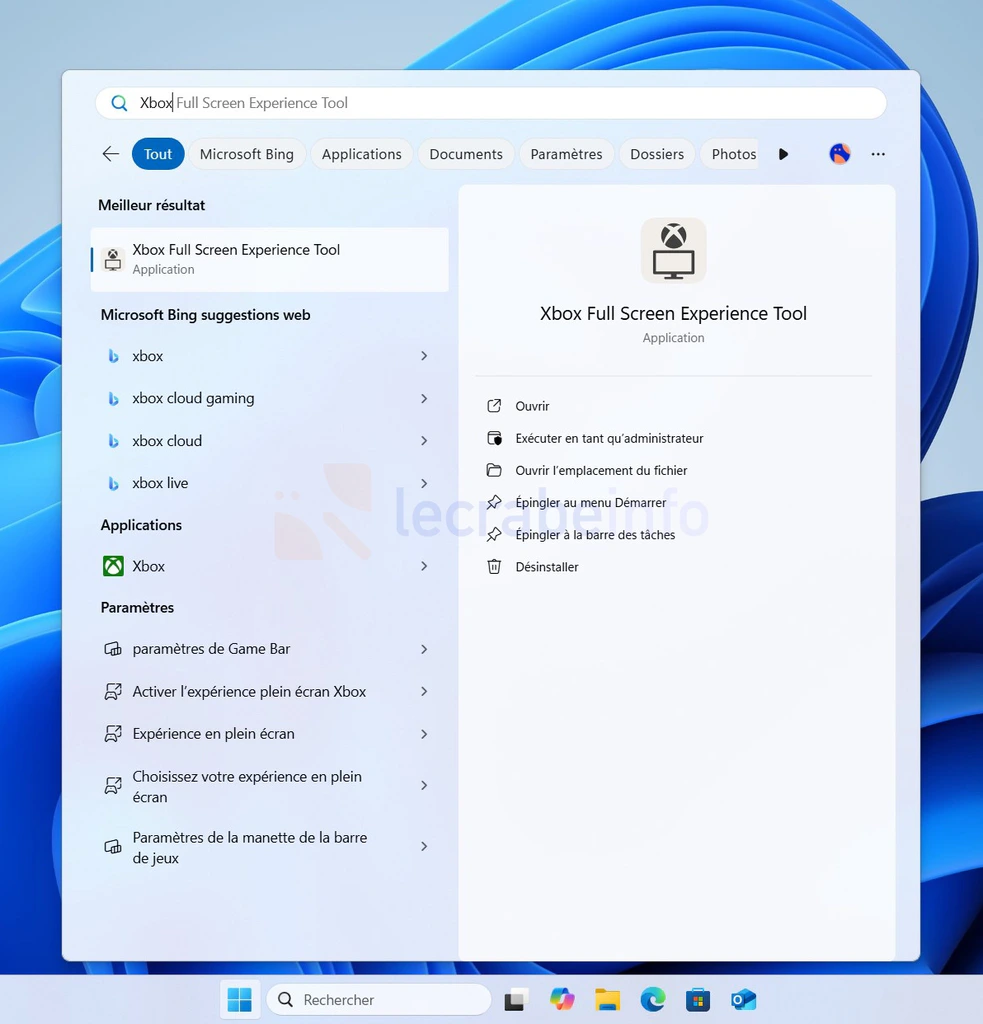
Exécutez Xbox Full Screen Experience Tool depuis son raccourci sur le Bureau ou le menu Démarrer.
-
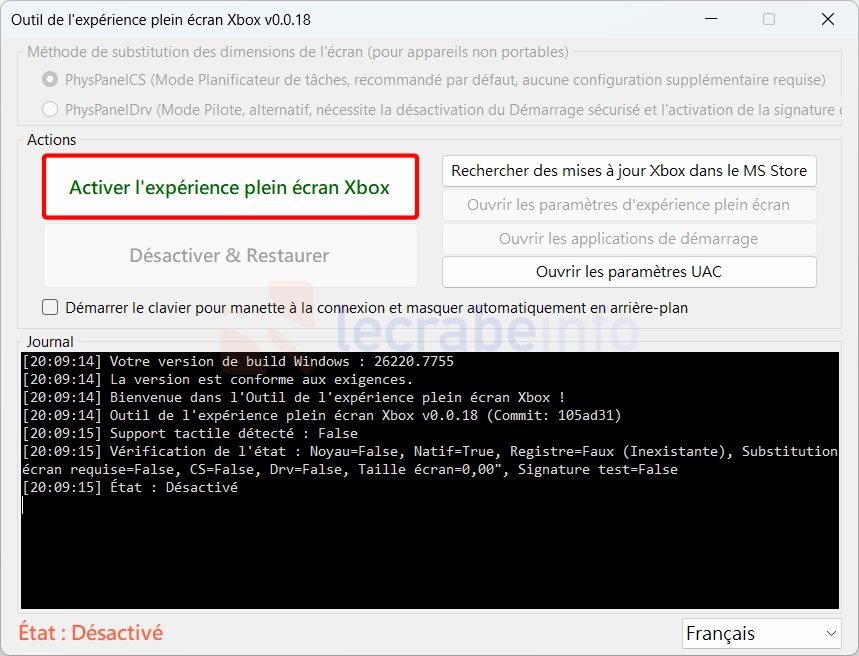
Cliquez sur le bouton Activer l’expérience plein écran Xbox.
-
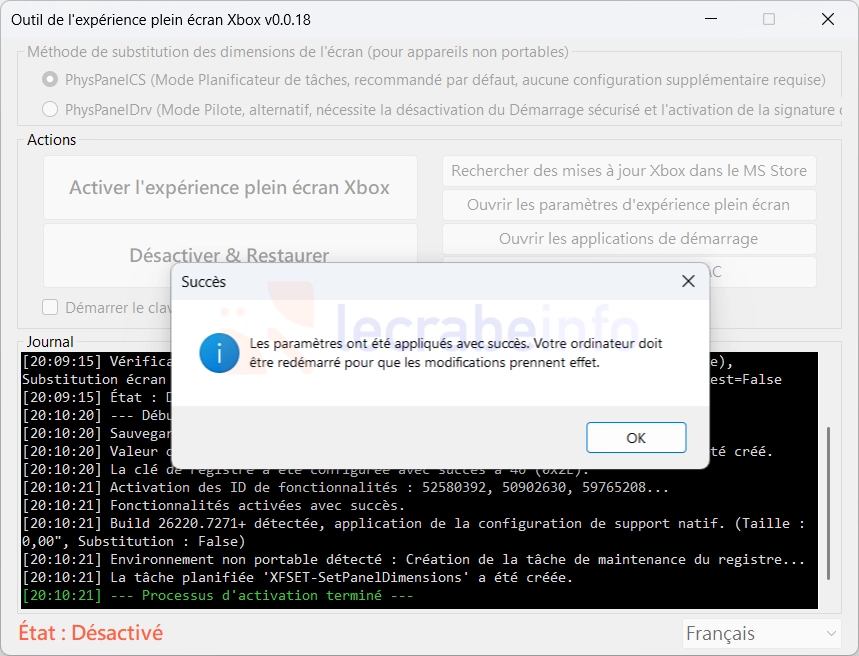
Une fois le processus terminé, cliquez sur OK pour redémarrer votre ordinateur.
-
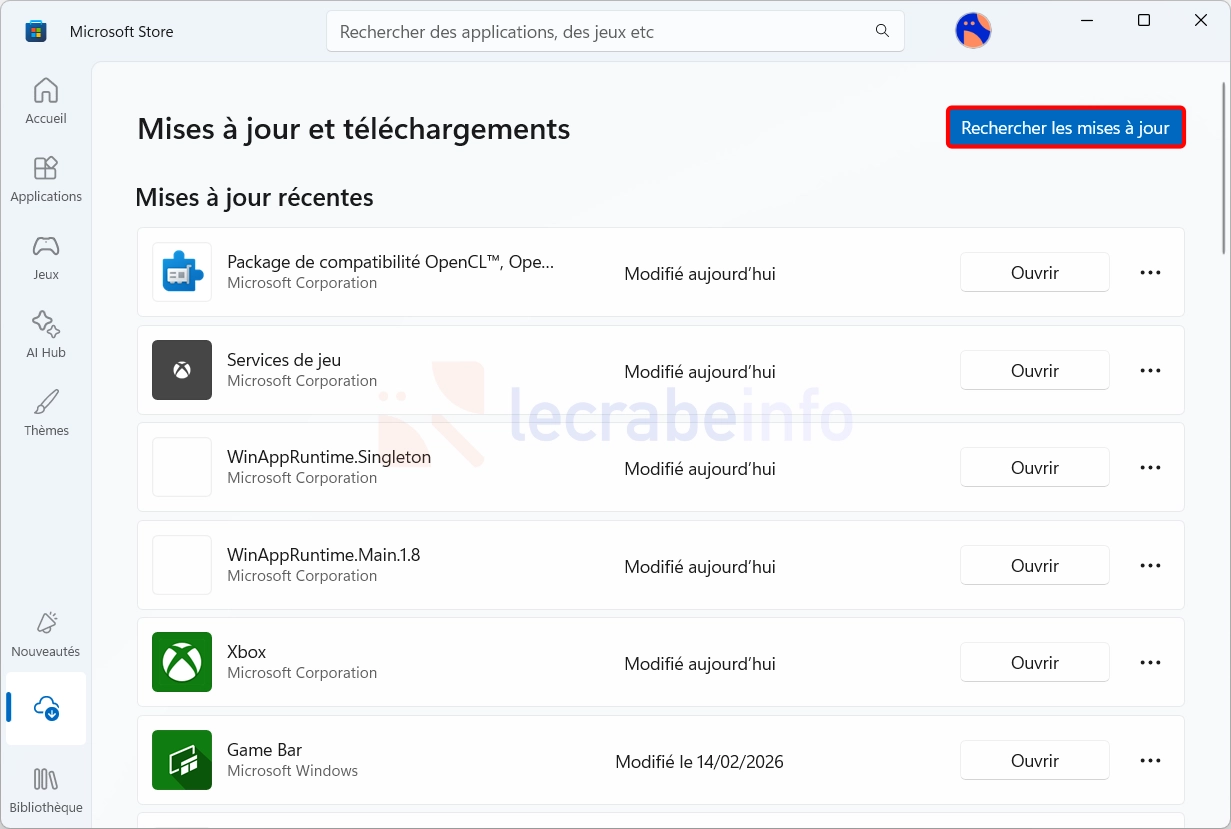
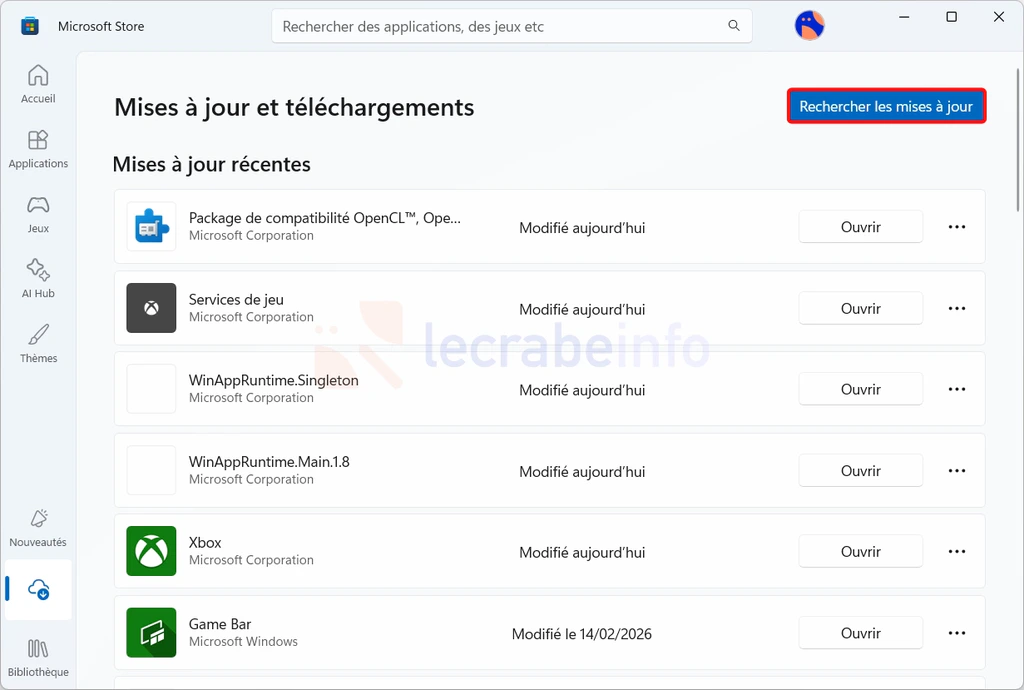
Après le redémarrage, il est crucial de vous assurer que les applications Xbox sont à jour. Dans l’outil, cliquez sur le bouton Rechercher des mises à jour Xbox dans le MS Store pour ouvrir la page dédiée du Microsoft Store, puis cliquez sur Rechercher les mises à jour.
-
Activer l’expérience plein écran dans les Paramètres de Windows 11 (voir le tutoriel ci-dessus).