


Ce 17 février 2026, Microsoft a déployé une version préliminaire de la mise à jour de mars 2026 sur le canal Release Preview du programme Windows Insider.
Cette future mise à jour – à destination de Windows 11 version 25H2 et version 24H2 – va être déployée auprès du grand public dans les semaines à venir en tant que mise à jour facultative, puis en tant que mise à jour obligatoire le mois prochain, en mars (si aucun problème majeur n’est détecté).
Comme d’habitude, je vous fais un petit tour d’horizon des principales nouveautés apportées par cette future mise à jour mensuelle de Windows 11 ! Comme souvent, certaines nouveautés sont en déploiement progressif, tandis que d’autres sont disponibles pour tous dès maintenant.
Table des matières
-
Quelles sont nouveautés prévues pour la mise à jour de mars 2026 de Windows 11 ?
- De nouveaux emojis issus de la spécification Unicode 16.0
- La récupération rapide de machine activée par défaut sur l'édition Professionnel
- Un test de débit réseau directement depuis la barre des tâches
- Contrôle du panoramique et de l'inclinaison pour les caméras
- Sysmon intégré nativement à Windows
- Autres changements et améliorations
- Comment tester les futures mises à jour de Windows 11 en avant-première ?
Quelles sont nouveautés prévues pour la mise à jour de mars 2026 de Windows 11 ?
De nouveaux emojis issus de la spécification Unicode 16.0
La mise à jour intègre les emojis de la version Emoji 16.0 qui introduit 7 nouveaux emojis, un par grande catégorie. Ces nouveaux emojis sont désormais accessibles via le panneau emoji de Windows 11 :
- Visage avec des poches sous les yeux : pour exprimer la fatigue ou le manque de sommeil.
- Empreinte digitale : évoque l’identité ou la sécurité.
- Légume-racine : associé à l’alimentation saine ou au jardinage.
- Arbre sans feuilles : symbole de l’hiver.
- Harpe : représente la musique ancienne.
- Pelle : outil de jardinage.
- Éclaboussure : pour l’expression artistique.

Ces 7 nouveaux emojis avaient initialement été prévus pour figurer dans la préversion de la mise à jour d’octobre 2025 (KB5065789) destinée au grand public, avant que Microsoft n’annule leur sortie sans explication.
La récupération rapide de machine activée par défaut sur l’édition Professionnel
La fonctionnalité récupération rapide de la machine (Quick Machine Recovery) — qui permet de restaurer automatiquement votre ordinateur lorsque celui-ci rencontre des erreurs critiques l’empêchant de démarrer — s’active désormais automatiquement sur les ordinateurs équipés de l’édition Professionnel de Windows 11, comme c’était déjà le cas sur l’édition Famille.
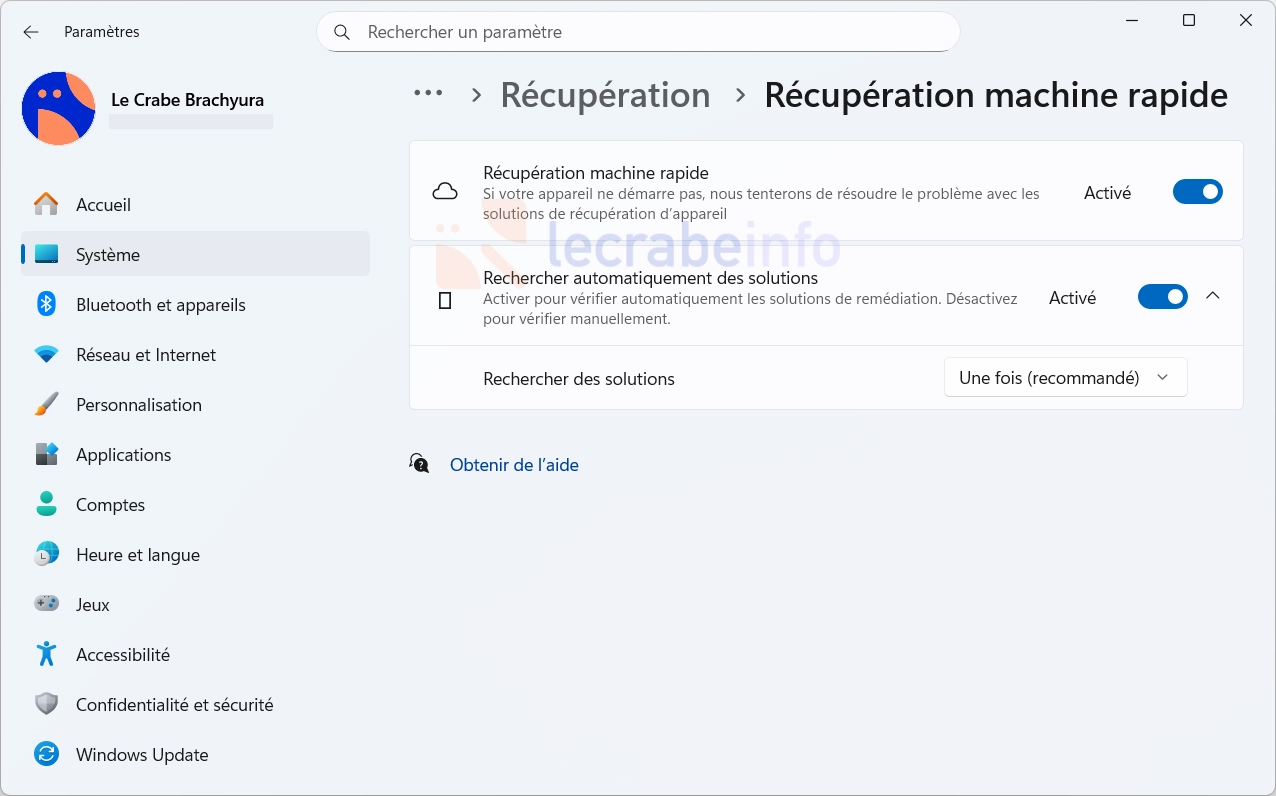
Sur les ordinateurs gérés par une entreprise, la récupération rapide de la machine reste désactivée, sauf si l’administrateur l’active explicitement.
Un test de débit réseau directement depuis la barre des tâches
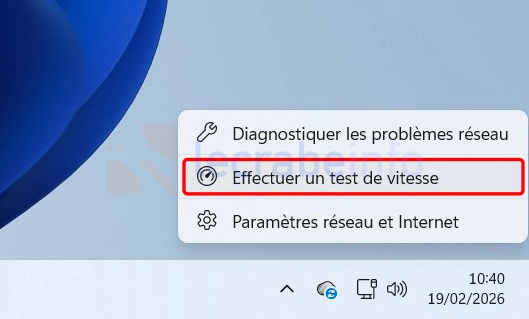
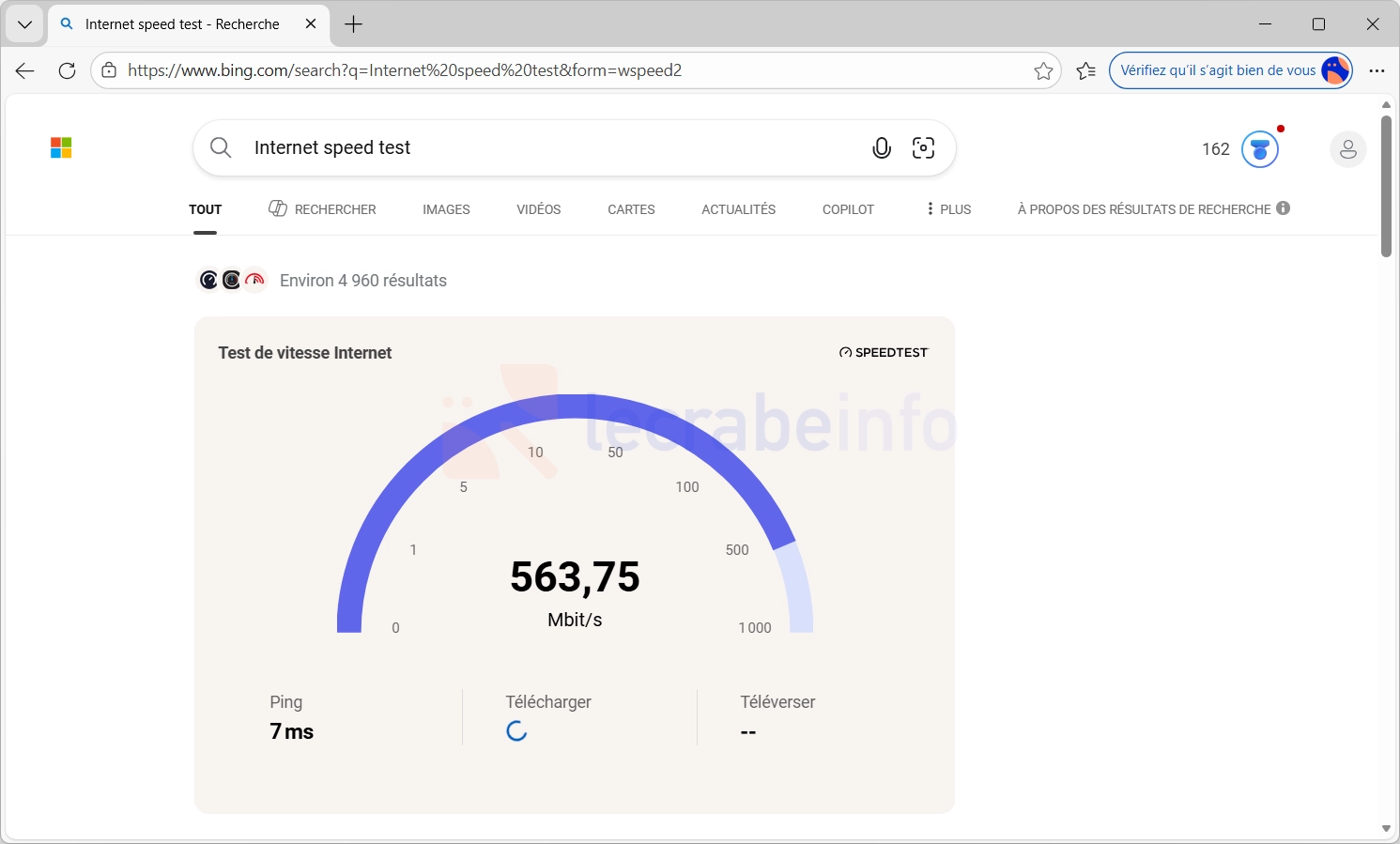
Vous pouvez maintenant lancer un test de vitesse réseau directement depuis la barre des tâches, sans avoir à passer par des services comme SpeedTest ou nPerf.
Petite déception toutefois : cette option se contente d’ouvrir votre navigateur par défaut afin d’effectuer un test de débit via le moteur de recherche Microsoft Bing.
L’option est accessible depuis les paramètres rapides (Win + A ) -> Wi-Fi ou Cellulaire, ou en faisant un clic droit sur l’icône réseau dans la zone de notification.
Contrôle du panoramique et de l’inclinaison pour les caméras
Dans l’application Paramètres, il est maintenant possible de contrôler les mouvements panoramiques (pan) et d’inclinaison (tilt) des caméras compatibles.
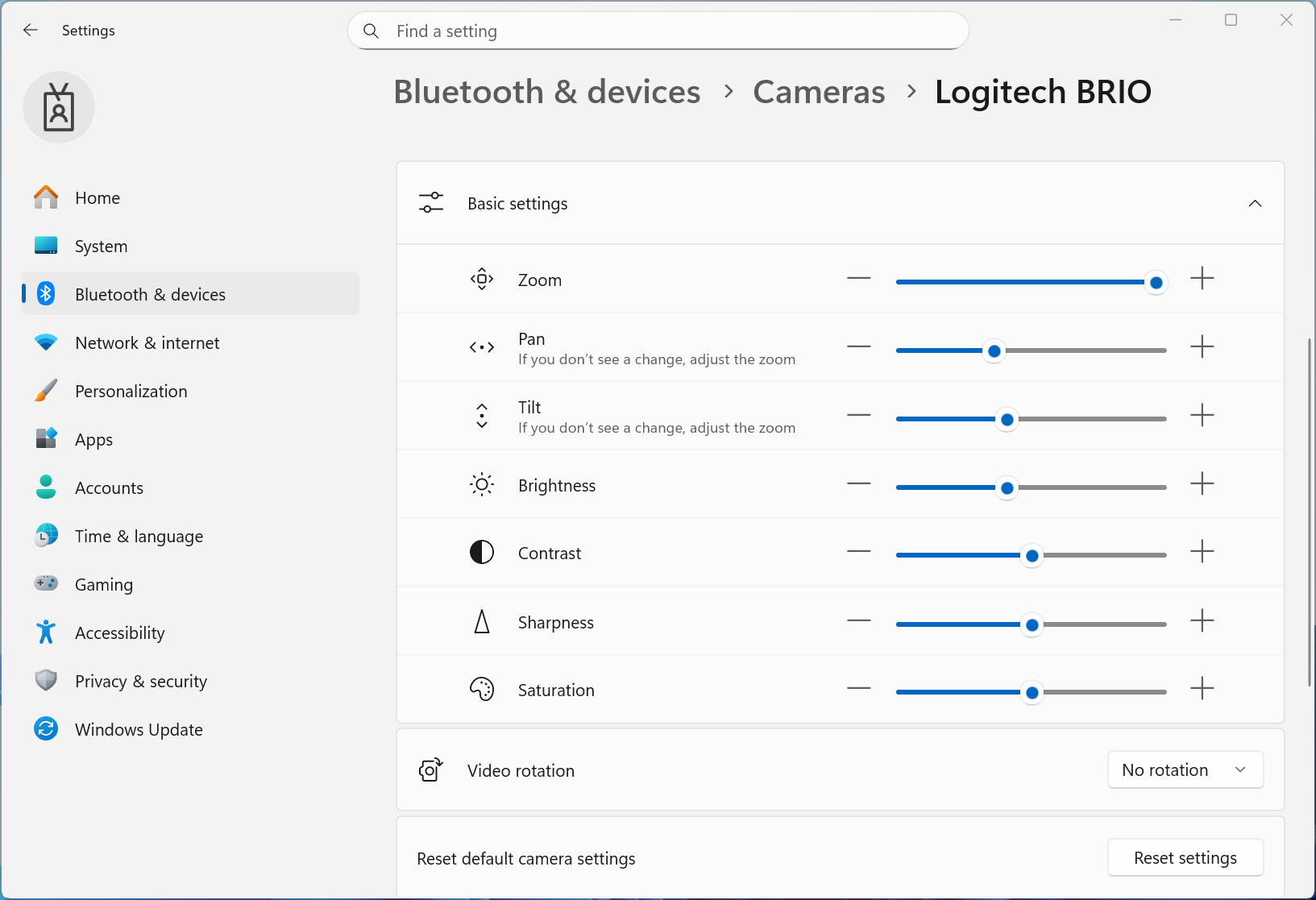
Ces nouvelles commandes se trouvent dans l’application Paramètres -> Bluetooth et appareils -> Caméras, dans la section « Paramètres de base » de la caméra sélectionnée.
Sysmon intégré nativement à Windows
C’est l’une des nouveautés les plus notables pour les environnements professionnels et les administrateurs système : Sysmon — l’outil de surveillance système — est désormais intégré directement à Windows, alors qu’il était jusqu’ici disponible uniquement en téléchargement séparé.
Sysmon permet de capturer des événements système afin de détecter des menaces : tentatives de vol d’identifiants, propagation discrète de malwares sur un réseau, exécution de processus suspects ou malveillants… Des fichiers de configuration personnalisés peuvent être créés pour filtrer les événements à surveiller. Les événements capturés sont écrits dans le journal d’événements Windows et peuvent ensuite être exploités par des outils de sécurité.
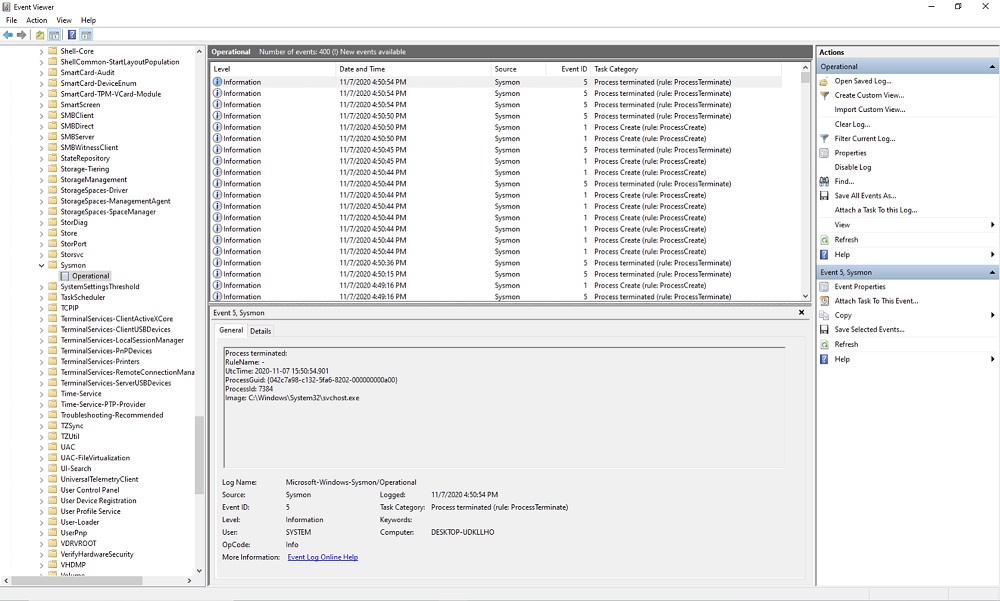
Sysmon est désactivé par défaut et doit être activé manuellement. Pour cela, il faut activer la fonctionnalité via le Terminal Windows (PowerShell ou invite de commandes) :
Dism /Online /Enable-Feature /FeatureName:SysmonPuis pour finaliser l’installation avec :
sysmon -iPour plus d’informations sur l’intégration native de Sysmon dans Windows :
Microsoft renforce Windows 11 avec l’intégration native de Sysmon (Insider Preview)Autres changements et améliorations
-
Fonds d’écran : les images .webp peuvent être utilisées comme fond d’écran du bureau.
-
Explorateur de fichiers : l’option « Extraire tout » apparaît désormais dans la barre de commandes pour tous les formats d’archives supportés (RAR, 7z, TAR…), et non plus seulement pour les fichiers ZIP.
-
Menu Démarrer : un nouveau raccourci a été ajouté dans le menu du compte utilisateur. Celui-ci pointe directement vers la page des avantages de votre compte Microsoft et permet d’accéder plus facilement à la liste des services et avantages associés à votre compte.
-
Barre des tâches : lorsque la barre des tâches est configurée pour ne pas combiner les fenêtres d’une même application, ces dernières ne sont plus toutes envoyées dans la zone de débordement lorsqu’il manque de place. Désormais, seules les fenêtres qui ne tiennent plus sur la barre des tâches sont déplacées.
-
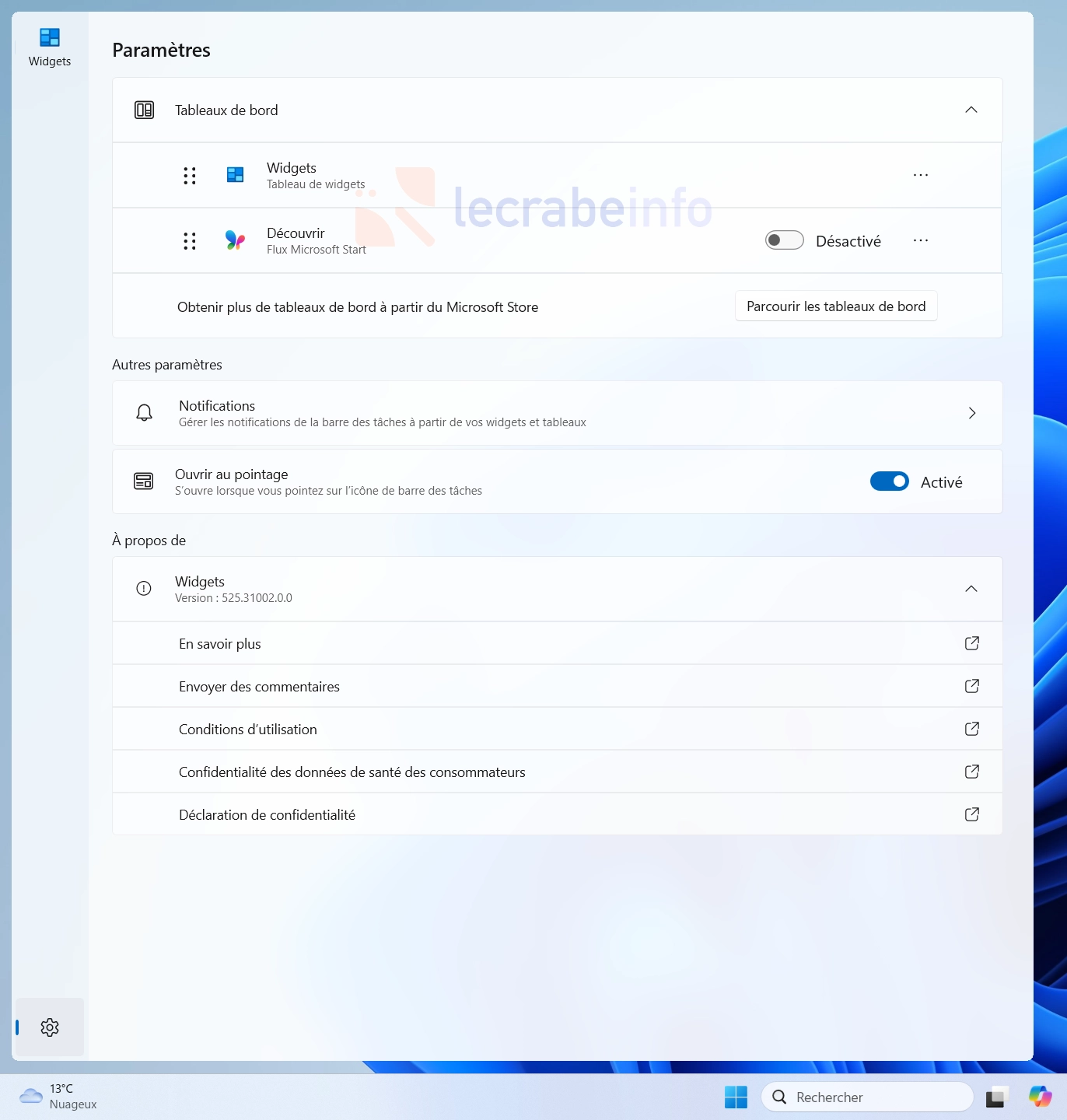
Widgets : dans l’application Widgets, les paramètres s’ouvrent désormais dans une nouvelle page en plein écran, et non plus dans une boîte de dialogue flottante. Dans cette nouvelle page, vous pouvez choisir votre tableau de bord par défaut en faisant glisser le tableau de bord souhaité en première position dans la liste des tableaux de bord.
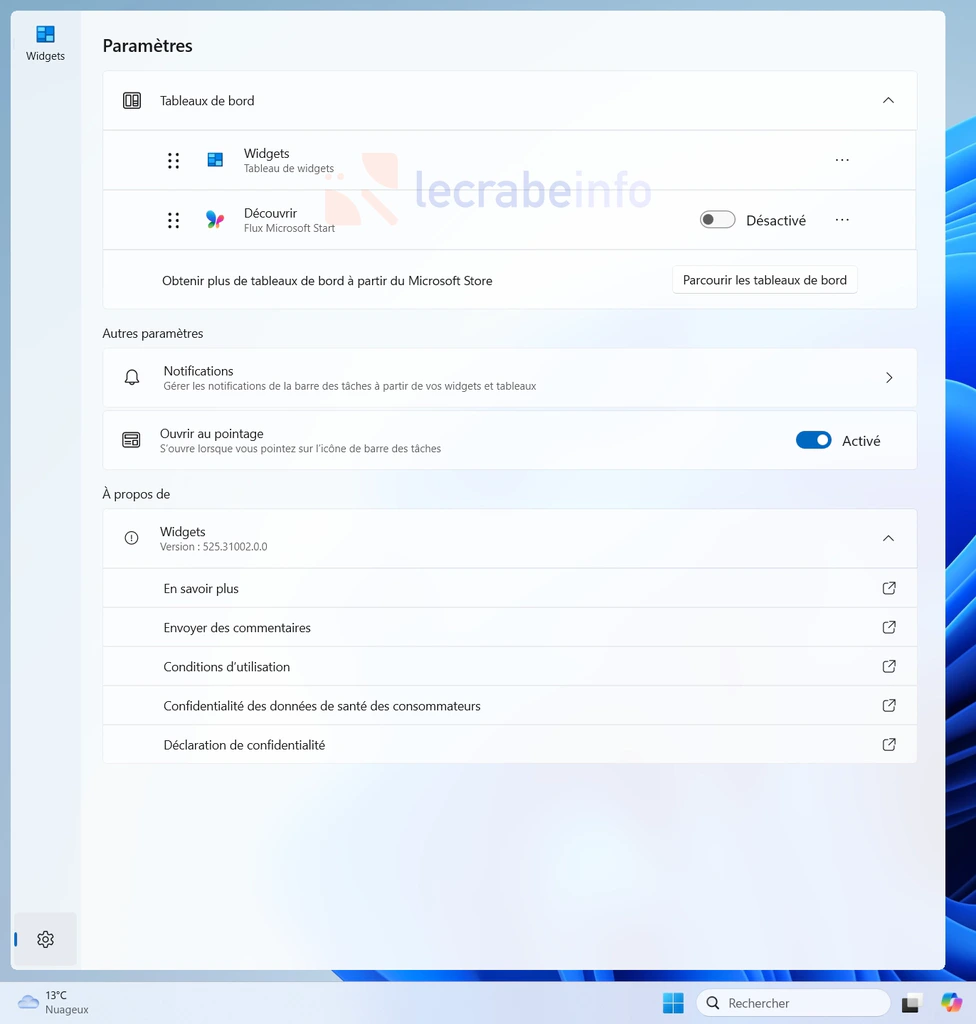
La nouvelle page des paramètres de l’application Widgets / Le Crabe Info -
Windows Backup for Organizations : la fonctionnalité de restauration au premier démarrage (déjà disponible pour les utilisateurs grand public) est désormais intégrée à Windows Backup for Organizations. Pour rappel, celle-ci permet de restaurer automatiquement les paramètres de l’utilisateur et les applications du Microsoft Store dès la première connexion. Cette nouveauté va être particulièrement utile pour les entreprises lors du renouvellement d’un parc informatique ou de la mise à niveau de vieux ordinateurs par exemple.
-
SID (Security Identifiers) : dans les environnements d’entreprise, les droits d’accès aux fichiers et aux ressources sont souvent gérés via des groupes dans Microsoft Entra ID. Jusqu’ici, Windows avait du mal à reconnaître correctement ces groupes et les affichait sous forme d’identifiants techniques illisibles. Avec cette mise à jour, Windows traduit désormais ces identifiants en noms compréhensibles, ce qui permettra aux administrateurs d’utiliser directement les noms des groupes dans les permissions de fichiers, l’appartenance aux groupes locaux et des scénarios de contrôle d’accès.
Comment tester les futures mises à jour de Windows 11 en avant-première ?
Pour essayer cette build sur votre ordinateur, vous devez rejoindre le canal Release Preview du programme Windows Insider. Ce programme gratuit permet d'accéder en avant-première aux fonctionnalités en développement de Windows 11 et de donner son avis dans le Hub de commentaire.
Si vous ne savez pas comment vous inscrire, consultez notre guide complet :
Windows Insider : s’inscrire et installer Windows 11 Insider Preview
Une fois inscrit et le canal Release Preview sélectionné, rendez-vous dans les Paramètres -> Windows Update, activez l’option « Obtenir les dernières mises à jour dès qu’elles sont disponibles » puis cliquez sur le bouton Rechercher les mises à jour pour obtenir la build 26200.7918 ainsi que les futures builds délivrées par Microsoft.