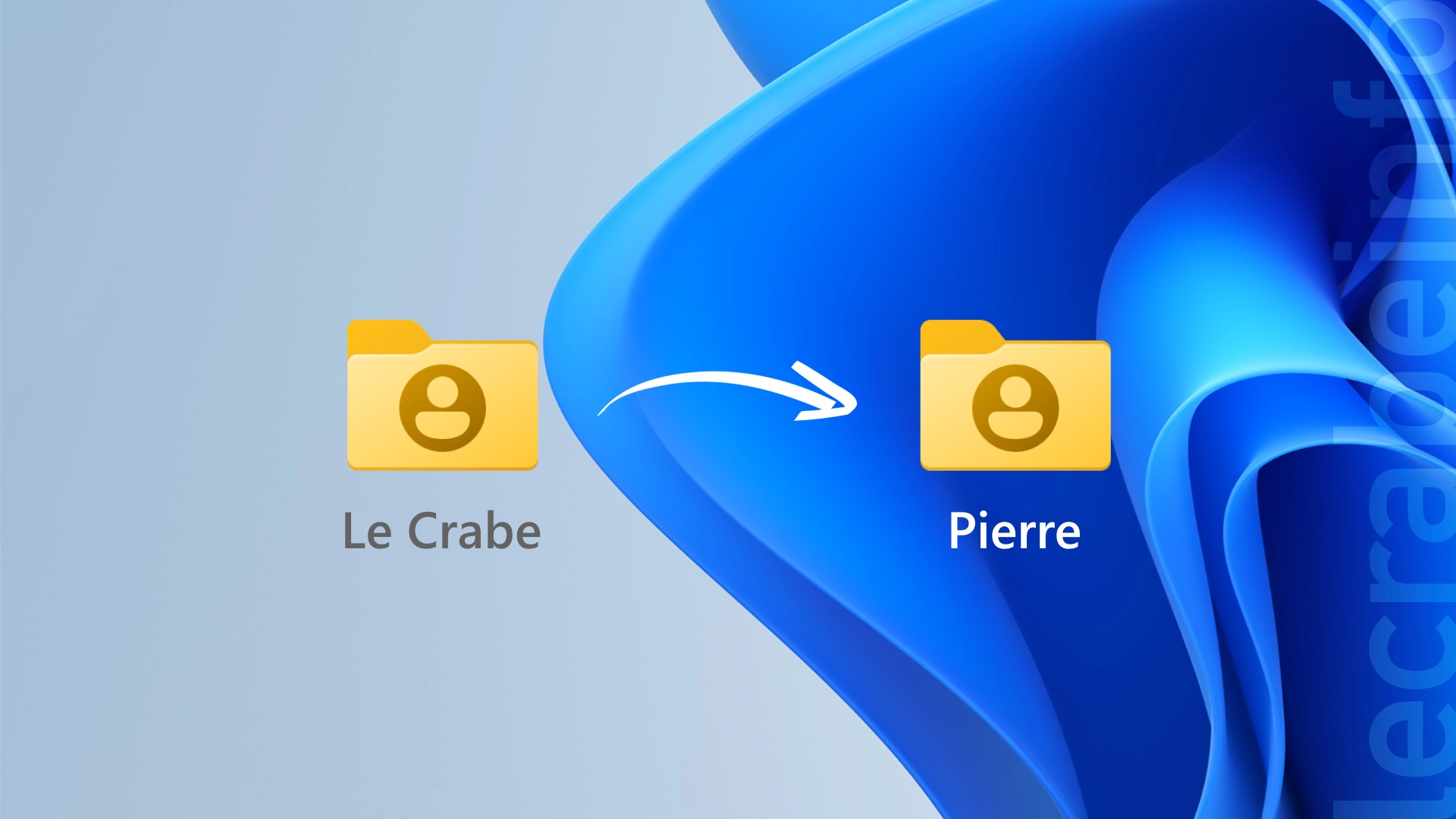
Sur Windows 11, lorsque vous vous connectez pour la première fois avec un nouveau compte utilisateur (local ou Microsoft), le système crée automatiquement un profil utilisateur. Ce profil est stocké sur le disque de l’ordinateur — dans le dossier C:\Utilisateurs\ — et porte un nom généré automatiquement par Windows (par exemple C:\Utilisateurs\Pierre, C:\Utilisateurs\Le Crabe, etc.).
Le problème, c’est que ce nom de dossier généré par défaut ne correspond pas toujours à ce que l’on souhaiterait.
C’est d’autant plus vrai lorsque l’on utilise un compte Microsoft puisque, dans ce cas, Windows utilise les cinq premiers caractères de l’adresse e-mail associée au compte pour nommer le dossier du profil utilisateur. Résultat : un dossier de profil parfois peu lisible, peu explicite… et peu esthétique. Par exemple, si vous créez un compte utilisateur avec un compte Microsoft portant l’adresse e-mail gladiateur@lecrabeinfo.net, Windows créera un dossier C:\Utilisateurs\gladi.
Le nom du dossier de votre compte utilisateur ne vous convient pas et vous aimeriez le personnaliser ?
Dans ce tutoriel, je vous explique comment renommer le dossier d’un profil utilisateur sur Windows 11, que ce soit :
- au moment de la première configuration de Windows (OOBE), grâce à une nouvelle fonctionnalité introduite par Microsoft ;
- après l’installation de Windows 11, sur un système déjà en place.
Les méthodes fonctionnent aussi bien pour les comptes locaux que pour les comptes Microsoft.
Modifier le nom de dossier d’un profil utilisateur sur Windows 11
Méthode n°1 : pendant la configuration initiale de Windows (OOBE)
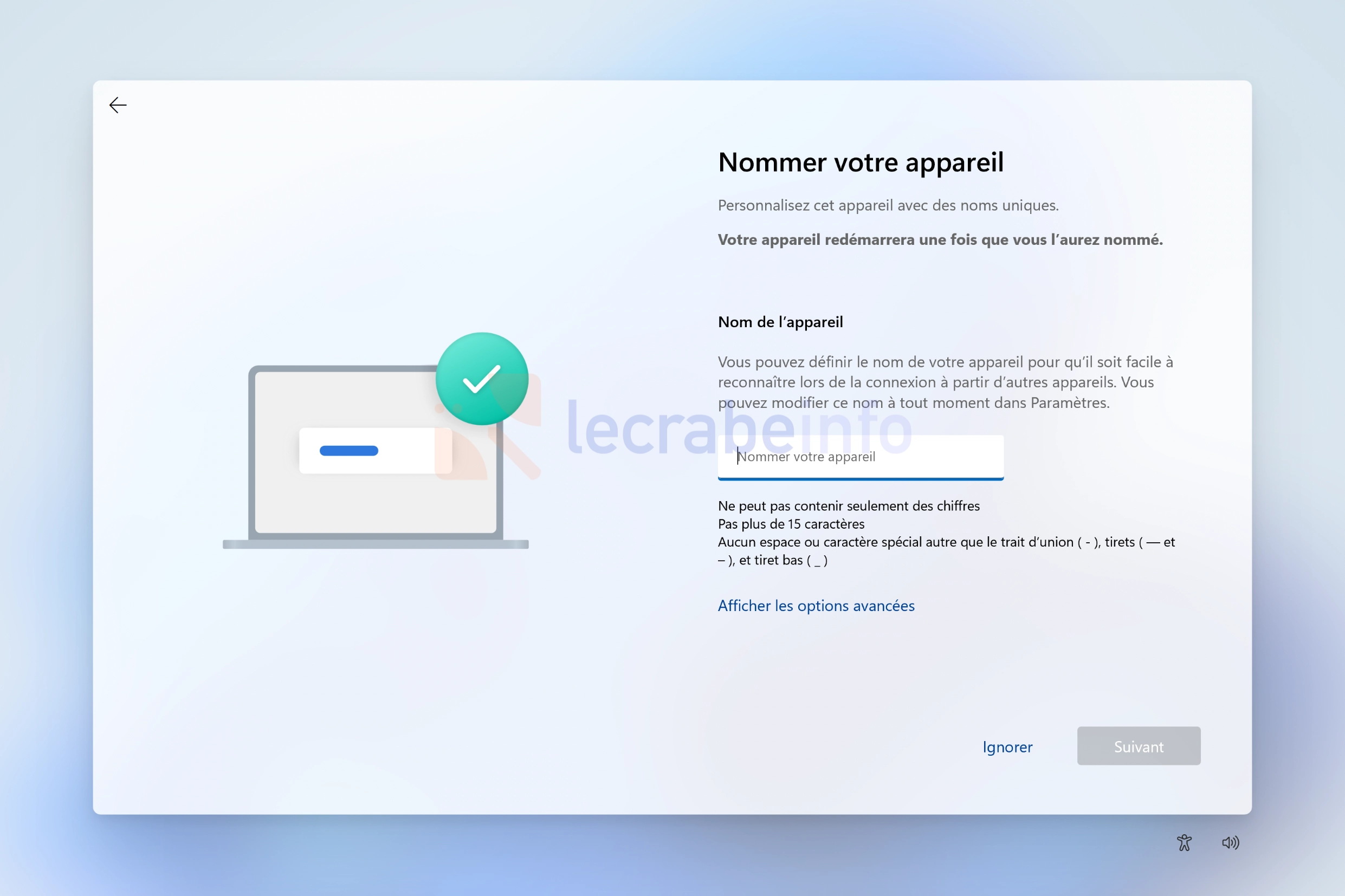
Dans les dernières versions de Windows 11, Microsoft permet enfin de définir manuellement le nom du dossier utilisateur (C:\Utilisateurs\<Nom d'utilisateur>) pendant la configuration initiale de Windows (OOBE – Out-Of-Box Experience)
C’est la méthode la plus propre car elle évite toute manipulation a posteriori.
-
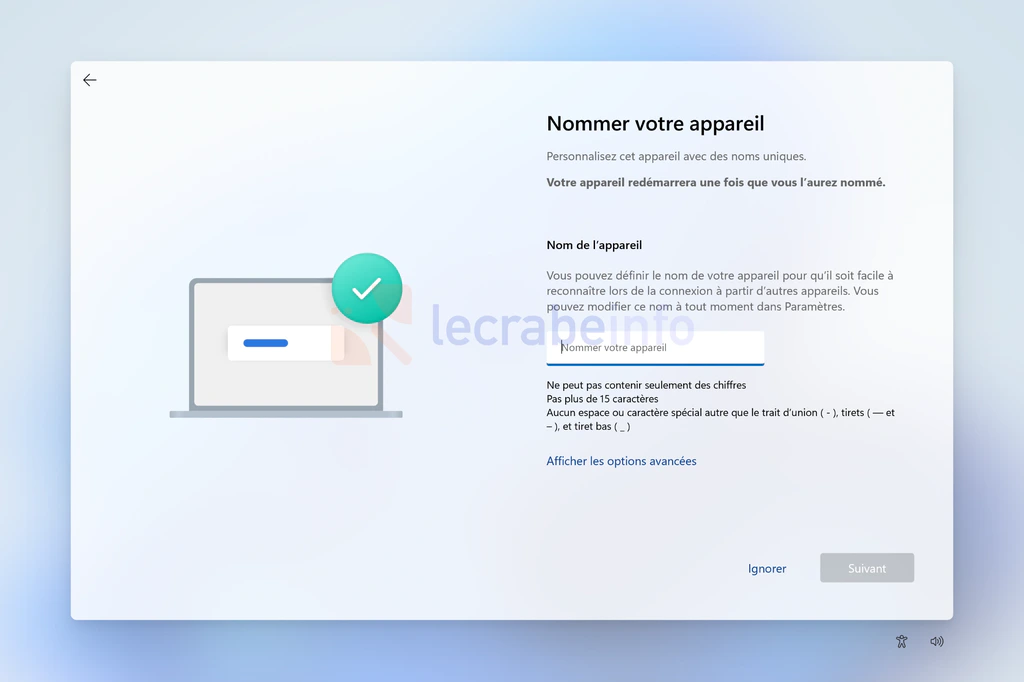
Lors de la configuration initiale de Windows, avancez jusqu’à l’étape « Nommer votre appareil ».
-
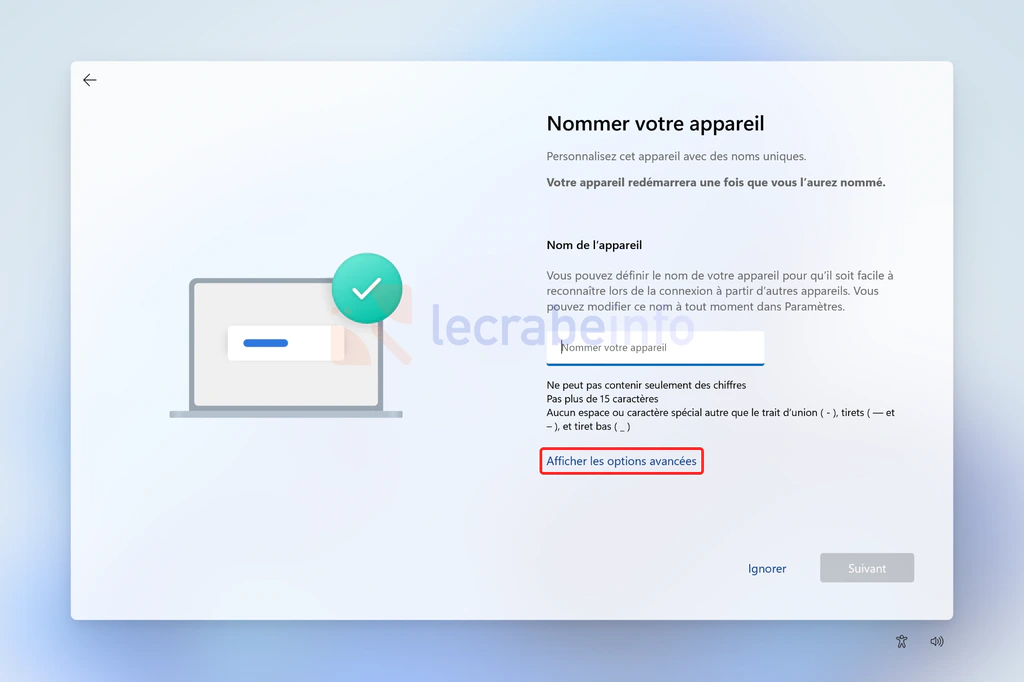
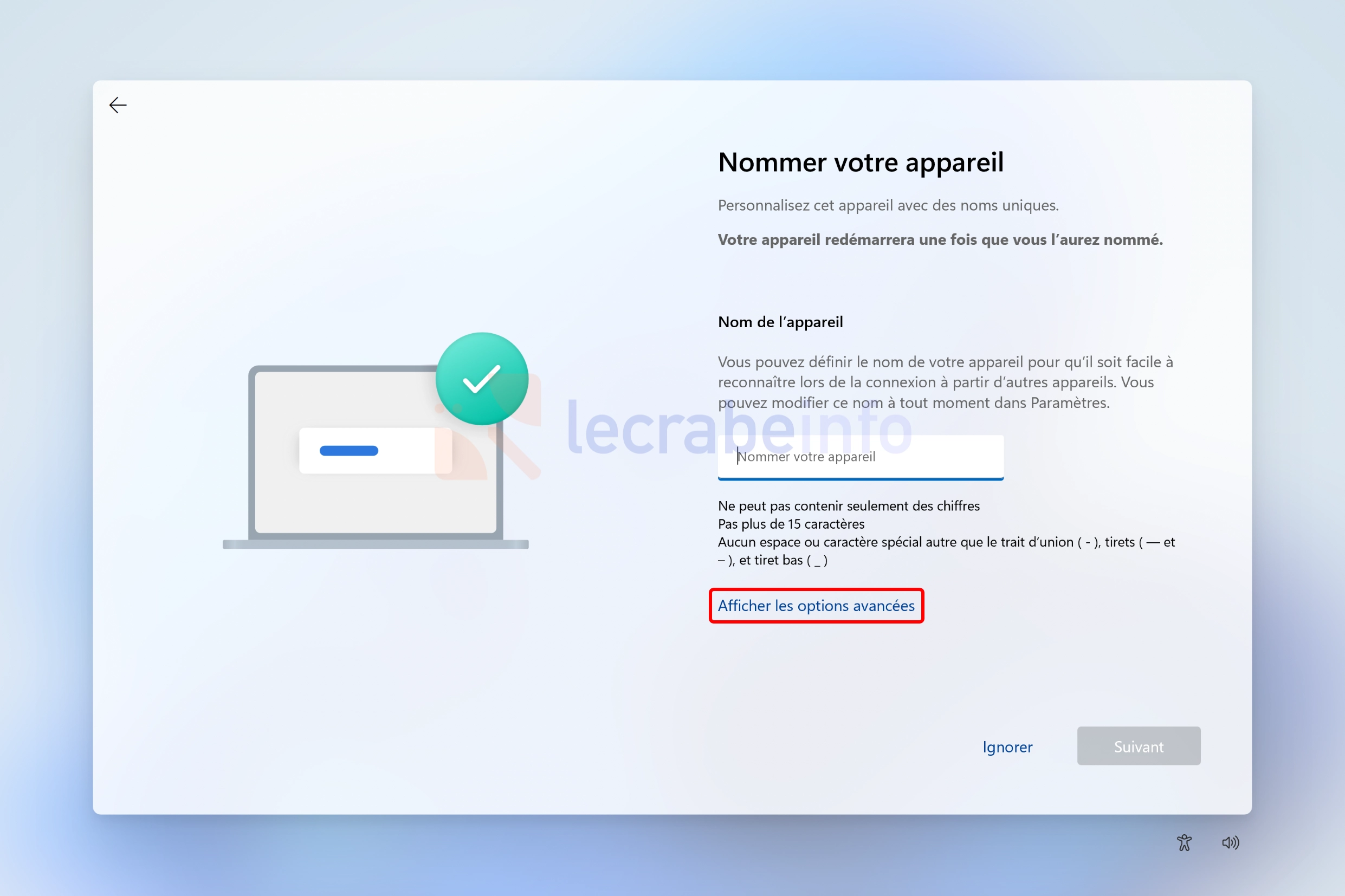
Cliquez sur le lien Afficher les options avancées.
-
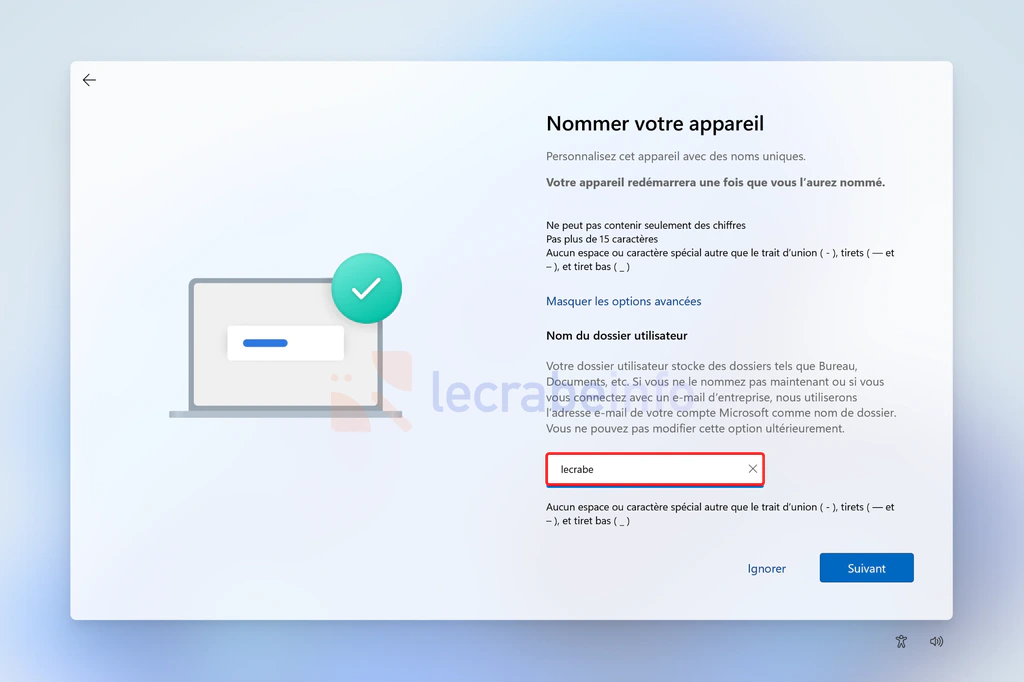
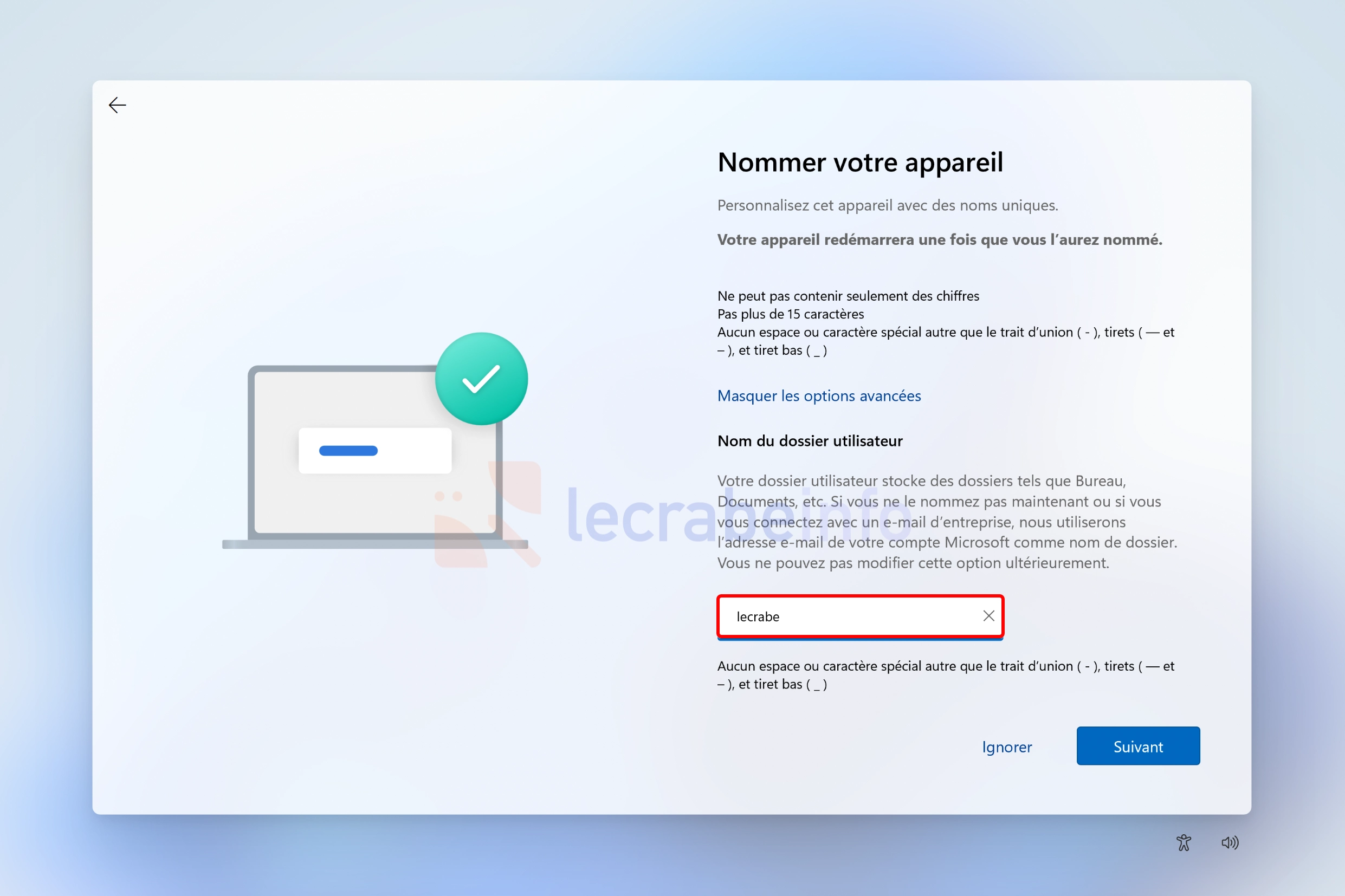
Sous Nom du dossier utilisateur, entrez le nom souhaité pour le dossier du profil de l’utilisateur dans le champ de saisie :
⚠️ Points importants à savoir :
- le nom est limité à 16 caractères maximum ;
- seuls les caractères Unicode standards sont acceptés ;
- les caractères spéciaux sont automatiquement supprimés ;
- si le nom est invalide, Windows utilisera à nouveau un nom généré à partir de l’adresse e-mail de votre compte Microsoft.
-
Cliquez sur Suivant.
-
Reprenez ensuite la configuration de Windows.
C:\Utilisateurs !Méthode n°2 : après l’installation de Windows 11
Cette méthode est plus longue, mais c’est la seule solution si Windows 11 est déjà installé.
Étape 1 : se déconnecter du compte utilisateur à modifier
Pour commencer, il est indispensable de ne pas être connecté au compte utilisateur concerné. Le système ne permet pas de modifier le chemin d’un profil utilisateur tant que celui-ci est en cours d’utilisation :
-
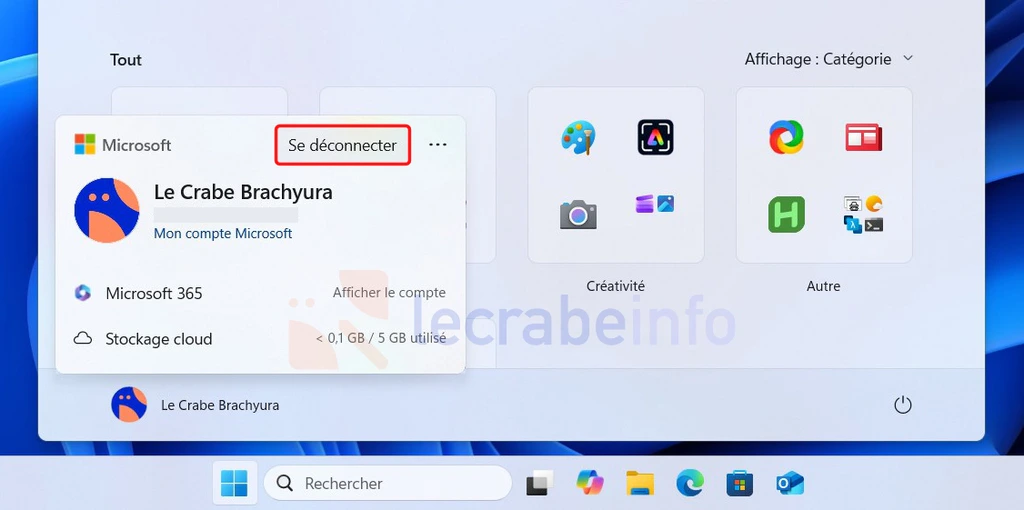
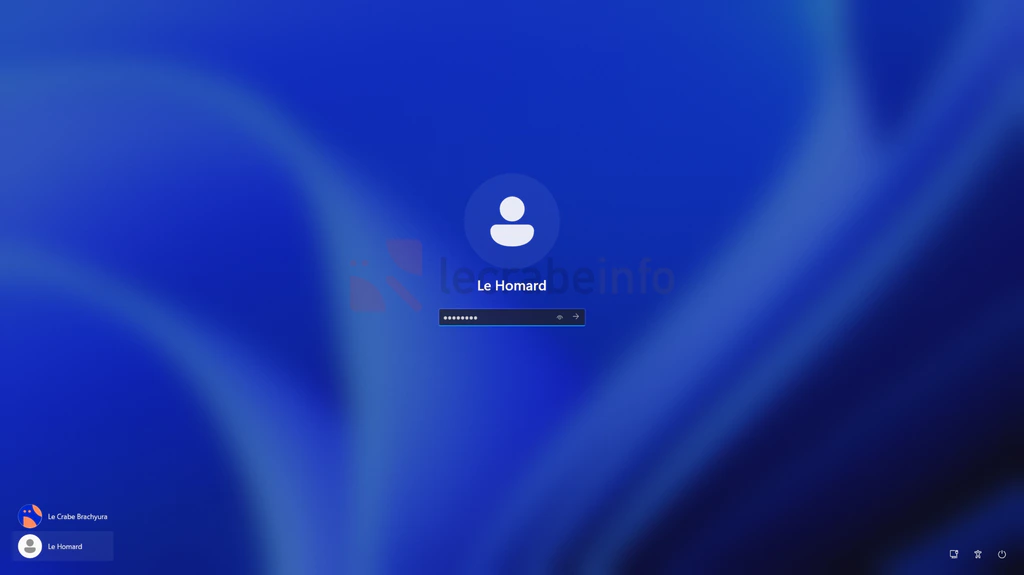
Déconnectez-vous du compte utilisateur dont vous souhaitez modifier le dossier de profil en cliquant sur le bouton Démarrer -> Utilisateur -> Se déconnecter.
-
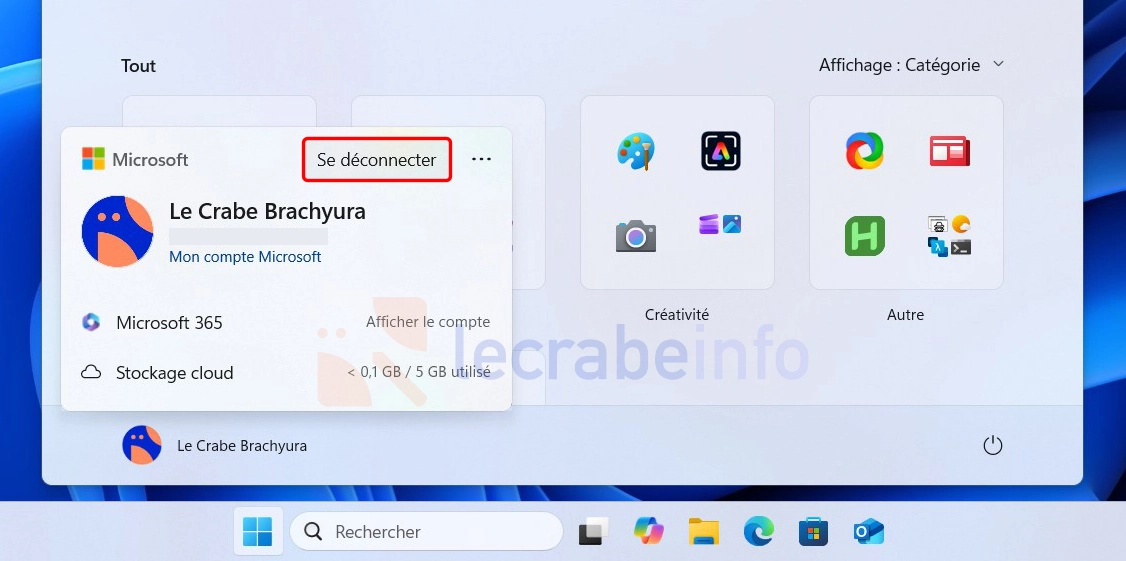
Connectez-vous avec un autre compte utilisateur disposant des droits administrateur.
Si vous n’avez qu’un seul compte utilisateur sur votre PC, créez-en un second (de type administrateur) en suivant ce tutoriel :
Windows 11 : créer un compte utilisateur local
Étape 2 : identifier le SID du compte utilisateur
Chaque compte utilisateur sur Windows est associé à un identifiant de sécurité unique, appelé SID (Security Identifier). C’est cet identifiant que Windows utilise pour faire le lien entre un compte utilisateur et son profil.
Dans cette étape, nous allons récupérer le SID du compte concerné, information indispensable pour pouvoir modifier correctement le chemin de son dossier de profil :
-
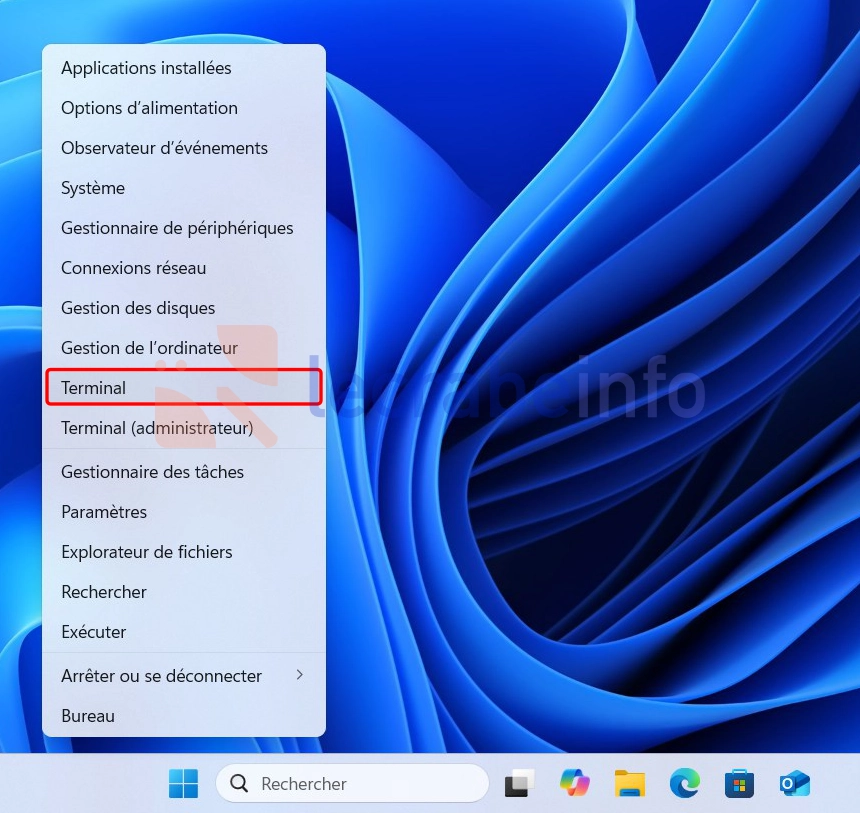
Ouvrez le Terminal Windows en tant qu’administrateur. Pour cela, faites un clic droit sur le bouton Windows dans la barre des tâches -> Terminal (administrateur).
-
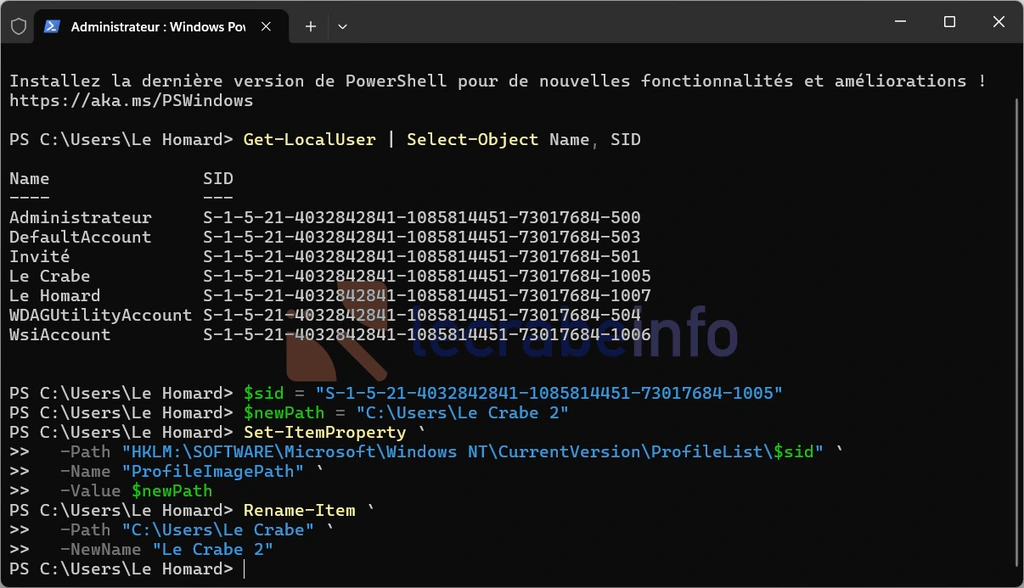
Exécutez la commande suivante :
PowerShellGet-LocalUser | Select-Object Name, SID -
Copiez le SID correspondant au compte utilisateur concerné.
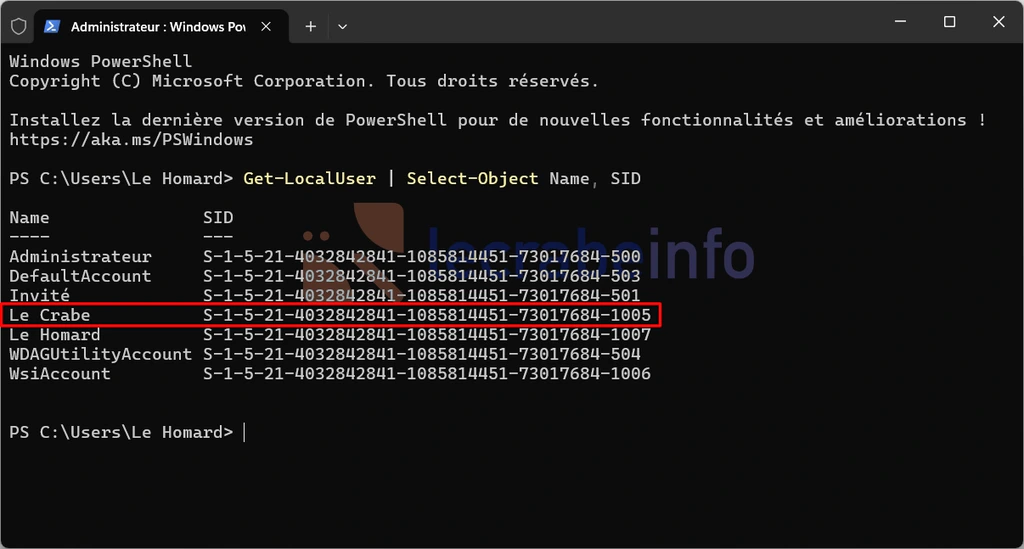
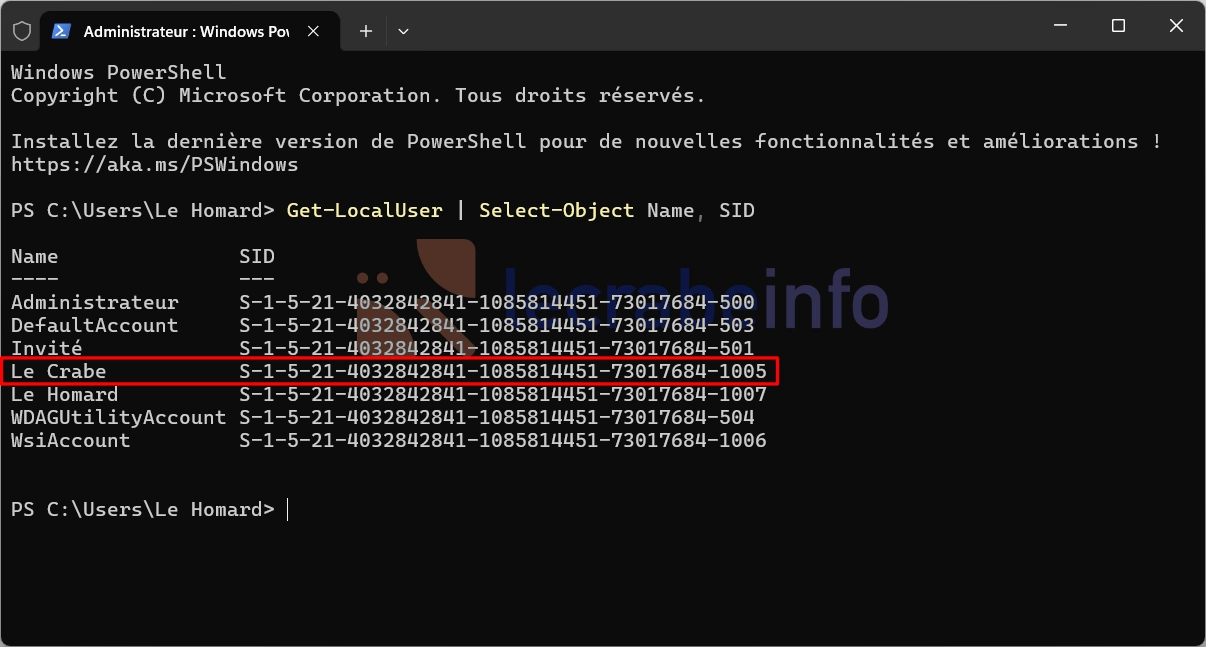
Étape 3 : modifier le chemin du profil utilisateur dans le Registre
Windows enregistre l’emplacement du dossier du profil de l’utilisateur dans le Registre. Il est donc nécessaire de mettre à jour cet emplacement pour qu’il corresponde au nouveau nom de dossier souhaité :
-
Retournez dans le Terminal Windows.
-
Entrez cette première commande en remplaçant
$sidpar le SID exact du compte utilisateur concerné :PowerShell$sid = "S-1-5-21-XXXXXXXXXX-XXXXXXXXXX-XXXXXXXXXX-1001" -
Entrez cette seconde commande en remplaçant
NouveauNompar le nom souhaité pour le dossier de profil :PowerShell$newPath = "C:\Users\NouveauNom" -
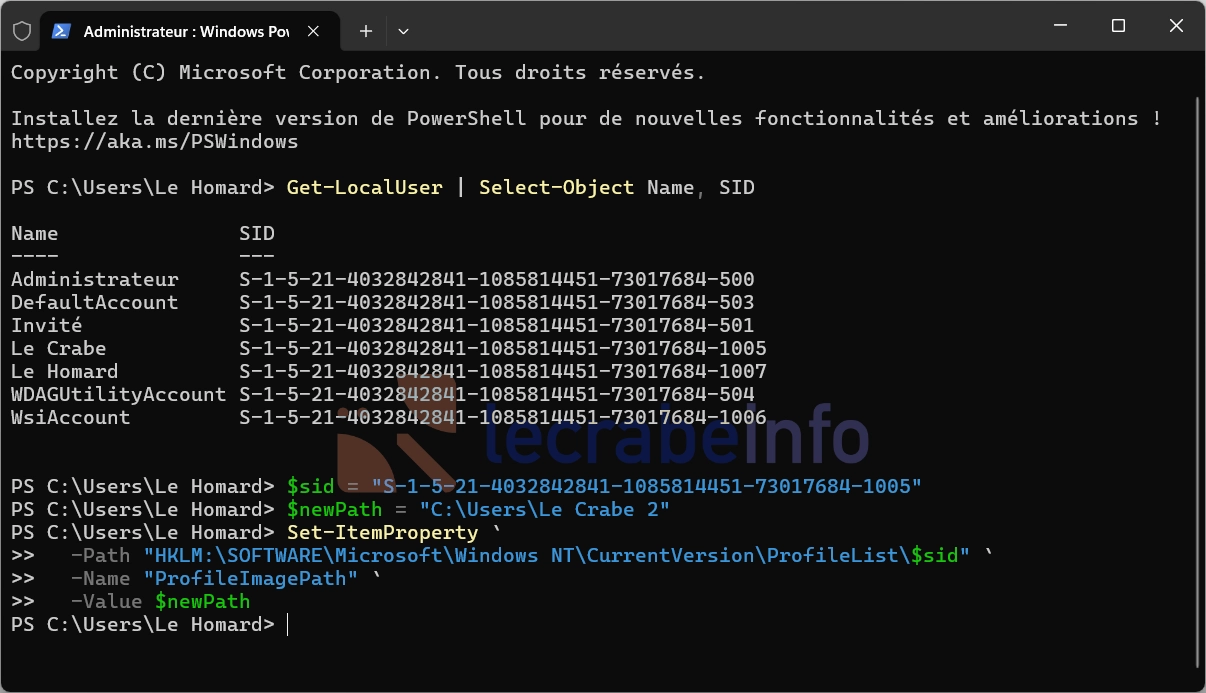
Enfin, entrez cette commande pour modifier la valeur ProfileImagePath du compte utilisateur concerné dans le Registre :
PowerShellSet-ItemProperty ` -Path "HKLM:\SOFTWARE\Microsoft\Windows NT\CurrentVersion\ProfileList\$sid" ` -Name "ProfileImagePath" ` -Value $newPath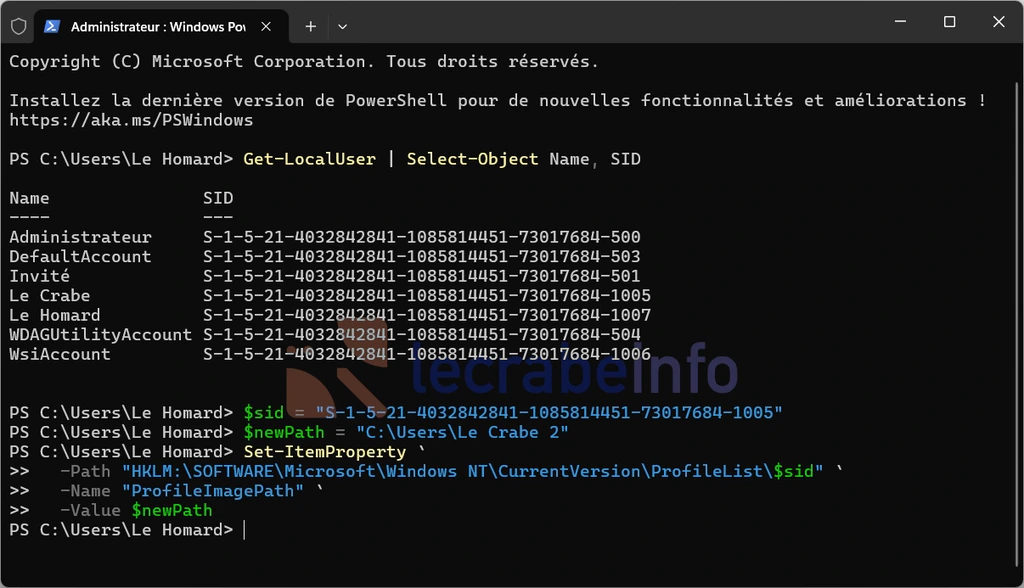
Étape 4 : renommer le dossier du profil utilisateur
Une fois le chemin du dossier du profil de l’utilisateur mis à jour dans le Registre, nous devons renommer le dossier présent dans C:\Utilisateurs afin qu’il corresponde exactement au nouveau chemin défini précédemment :
-
Retournez dans le Terminal Windows.
-
Entrez cette commande renommer le dossier du profil de l’utilisateur, en remplaçant
NouveauNompar le nouveau nom que vous avez entré à l’étape précédente :PowerShellRename-Item ` -Path "C:\Users\AncienNom" ` -NewName "NouveauNom"⚠️ Points importants :
- le compte utilisateur concerné ne doit pas être connecté ;
- le nouveau nom doit correspondre exactement à celui défini à l’étape précédente ;
- si une application ou un service utilise encore le dossier utilisateur, la commande échouera (d’où l’importance d’être connecté à un autre compte).
Étape 5 : créer un lien symbolique (recommandé)
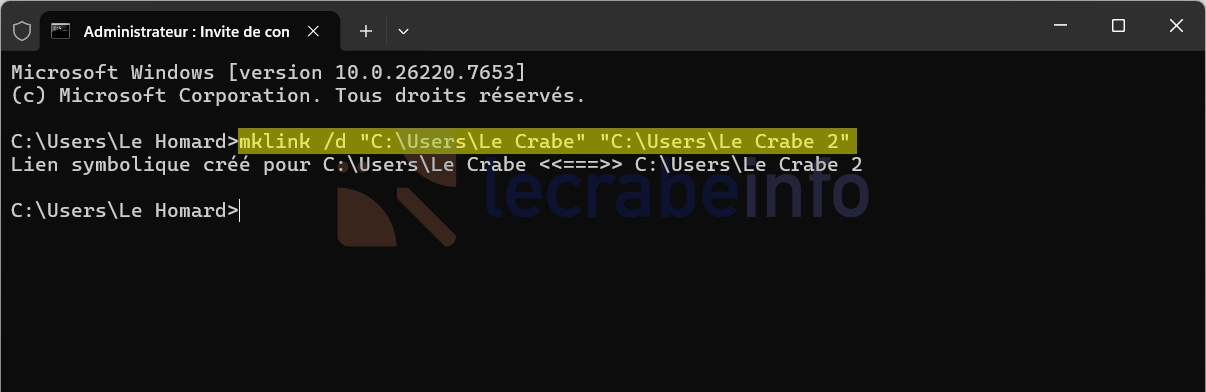
Certaines applications, scripts ou paramètres peuvent encore faire référence à l’ancien chemin du profil utilisateur. Pour éviter les erreurs et assurer une compatibilité maximale, il est fortement recommandé de créer un lien symbolique qui redirige automatiquement l’ancien dossier vers le nouveau :
-
Retournez dans le Terminal Windows.
-
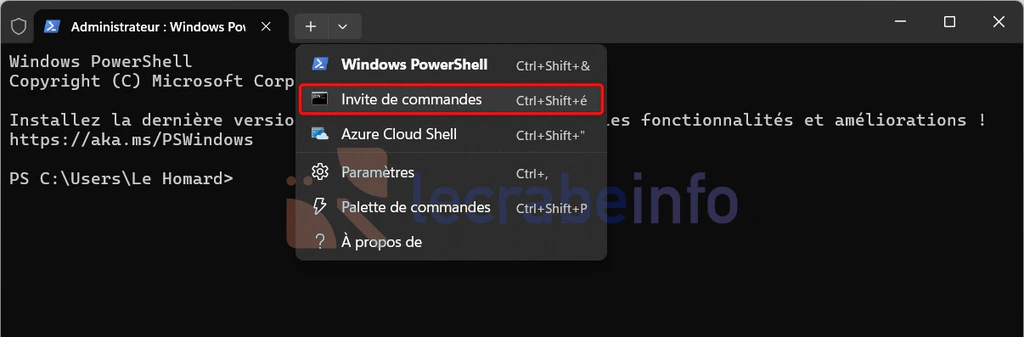
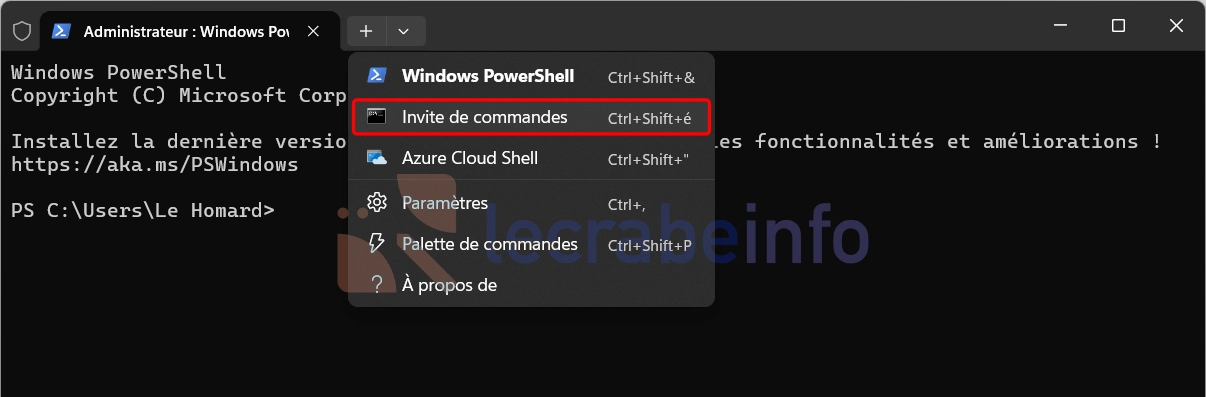
Ouvrez un onglet Invite de commandes.
-
Entrez la commande suivante pour créer le lien symbolique :
PowerShellmklink /d "C:\Users\AncienNom" "C:\Users\NouveauNom"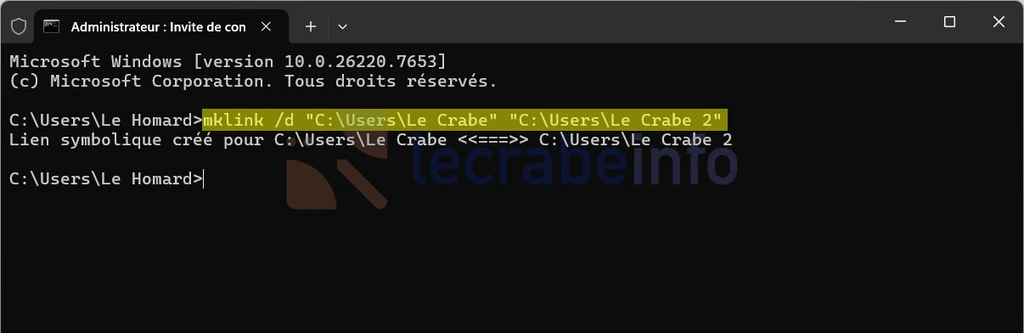
Étape 6 : vérifier et corriger les derniers paramètres
Pour terminer :
-
Redémarrer l’ordinateur, afin que Windows recharge correctement le profil utilisateur avec son nouveau chemin.
-
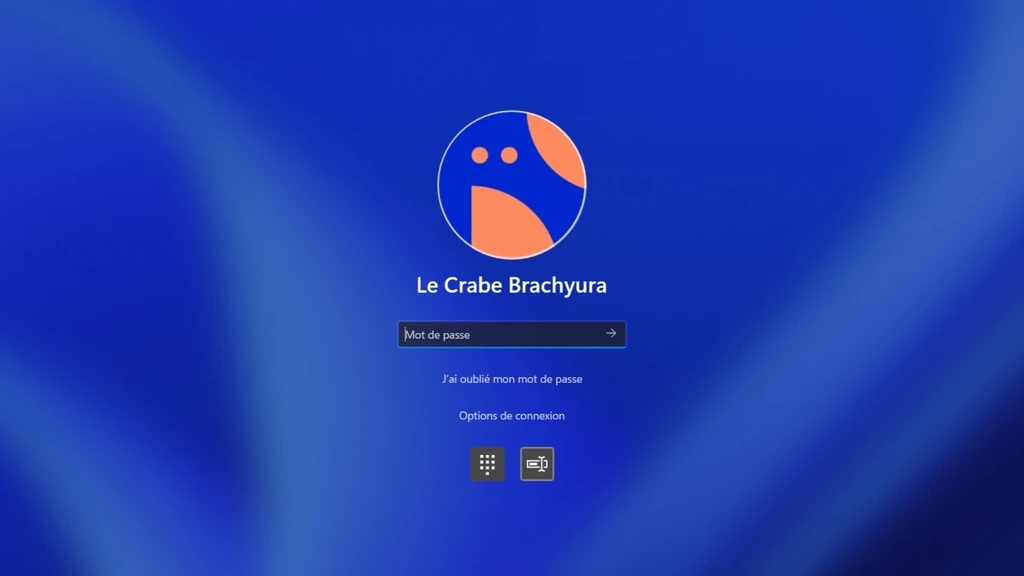
Connectez-vous avec le compte utilisateur dont le dossier de profil a été renommé.
-
Ouvrez l’Explorateur de fichiers (
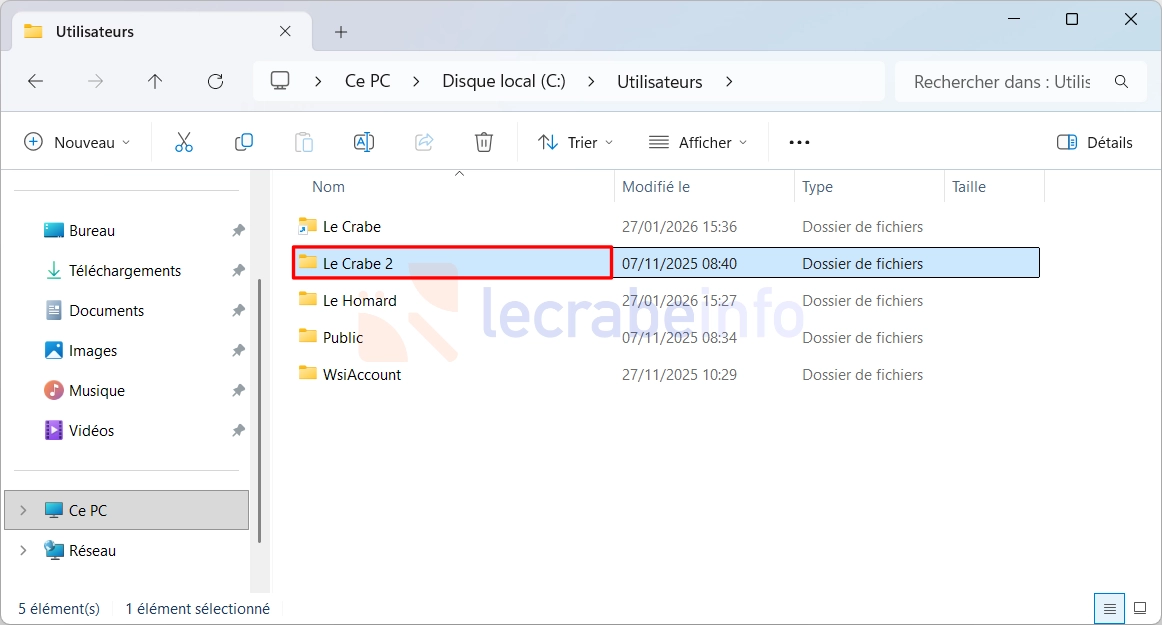
Win + E) et rendez-vous dansC:\Utilisateurs. Vérifiez que le dossier de votre compte utilisateur porte bien le nouveau nom et que vos dossiers personnels (Bureau, Documents, Téléchargements, etc.) sont présents et accessibles.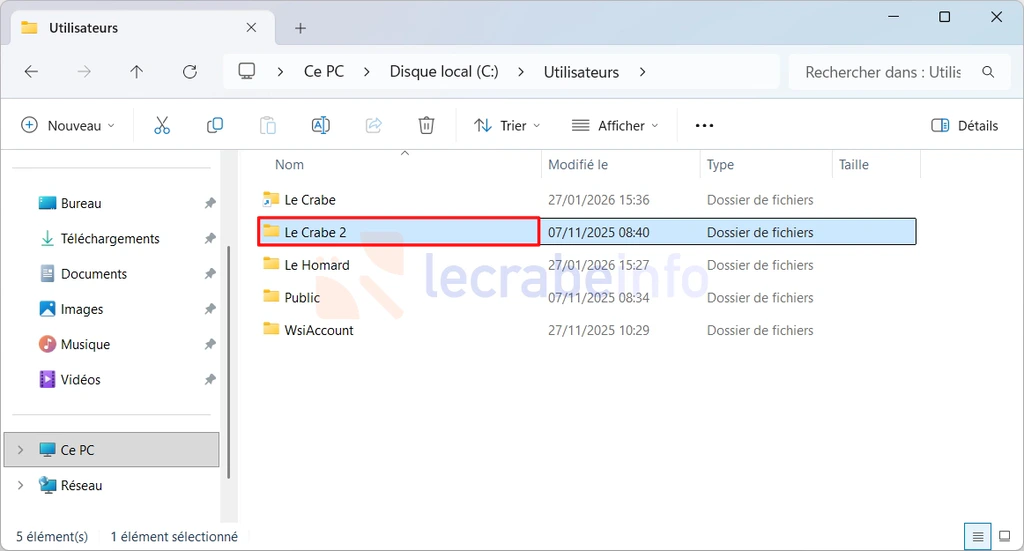
-
Si vous utilisez OneDrive, vérifiez que votre dossier « OneDrive » est bien rattaché au nouveau dossier de profil. Si ce n’est pas le cas, rendez-vous dans les paramètres de OneDrive -> Compte -> Dissocier ce PC, puis redémarrez la configuration de OneDrive.
-
Pour terminer, il est recommandé de réinitialiser et reconstruire l’index de recherche afin de supprimer toute référence à l’ancien chemin du profil utilisateur.
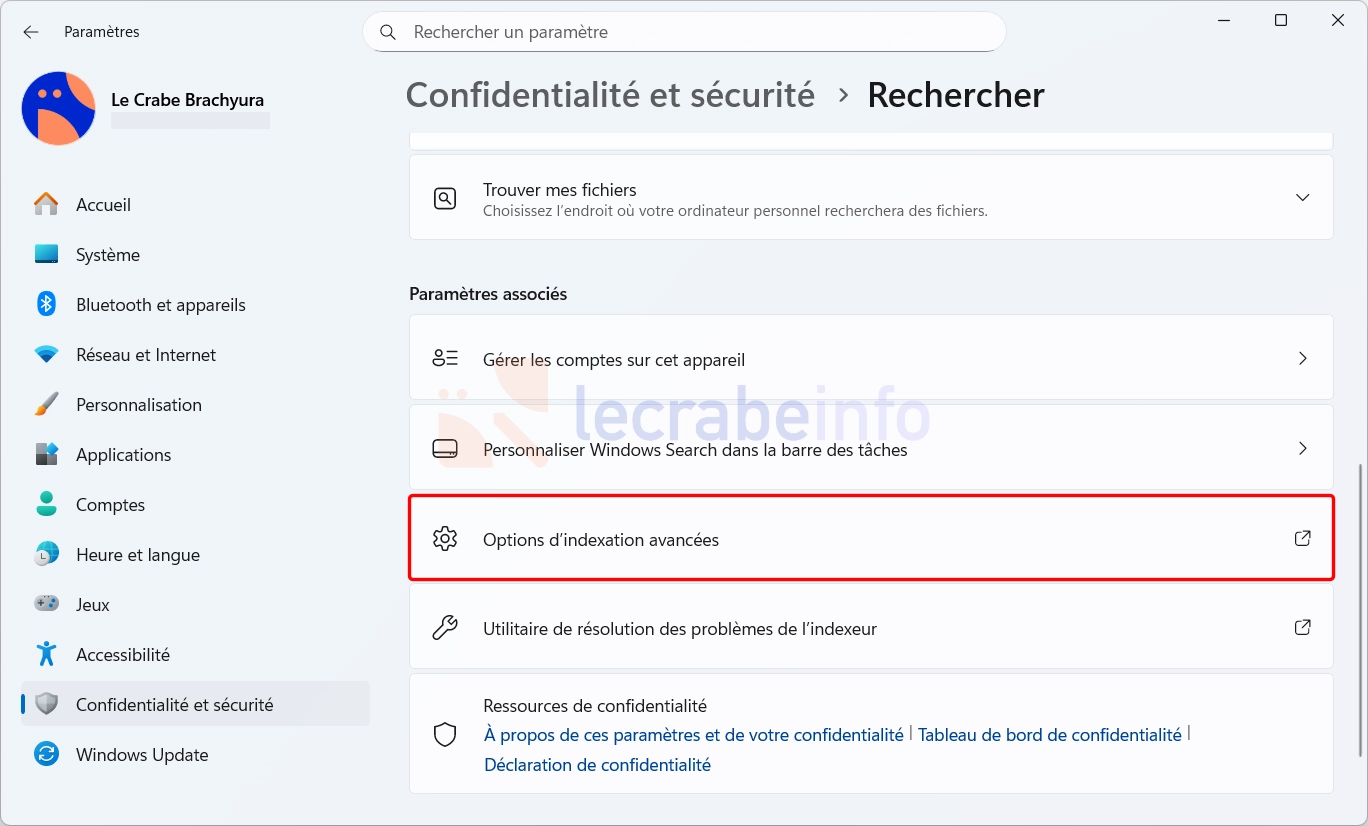
Pour cela, ouvrez les Paramètres -> Confidentialité et sécurité -> Rechercher, puis cliquez sur Options d’indexation avancées.
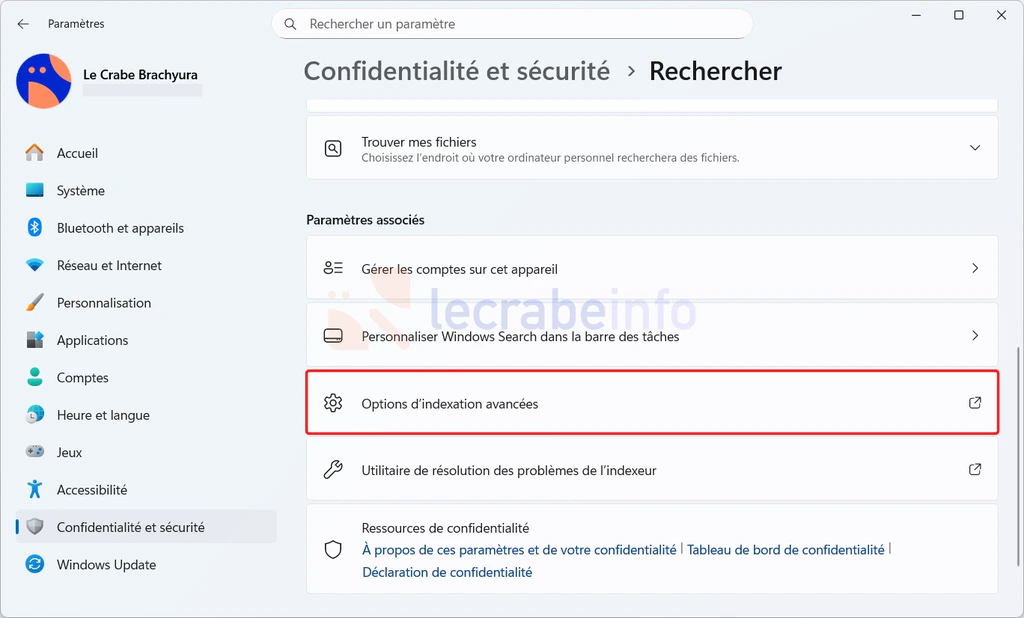
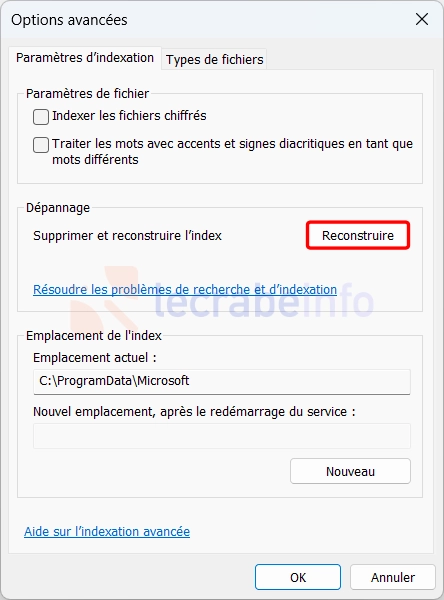
Dans la fenêtre « Options d’indexation », cliquez sur Avancé puis sur Reconstruire.