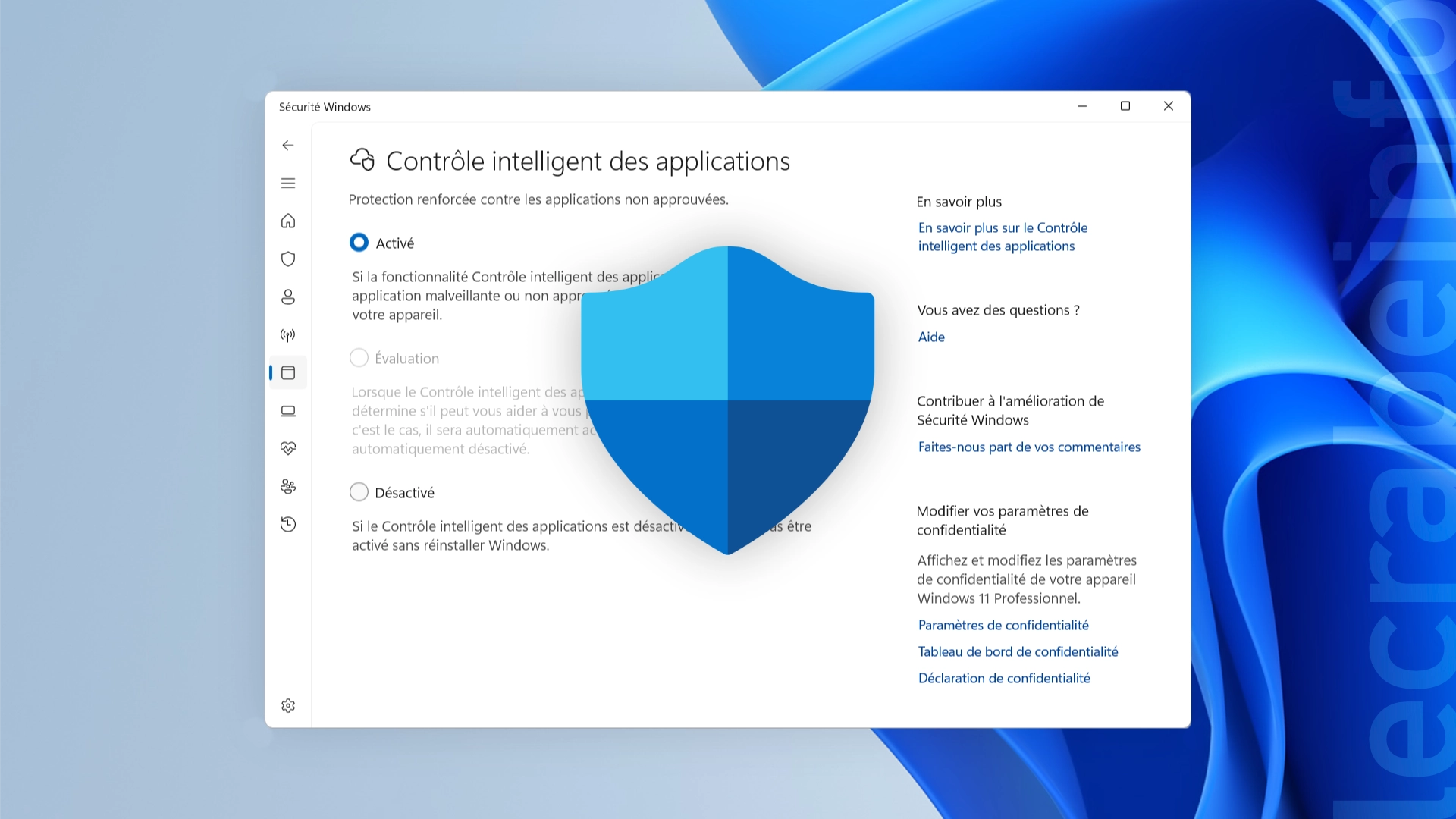
Windows 11 intègre de nombreux mécanismes de sécurité destinés à protéger votre ordinateur contre les logiciels malveillants. Parmi eux, il y a le Contrôle intelligent des applications (Smart App Control, ou SAC), une fonctionnalité qui agit de manière proactive en bloquant l’exécution des applications non fiables ou potentiellement malveillantes avant même qu’elles ne puissent causer le moindre dommage sur votre ordinateur.
Jusqu’à récemment, cette fonctionnalité présentait une contrainte de taille qui freinait son adoption : une fois activée ou désactivée, il était impossible de revenir en arrière sans procéder à une réinstallation complète de Windows 11. Une limitation importante pour de nombreux utilisateurs qui hésitaient à l’activer par crainte de se retrouver bloqués si des applications légitimes venaient à être rejetées par le système.
Mais depuis la mise à jour de février 2026 (KB5077181) de Windows 11, la situation a évolué. Microsoft permet désormais d’activer ou de désactiver le Contrôle intelligent des applications à tout moment, directement depuis l’application Sécurité Windows, sans avoir besoin de réinstaller Windows. Une opportunité pour vous d’enfin activer cette fonctionnalité, longtemps cantonnée aux configurations les plus strictes en matière de sécurité.
Dans ce tutoriel, je vous explique précisément ce qu’est le Contrôle intelligent des applications, à quoi il sert, puis comment l’activer pas à pas sur votre PC Windows 11 afin de vous protéger contre les applications malveillantes.
Qu’est-ce que le Contrôle intelligent des applications ?
Le Contrôle intelligent des applications, également connu sous le Smart App Control ou SAC, est un mécanisme de protection qui s’assure que seules des applications sûres peuvent s’exécuter sur votre système.
Son fonctionnement repose sur deux éléments complémentaires : d’une part, une base de données gérée par Microsoft qui répertorie les applications sûres et dangereuses du monde entier, et d’autre part, un système de vérification qui s’assure que chaque application provient bien d’un éditeur de confiance.
Lorsqu’une application tente de s’exécuter, le Contrôle intelligent vérifie d’abord si elle est référencée comme sûre dans les bases de données de Microsoft. Si aucune information n’est disponible, le système examine alors si l’application dispose d’une signature numérique valide provenant d’une autorité de certification de confiance. Cette approche en deux temps permet d’accepter aussi bien les applications populaires que les logiciels moins connus mais correctement signés.
En revanche, toute application identifiée comme malveillante, classée comme potentiellement indésirable ou dépourvue de signature valide sera automatiquement bloquée. Cette protection s’avère particulièrement efficace contre les menaces émergentes et les codes malveillants qui n’auraient pas encore été détectés par les antivirus traditionnels.
Le Contrôle intelligent des applications fonctionne selon deux modes distincts :
- Le mode évaluation, qui représente la phase initiale pendant laquelle le système observe silencieusement vos habitudes d’utilisation. Durant cette période, le Contrôle intelligent des applications s’exécute en arrière-plan et analyse l’ensemble des applications que vous installez et utilisez quotidiennement. L’objectif est de déterminer si le Contrôle intelligent des applications est adapté à votre profil d’utilisation ou si au contraire vous faites partie des utilisateurs qui risqueraient d’être trop souvent gênés par des blocages.
- Le mode application, qui correspond à la phase de protection active. Une fois que le système a déterminé que votre profil convient à cette sécurité renforcée, le Contrôle intelligent des applications commence à bloquer effectivement les applications qui ne répondent pas aux critères de sécurité. Vous recevez une notification Windows vous informant de ce passage en mode actif, marquant le début de la protection effective de votre ordinateur.
Dans le mode application, toute tentative d’exécution d’une application suspecte ou non reconnue sera immédiatement stoppée, et vous en serez informé.
Au départ, le Contrôle intelligent des applications ne pouvait être activé que lors d’une nouvelle installation de Windows. Cette contrainte était conçue pour garantir que le système démarre avec un état totalement sain, sans applications potentiellement malveillantes déjà présentes. Mais avec la mise à jour de février 2026 de Windows 11, vous pouvez désormais l’activer et le désactiver à tout moment, sans avoir à réinstaller Windows !
Activer le Contrôle intelligent des applications sur Windows 11
Pour activer le Contrôle intelligent des applications sur votre PC Windows 11, suivez ces étapes :
-
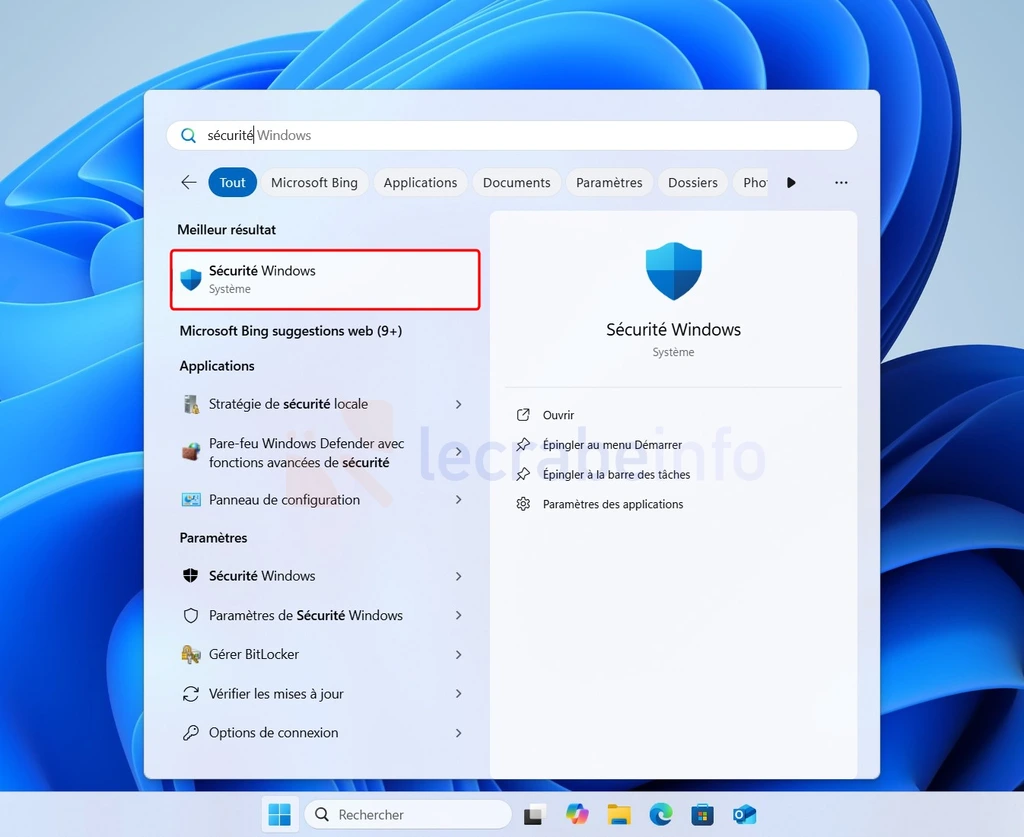
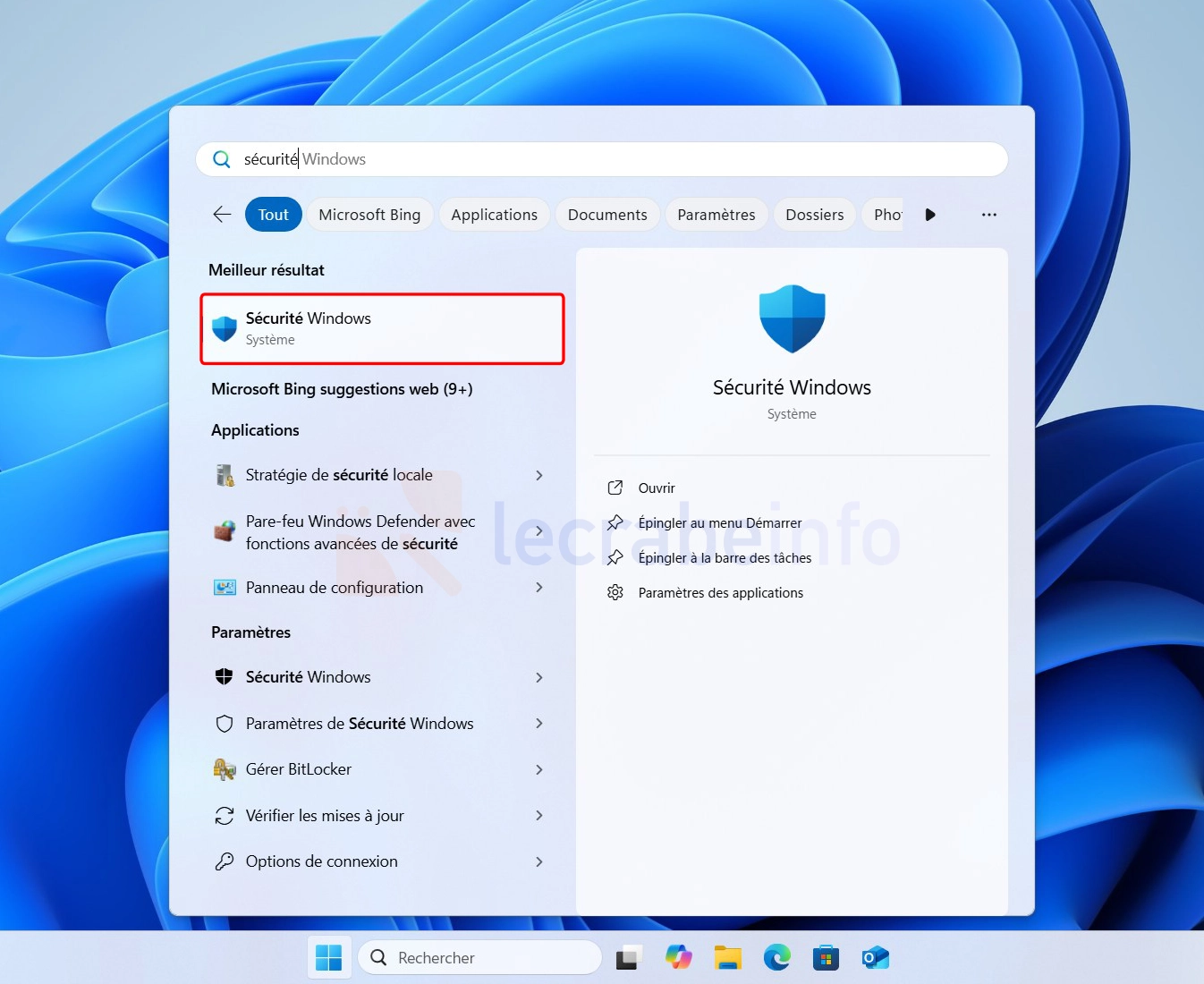
Ouvrez l’application Sécurité Windows, en recherchant « Sécurité Windows » dans la barre de recherche du menu Démarrer ou celui de la barre des tâches.
-
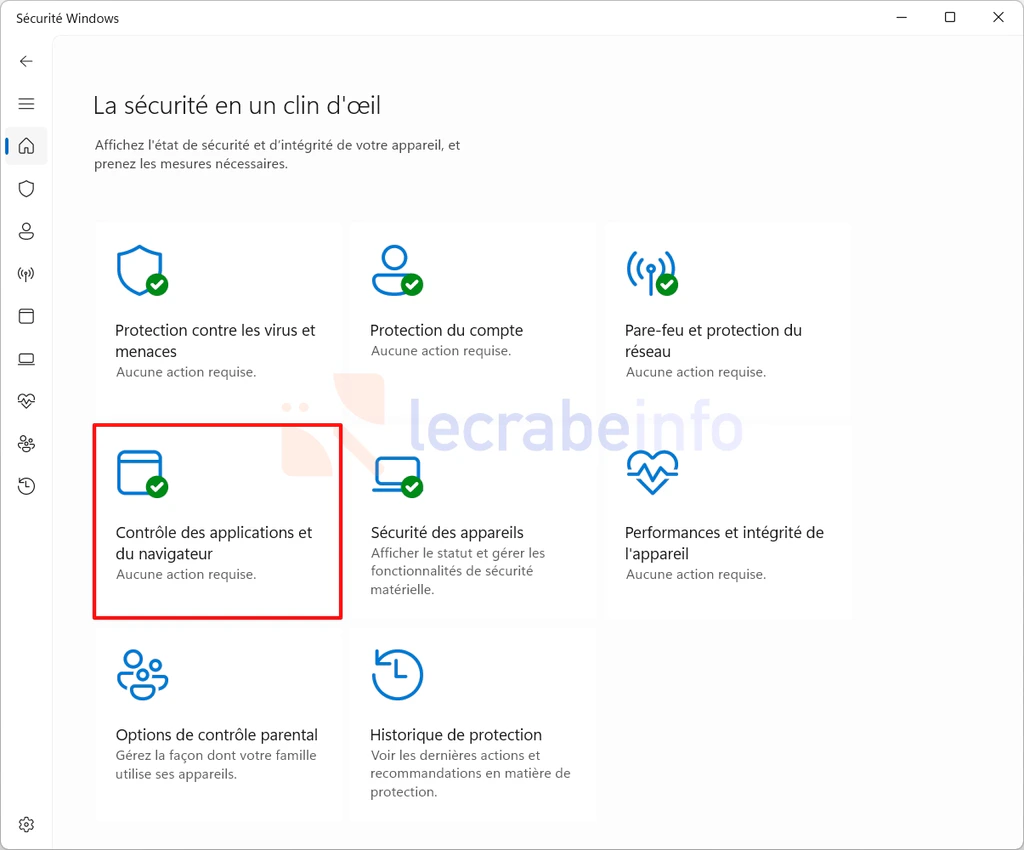
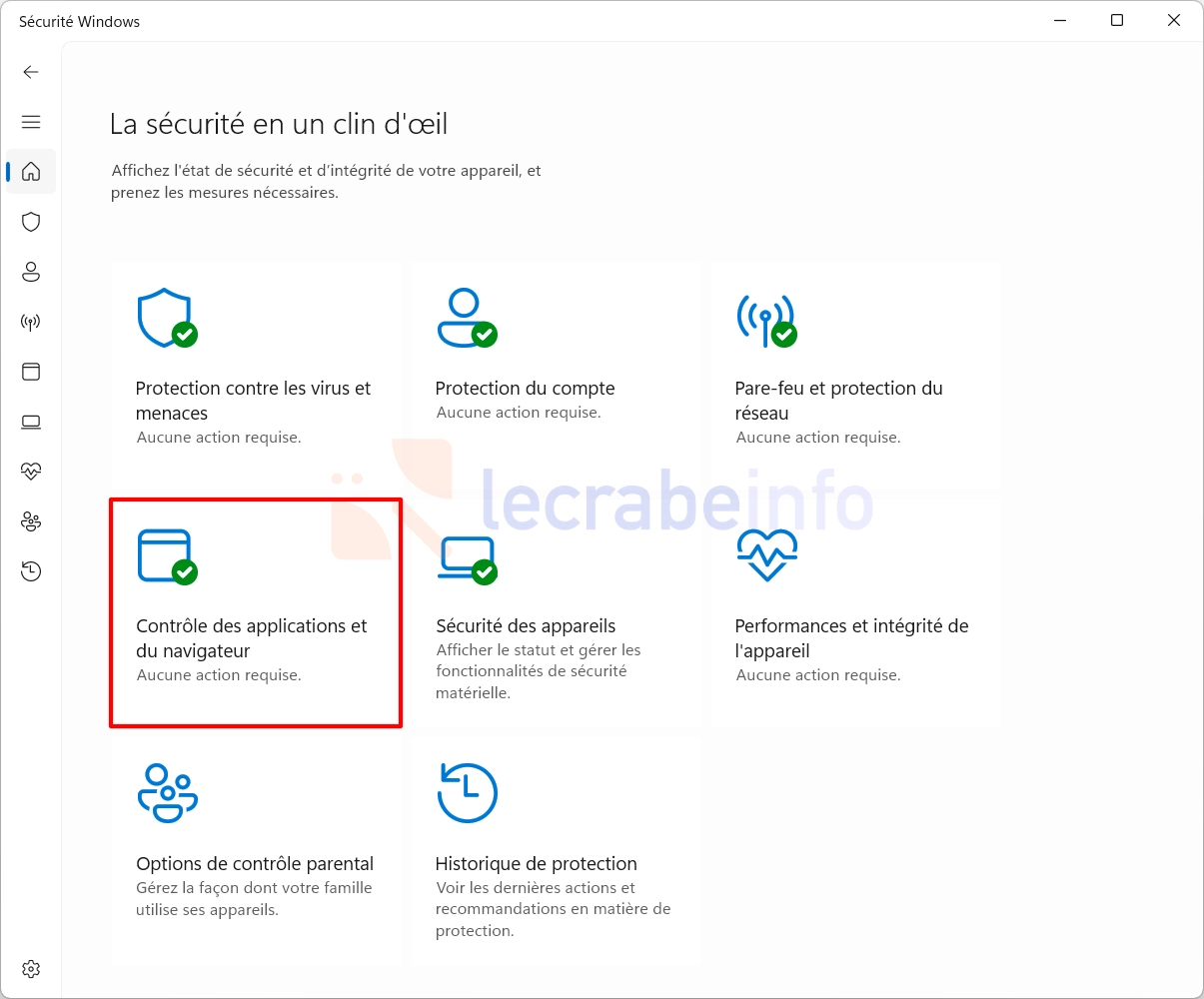
Cliquez sur Contrôle des applications et du navigateur.
-
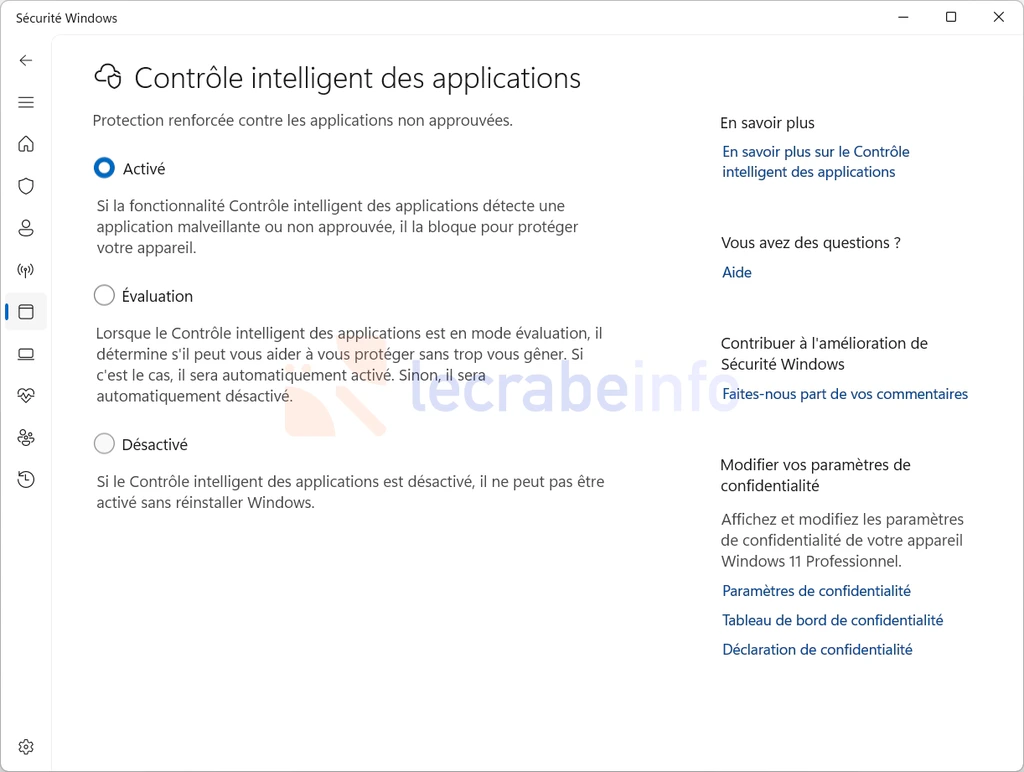
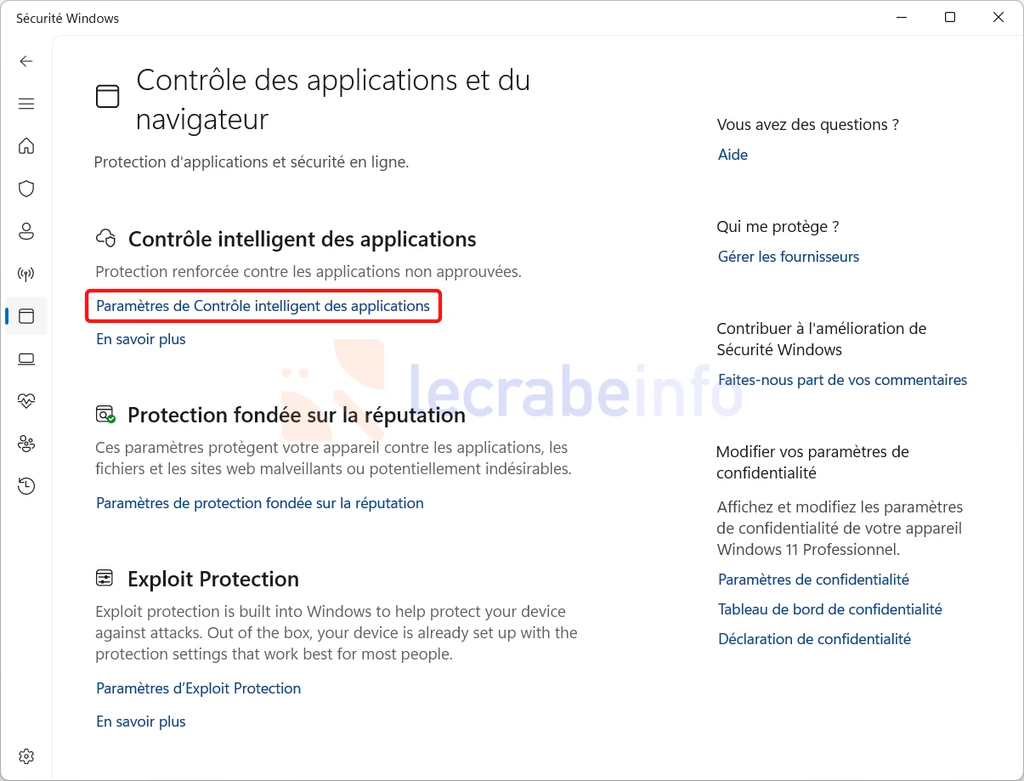
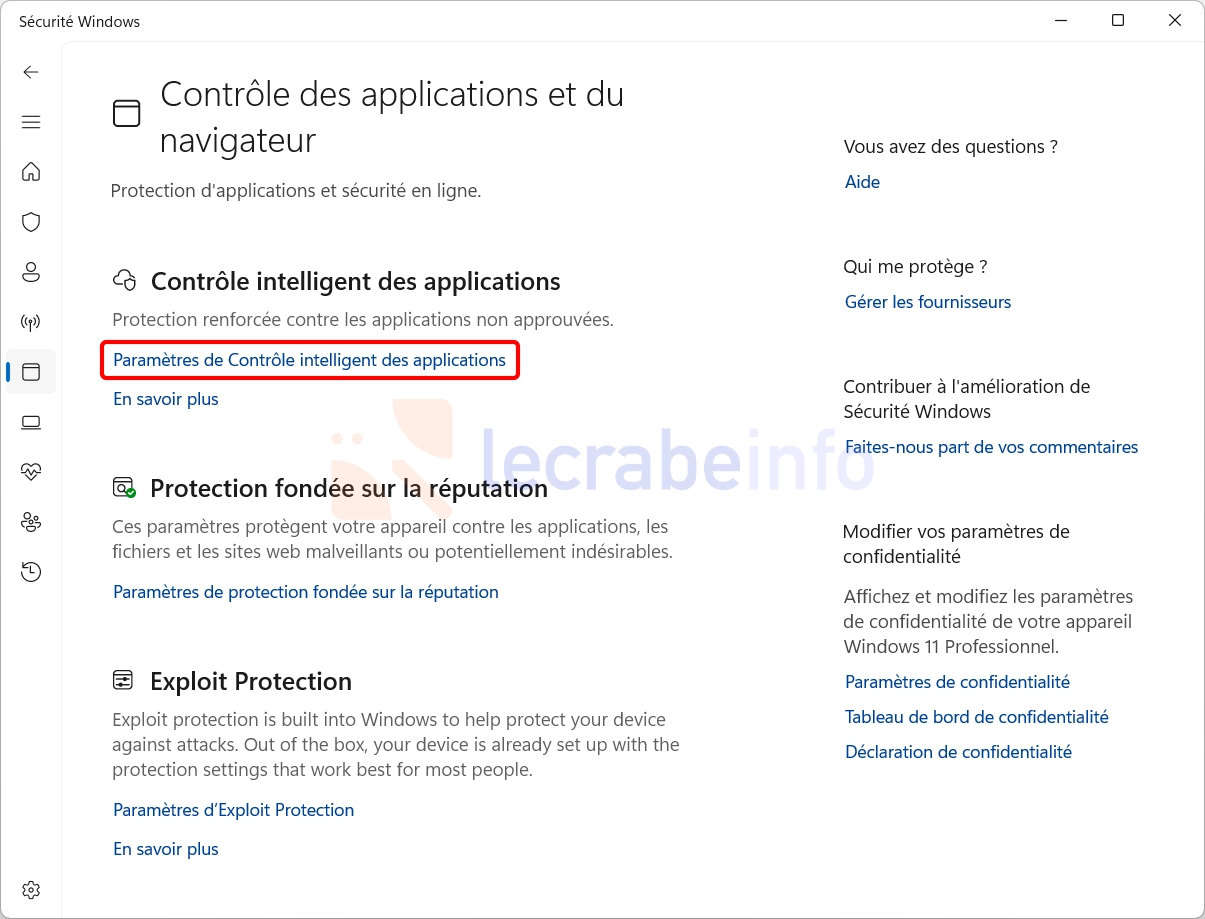
Dans la section « Contrôle intelligent des applications », cliquez sur Paramètres du Contrôle intelligent des applications.
-
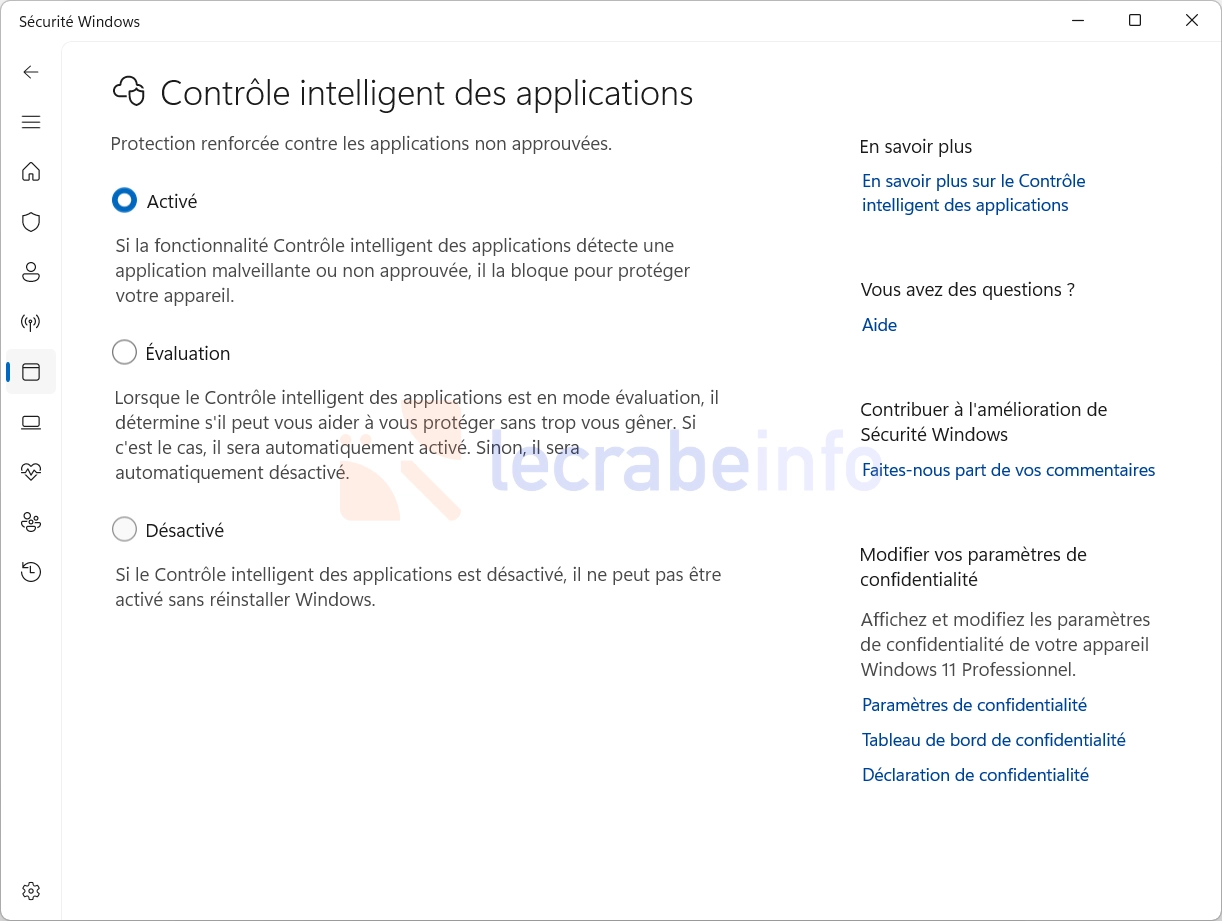
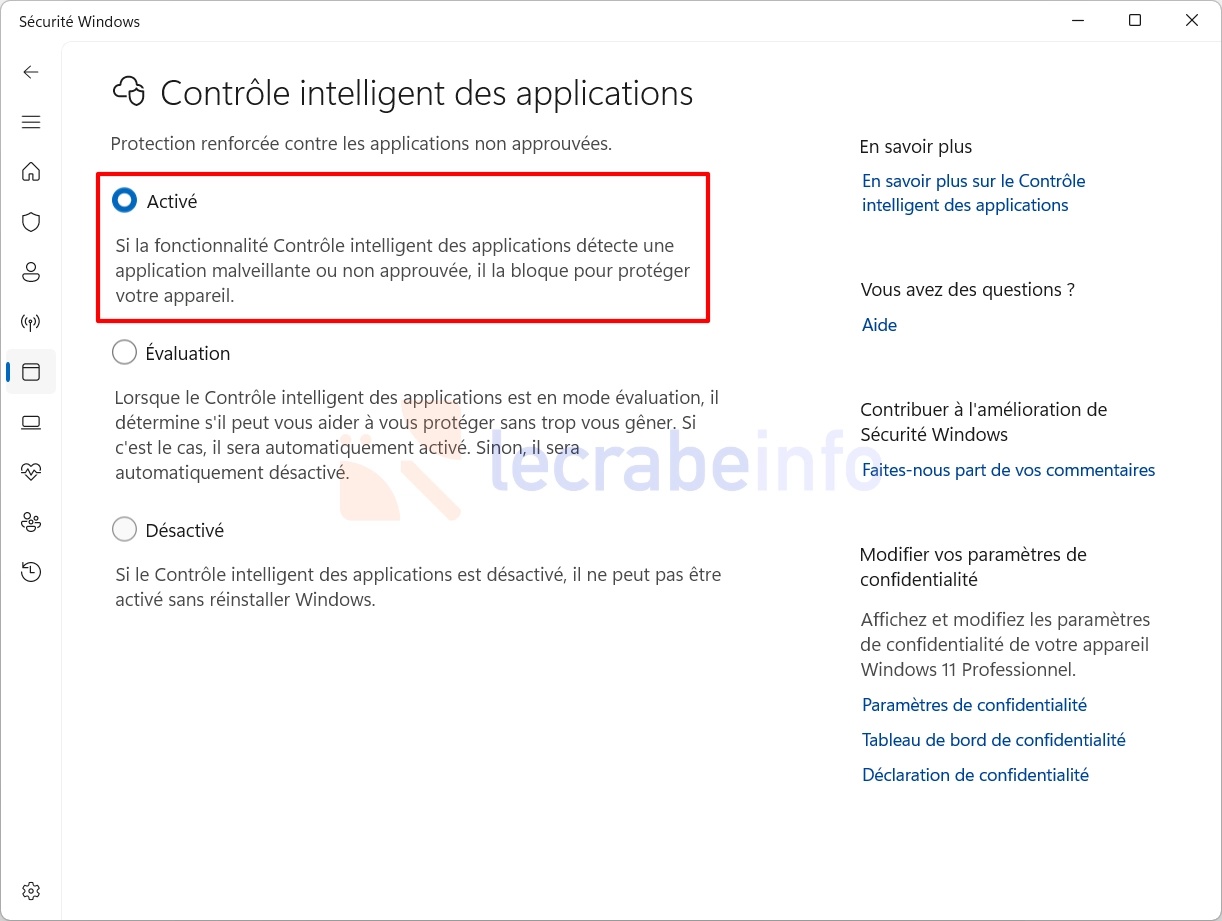
Sur la page qui s’affiche, vous trouverez trois options :
- Activé : le Contrôle intelligent des applications est activé et bloque activement les menaces.
- Évaluation : le système observe votre utilisation en arrière-plan pendant un moment avant de décider d’activer ou non le Contrôle intelligent des applications.
- Désactivé : le Contrôle intelligent des applications est désactivé.
👉 Pour bénéficier immédiatement de la protection, sélectionnez Activé.
Note : si vous préférez que le système évalue d’abord votre usage avant d’activer automatiquement la protection, choisissez Évaluation.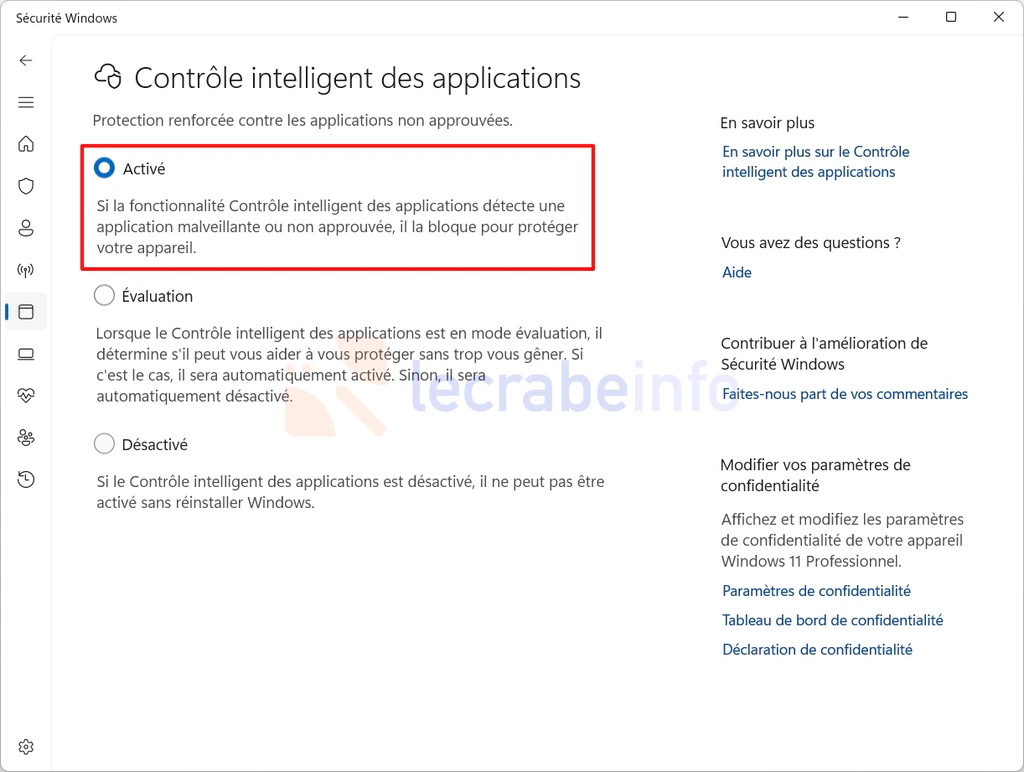
-
Fermez l’application Sécurité Windows. Les paramètres sont appliqués immédiatement, aucun redémarrage n’est nécessaire.
Vous ne verrez peut-être aucun changement visible dans votre utilisation quotidienne si vous n’utilisez que des applications reconnues et correctement signées. En revanche, si vous tentez d’exécuter une application suspecte ou non signée, Windows affichera une notification vous informant du blocage et vous expliquant la raison.
Si vous constatez que la fonctionnalité bloque des applications légitimes dont vous avez besoin, vous pourrez toujours la désactiver temporairement le temps d’installer ces applications, puis la réactiver ensuite.
Que faire si l’option est grisée dans Sécurité Windows ?
Il n’est pas impossible que les options du Contrôle intelligent des applications apparaissent en grisé dans l’interface de l’application Sécurité Windows, vous empêchant de modifier le paramètre. Cette situation se produit généralement lorsque le système a déjà basculé d’un mode à un autre, car historiquement (avant la mise à jour de février 2026 de Windows 11), ce changement était considéré comme définitif.
Heureusement, il existe une méthode permettant de forcer l’activation du Contrôle intelligent des applications en modifiant directement certaines valeurs dans le Registre Windows.
-
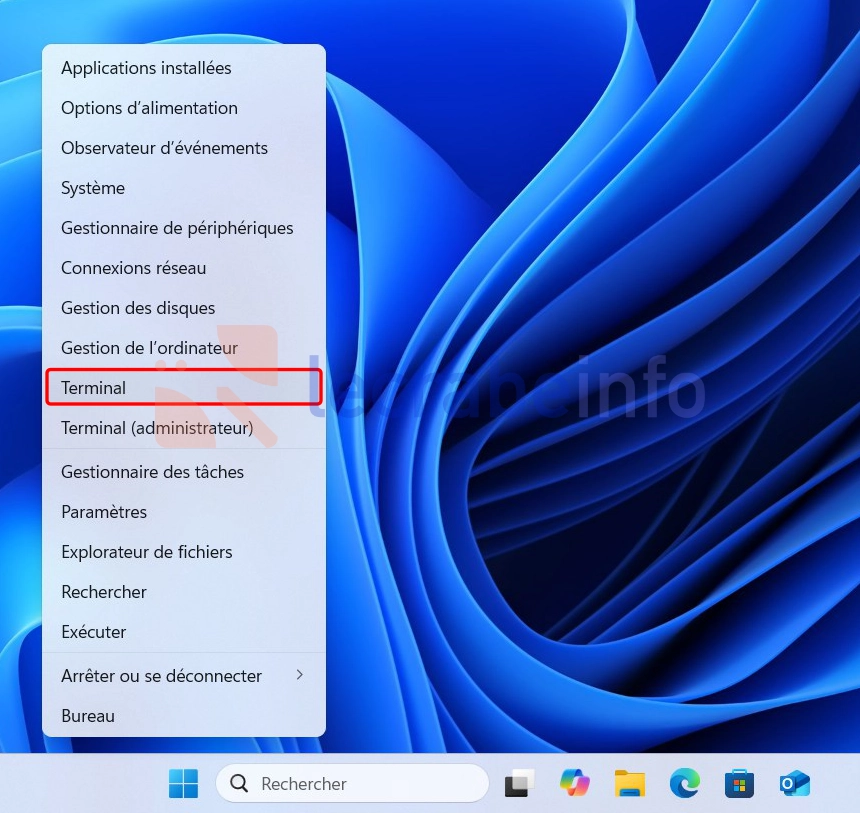
Ouvrez le Terminal Windows en tant qu’administrateur. Pour cela, faites un clic droit sur le bouton Windows dans la barre des tâches -> Terminal (administrateur).
-
Exécutez les commandes suivantes :
PowerShellmanage-bde -protectors c: -disable -rebootcount 2 & "C:\Program Files\Windows Defender\MpCmdRun.exe" -RemoveDefinitions -DynamicSignatures👉 La première commande désactive temporairement BitLocker pour deux redémarrages et la seconde supprime les définitions de signatures dynamiques de Windows Defender. Cette étape est nécessaire pour permettre les modifications du Registre en mode récupération.
-
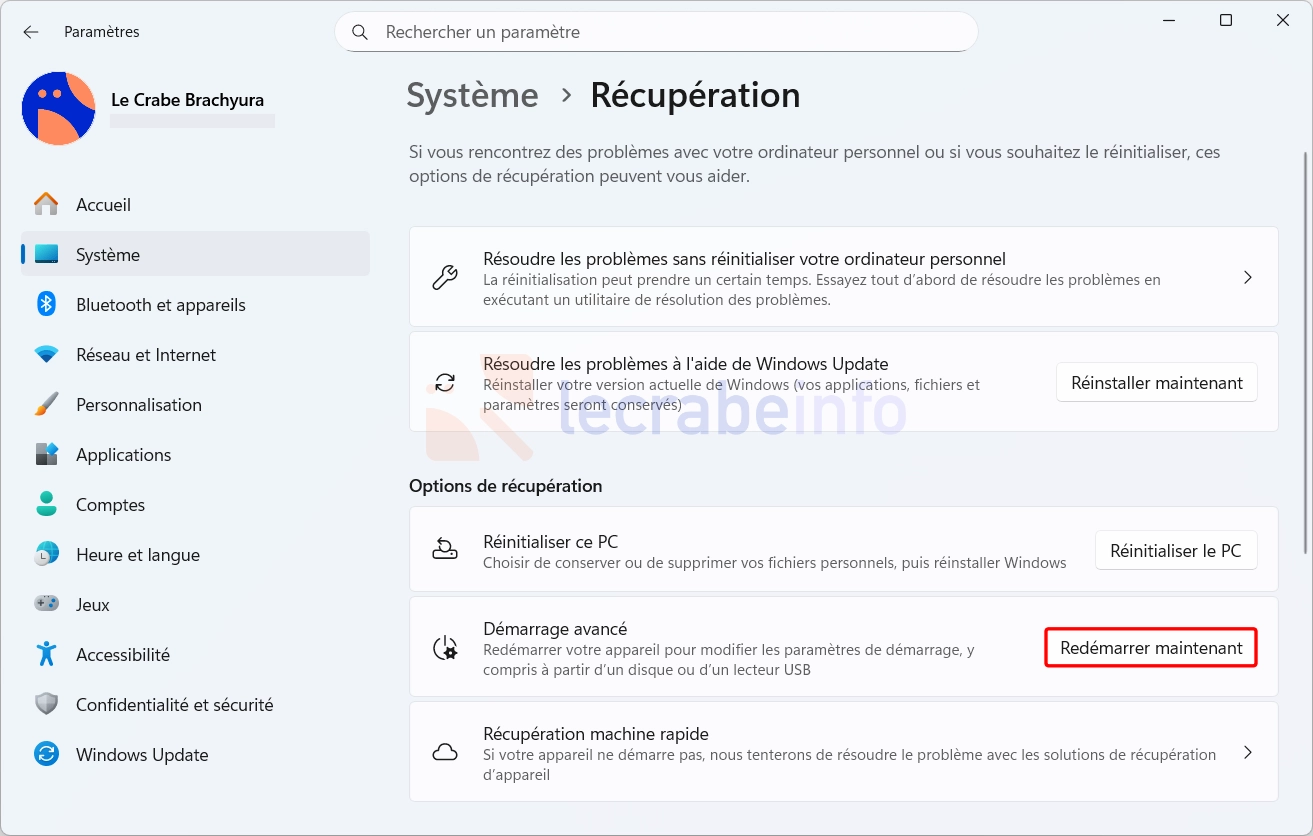
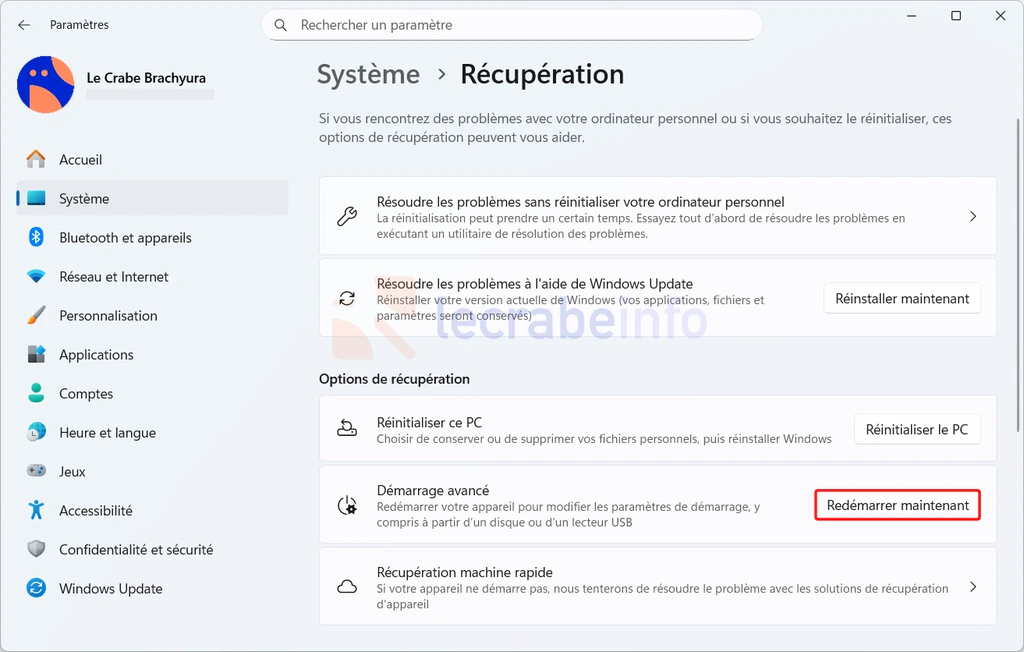
Ouvrez les Paramètres -> Système -> Récupération et dans Démarrage avancé, cliquez sur le bouton Redémarrer maintenant.
-
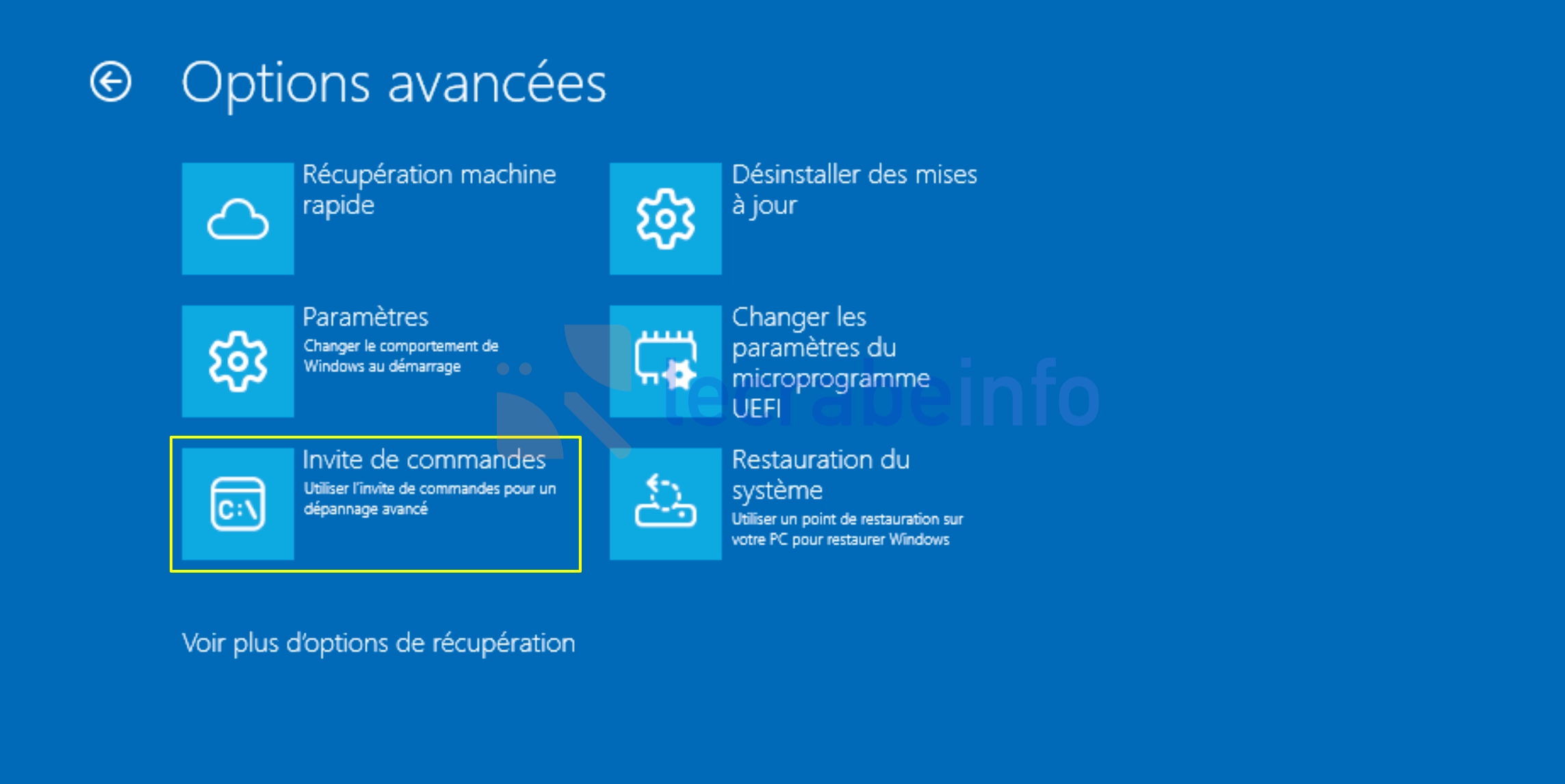
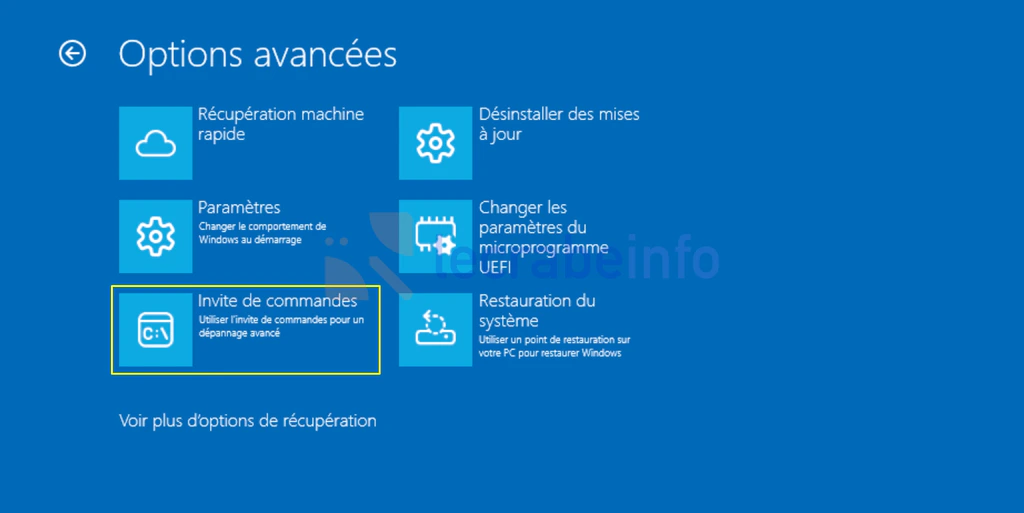
Dans l’environnement de récupération Windows (WinRE), sélectionnez Dépannage -> Options avancées -> Invite de commandes.
-
Exécutez les commandes suivantes :
PowerShellreg load HKLM\sac C:\Windows\System32\config\SYSTEM reg add HKLM\sac\ControlSet001\Control\CI\Policy /v VerifiedAndReputablePolicyState /t REG_DWORD /d 1 /f reg add HKLM\sac\ControlSet001\Control\CI\Protected /v VerifiedAndReputablePolicyStateMinValueSeen /t REG_DWORD /d 1 /f reg unload HKLM\sacPowerShellreg load HKLM\sac2 C:\Windows\System32\config\SOFTWARE reg add "HKLM\sac2\Microsoft\Windows Defender" /v SacLearningModeSwitch /t REG_DWORD /d 0 /f reg unload HKLM\sac2👉 Ces commandes modifient les clés de Registre qui contrôlent l’état du Contrôle intelligent des applications et désactivent le commutateur automatique du mode apprentissage.
-
Redémarrez votre PC.
-
Au redémarrage, le Contrôle intelligent des applications sera actif.