


Ce 9 décembre 2025, dans le cadre du « Patch Tuesday » (la mise à jour mensuelle de Microsoft à destination de Windows), Microsoft a déployé la mise à jour KB5072033 à destination de tous les ordinateurs sous Windows 11 version 25H2 et Windows 11 version 24H2.
Cette mise à jour mensuelle obligatoire inclut d’abord plusieurs correctifs de sécurité (57 vulnérabilités ont été corrigées) mais aussi de nombreuses nouveautés et améliorations (qui étaient disponibles en avant-première dans la préversion de la mise à jour de décembre 2025 – KB5070311 – publiée il y a quelques semaines).
Cette nouvelle mise à jour mensuelle – estampillée KB5072033 – est à destination de toutes les éditions de Windows 11 25H2 et 24H2 (Famille, Professionnel, Éducation et Entreprise). Après son installation, votre système passera à la build 26200.7462 (si vous êtes sur la version 25H2 de Windows 11) et 26100.7462 (si vous êtes sur la version 24H2).
Envie de savoir ce qui se cache derrière cette mise à jour ? Découvrez ci-dessous les changements, les améliorations ainsi que les corrections de bugs qu’elles apportent à votre PC sous Windows 11 25H2 ou 24H2 !
Table des matières
-
KB5072033 : quelles sont les nouveautés de la mise à jour de décembre 2025 ? 🚀
- Explorateur de fichiers : le mode sombre plus complet
- Plateau de partage : un partage de fichiers nettement amélioré
- Paramètres : plusieurs améliorations bienvenues
- Récupération rapide de la machine : une intervention plus efficace et plus réactive
- Widgets : une nouvelle page paramètres et des badges de notification
- Autres améliorations et changements
-
KB5072033 : les nouveautés exclusives aux PC Copilot+ 💻⚡
- Les effets Windows Studio disponibles sur davantage de caméras
- Click to Do : un menu contextuel simplifié et affiché automatiquement
- L'agent dans les Paramètres : une expérience enrichie
- Explorateur de fichiers : la recherche sémantique davantage mise en avant
- Recherche Windows : prise en charge des catégories IA de Microsoft Photos
- KB5072033 : les corrections de bugs 🐞
- Comment télécharger et installer la mise à jour KB5072033 ? ⬇️
- Les mises à jour mensuelles précédentes
KB5072033 : quelles sont les nouveautés de la mise à jour de décembre 2025 ? 🚀
Explorateur de fichiers : le mode sombre plus complet
Microsoft poursuit l’amélioration du mode sombre dans l’Explorateur de fichiers pour offrir une apparence plus uniforme. Plusieurs boîtes de dialogue basculent désormais entièrement en mode sombre, notamment :
- les fenêtres liées aux opérations de copie, déplacement ou suppression ;
- les barres de progression ainsi que leurs représentations graphiques ;
- les boîtes de dialogue de confirmation (ignorer, remplacer, sélectionner un fichier) ;
- diverses fenêtres d’alerte ou de message d’erreur.
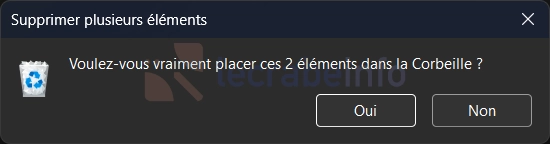
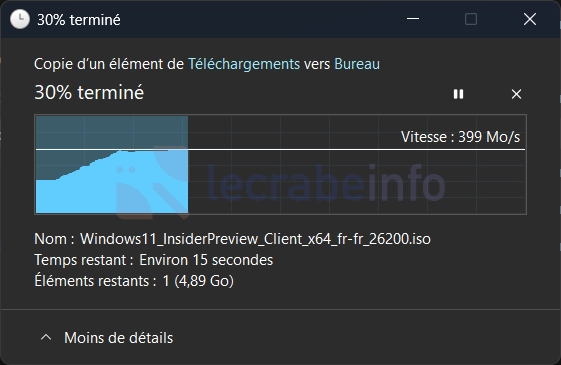
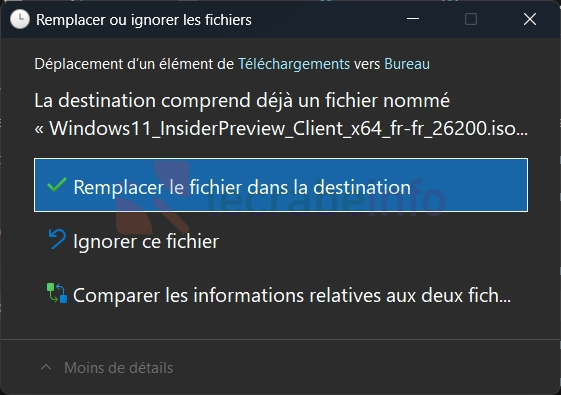
Ces ajustements rendent le mode sombre plus uniforme et améliorent le confort de ceux qui l’utilisent au quotidien. Le mode sombre de Windows 11 est particulièrement utile lorsque l’on utilise son PC dans un environnement peu éclairé.
Plateau de partage : un partage de fichiers nettement amélioré
Le plateau de partage (« Drag Tray »), qui permet de déposer un fichier dans la barre située en haut de l’écran pour le partager via des applications suggérées, gagne plusieurs améliorations dans cette mise à jour. Il devient notamment possible de :
- partager plusieurs fichiers simultanément ;
- bénéficier de suggestions d’applications plus pertinentes ;
- glisser des fichiers directement vers un dossier cible.
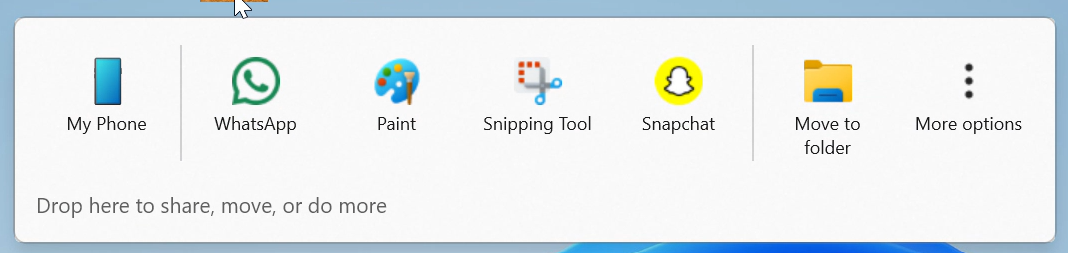
Autre nouveauté appréciable : l’activation ou la désactivation du plateau de partage peut désormais se faire depuis les Paramètres -> Système -> Partage de proximité.

Paramètres : plusieurs améliorations bienvenues
L’application Paramètres de Windows 11 poursuit son évolution avec cette mise à jour, qui apporte diverses optimisations et quelques nouveautés visibles :
-
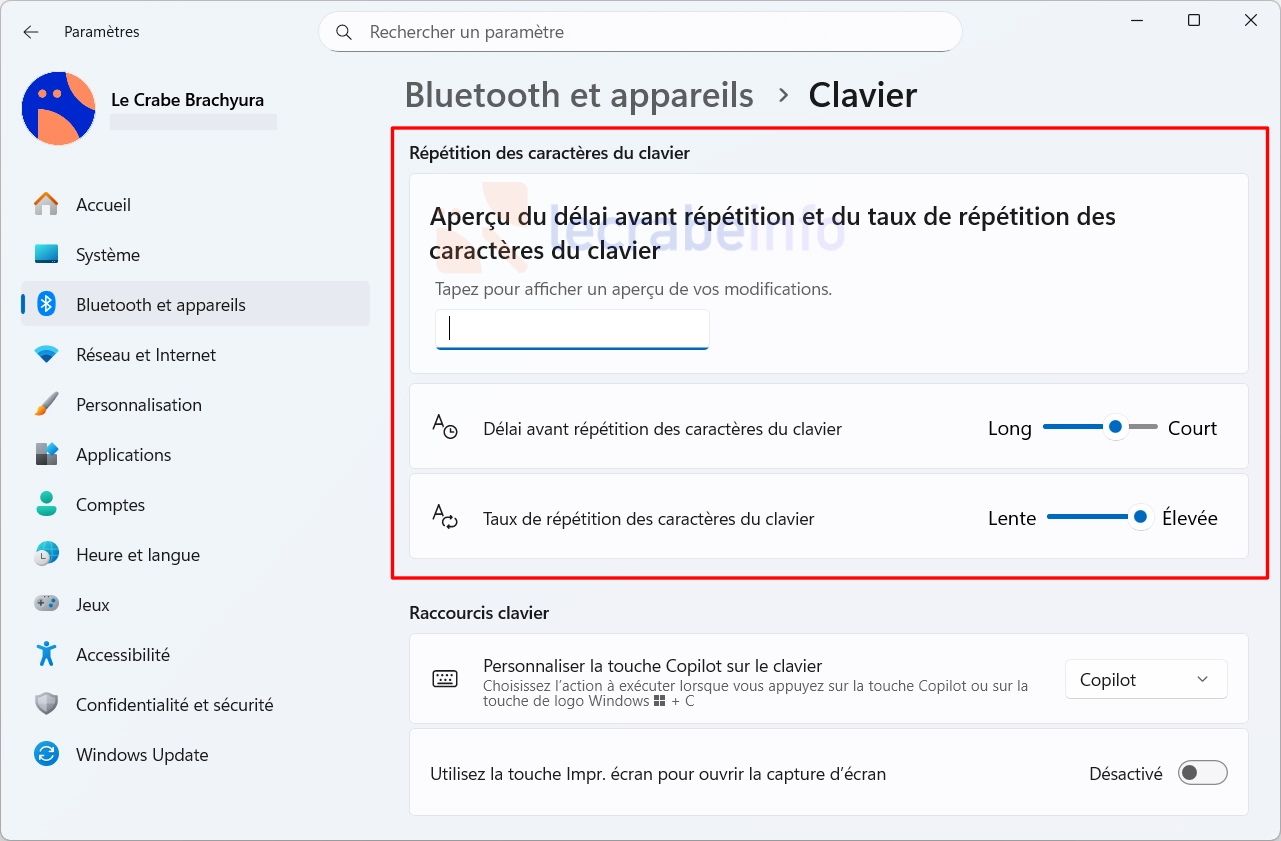
Microsoft continue de migrer des options depuis l’historique Panneau de configuration vers l’application Paramètres. Cette fois, ce sont plusieurs réglages liés au clavier et à l’accessibilité qui changent d’emplacement :
- Le paramètre du délai et de la fréquence de répétition des caractères se trouve désormais dans les Paramètres -> Accessibilité -> Clavier.
- La vitesse de clignotement du curseur est maintenant configurable depuis les Paramètres -> Accessibilité -> Curseur de texte.

Les paramètres de répétition des caractères du clavier dans les Paramètres / Le Crabe Info -
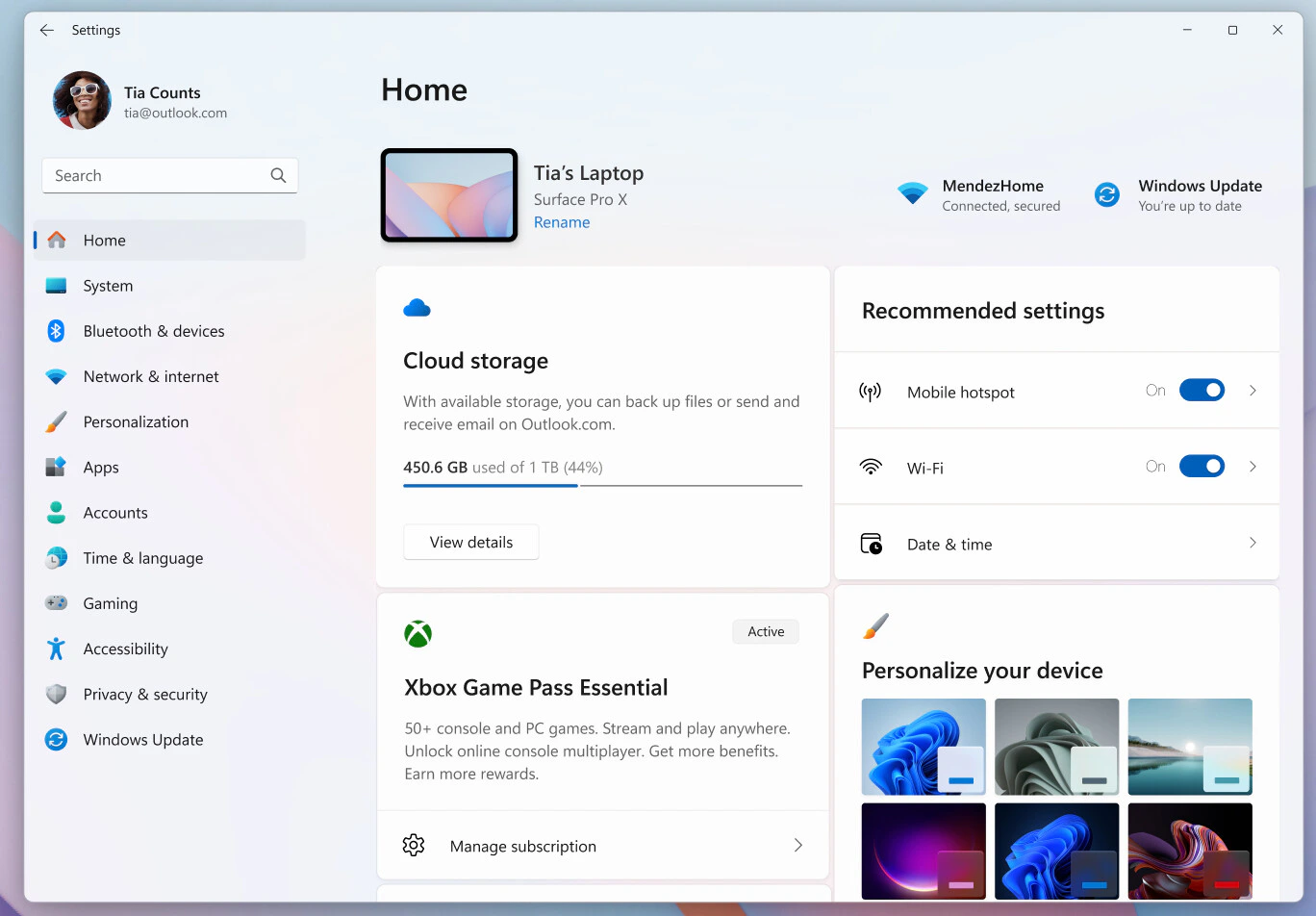
Une nouvelle carte “Informations sur l’appareil” fait son apparition sur la page d’accueil des Paramètres (visible, pour l’instant, uniquement chez les utilisateurs américains connectés avec un compte Microsoft). Elle regroupe les caractéristiques principales de l’ordinateur, indique son niveau d’utilisation et propose un lien direct vers la page « Informations système ».
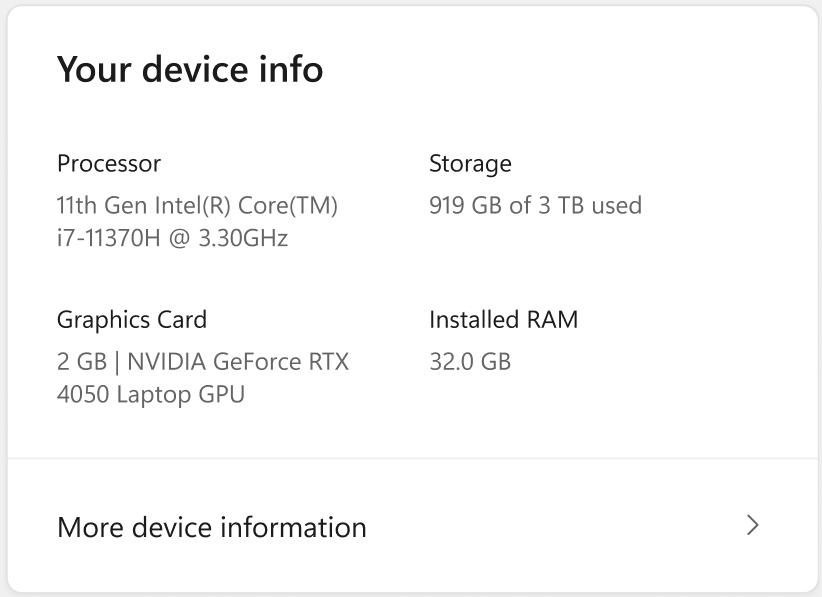
La nouvelle carte « Informations sur l’appareil » sur la page d’accueil des Paramètres / © Microsoft -
Windows 11 permet désormais d’ajouter et de gérer ses appareils mobiles directement depuis l’application Paramètres. Une nouvelle section dédiée apparaît dans les Paramètres -> Bluetooth et appareils et offre la possibilité de :
- consulter les appareils mobiles associés ;
- ajouter de nouveaux appareils mobiles ;
- activer ou gérer des fonctionnalités comme l’utilisation d’un appareil mobile comme caméra ou l’accès aux fichiers de l’appareil mobile via l’Explorateur de fichiers.
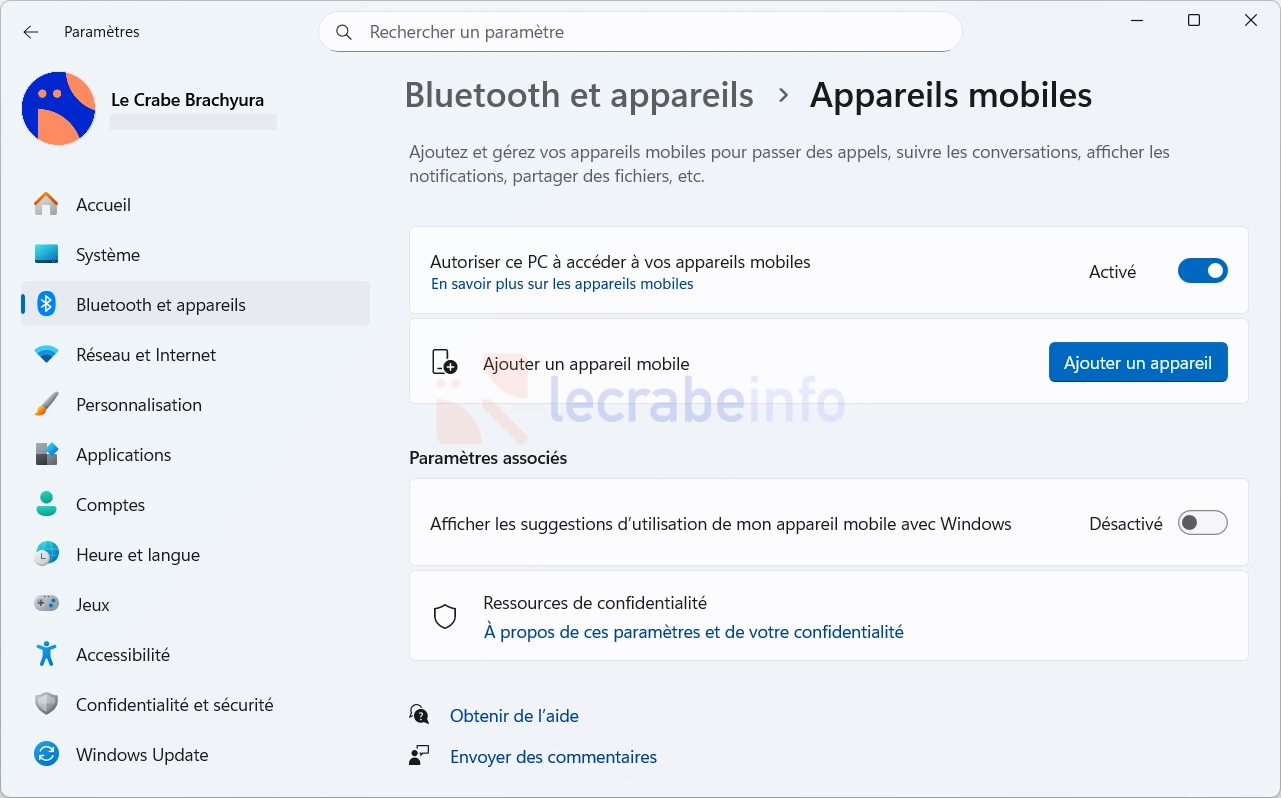
La nouvelle page « Appareils mobiles » dans les Paramètres pour gérer et ajouter ses appareils mobiles / Le Crabe Info -
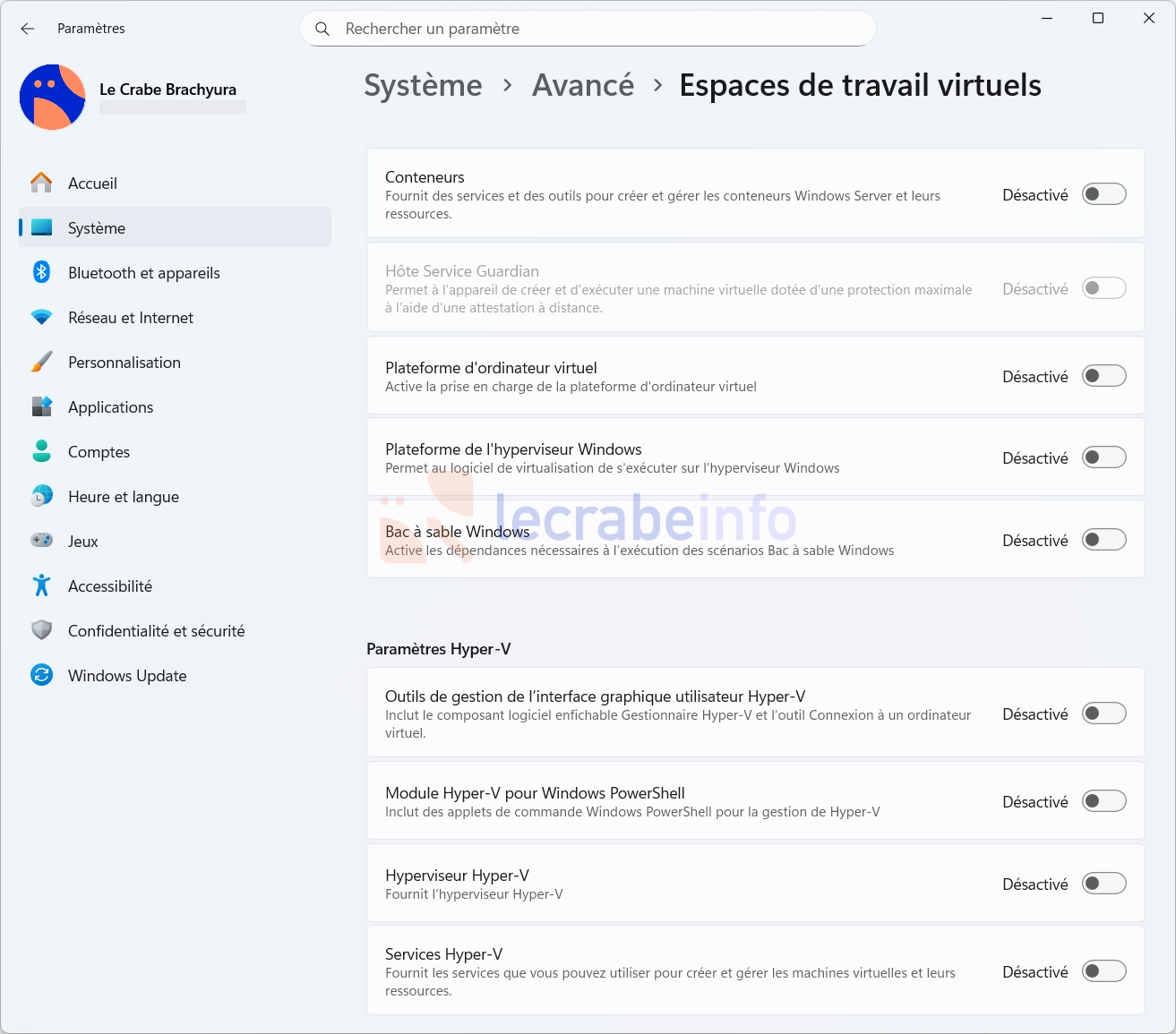
Un nouvelle page « Espaces de travail virtuels » dédiée à la gestion des environnements virtuels est disponible dans les Paramètres -> Système -> Avancé. Elle permet de gérer facilement les environnements virtuels comme Hyper-V et Windows Sandbox.

La nouvelle page « Espaces de travail virtuels » dans les Paramètres pour gérer les environnements virtuels / Le Crabe Info -
Enfin, la page « Informations système » a été revue : elle adopte une interface plus structurée et donne un accès plus rapide aux options de stockage.
Récupération rapide de la machine : une intervention plus efficace et plus réactive
La fonctionnalité « Récupération rapide de la machine » (Quick Machine Recovery, QMR) gagne en clarté et en rapidité avec cette mise à jour.
Pour rappel, cette nouvelle fonctionnalité intervient automatiquement lorsque Windows ne peut plus démarrer — par exemple après l’installation d’un pilote incompatible ou une modification système problématique. Dans ce cas, le PC bascule automatiquement dans l’environnement de récupération (WinRE), puis la récupération rapide de la machine se charge de rechercher en ligne, via Windows Update, des solutions susceptibles de restaurer le système, le tout sans aucune intervention manuelle.
Jusqu’à présent, l’outil pouvait effectuer plusieurs cycles de vérification successifs dans l’attente d’un correctif : une approche peu efficace, puisqu’en l’absence de correctif, cela ne faisait que repousser le moment où le PC pourrait être remis en état de marche.
Désormais, lorsque les options « Récupération machine rapide » et « Rechercher automatiquement des solutions » sont activées dans les Paramètres, une seule analyse est effectuée. Et si aucun correctif immédiat n’est détecté, la récupération rapide de la machine vous oriente directement vers d’autres options de récupération disponibles, comme la restauration du système ou la réinitialisation de Windows.
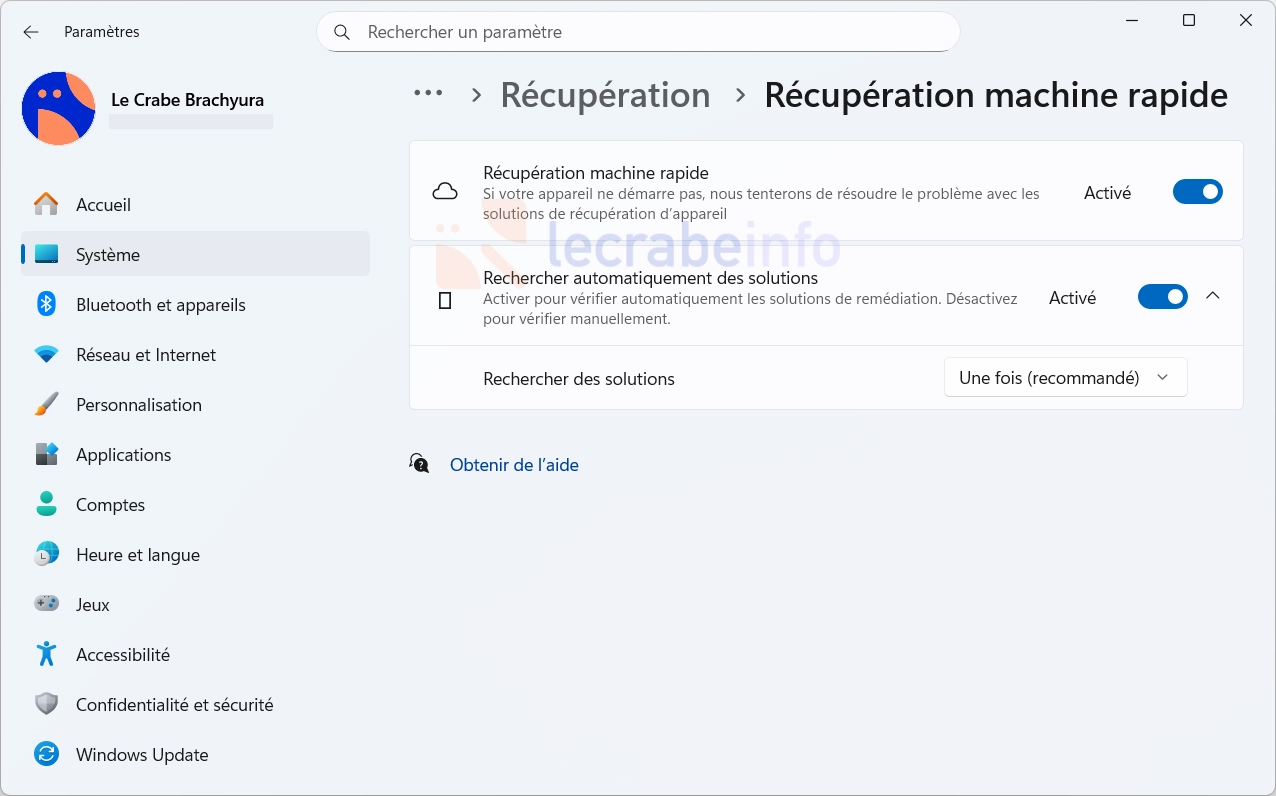
En résumé, cette évolution permet de retrouver plus rapidement un système fonctionnel après un échec de démarrage, en privilégiant des solutions concrètes et immédiates plutôt que d’attendre qu’un correctif soit publié par Microsoft sur Windows Update.
Widgets : une nouvelle page paramètres et des badges de notification
Cette mise à jour de décembre 2025 apporte plusieurs évolutions à l’application Widgets :
-
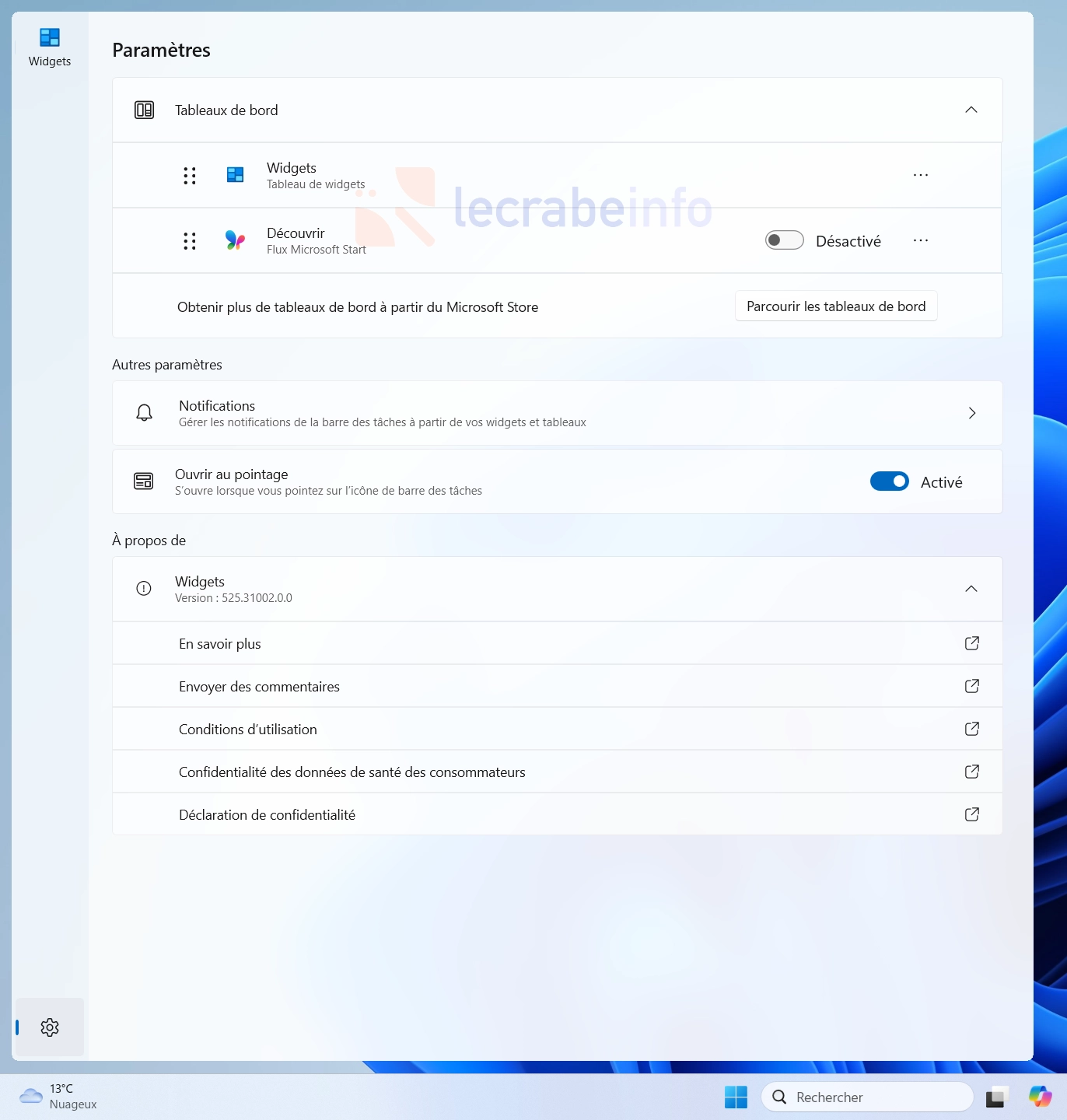
Microsoft introduit une nouvelle page de paramètres en plein écran. Elle permet notamment de définir le tableau de bord affiché par défaut (en le faisant simplement glisser en première position dans la liste des tableaux de bord).
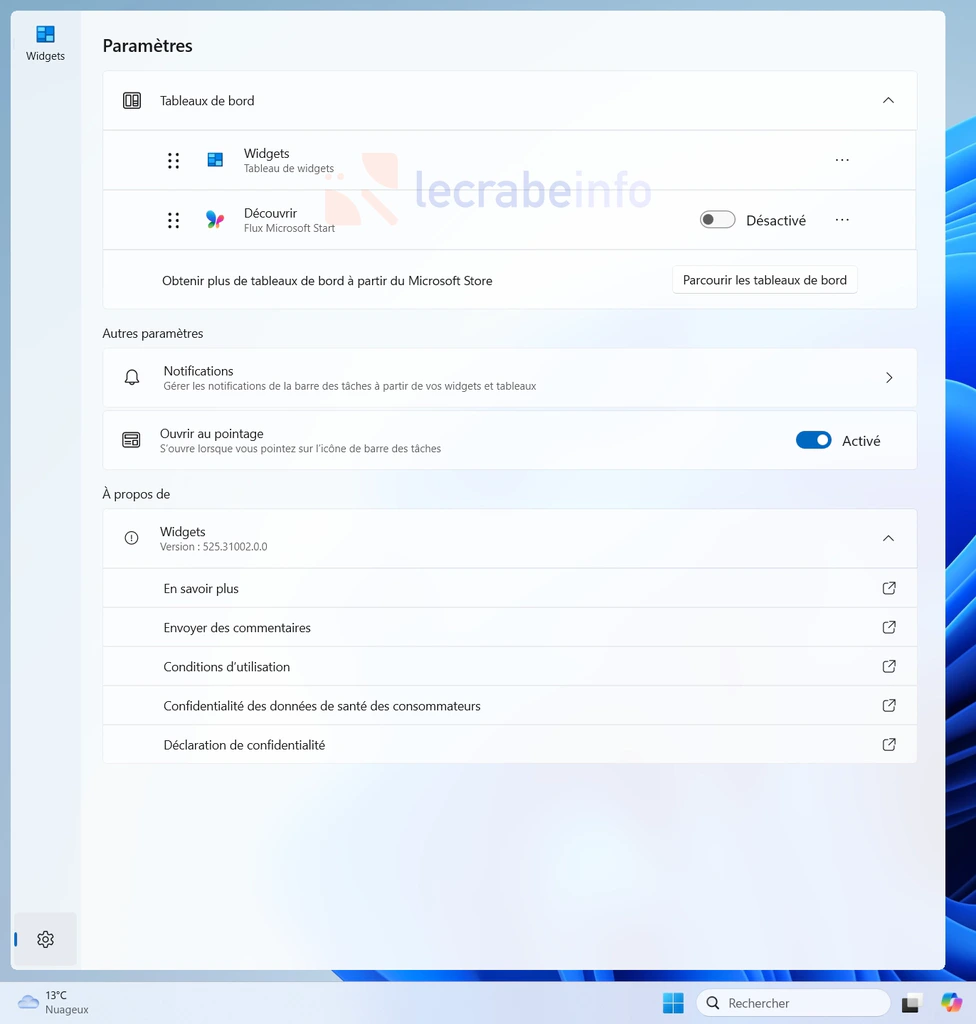
La nouvelle page des paramètres de l’application Widgets / Le Crabe Info -
Les icônes de la barre de navigation peuvent désormais afficher des badges de notification indiquant le nombre de nouvelles alertes. Ces indicateurs disparaissent automatiquement dès que vous quittez le tableau de bord qui les a générés.
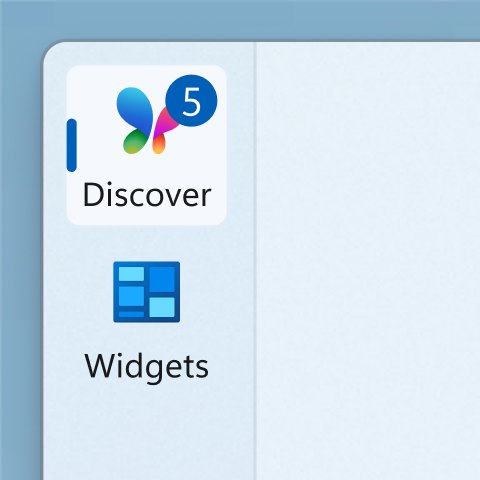
Badges de notification dans la barre de navigation de l’application Widgets / © Microsoft -
À l’ouverture de l’application Widgets (via le bouton météo dans la barre des tâches), c’est désormais le premier tableau de bord de votre barre de navigation qui s’affiche, et non plus celui consulté précédemment.
Autres améliorations et changements
-
Barre des tâches : une nouvelle animation apparaît lorsque vous passez la souris sur des groupes d’applications dans la barre des tâches.
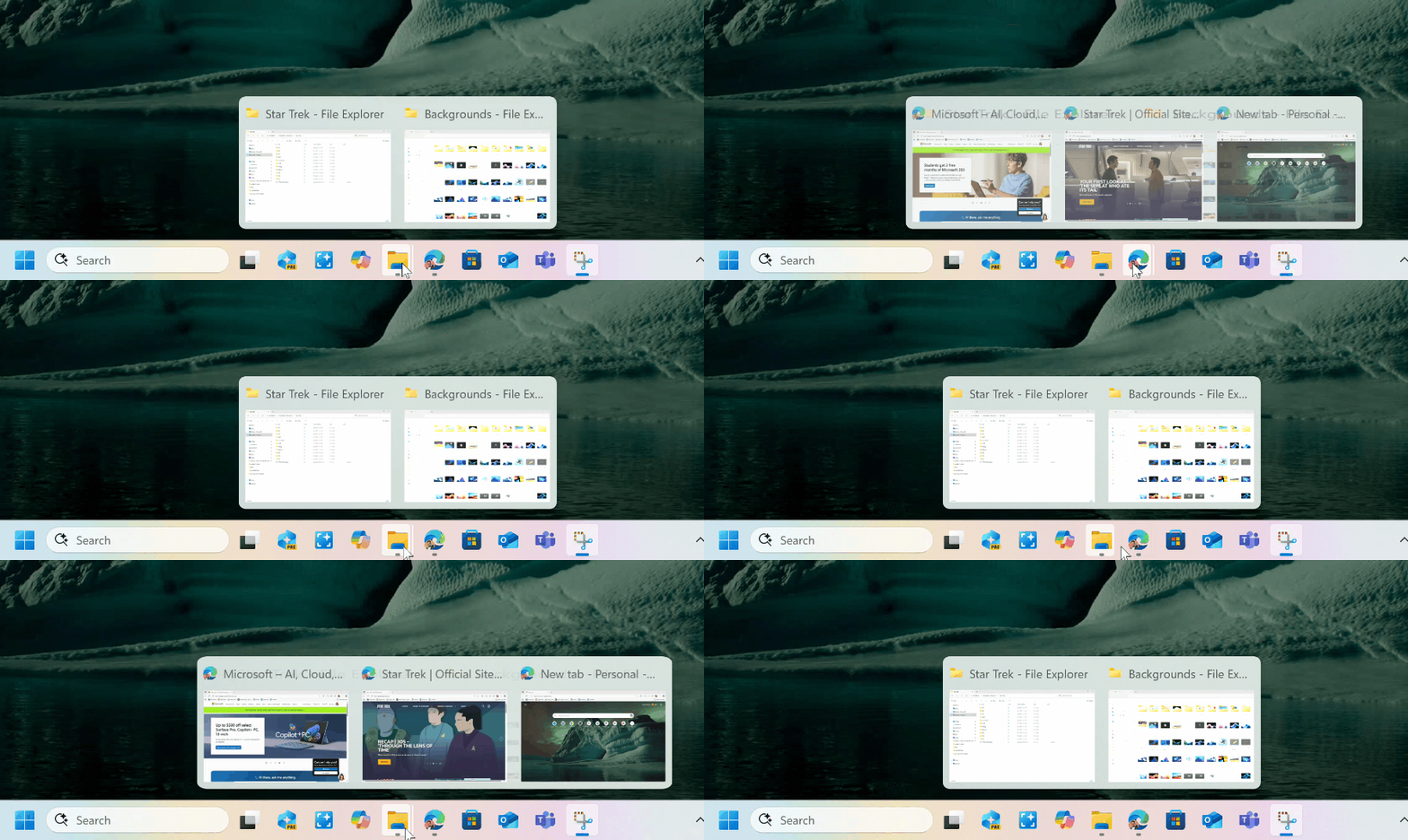
Nouvelle animation lorsque la souris passe sur des groupes d’applications ouverts dans la barre des tâches / © Microsoft -
Stylets : si vous disposez d’un stylet compatible avec le retour haptique, Windows 11 peut désormais générer un retour tactile lors de certaines actions. Par exemple, une légère vibration se fait sentir lorsque vous survolez le bouton de fermeture d’une fenêtre, ou encore lors de l’ancrage ou le redimensionnement d’une fenêtre.
-
Partage Windows : si vous utilisez un compte Microsoft, davantage d’applications sont proposées après avoir cliqué sur « Copier le lien » pour partager un fichier OneDrive.
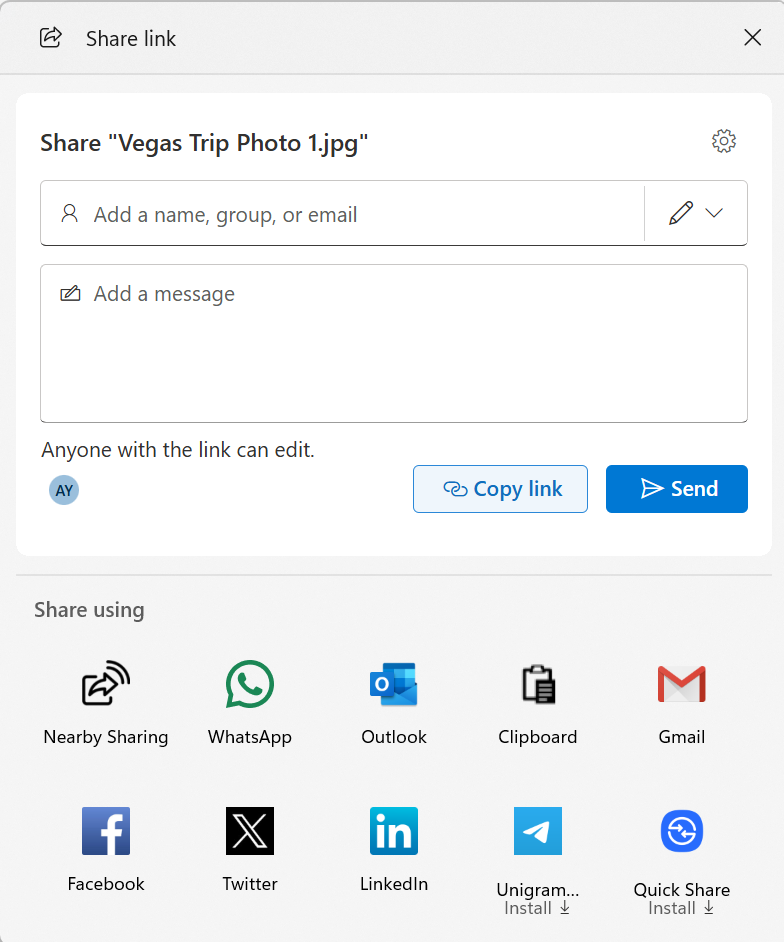
De nouvelles applications sont disponibles dans la fenêtre de partage Windows pour partager des liens vers des fichiers OneDrive / © Microsoft -
Windows à la une : si vous utilisez « Windows à la une » comme fond d’écran (Paramètres -> Personnalisation -> Arrière-plan), deux options supplémentaires sont désormais disponibles via un clic droit sur le Bureau :
- « En savoir plus sur cet arrière-plan » : pour obtenir des informations sur l’image affichée ;
- « Image d’arrière-plan suivante » : pour passer rapidement à une nouvelle image.
Qu’est-ce que « Windows à la une » (Windows Spotlight) ? Windows Spotlight est une fonctionnalité qui permet d’afficher chaque jour une nouvelle image sur l’écran de verrouillage ou en arrière-plan du Bureau. Elle ne se limite pas aux photos : elle peut aussi afficher des suggestions, anecdotes ou encore des astuces. -
Game Pass : Microsoft a ajusté les références à ses offres Game Pass dans les Paramètres de Windows 11 afin de refléter les changements des formules disponibles. Si vous utilisez le Game Pass sur PC, vous remarquerez que les libellés sont maintenant alignés avec le nouveau branding.
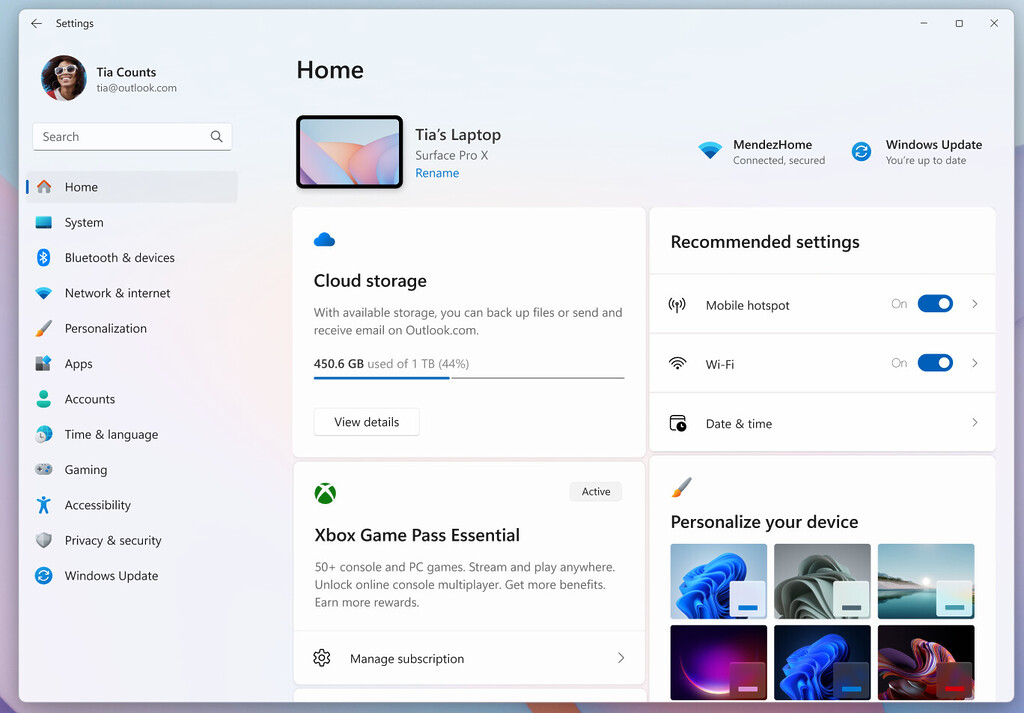
La page d’accueil des Paramètres reflète la nouvelle image de marque et les avantages du Game Pass / © Microsoft -
OneDrive : une nouvelle icône OneDrive fait son apparition dans les pages « Comptes » et « Page d’accueil » de l’application Paramètres.
-
Expérience plein écran (Full Screen Experience, FSE) : l’expérience plein écran Xbox est désormais disponible sur davantage d’appareils portables sous Windows 11, après un premier déploiement sur les ASUS ROG Ally et ROG Ally X. Il s’agit d’une interface dédiée au jeu qui s’affiche en mode plein écran, conçue pour être utilisée principalement à la manette, avec une navigation simplifiée et des menus adaptés.
-
PowerShell 5.1 : la commande Invoke-WebRequest affiche désormais un message de confirmation avec un avertissement sur le risque d’exécution de scripts. Vous pouvez choisir de poursuivre ou d’annuler l’opération.
KB5072033 : les nouveautés exclusives aux PC Copilot+ 💻⚡
Les effets Windows Studio disponibles sur davantage de caméras
Les effets Windows Studio — comme le flou d’arrière-plan ou la correction du regard — sont désormais compatibles avec un plus large éventail de caméras externes. Vous pouvez maintenant les activer non seulement sur certaines webcams USB, mais aussi sur la caméra arrière intégrée de votre ordinateur portable.
Pour en profiter, il suffit d’ouvrir les Paramètres -> Bluetooth et appareils -> Caméras, de choisir la caméra souhaitée, puis d’activer l’option « Utiliser les effets Windows Studio ».
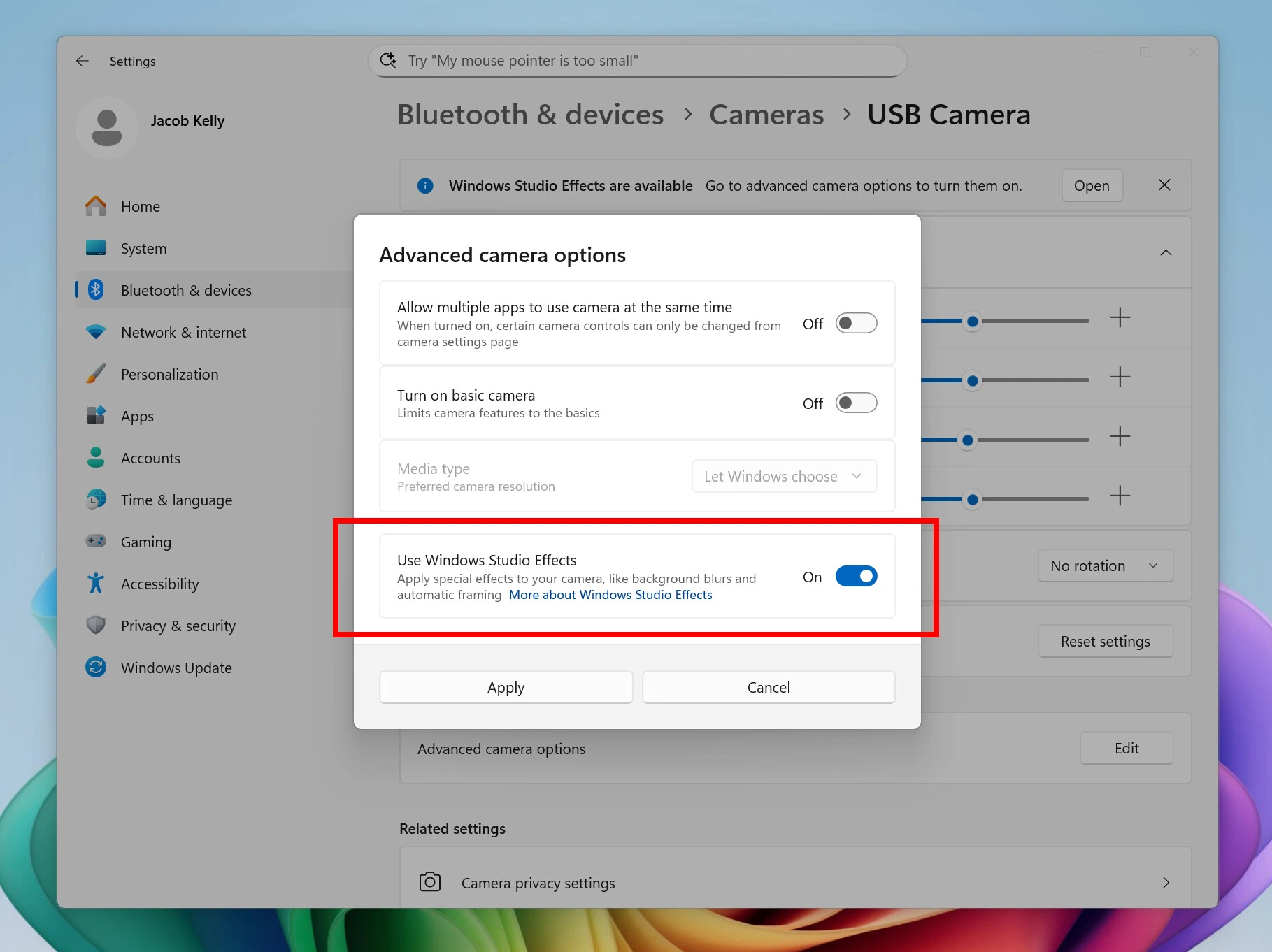
Une fois l’option activée, les effets peuvent être ajustés depuis les paramètres de la caméra ou via les paramètres rapides de la barre des tâches, accessibles avec la combinaison de touches Win + A .
Click to Do : un menu contextuel simplifié et affiché automatiquement
Click to Do bénéficie de plusieurs ajustements destinés à rendre l’outil plus agréable à utiliser :
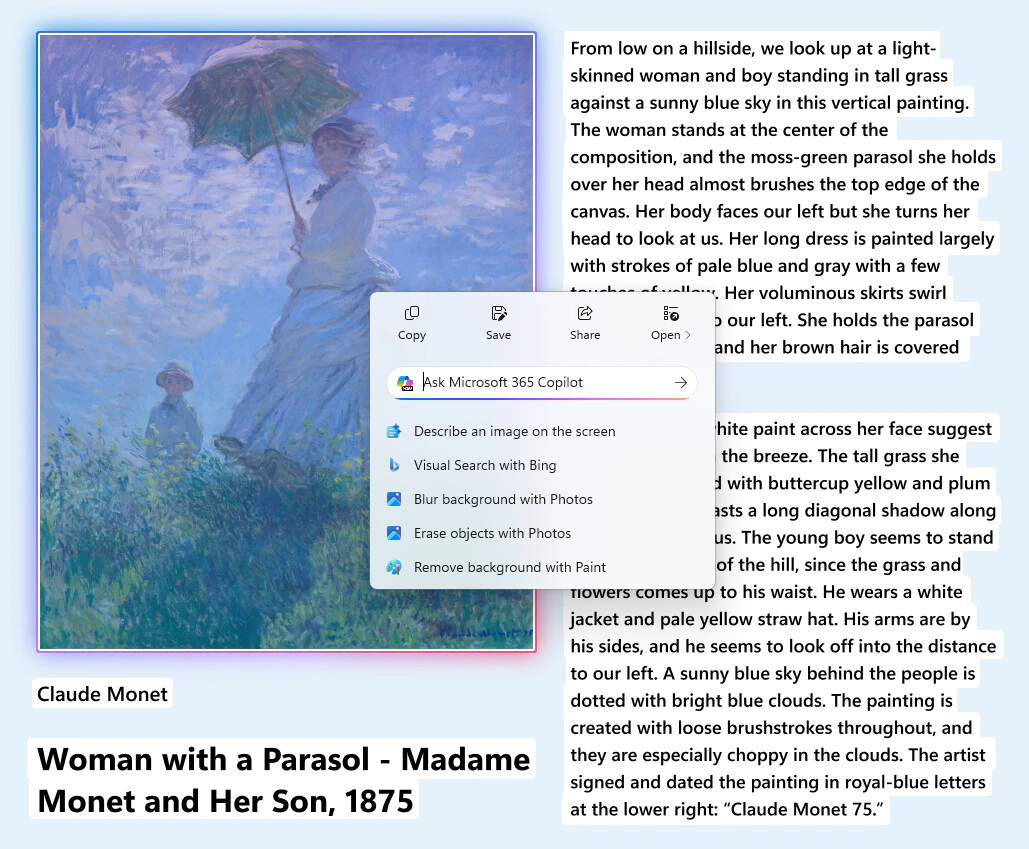
- Le menu contextuel adopte une présentation plus sobre, facilitant l’identification rapide des options disponibles.
- Les actions les plus utilisées — Copier, Enregistrer, Partager, Ouvrir — sont désormais mises en avant pour un accès immédiat.
- Lorsque Windows détecte une image de grande taille ou un tableau, le menu contextuel s’ouvre automatiquement, sans que vous ayez à intervenir.
L’agent dans les Paramètres : une expérience enrichie
Sur les PC Copilot+, Microsoft continue de faire évoluer l’agent intégré aux Paramètres afin qu’il soit plus réactif et plus pertinent :
-
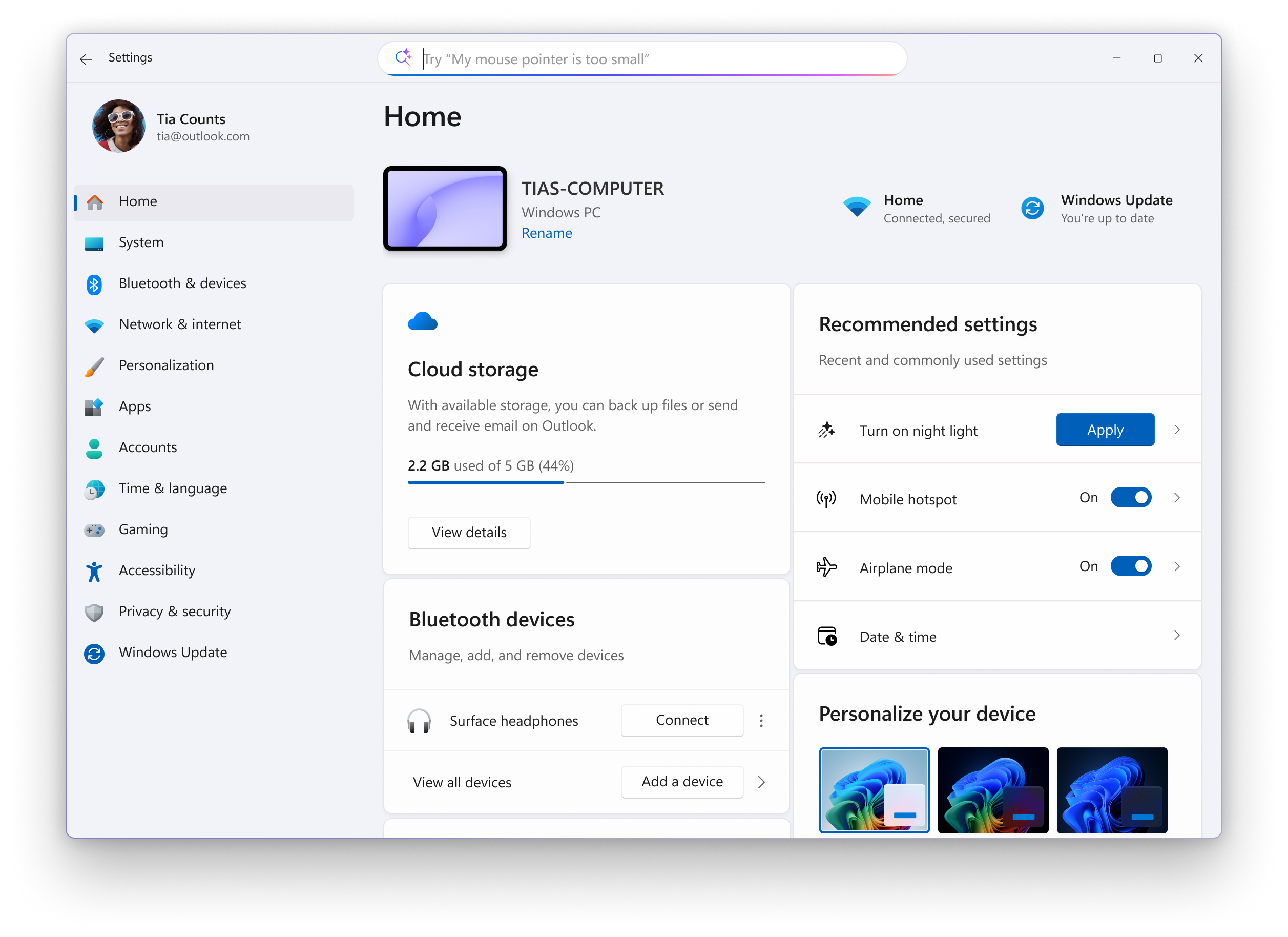
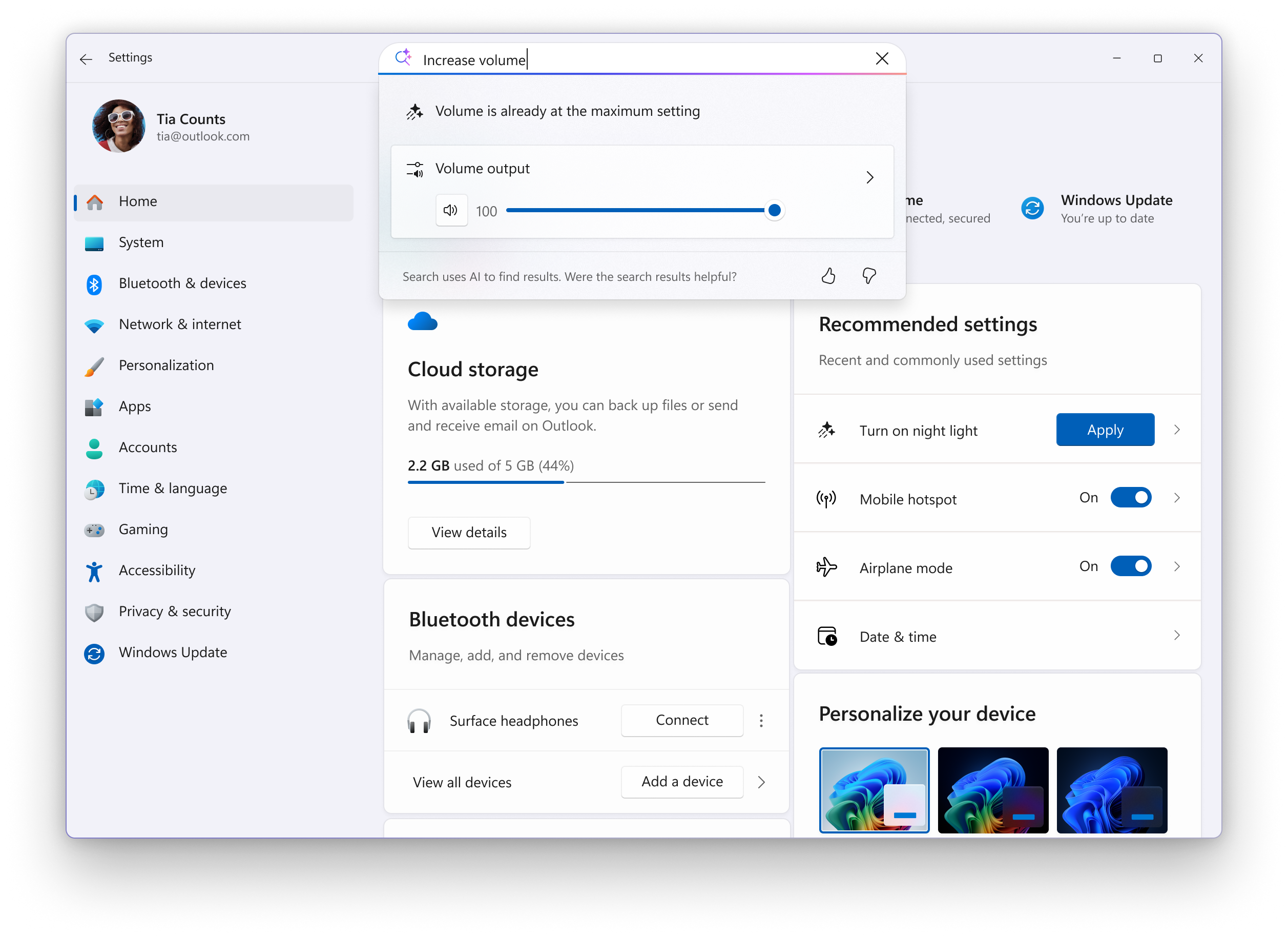
Paramètres recommandés : une nouvelle carte « Paramètres recommandés » apparaît désormais sur la page d’accueil des Paramètres. Elle suggère des actions liées aux réglages que vous avez récemment modifiés.
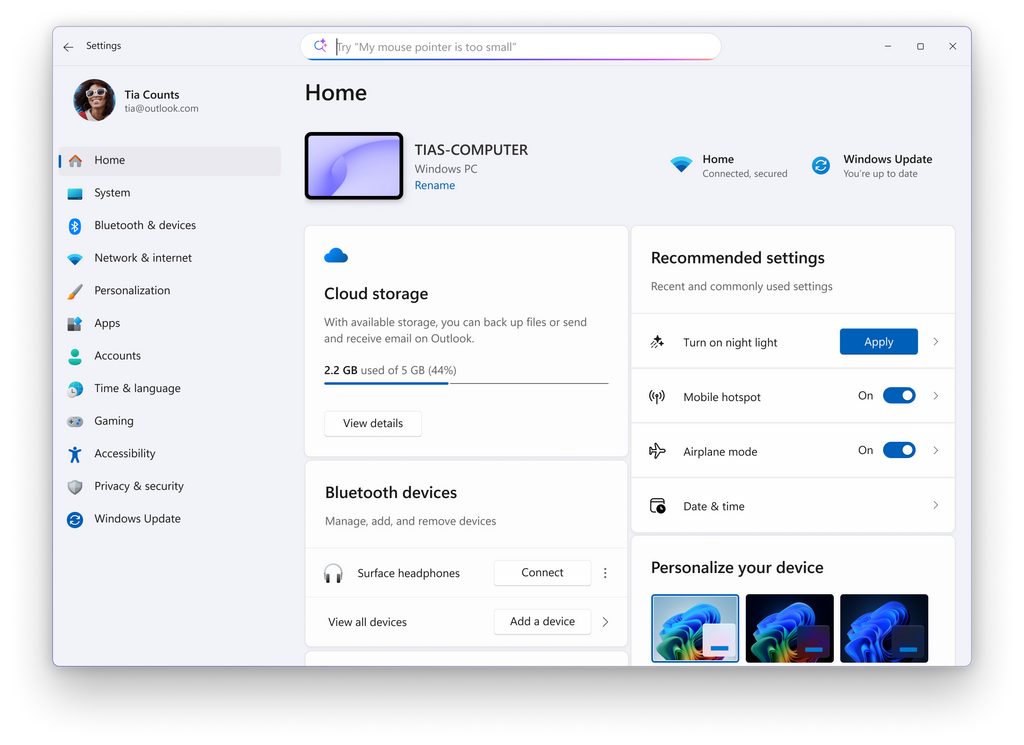
La page d’accueil des Paramètres avec des options pour ajuster les paramètres récemment modifiés dans la carte « Paramètres recommandés » / © Microsoft -
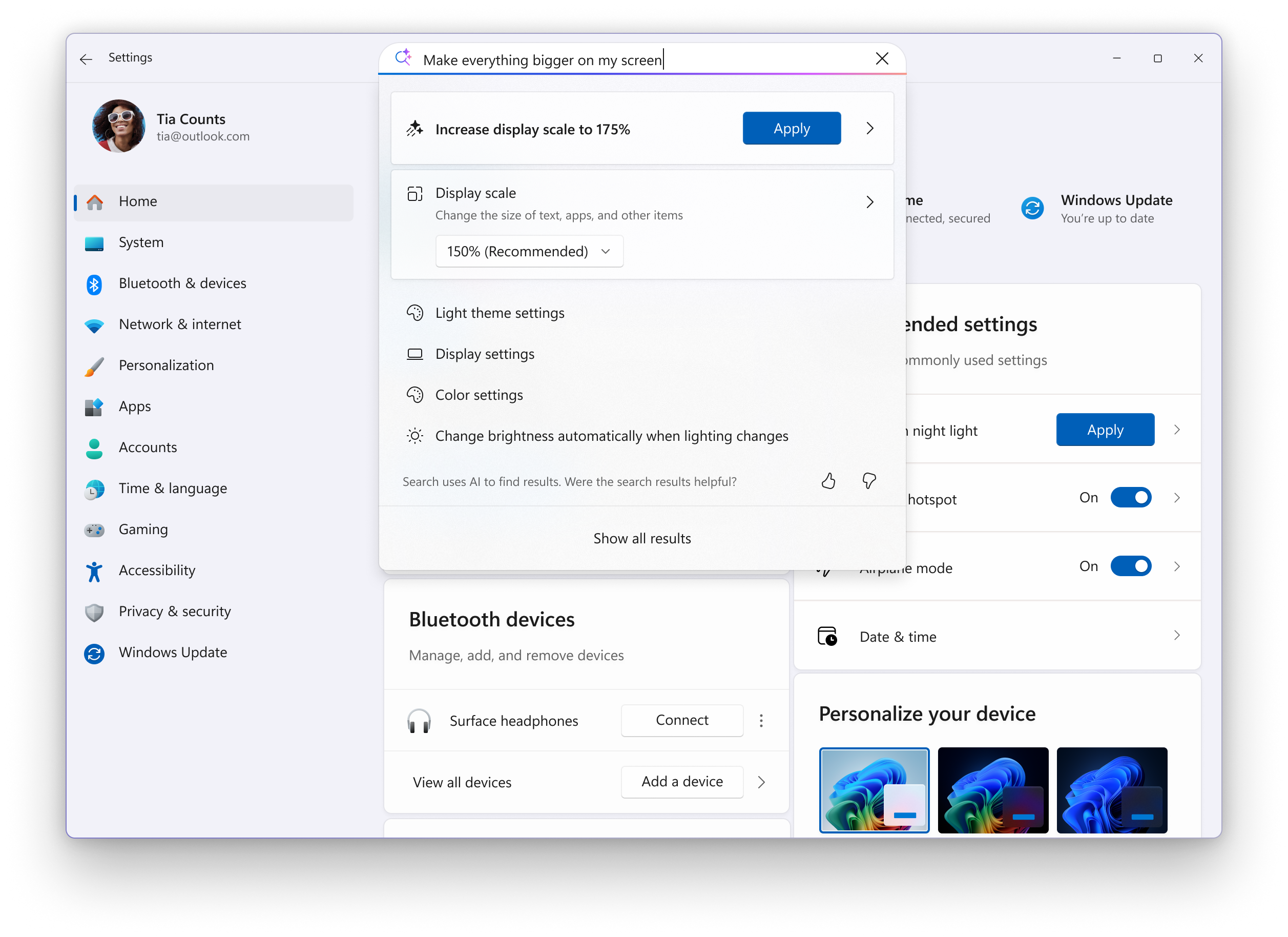
Recherche dans les Paramètres : la recherche gagne en profondeur, avec davantage de résultats affichés. Lorsque certains paramètres ne peuvent pas être modifiés davantage, une boîte de dialogue vous l’indique et, si possible, propose une alternative ou une solution de contournement.
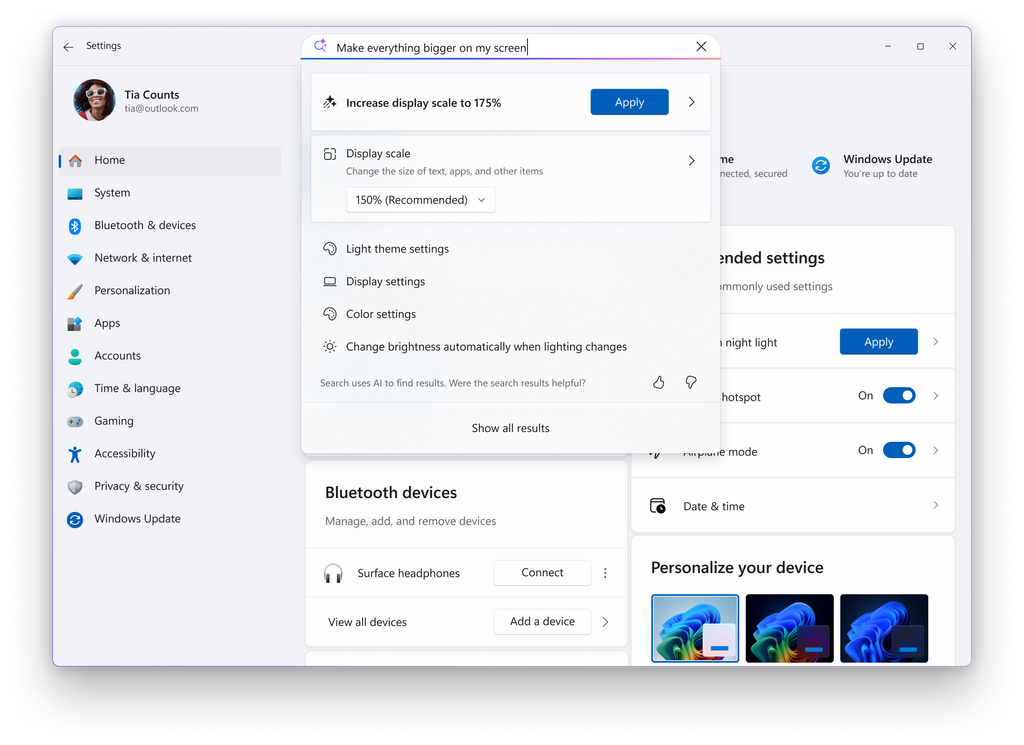
Plus de résultats sont disponibles en faisant une recherche avec l’agent dans les Paramètres / © Microsoft 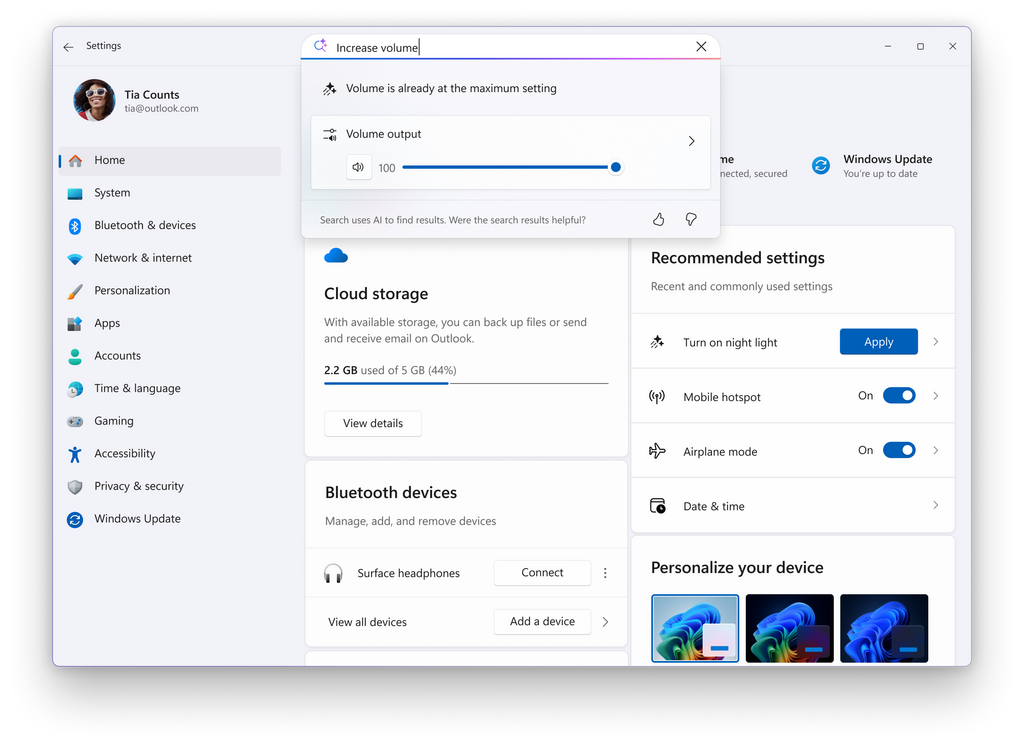
Lorsque vous recherchez « augmenter le volume » dans les Paramètres, une boîte de dialogue s’affiche indiquant que le volume est déjà au réglage maximum et propose un curseur pour modifier la valeur / © Microsoft
Explorateur de fichiers : la recherche sémantique davantage mise en avant
Sur les PC Copilot+, le champ de recherche de l’Explorateur de fichiers affiche désormais un message destiné à valoriser les récentes améliorations apportées à la recherche Windows.
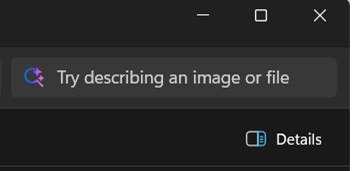
L’idée pour Microsoft est d’aider les utilisateurs à découvrir les nouvelles capacités de la recherche Windows introduites ces derniers mois, notamment l’indexation sémantique. Grâce à elle, il devient possible d’effectuer des recherches en “langage naturel”, en formulant simplement une requête avec ses propres mots.
Recherche Windows : prise en charge des catégories IA de Microsoft Photos
Sur les PC Copilot+, la Recherche Windows reconnaît désormais les catégories générées automatiquement par l’IA dans Microsoft Photos, ce qui facilite la recherche d’images.
Concrètement, si Microsoft Photos a classé certaines photos dans une catégorie — captures d’écran, notes, factures, documents d’identité, etc. — il suffit maintenant de saisir le mot-clé correspondant dans la barre de recherche de Windows 11 pour retrouver les fichiers associés, sans avoir besoin d’ouvrir l’application Microsoft Photos.
KB5072033 : les corrections de bugs 🐞
La mise à jour de décembre 2025 (KB5072033) de Windows 11 corrige également plusieurs problèmes et bugs, dont voici les plus importants :
- Explorateur de fichiers :
- Correctif Correction d’un bug qui pouvait provoquer un bref flash blanc lors de la navigation entre les pages de l’Explorateur de fichiers, notamment après l’installation de la mise à jour KB5070311. Plus d’informations : « Windows 11 : la dernière mise à jour provoque un flash blanc dans l’Explorateur de fichiers en mode sombre ».
- Correctif Correction d’un problème où certaines notifications pouvaient faire planter le processus explorer.exe, rendant la barre des tâches temporairement non réactive.
- Correctif Correction d’un bug qui empêchait la recherche dans certains partages réseau SMB (un protocole permettant d’accéder à des fichiers stockés sur un autre ordinateur ou serveur) après les dernières mises à jour.
- Correctif Correction d’un bug qui empêchait l’affichage des vignettes de certains fichiers vidéo en présence de métadonnées EXIF spécifiques.
- Correctif Correction d’un problème où une barre d’outils pouvait surgir sans raison apparente dans l’Explorateur de fichiers.
- Correctif Correction d’un bug qui faisait apparaître une icône générique à côté de l’option « Ouvrir » dans le menu contextuel (clic droit), au lieu de l’icône de l’application par défaut.
- Sécurité :
- Correctif Correction d’un problème pouvant rendre instable le service LSASS (Local Security Authority Subsystem Service) à cause d’une violation d’accès.
- Paramètres :
- Correctif Correction d’un bug qui pouvait entraîner la fermeture de l’application Paramètres lors de l’accès aux pages « Microphone », « Caméra » ou « Localisation ».
- Correctif Correction d’un bug pouvant rendre l’application Paramètres non réactive lors de l’accès à la section « Réseau et Internet ».
- Correctif Correction d’un problème où la barre de recherche pouvait se superposer aux boutons Réduire et Agrandir dans la barre de titre.
- Barre des tâches et zone de notification :
- Correctif Correction d’un bug où l’option « Masquer automatiquement la barre des tâches » pouvait se désactiver par erreur après l’apparition d’un message indiquant qu’une barre d’outils est déjà masquée de ce côté de l’écran.
- Correctif Correction d’un problème empêchant Accès vocal de fonctionner correctement avec la barre des tâches (l’appel d’un numéro ne sélectionnait pas l’élément correspondant).
- Correctif Correction d’un bug où les icônes de la barre des tâches pouvaient se réduire automatiquement alors que l’espace disponible était suffisant pour conserver leur taille normale.
- Affichage :
- Correctif Correction d’un problème affectant certains PC tout-en-un, où le curseur de luminosité pouvait revenir à sa valeur initiale en tentant de le modifier.
- Jeux vidéo :
- Correctif Correction d’un bug où certains jeux pouvaient afficher à tort le message « Carte graphique non prise en charge », alors qu’une carte compatible était bien utilisée.
- Écran de verrouillage et écran de connexion :
- Correctif Correction d’un problème pouvant rendre très lent le premier chargement d’une nouvelle session utilisateur.
- Correctif Correction d’une fuite de mémoire lorsque l’écran de verrouillage utilisait un diaporama, pouvant entraîner des problèmes de performance ou de stabilité au fil du temps.
- Cartes à puce :
- Correctif Correction d’un problème où la connexion via une carte à puce ECC pouvait afficher de manière inattendue l’erreur STATUS_NOT_SUPPORTED (0xc00000bb).
- Copilot :
- Correctif Correction d’un problème où « Demander à Copilot » n’activait pas la fenêtre Click to Do comme prévu.
Comment télécharger et installer la mise à jour KB5072033 ? ⬇️
Pour installer la mise à jour de décembre 2025 (KB5072033) sur votre PC Windows 11 25H2 ou 24H2, vous avez deux possibilités :
-
via Windows Update :
- Ouvrez les Paramètres → Windows Update.
- Cliquez sur Rechercher des mises à jour.
- La mise à jour « 2025-12 Correctif de sécurité (KB5072033) (26200.7462) » s’affiche. Cliquez sur Télécharger et installer pour la télécharger et l’installer sur votre appareil.
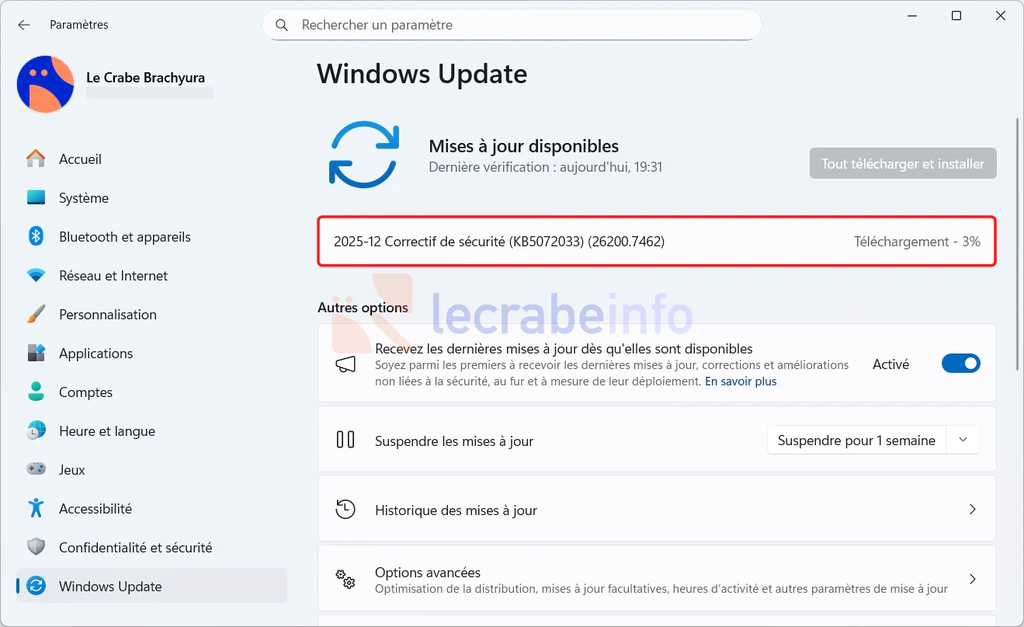 Note : ne soyez pas étonné, le nom des mises à jour dans Windows Update a été récemment changé par Microsoft. Pour plus d’informations : « Windows 11 : Microsoft simplifie les titres des mises à jour dans Windows Update ».
 -
via le catalogue Microsoft Update : KB5072033 [Windows 11, version 25H2 et 24H2] (catalog.update.microsoft.com)
Les mises à jour mensuelles précédentes
Si vous les avez manquées, vous pouvez découvrir les mises à jour mensuelles publiées précédemment par Microsoft à destination des PC sous Windows 11 :
- Windows 11 25H2 et 24H2 : la mise à jour de novembre 2025 (KB5068861)
- Windows 11 25H2 et 24H2 : la mise à jour d’octobre 2025 (KB5066835)
- Windows 11 24H2 : la mise à jour de septembre 2025 (KB5065426)
- Windows 11 24H2 : la mise à jour d’août 2025 (KB5063878)
Pour aller plus loin, vous pouvez consulter la nouvelle page « Historique des mises à jour de Windows » du site, qui présente l’ensemble des mises à jour Windows classées chronologiquement. Une manière simple et claire (je l’espère) de suivre l’évolution de Windows au fil des mois !