Ce 1ᵉʳ décembre 2025, Microsoft a publié la mise à jour de décembre 2025 en préversion (KB5070311) pour tous les utilisateurs de Windows 11 version 25H2 et Windows 11 version 24H2. Comme toujours avec les préversions, elle est facultative et permet d’accéder en avance aux nouveautés qui feront partie de la future mise à jour mensuelle obligatoire — en l’occurrence celle de décembre 2025.
Si vous le souhaitez, vous pouvez l’installer dès maintenant pour obtenir avant l’heure les améliorations et les nouvelles fonctionnalités qui viendront avec la mise à jour obligatoire de décembre 2025, mais sans les correctifs de sécurité qui arriveront uniquement avec cette dernière.
Comme d’habitude, je vais vous présenter toutes les nouveautés, changements et corrections de bugs de cette mise à jour facultative KB5070311 pour Windows 11 version 25H2 et 24H2. Comme souvent, certaines nouveautés sont en déploiement progressif, tandis que d’autres sont disponibles pour tous dès maintenant.
Table des matières
-
KB5070311 : quelles sont les nouveautés de la mise à jour ? 🚀
- Explorateur de fichiers : un mode sombre plus homogène
- Plateau de partage : le partage de fichiers nettement amélioré
- Paramètres : plusieurs améliorations diverses et variées
- Récupération rapide de la machine : une récupération plus intelligente et plus rapide
- Widgets : une nouvelle page paramètres et des badges de notification
- Autres améliorations et changements
-
KB5070311 : les nouveautés exclusives aux PC Copilot+ 💻⚡
- Les effets Windows Studio disponibles sur plus de caméras
- Click to Do : un menu contextuel plus épuré et affiché automatiquement
- L'agent dans les Paramètres : une expérience enrichie
- Explorateur de fichiers : la recherche sémantique est mise en avant
- Recherche Windows : les catégories IA de Microsoft Photos sont prises en charge
- KB5070311 : les bugs et problèmes corrigés 🐞
- Comment télécharger la mise à jour facultative KB5070311 de Windows 11 ?
KB5070311 : quelles sont les nouveautés de la mise à jour ? 🚀
Explorateur de fichiers : un mode sombre plus homogène
Le mode sombre de l’Explorateur de fichiers a été affiné pour une meilleure cohérence visuelle. Plusieurs boîtes de dialogue adoptent enfin un affichage sombre :
- les boîtes de dialogue de copie, de déplacement et de suppression de fichiers ;
- les barres de progression et vues graphiques ;
- les boîtes de dialogue pour confirmer des états (ignorer, remplacer et sélectionner un fichier)
- plusieurs boîtes de dialogue de confirmation et d’erreur.
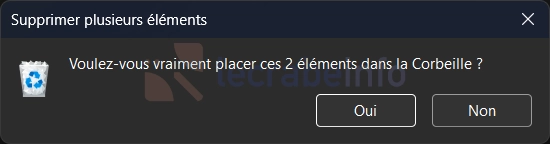
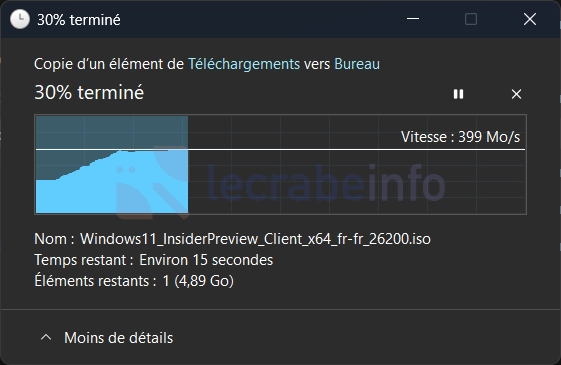
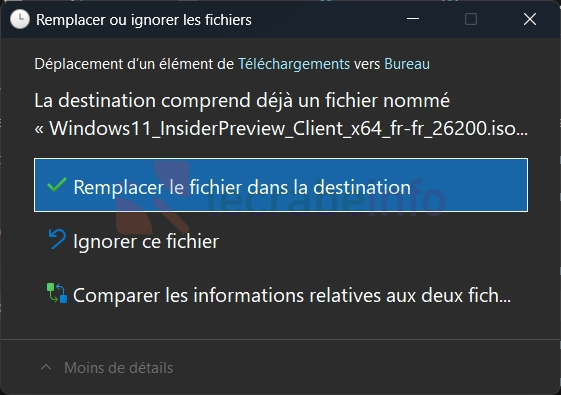
Ces ajustements rendent le mode sombre plus homogène, en particulier pour les utilisateurs qui privilégient cette interface pour le confort visuel ou en condition de faible luminosité.
Plateau de partage : le partage de fichiers nettement amélioré
Le plateau de partage (« Drag Tray »), qui permettait jusqu’ici de glisser un fichier vers une barre située en haut de l’écran afin de le partager rapidement via des applications suggérées, s’enrichit significativement dans cette mise à jour. Il est désormais possible de :
- partager plusieurs fichiers à la fois ;
- profiter de suggestions d’applications plus pertinentes pour le partage ;
- déplacer des fichiers directement vers un dossier de destination.
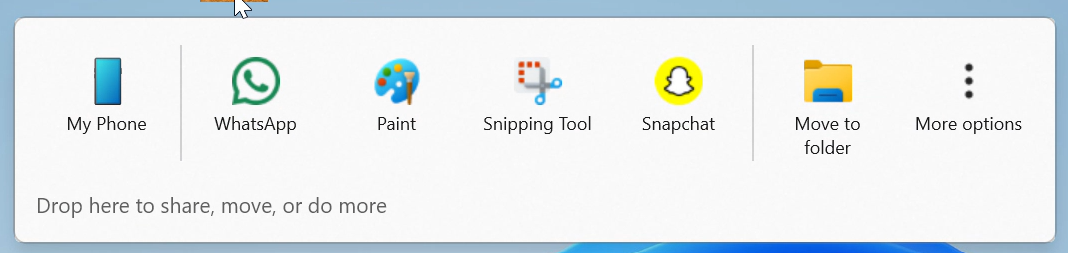
De plus, il est maintenant possible d’activer ou de désactiver le plateau de partage depuis les Paramètres -> Système -> Partage de proximité.

Paramètres : plusieurs améliorations diverses et variées
L’application Paramètres de Windows 11 continue de s’améliorer avec cette mise à jour :
-
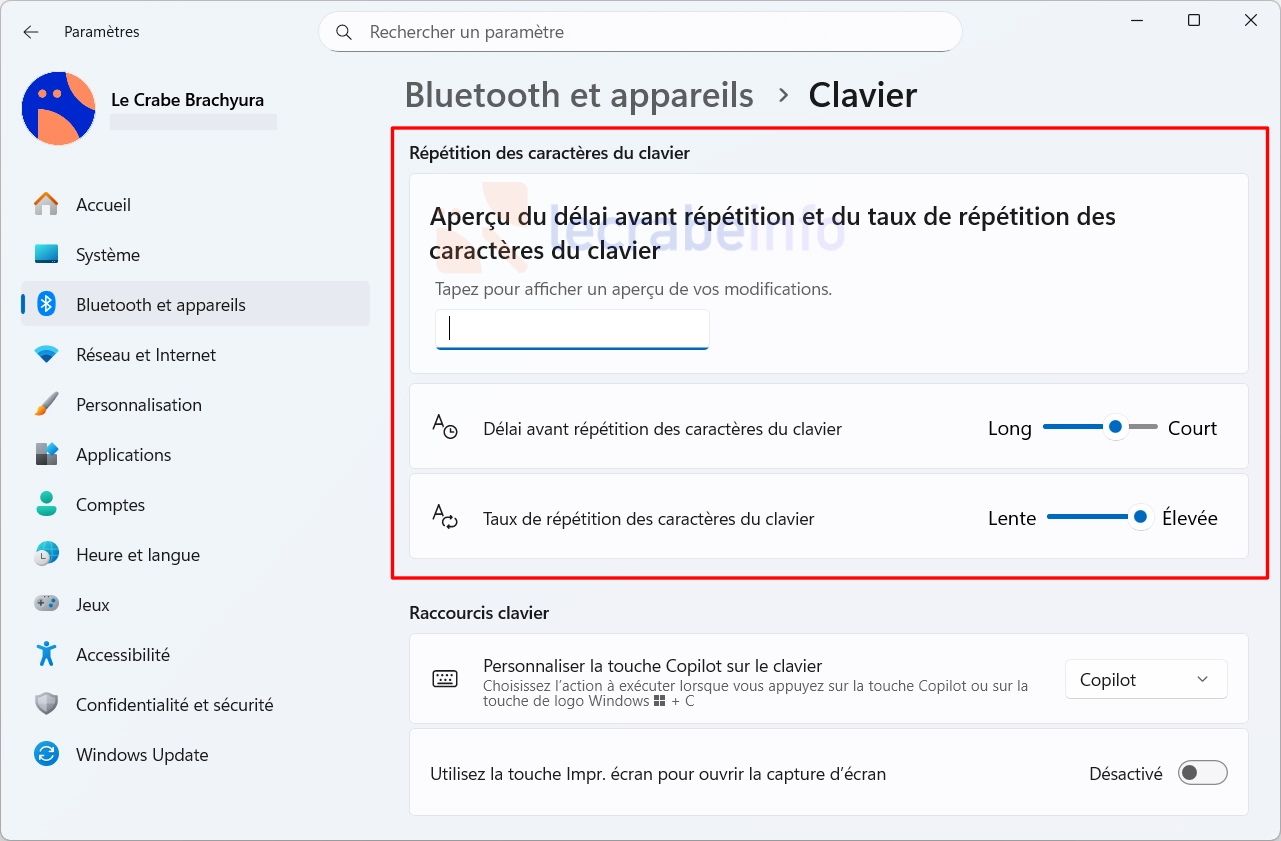
Microsoft continue de transférer des paramètres de l’ancestral Panneau de configuration vers l’application Paramètres, introduite en 2015 avec Windows 10. Cette fois, ce sont certains paramètres de clavier et d’accessibilité qui sont déplacés :
- Le réglage du délai et de la fréquence de répétition des caractères est désormais accessible dans les Paramètres -> Accessibilité -> Clavier.
- La vitesse de clignotement du curseur se règle maintenant dans les Paramètres -> Accessibilité -> Curseur de texte.

Les paramètres de répétition des caractères du clavier dans les Paramètres / Le Crabe Info -
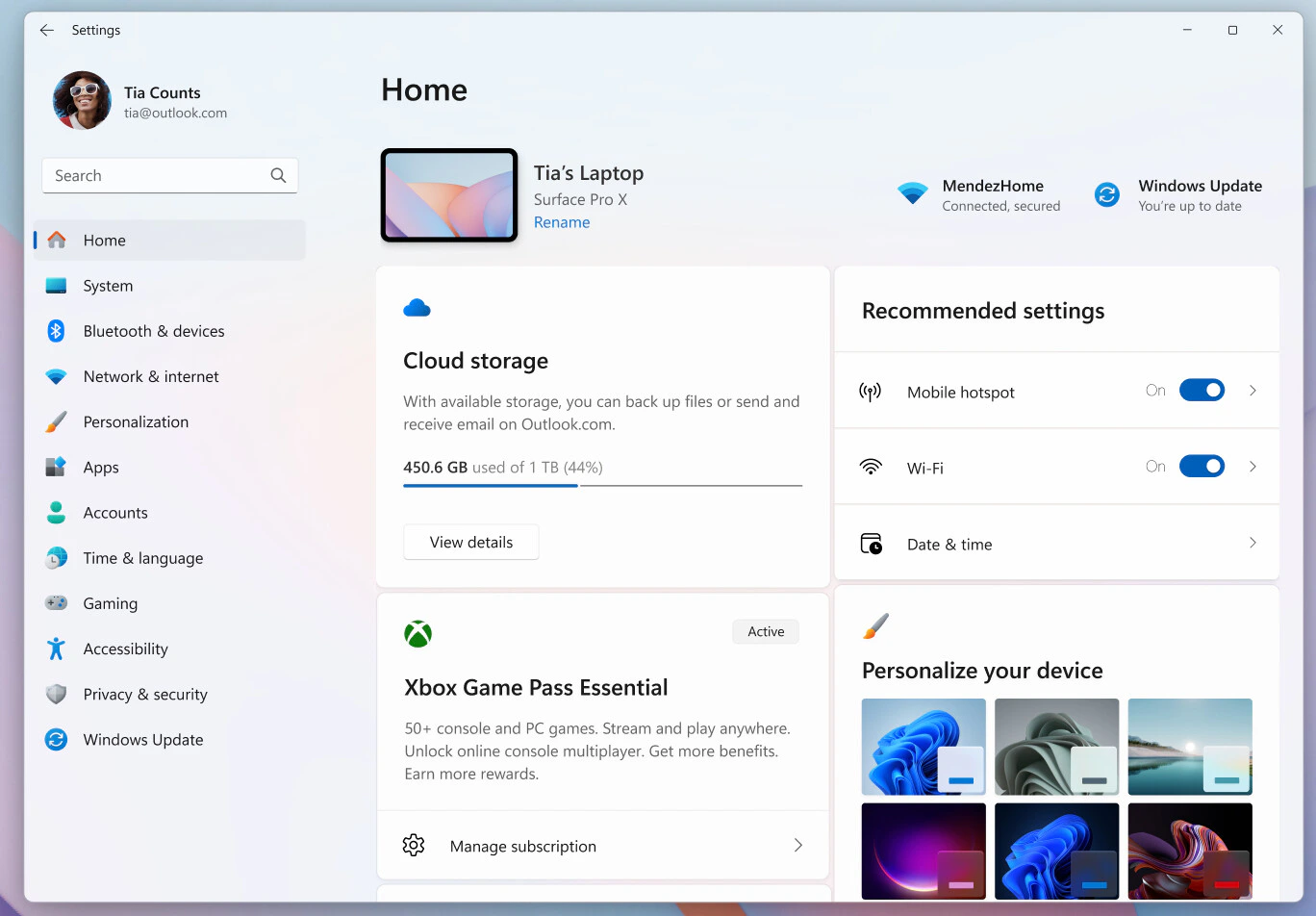
Une nouvelle carte « Informations sur l’appareil » est disponible sur la page d’accueil des Paramètres (uniquement pour les utilisateurs américains connectés avec un compte Microsoft pour le mome,t). Elle présente les caractéristiques principales du PC ainsi que son niveau d’utilisation, avec un lien direct vers la page « Informations système ».
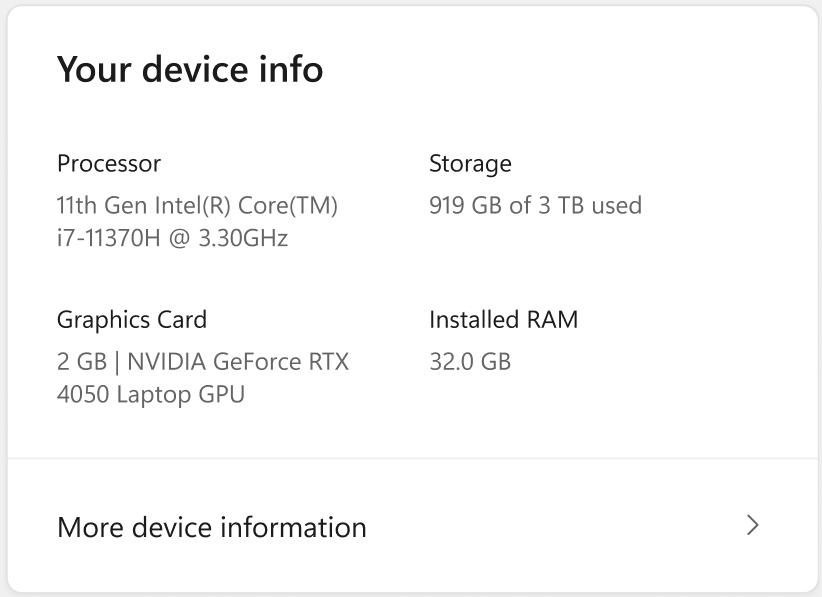
La nouvelle carte « Informations sur l’appareil » sur la page d’accueil des Paramètres / © Microsoft -
Vous pouvez désormais ajouter et gérer vos appareils mobiles directement depuis les Paramètres de Windows 11. Une nouvelle section « Appareils mobiles » a été ajoutée dans les Paramètres -> Bluetooth et appareils, vous permettant de :
- consulter la liste des appareils mobiles connectés ;
- ajouter de nouveaux appareils mobiles ;
- gérer certaines fonctionnalités comme l’utilisation de l’appareil mobile comme caméra ou l’accès aux fichiers de l’appareil mobile depuis l’Explorateur de fichiers.
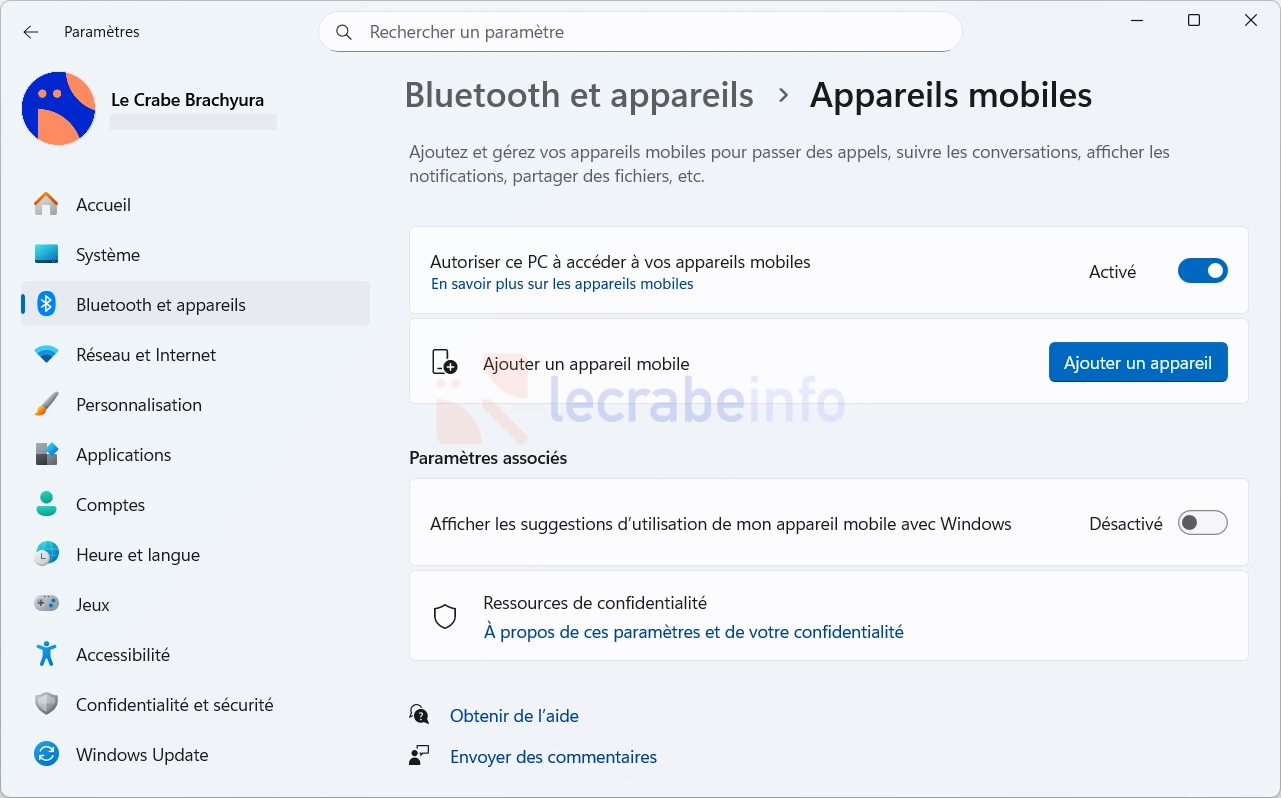
La nouvelle page « Appareils mobiles » dans les Paramètres pour gérer et ajouter ses appareils mobiles / Le Crabe Info -
La page « Informations système » a été repensée avec une nouvelle interface regroupant les informations sur l’ordinateur et les options associées, et un accès rapide aux paramètres de stockage.
Récupération rapide de la machine : une récupération plus intelligente et plus rapide
La fonctionnalité « Récupération rapide de la machine » (Quick Machine Recovery, QMR) évolue pour devenir plus réactive et plus compréhensible.
Pour rappel, cette fonctionnalité permet à Windows d’intervenir automatiquement lorsque votre PC ne parvient plus à démarrer, par exemple après l’installation d’un pilote défectueux ou d’une modification de configuration : dans ce cas, Windows bascule dans l’environnement de récupération (WinRE) puis lance la récupération rapide de la machine qui se connecte à Internet pour rechercher des solutions sur Windows Update et tenter de réparer le système automatiquement, sans que l’utilisateur ait à intervenir.
Jusqu’ici, la récupération rapide de la machine pouvait exécuter plusieurs analyses en boucle, dans l’attente d’un correctif, ce qui rallongeait le processus sans apporter de solution immédiate. Désormais, avec les options « Récupération machine rapide » et « Rechercher automatiquement des solutions » activées dans les Paramètres, une seule analyse est lancée par défaut. Si aucun correctif immédiat n’est disponible, la récupération rapide de la machine vous redirige sans attendre vers les solutions les plus pertinentes : restauration système, réinitialisation, etc.
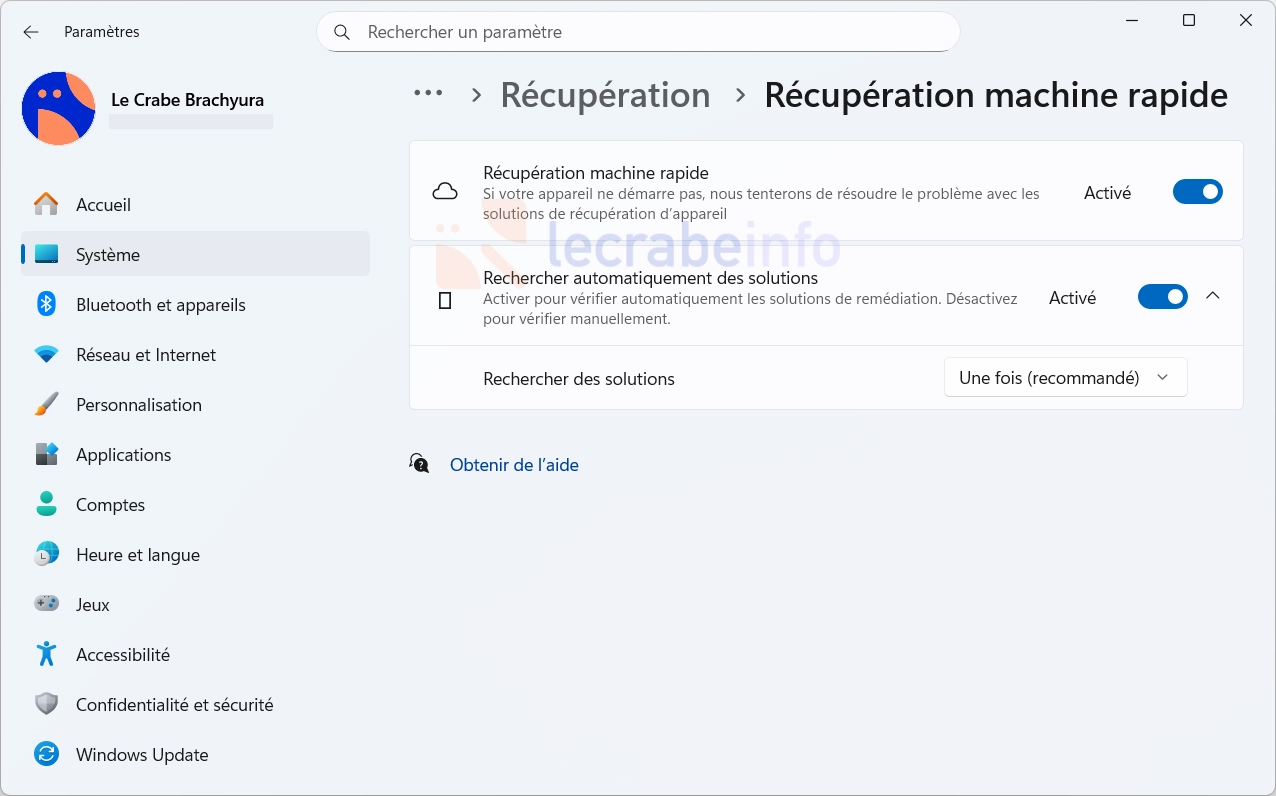
En résumé, cette mise à jour de la récupération rapide de la machine permet de reprendre plus vite le contrôle de son PC après un échec de démarrage, en privilégiant des solutions concrètes immédiatement disponibles plutôt que d’attendre indéfiniment un correctif via Windows Update.
Widgets : une nouvelle page paramètres et des badges de notification
Avec cette nouvelle mise à jour, l’application Widgets gagne plusieurs nouveautés :
-
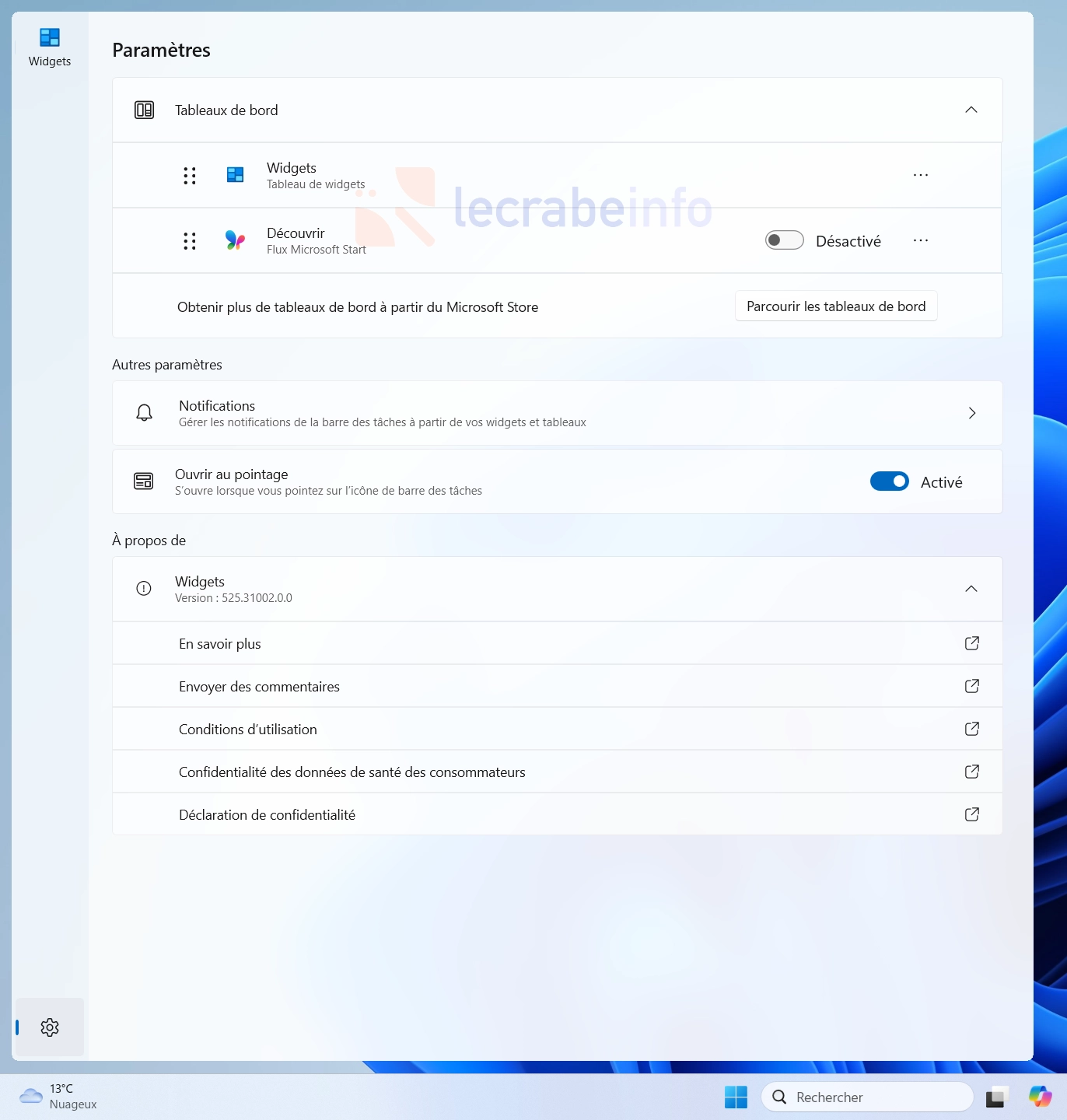
Microsoft a développé une nouvelle page paramètres en plein écran. Vous pouvez entre autres y choisir votre tableau de bord par défaut en faisant glisser le tableau de bord souhaité en première position dans la liste des tableaux de bord.
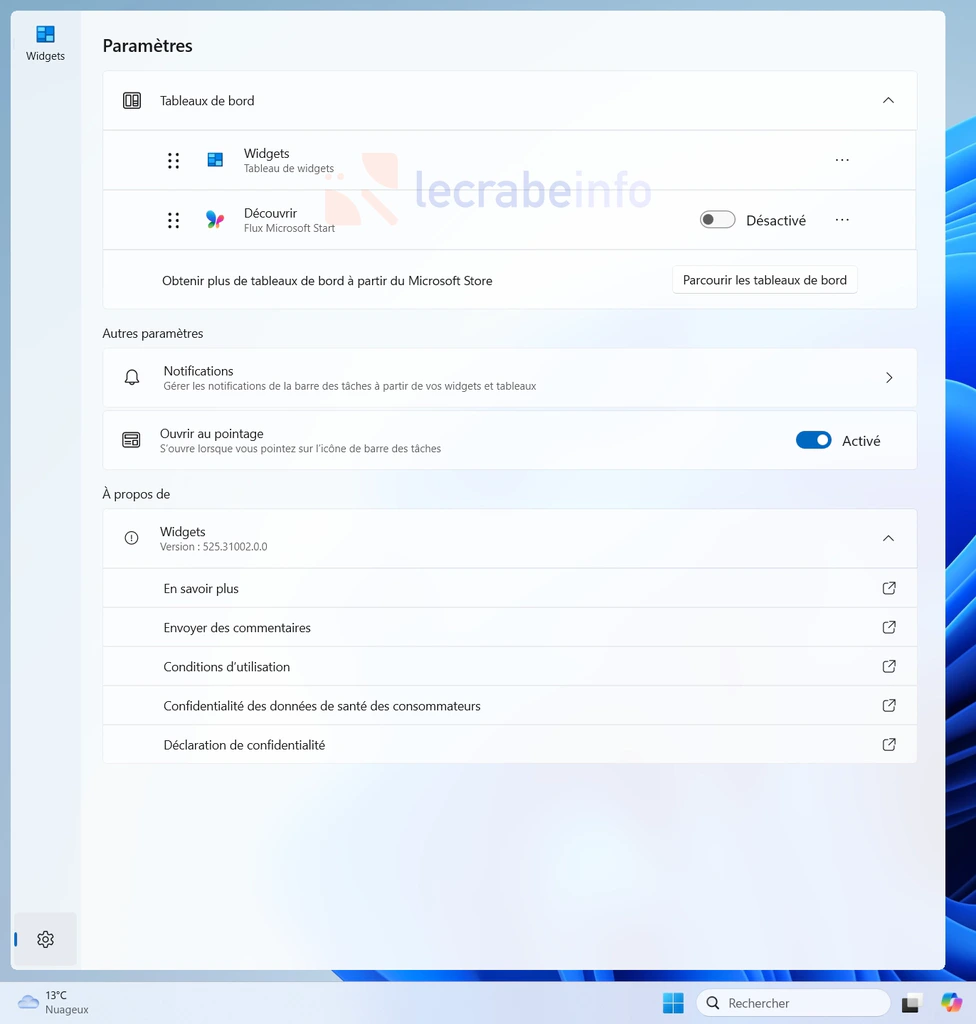
La nouvelle page des paramètres de l’application Widgets / Le Crabe Info -
Les icônes dans la barre de navigation affichent maintenant des badges de notification indiquant le nombre de nouvelles alertes. Ces badges disparaissent automatiquement dès que vous quittez le tableau de bord concerné, facilitant le suivi des nouveautés.
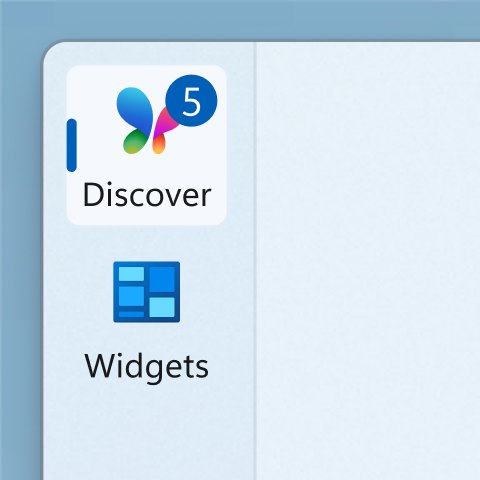
Badges de notification dans la barre de navigation de l’application Widgets / © Microsoft -
Lorsque vous ouvrez l’application Widgets (en cliquant sur le bouton affichant la météo en direct), celle-ci ouvre désormais le premier tableau de bord de votre barre de navigation et non plus celui que vous avez utilisé en dernier.
Autres améliorations et changements
-
Barre des tâches : une nouvelle animation s’affiche lorsque l’on survole des groupes d’applications dans la barre des tâches.
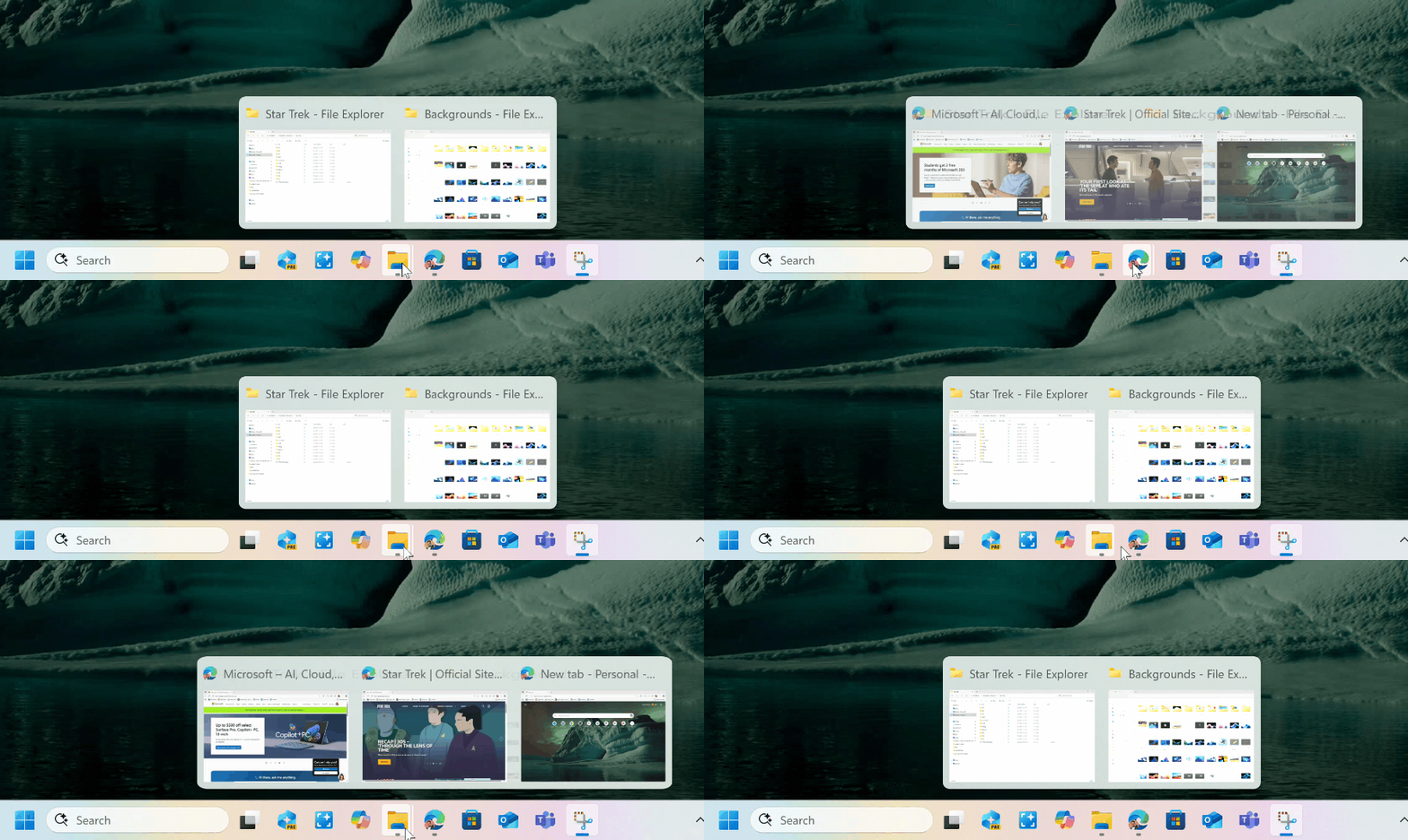
Nouvelle animation lorsque la souris passe sur des groupes d’applications ouverts dans la barre des tâches / © Microsoft -
Stylets : si vous utilisez un stylet compatible avec le retour haptique, Windows 11 peut désormais générer un retour tactile lors de certaines interactions avec l’interface. Par exemple, vous ressentirez de légères vibrations lorsque vous survolez le bouton « Fermer d’une fenêtre » et un retour tactile lors de l’ancrage ou le redimensionnement d’une fenêtre.
-
Partage Windows : pour les utilisateurs connectés avec un compte Microsoft, il est maintenant possible de partager plus facilement un fichier OneDrive : après avoir cliqué sur « Copier le lien », vous verrez apparaître de nouvelles options de partage via d’autres applications.
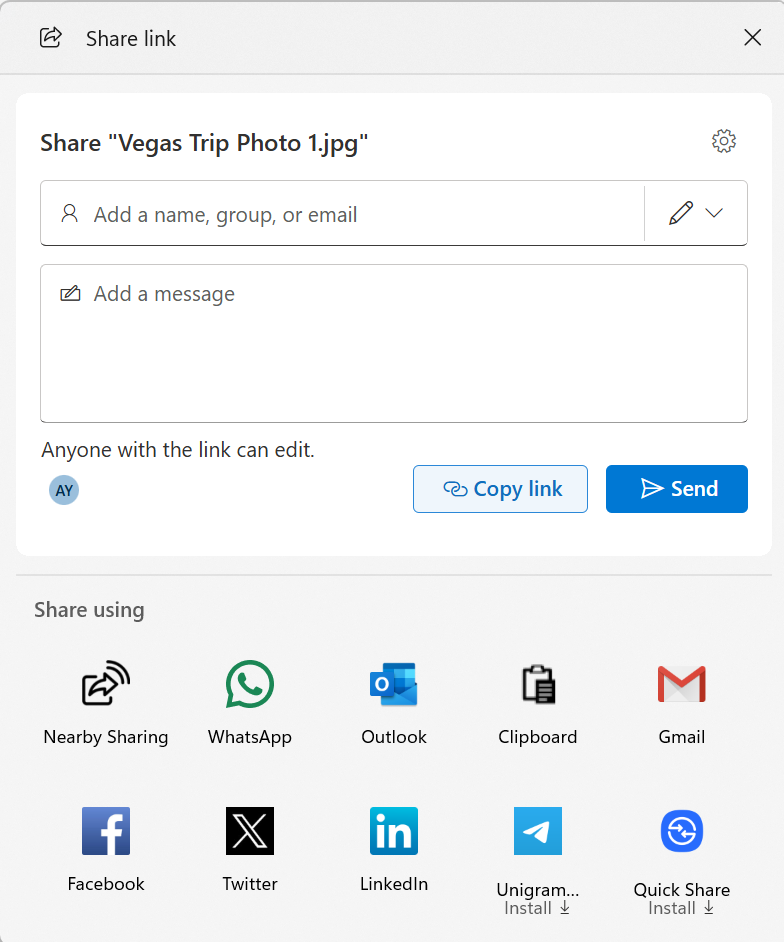
De nouvelles applications sont disponibles dans la fenêtre de partage Windows pour partager des liens vers des fichiers OneDrive / © Microsoft -
Windows à la une : si vous utilisez « Windows à la une » comme arrière-plan du Bureau (option activable dans les Paramètres -> Personnalisation -> Arrière-plan), deux nouvelles options sont disponibles en faisant un clic droit sur le Bureau :
- « En savoir plus sur cet arrière-plan » : pour obtenir des informations sur l’image affichée ;
- « Image d’arrière-plan suivante » : pour passer immédiatement à l’image suivante.
Qu’est-ce que « Windows à la une » (Windows Spotlight) ? Windows Spotlight est une fonctionnalité qui permet d’afficher chaque jour une nouvelle image sur l’écran de verrouillage ou en arrière-plan du Bureau. Elle ne se limite pas aux photos : elle peut aussi afficher des suggestions, anecdotes ou encore des astuces. -
Game Pass : Microsoft a ajusté les références à ses offres Game Pass dans les Paramètres de Windows 11 afin de refléter les changements de nom ou de contenu des formules disponibles. Si vous utilisez le Game Pass sur PC, vous remarquerez que les libellés sont maintenant alignés avec le nouveau branding.
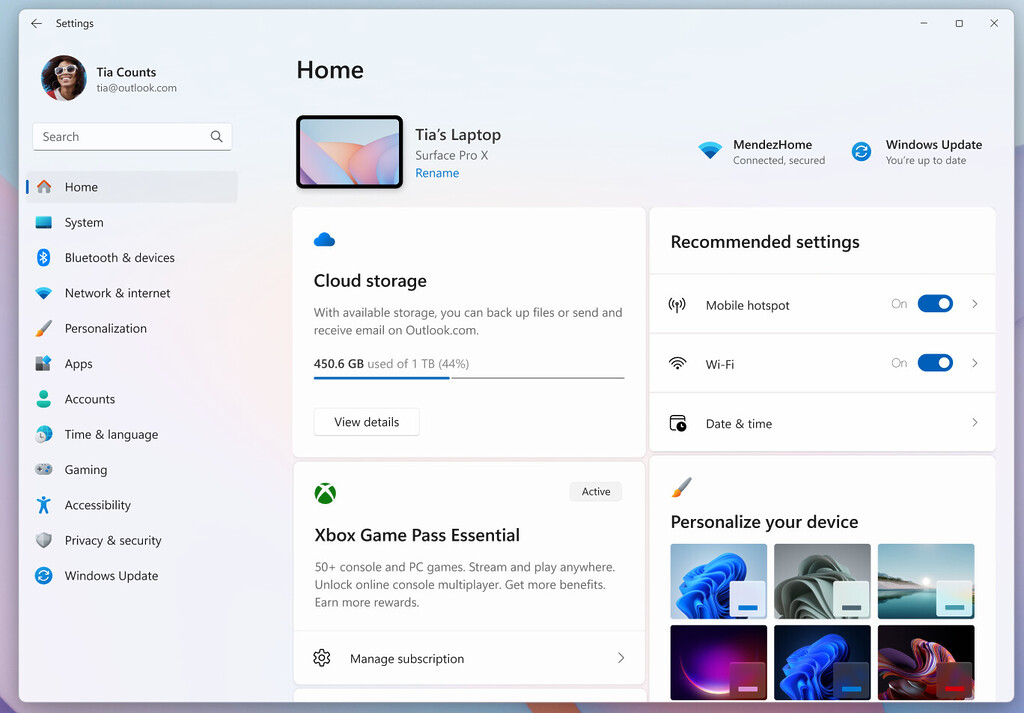
La page d’accueil des Paramètres reflète la nouvelle image de marque et les avantages du Game Pass / © Microsoft -
OneDrive : une nouvelle icône OneDrive fait son apparition dans les pages « Comptes » et « Page d’accueil » de l’application Paramètres.
-
Expérience plein écran (Full Screen Experience, FSE) : l’expérience plein écran Xbox est désormais disponible sur davantage d’appareils portables sous Windows 11, après un premier déploiement sur les ASUS ROG Ally et ROG Ally X. Il s’agit d’une interface dédiée au jeu qui s’affiche en mode plein écran, conçue pour être utilisée principalement à la manette, avec une navigation simplifiée et des menus adaptés.
KB5070311 : les nouveautés exclusives aux PC Copilot+ 💻⚡
Les effets Windows Studio disponibles sur plus de caméras
Les effets Windows Studio – comme le flou d’arrière-plan ou la correction du regard – sont désormais disponibles sur un plus grand nombre de caméras externes. Il est maintenant possible d’activer ces effets sur des webcams USB ou sur la caméra arrière intégrée à certains appareils.
Pour cela, il faut se rendre dans les Paramètres -> Bluetooth et appareils -> Caméras, sélectionner la caméra concernée puis activer l’option « Utiliser les effets Windows Studio ».
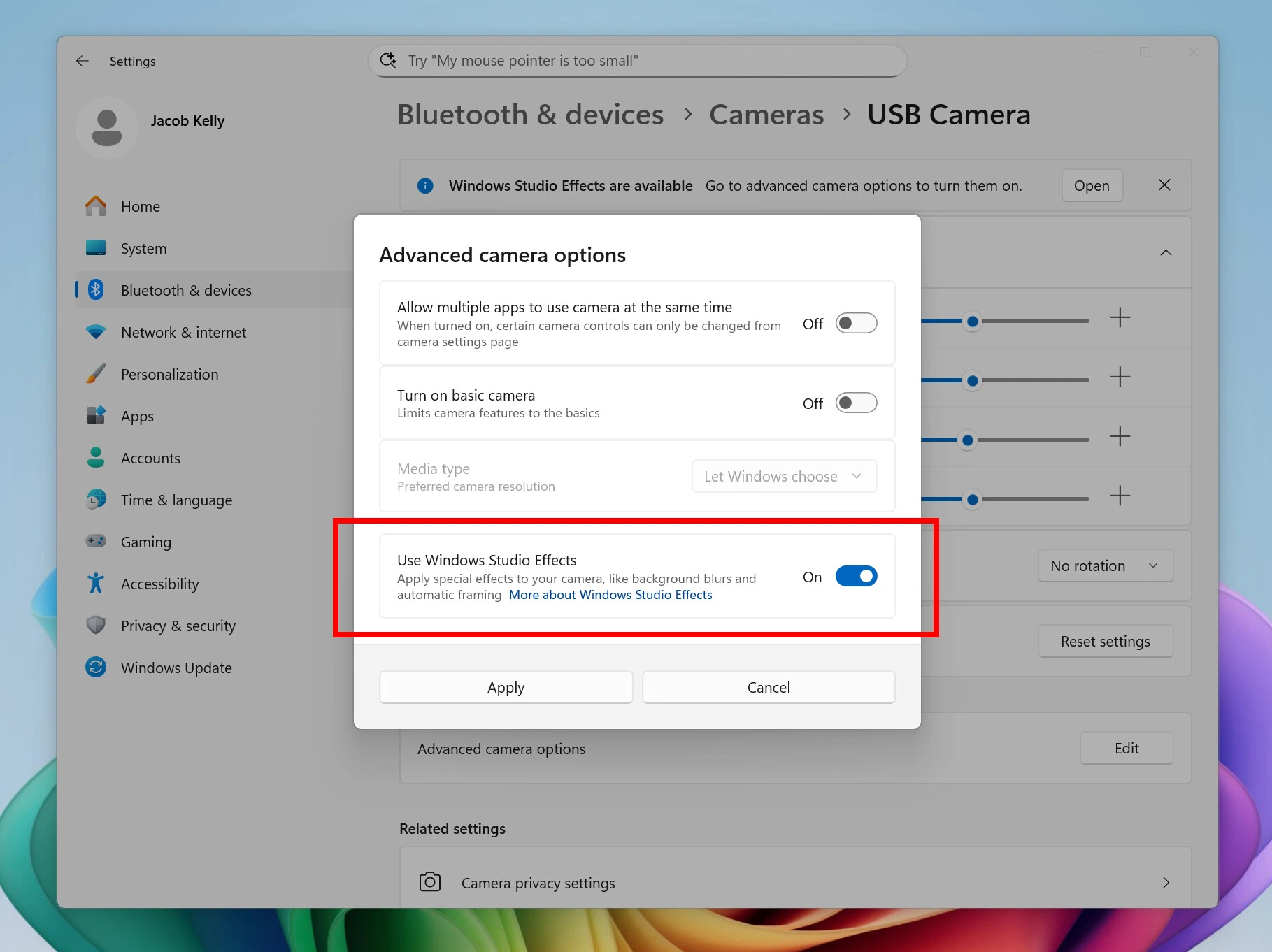
Une fois activés, ces effets sont accessibles depuis les paramètres de la caméra, ou rapidement via les paramètres rapides de la barre des tâches via Win + A .
Click to Do : un menu contextuel plus épuré et affiché automatiquement
Click to Do reçoit plusieurs ajustements pour améliorer l’ergonomie :
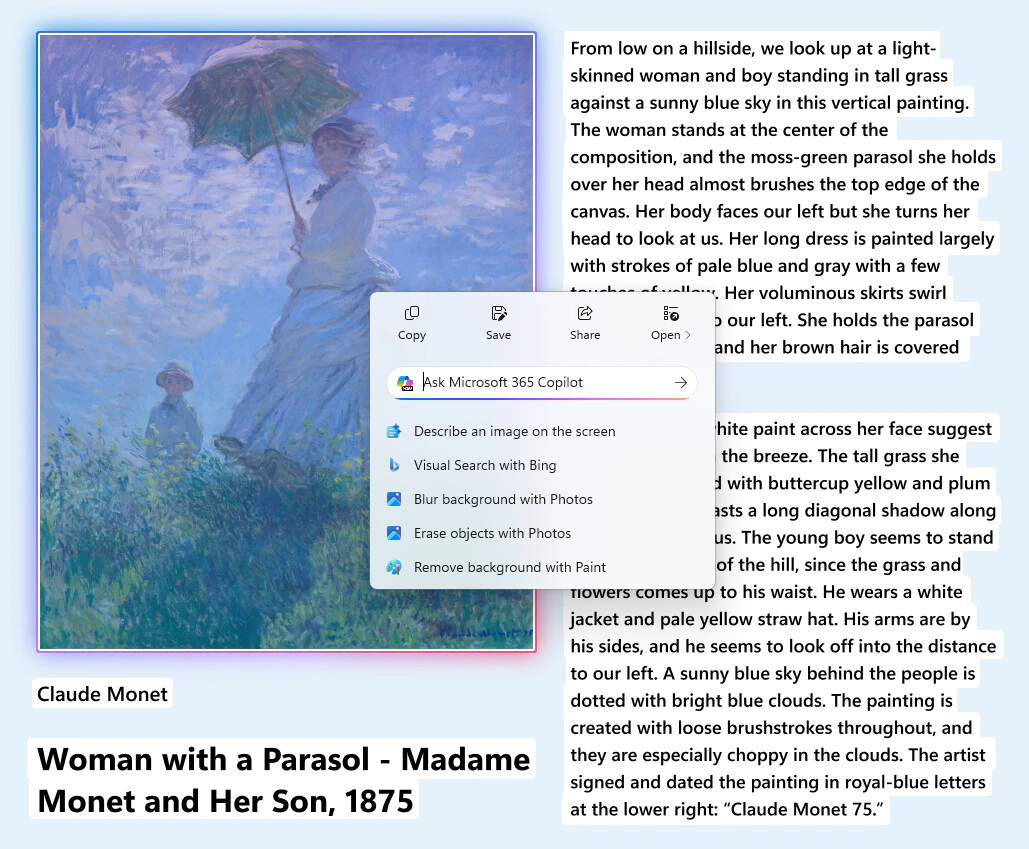
- Le menu contextuel est revu avec un design plus épuré, pour vous aider à trouver plus facilement ce que vous cherchez.
- Les actions les plus fréquentes – Copier, Enregistrer, Partager, Ouvrir – sont mises en avant pour être accessibles plus rapidement.
- Dès qu’une image de grande taille ou un tableau apparaît à l’écran, le menu contextuel s’affiche automatiquement, sans action supplémentaire de votre part.
L’agent dans les Paramètres : une expérience enrichie
Sur les PC Copilot+, Microsoft continue d’améliorer l’agent intégré aux Paramètres pour le rendre plus utile et réactif :
-
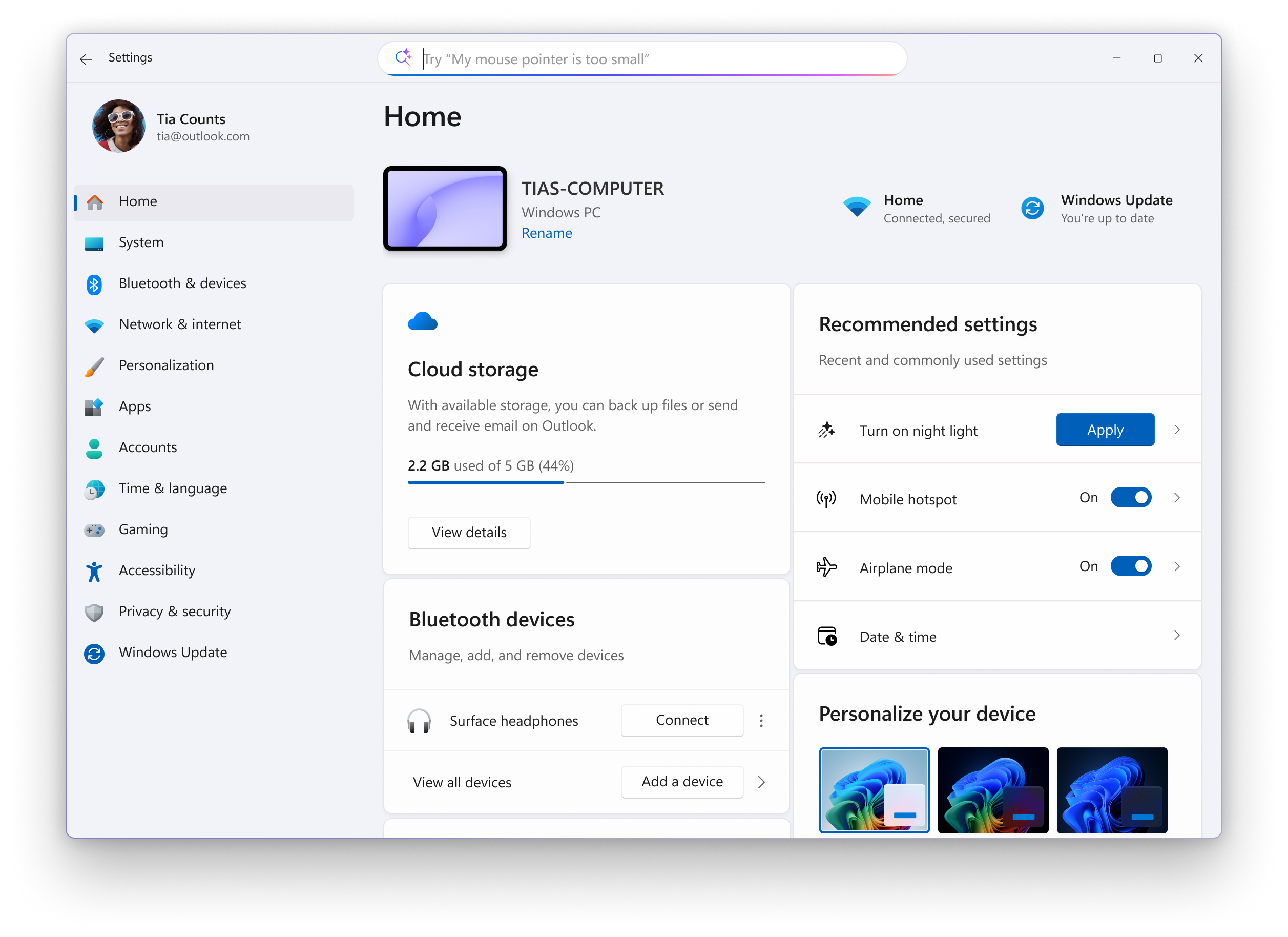
Paramètres recommandés : une nouvelle carte « Paramètres recommandés » fait son apparition sur la page d’accueil des Paramètres. Elle propose des actions pour les paramètres récemment modifiés.
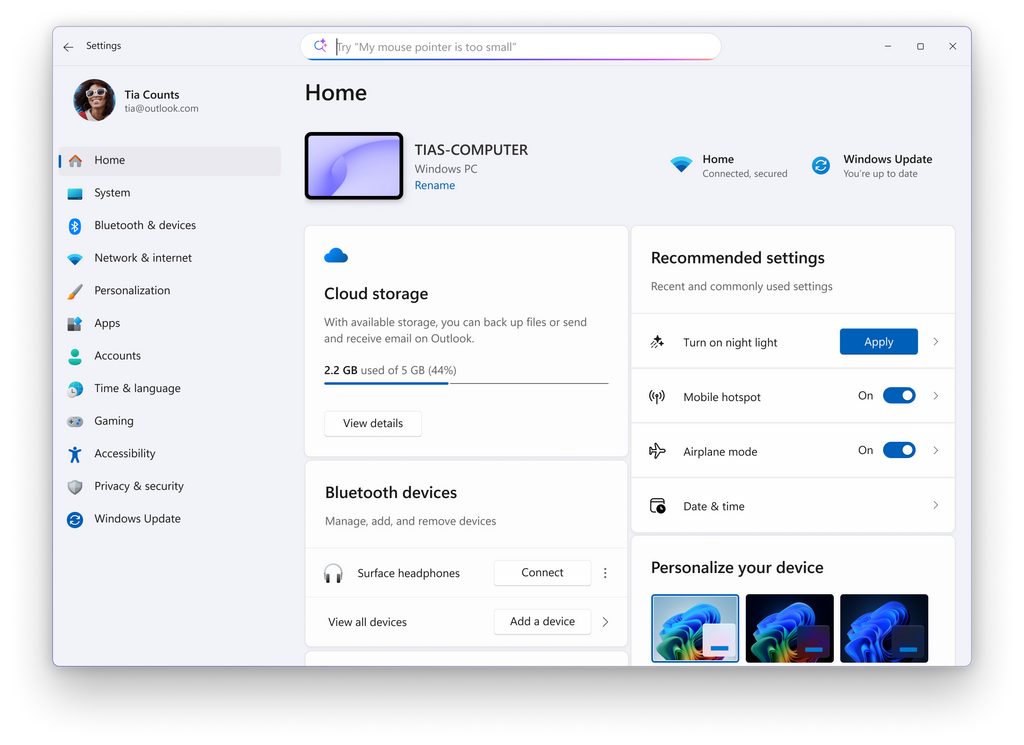
La page d’accueil des Paramètres avec des options pour ajuster les paramètres récemment modifiés dans la carte « Paramètres recommandés » / © Microsoft -
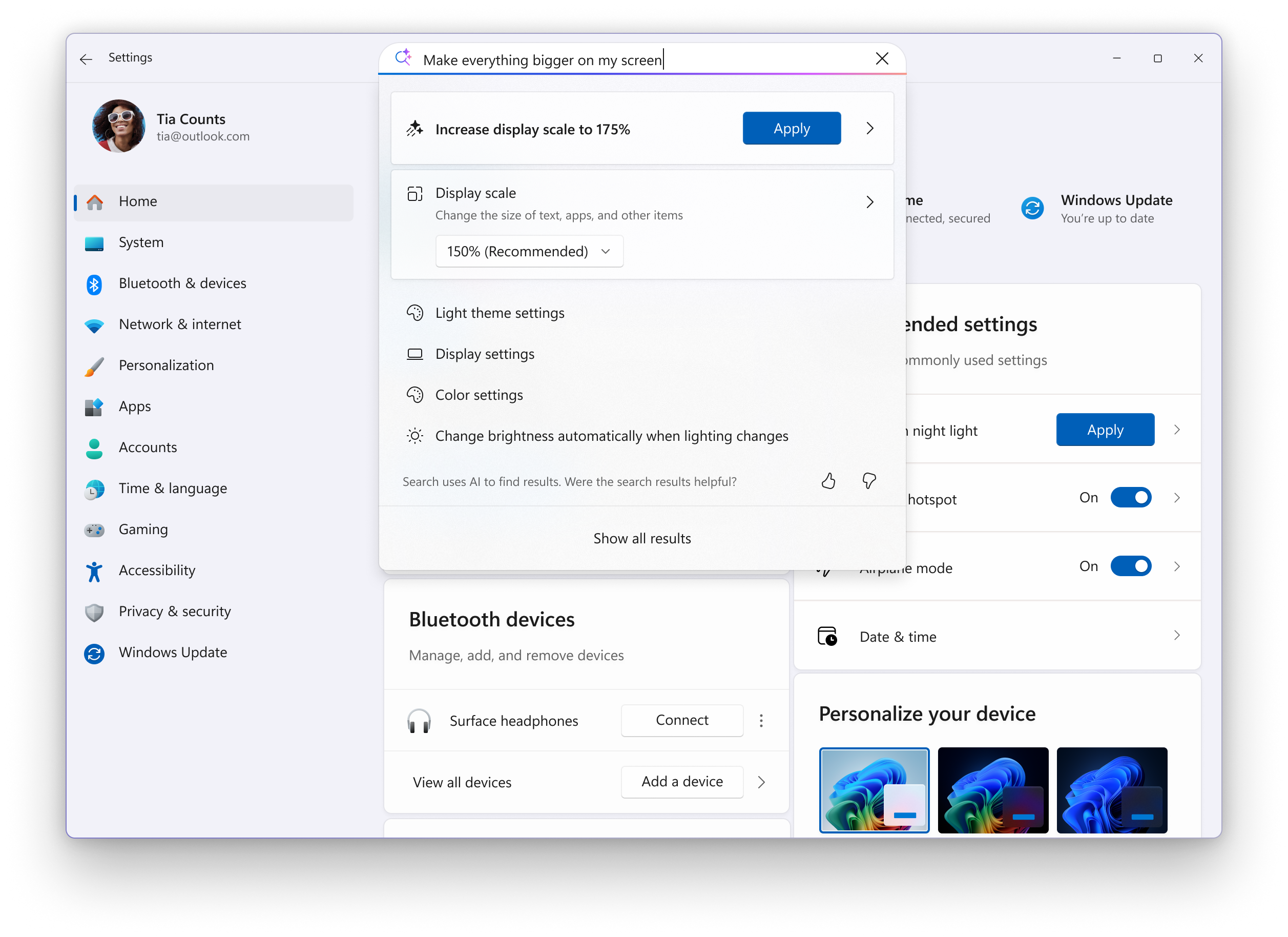
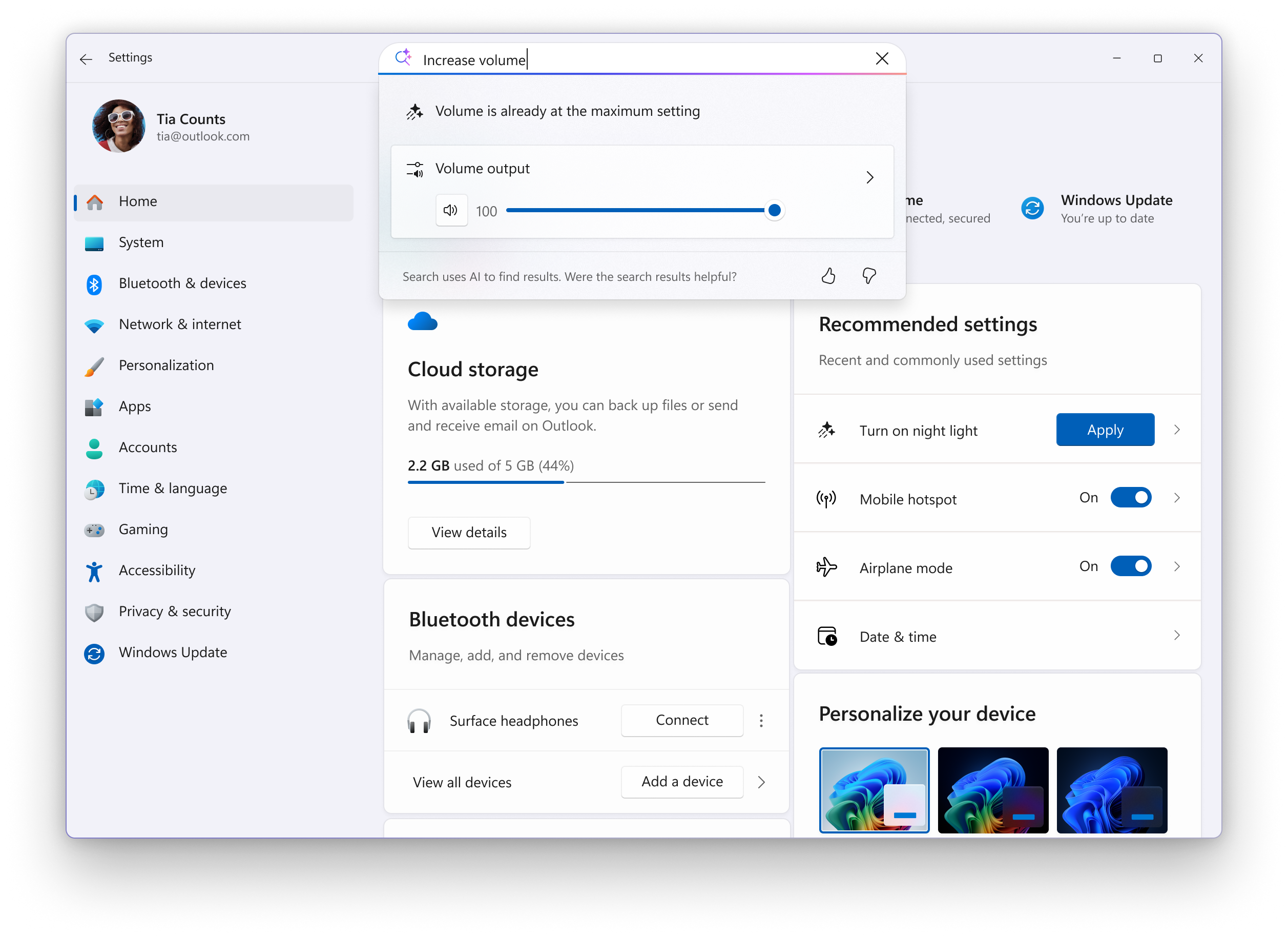
Recherche dans les Paramètres : davantage de résultats sont maintenant affichés lors d’une recherche, ce qui améliore la découverte et l’accès aux options disponibles. Lorsque certains réglages ne peuvent pas être modifiés davantage, une boîte de dialogue explique pourquoi et propose, si possible, une solution de contournement ou une alternative adaptée.
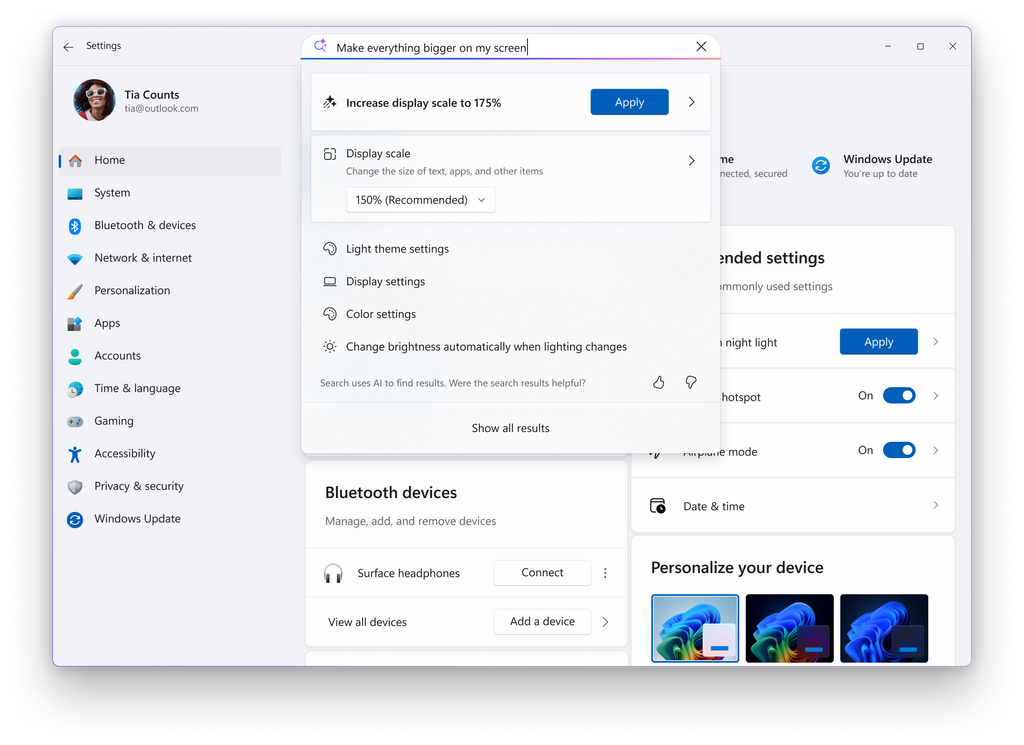
Plus de résultats sont disponibles en faisant une recherche avec l’agent dans les Paramètres / © Microsoft 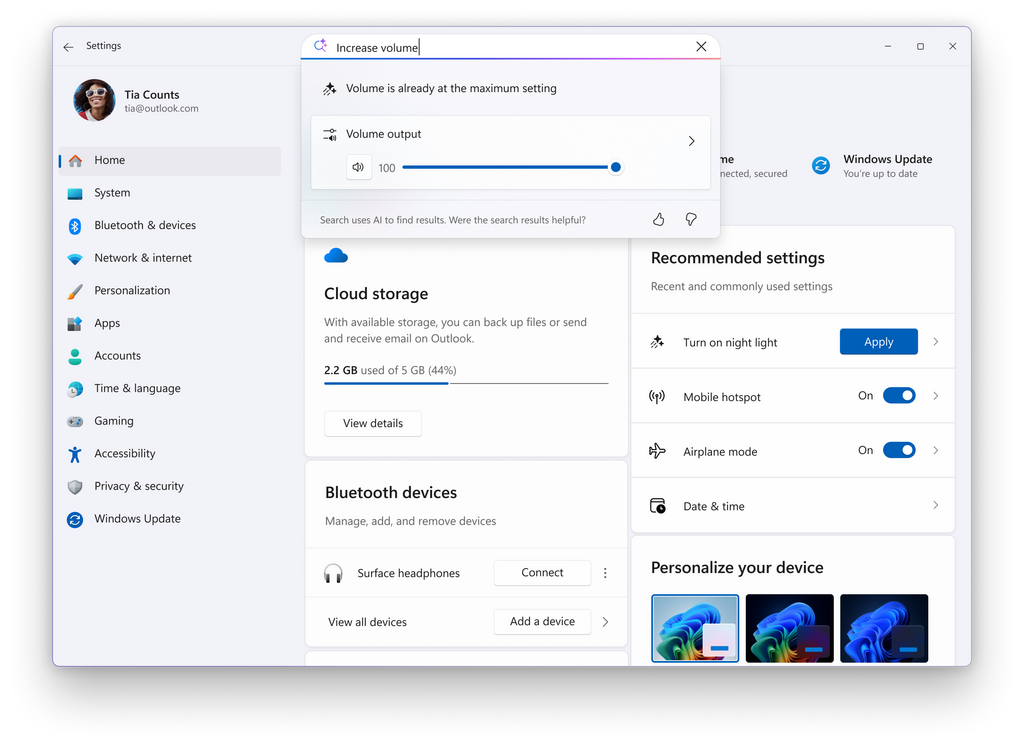
Lorsque vous recherchez « augmenter le volume » dans les Paramètres, une boîte de dialogue s’affiche indiquant que le volume est déjà au réglage maximum et propose un curseur pour modifier la valeur / © Microsoft
Explorateur de fichiers : la recherche sémantique est mise en avant
Sur les PC Copilot+, le champ de recherche de l’Explorateur de fichiers affiche désormais un texte qui met en avant les améliorations récentes de la recherche Windows.
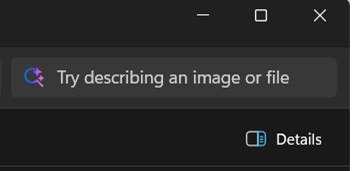
L’objectif est de sensibiliser les utilisateurs aux nouvelles capacités de la recherche Windows introduites depuis le début d’année, avec notamment l’ajout de l’indexation sémantique qui permet de faire des recherches en « langage naturel », en utilisant ses propres mots.
Recherche Windows : les catégories IA de Microsoft Photos sont prises en charge
Sur les PC Copilot+, la Recherche Windows reconnaît désormais les catégories générées par l’IA dans Microsoft Photos, ce qui permet de retrouver plus facilement ses images.
Concrètement, si Microsoft Photos a attribué une catégorie à certaines de vos images — captures d’écran, notes, factures ou documents d’identité — vous pouvez désormais les retrouver en tapant le mot-clé adapté dans la barre de recherche de la barre des tâches Windows 11, sans avoir à ouvrir l’application Microsoft Photos.
KB5070311 : les bugs et problèmes corrigés 🐞
La mise à jour facultative KB5070311 de Windows 11 corrige également quelques problèmes et bugs, dont voici les plus importants :
- Explorateur de fichiers :
- Correctif Correction d’un problème où certaines notifications pouvaient faire planter le processus explorer.exe, rendant la barre des tâches temporairement non réactive.
- Correctif Correction d’un bug qui empêchait la recherche dans certains partages réseau SMB (un protocole permettant d’accéder à des fichiers stockés sur un autre ordinateur ou serveur) après les dernières mises à jour.
- Correctif Correction d’un bug qui empêchait l’affichage des vignettes de certains fichiers vidéo en présence de métadonnées EXIF spécifiques.
- Correctif Correction d’un problème où une barre d’outils pouvait surgir sans raison apparente dans l’Explorateur de fichiers.
- Correctif Correction d’un bug qui faisait apparaître une icône générique à côté de l’option « Ouvrir » dans le menu contextuel (clic droit), au lieu de l’icône de l’application par défaut.
- Sécurité :
- Correctif Correction d’un problème pouvant rendre instable le service LSASS (Local Security Authority Subsystem Service) à cause d’une violation d’accès.
- Paramètres :
- Correctif Correction d’un bug qui pouvait entraîner la fermeture de l’application Paramètres lors de l’accès aux pages « Microphone », « Caméra » ou « Localisation ».
- Correctif Correction d’un bug pouvant rendre l’application Paramètres non réactive lors de l’accès à la section « Réseau et Internet ».
- Correctif Correction d’un problème où la barre de recherche pouvait se superposer aux boutons Réduire et Agrandir dans la barre de titre.
- Barre des tâches et zone de notification :
- Correctif Correction d’un bug où l’option « Masquer automatiquement la barre des tâches » pouvait se désactiver par erreur après l’apparition d’un message indiquant qu’une barre d’outils est déjà masquée de ce côté de l’écran.
- Correctif Correction d’un problème empêchant Accès vocal de fonctionner correctement avec la barre des tâches (l’appel d’un numéro ne sélectionnait pas l’élément correspondant).
- Correctif Correction d’un bug où les icônes de la barre des tâches pouvaient se réduire automatiquement alors que l’espace disponible était suffisant pour conserver leur taille normale.
- Affichage :
- Correctif Correction d’un problème affectant certains PC tout-en-un, où le curseur de luminosité pouvait revenir à sa valeur initiale en tentant de le modifier.
- Jeux vidéo :
- Correctif Correction d’un bug où certains jeux pouvaient afficher à tort le message « Carte graphique non prise en charge », alors qu’une carte compatible était bien utilisée.
- Écran de verrouillage et écran de connexion :
- Correctif Correction d’un problème pouvant rendre très lent le premier chargement d’une nouvelle session utilisateur.
- Correctif Correction d’une fuite de mémoire lorsque l’écran de verrouillage utilisait un diaporama, pouvant entraîner des problèmes de performance ou de stabilité au fil du temps.
- Cartes à puce :
- Correctif Correction d’un problème où la connexion via une carte à puce ECC pouvait afficher de manière inattendue l’erreur STATUS_NOT_SUPPORTED (0xc00000bb).
Comment télécharger la mise à jour facultative KB5070311 de Windows 11 ?
Pour installer dès maintenant la mise à jour facultative KB5070311 sur votre PC sous Windows 25H2 ou 24H2, vous avez deux possibilités :
-
via Windows Update :
- Ouvrez les Paramètres → Windows Update.
- Activez l’option Recevez les dernières mises à jour dès qu’elles sont disponibles.
- Cliquez sur Rechercher des mises à jour.
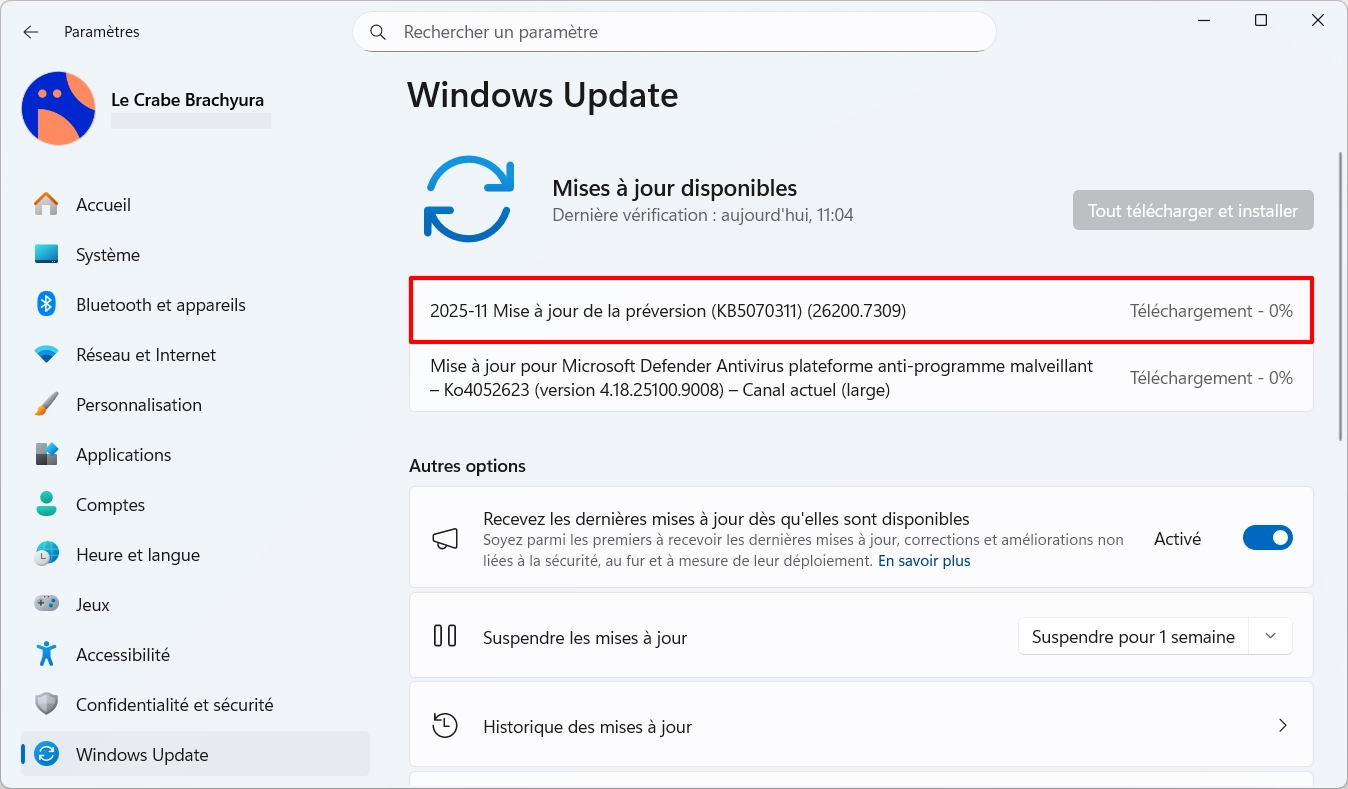
- La mise à jour « Mise à jour de la préversion (KB5070311) » se téléchargement et s’installe automatiquement.
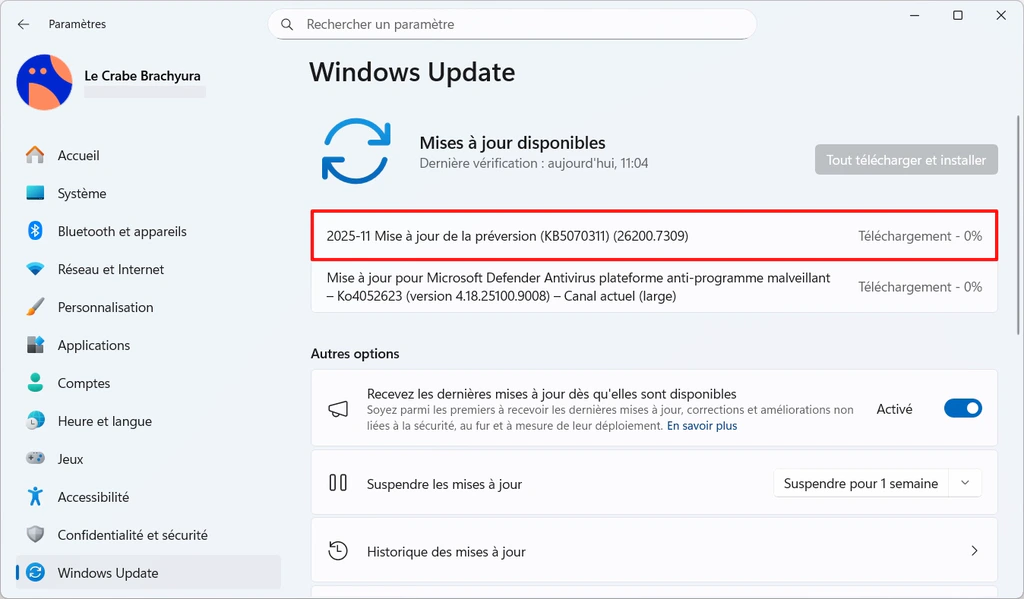
Téléchargement de la mise à jour facultative KB5070311 pour Windows 11 sur Windows Update -
via le catalogue Microsoft Update : KB5070311 (catalog.update.microsoft.com)