


Microsoft n’a pas tardé : ce 12 mars 2026, la firme a déployé une version préliminaire de la mise à jour d’avril 2026 sur le canal Release Preview du programme Windows Insider.
Cette future mise à jour – à destination de Windows 11 version 25H2 et version 24H2 – va être déployée auprès du grand public dans les semaines à venir en tant que mise à jour facultative, puis en tant que mise à jour obligatoire le mois prochain, en avril (si aucun problème majeur n’est détecté).
Comme d’habitude, je vous fais un petit tour d’horizon des principales nouveautés apportées par cette future mise à jour mensuelle de Windows 11 ! Comme souvent, certaines nouveautés sont en déploiement progressif, tandis que d’autres sont disponibles pour tous dès maintenant.
Table des matières
-
Quelles sont nouveautés prévues pour la mise à jour d'avril 2026 de Windows 11 ?
- Contrôle intelligent des applications : enfin modifiable sans réinstaller Windows
- Écran : prise en charge des fréquences au-delà de 1 000 Hz et économies d'énergie
- Explorateur de fichiers : aperçu des fichiers, dictée vocale et gestion des droits simplifiés
- Paramètres : plusieurs améliorations diverses et variées
- Narrateur : des descriptions d'images grâce à Copilot
- Autres changements et améliorations
- Comment tester les futures mises à jour de Windows 11 en avant-première ?
Quelles sont nouveautés prévues pour la mise à jour d’avril 2026 de Windows 11 ?
Contrôle intelligent des applications : enfin modifiable sans réinstaller Windows
Bonne nouvelle pour la fonctionnalité Contrôle intelligent des applications (Smart App Control), cette protection qui bloque automatiquement les logiciels suspects et malveillants : il n’est plus nécessaire de réinstaller Windows pour l’activer ou la désactiver. Jusqu’alors, activer ou désactiver la fonctionnalité obligeait à réinstaller entièrement Windows – une contrainte particulièrement lourde.
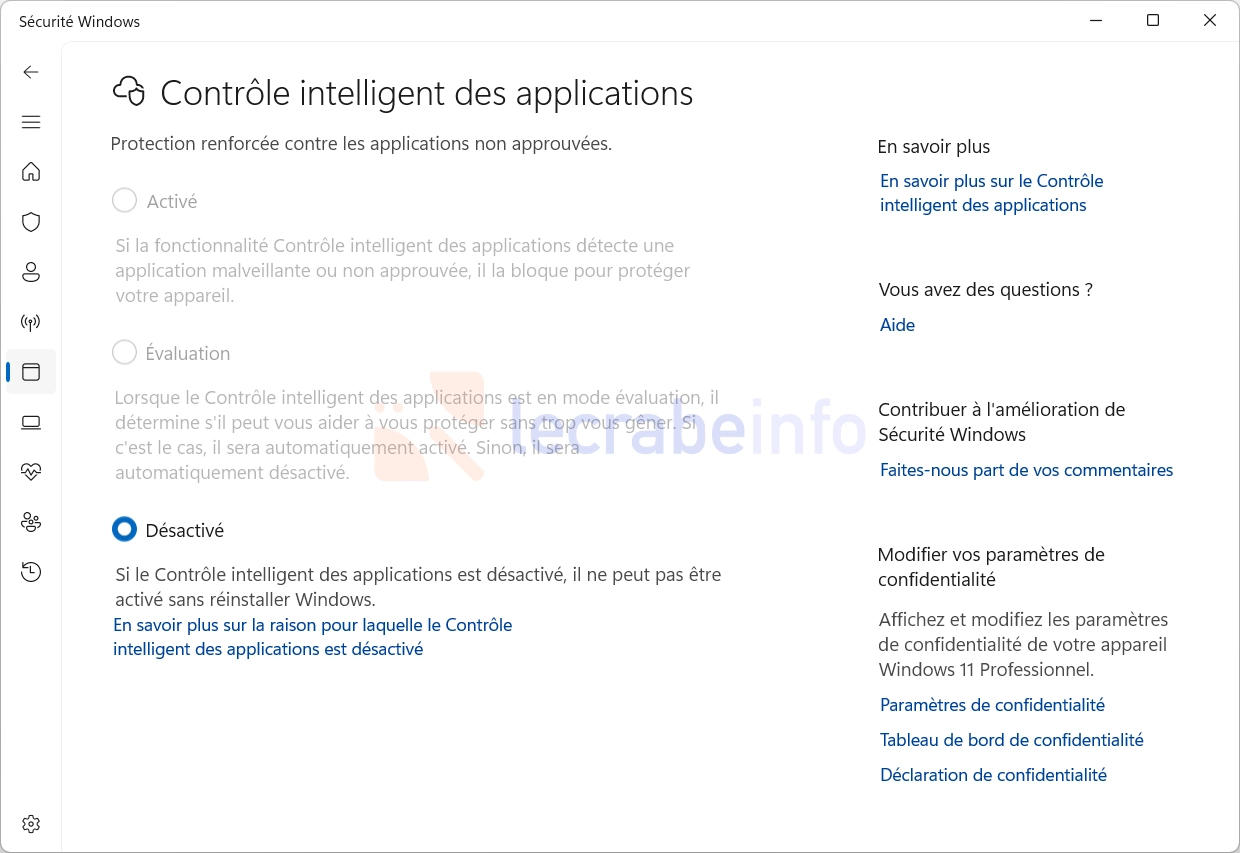
Vous pouvez donc maintenant activer ou désactiver le Contrôle intelligent des applications quand vous le souhaitez. Pour cela, rendez-vous dans l’application Sécurité Windows, puis dans la section « Contrôle des applications et du navigateur » et enfin dans les « Paramètres de Contrôle intelligent des applications ».
Pour plus d’informations, consultez ce tutoriel :
Windows 11 : comment activer le Contrôle intelligent des applications ?Écran : prise en charge des fréquences au-delà de 1 000 Hz et économies d’énergie
Du côté des écrans, plusieurs corrections et ajustements sont au programme :
- Les moniteurs peuvent désormais déclarer des taux de rafraîchissement supérieurs à 1 000 Hz, un seuil qui commençait à être atteint par certains écrans haut de gamme.
- Lorsqu’un moniteur est connecté via un port USB 4, le contrôleur USB peut désormais passer au niveau d’alimentation le plus bas pendant la veille de l’ordinateur, ce qui contribue à préserver l’autonomie de la batterie.
- La rotation automatique de l’écran – parfois bloquée après une sortie de veille – est plus fiable.
- Le HDR (High Dynamic Range) a été amélioré sur certains écrans qui ne respectent pas complètement la norme DisplayID 2.0.
Explorateur de fichiers : aperçu des fichiers, dictée vocale et gestion des droits simplifiés
Microsoft a apporté trois améliorations à l’Explorateur de fichiers de Windows 11 :
- Le blocage de l’aperçu des fichiers téléchargés depuis Internet a été amélioré. Concrètement, cela devrait éviter d’avoir à cocher la case « Débloquer » dans la fenêtre Propriétés d’un fichier afin de prévisualiser son contenu dans le volet Aperçu de l’Explorateur de fichiers.
- Il est désormais possible d’utiliser la dictée vocale (accessible via Win + H ) pour renommer un fichier dans l’Explorateur de fichiers.
- Dans la fenêtre Paramètres de sécurité avancés d’un dossier, il est maintenant possible de trier les entrées d’autorisations par identité (utilisateur ou groupe). Cette amélioration sera particulièrement pratique pour repérer plus rapidement qui dispose de quels droits sur un dossier, surtout lorsque la liste des autorisations est longue ou complexe.
Paramètres : plusieurs améliorations diverses et variées
L’application Paramètres reçoit plusieurs retouches dans cette mise à jour.
Sur la page d’accueil, la carte « Informations sur l’appareil » (seulement disponible aux États-Unis) a été retravaillée : elle est plus simple et les spécifications les plus importantes sont plus lisibles.
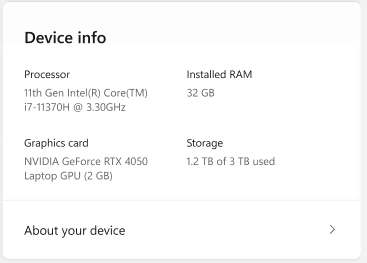
Sur la page Système -> Informations système, les informations matérielles importantes de votre ordinateur — carte graphique, stockage, etc. — ont été remontées en haut de page. L’accès aux paramètres de stockage est aussi plus facile et une option permettant de copier-coller les informations a été ajoutée.
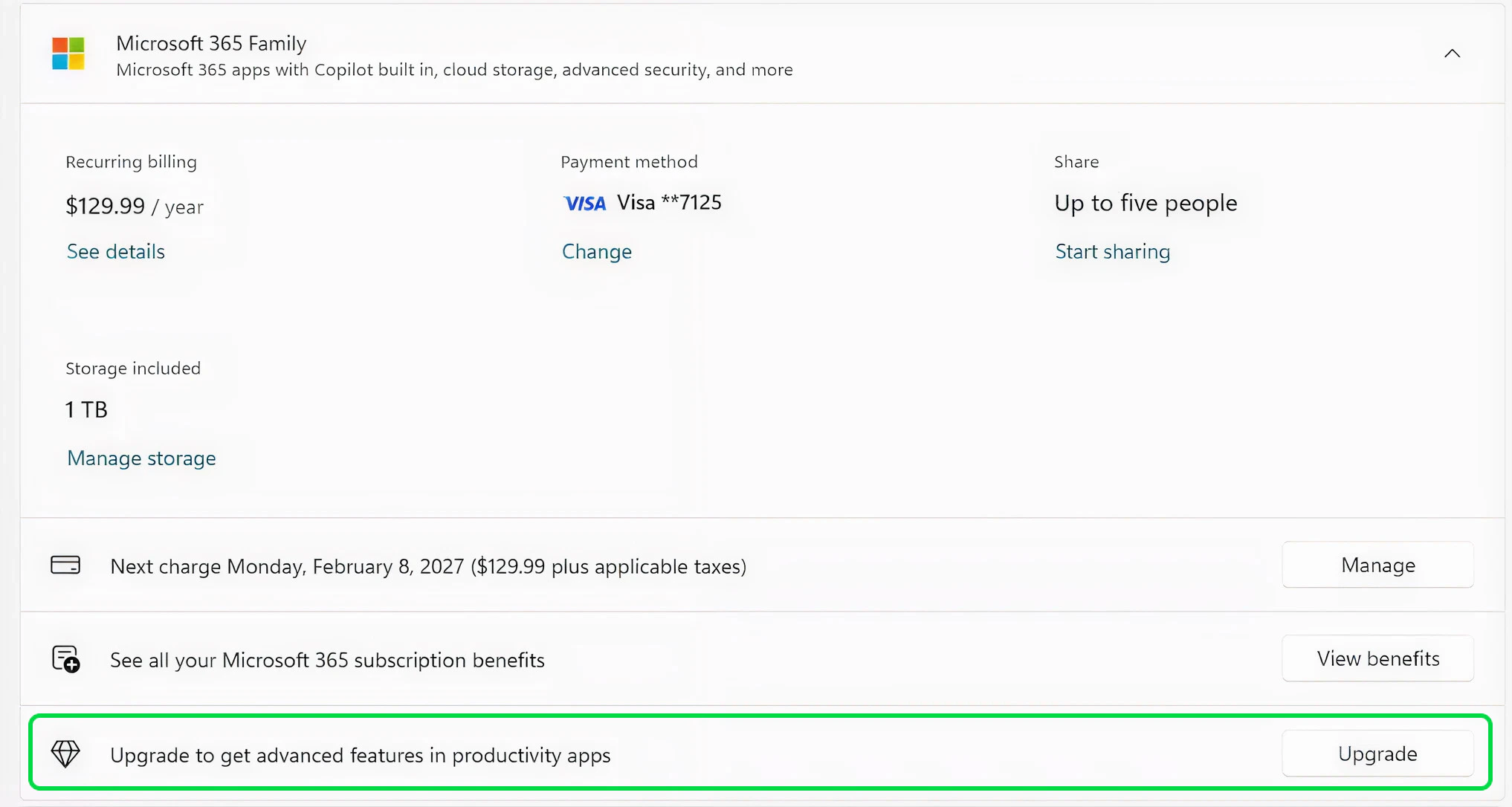
Sur la page Comptes, les abonnés à Microsoft 365 Famille verront apparaître une option permettant de changer de formule et de passer à une autre offre Microsoft 365.
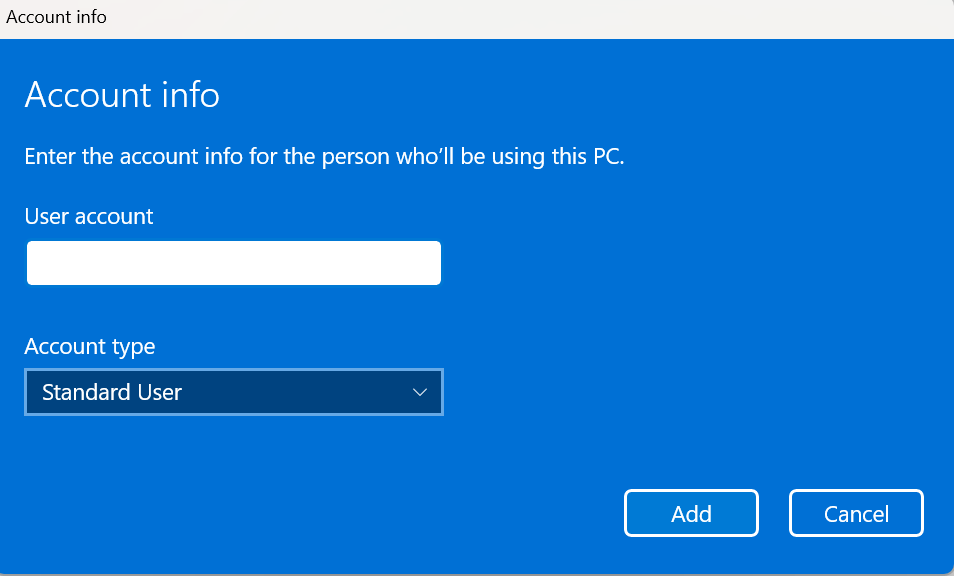
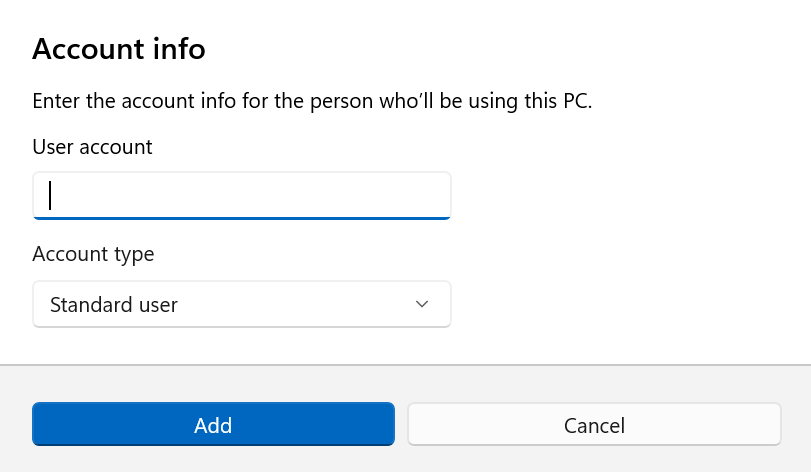
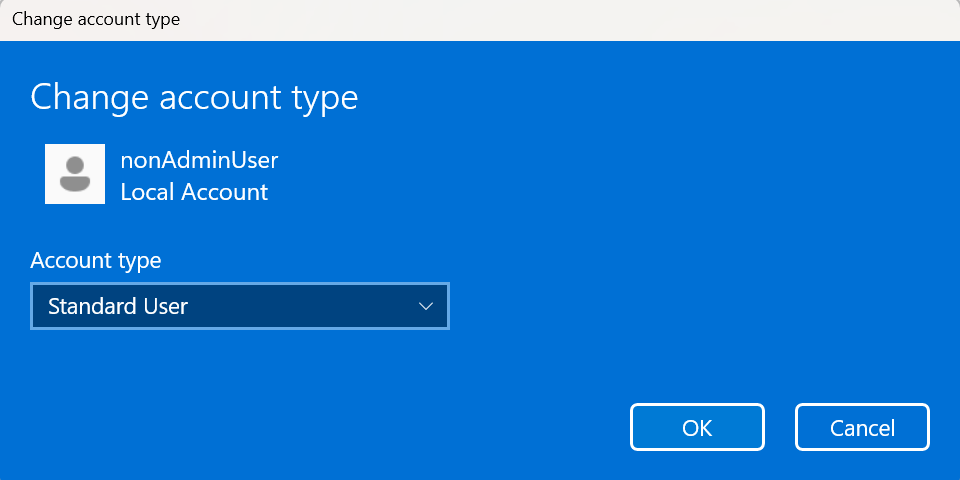
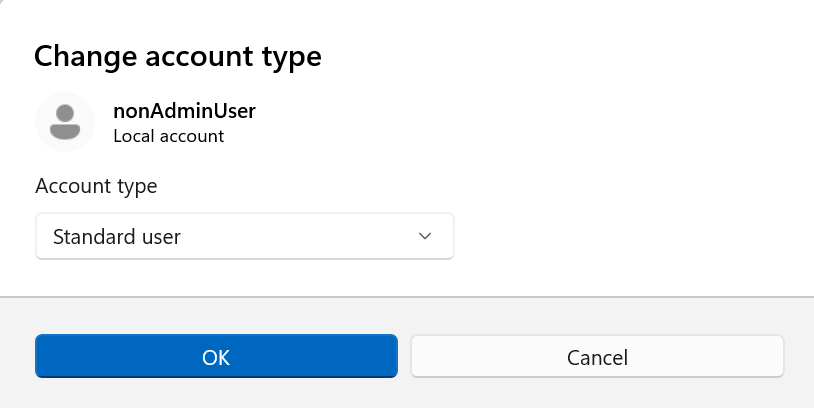
Enfin, les boîtes de dialogue sur la page Comptes -> Autres utilisateurs ont été mises à jour pour avoir un design plus cohérent avec le reste du système et prennent maintenant en charge le mode sombre. Ces boîtes de dialogue ne sont proposées pour l’instant que pour les comptes professionnels ou scolaires.
Narrateur : des descriptions d’images grâce à Copilot
Le Narrateur — le lecteur d’écran intégré à Windows — peut désormais s’appuyer sur Copilot pour proposer des descriptions précises des images et des éléments graphiques visibles à l’écran sur tous les PC sous Windows 11, et plus uniquement sur les Copilot+ PC.
Concrètement, lorsque vous utilisez le Narrateur, vous pouvez :
- appuyer sur Narrateur + Ctrl + D pour décrire l’image actuellement sélectionnée ;
- ou sur Narrateur + Ctrl + S pour décrire l’ensemble de l’écran.
Copilot s’ouvre alors avec l’image prête à être analysée. Vous pouvez ensuite formuler vos propres questions afin d’obtenir une description adaptée à ce que vous souhaitez comprendre (détails, tendances, résumé, éléments clés, etc.).
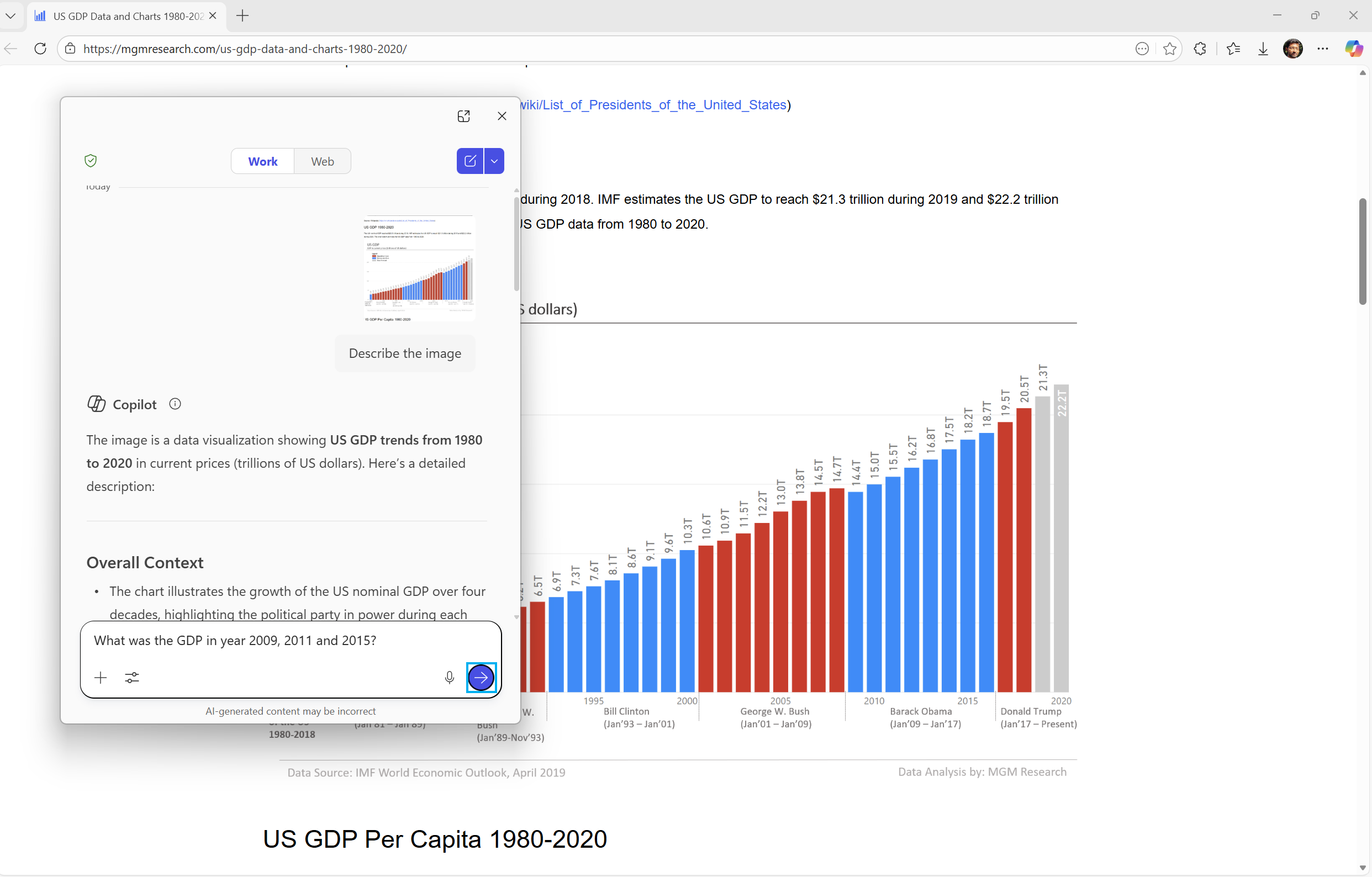
Sur les PC Copilot+, le Narrateur génère des descriptions directement en local, sans passer par le cloud, ce qui offre une réponse instantanée. Un bouton « Demander à Copilot » reste disponible si l’on souhaite une description plus détaillée.
Autres changements et améliorations
-
Stylet : une nouvelle option « Identique à la touche Copilot » permet d’affecter au bouton arrière du stylet la même action que la touche Copilot de votre clavier (autrement dit, ouvrir l’application associée à cette touche).
-
Vérificateur de fichiers système : un message d’erreur parasite qui pouvait s’afficher lors de l’exécution de
sfc /scannowa été supprimé. -
Windows Hello : la reconnaissance d’empreinte digitale est maintenant plus fiable sur certains appareils.
Comment tester les futures mises à jour de Windows 11 en avant-première ?
Pour essayer cette build sur votre ordinateur, vous devez rejoindre le canal Release Preview du programme Windows Insider. Ce programme gratuit permet d'accéder en avant-première aux fonctionnalités en développement de Windows 11 et de donner son avis dans le Hub de commentaire.
Si vous ne savez pas comment vous inscrire, consultez notre guide complet :
Windows Insider : s’inscrire et installer Windows 11 Insider Preview
Une fois inscrit et le canal Release Preview sélectionné, rendez-vous dans les Paramètres -> Windows Update, activez l’option « Obtenir les dernières mises à jour dès qu’elles sont disponibles » puis cliquez sur le bouton Rechercher les mises à jour pour obtenir la build 26200.8106 ainsi que les futures builds délivrées par Microsoft.