


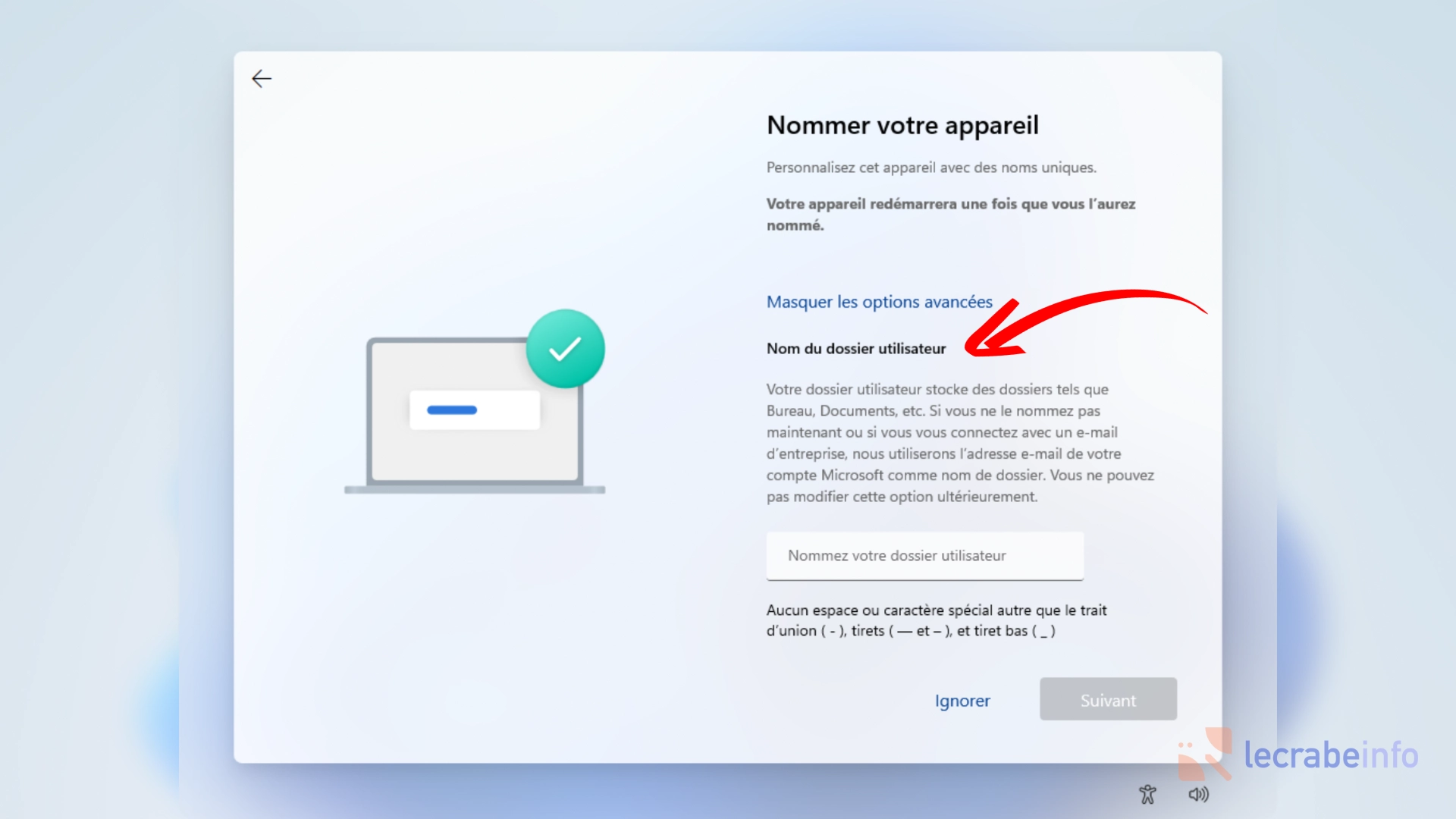
Si vous avez déjà installé Windows 11 avec un compte Microsoft, vous l’avez sans doute constaté : le nom du dossier utilisateur dans C:\Utilisateurs\ est souvent tronqué et impossible à modifier proprement après coup sans passer par le Registre. Microsoft avait bien tenté d’apporter une solution en octobre 2025 avec un script à utiliser en ligne de commande, mais celui-ci n’a jamais été déployé auprès du grand public.
Les dernières builds de Windows 11 reviennent sur cette possibilité avec une amélioration bienvenue : il est désormais possible de définir le nom du dossier utilisateur directement depuis l’interface graphique, sans passer par la ligne de commande comme lors de la première implémentation.
Et ce n’est pas la seule nouveauté que prépare Microsoft dans Windows 11 : la fonctionnalité Restauration à un instant dans le passé (Point-in-Time Restore) ainsi que la politique de confiance des pilotes tiers évoluent elles aussi.
Table des matières
-
Les nouveautés en cours de développement sur Windows 11
- Choisir le nom de son dossier utilisateur à l'installation
- Restauration à un instant dans le passé : une interface plus complète
- Nouvelle politique de confiance pour les pilotes tiers
- Les administrateurs peuvent supprimer plus facilement les applications préinstallées
- Autres changements et améliorations
- Les dernières builds Insider Preview de Windows 11
Les nouveautés en cours de développement sur Windows 11
Choisir le nom de son dossier utilisateur à l’installation
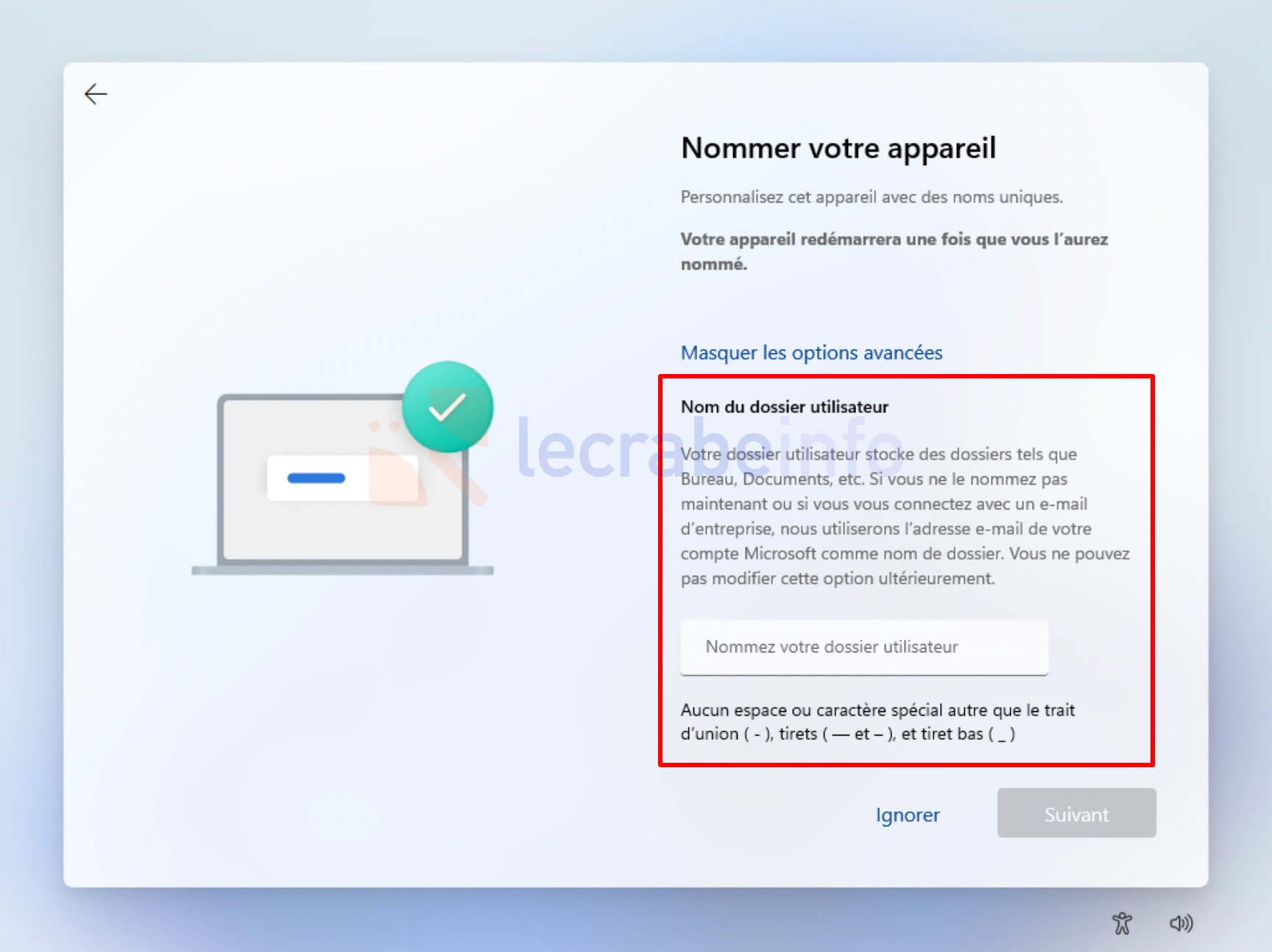
Lors de l’installation de Windows, le système génère automatiquement un nom pour votre dossier utilisateur (celui qui se trouve dans C:\Utilisateurs\), en se basant sur le nom de compte saisi. Le résultat est souvent décevant : le nom est tronqué et ne correspond pas forcément à ce que l’on souhaiterait — et une fois Windows installé, il est impossible de le renommer sans passer par le Registre.
Microsoft avait déjà tenté de résoudre ce problème en octobre 2025 en introduisant une commande à saisir manuellement pendant l’installation (SetDefaultUserFolder.cmd, accessible via l’invite de commandes). Cette commande n’a cependant jamais été intégrée dans une mise à jour publique.
Cette nouvelle build de Windows 11 reprend cette idée en la rendant beaucoup plus accessible : il est désormais possible de saisir directement un nom personnalisé pour son dossier utilisateur depuis la page « Nommer votre appareil » de l’assistant d’installation, sans avoir besoin d’utiliser la ligne de commande. Si vous ignorez cette étape, Windows appliquera un nom par défaut (comme d’habitude).
Restauration à un instant dans le passé : une interface plus complète
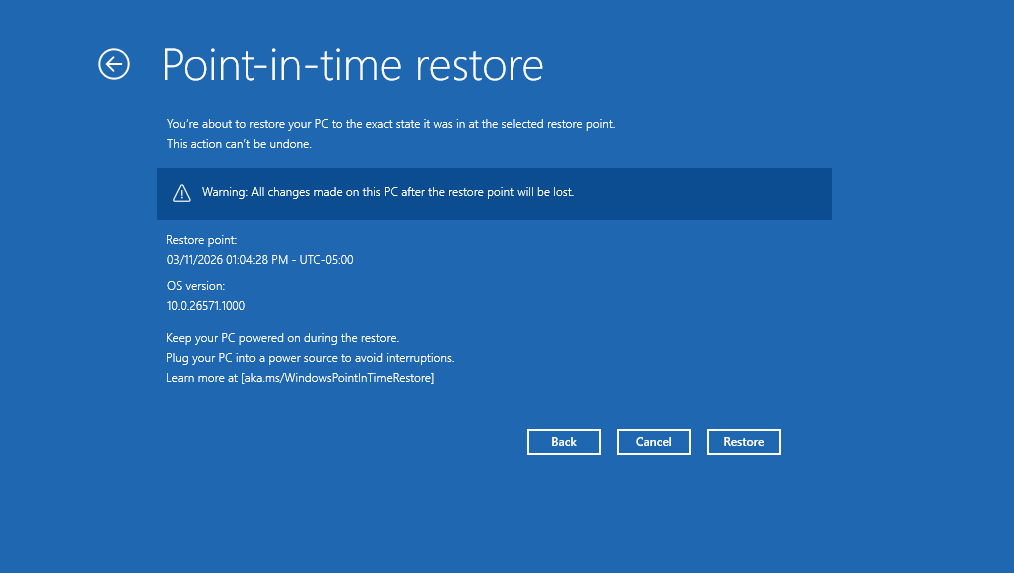
La Restauration à un instant dans le passé (Point-in-Time Restore) est un nouvel outil de restauration en test depuis quelques mois dans les builds Insider. Il permet de revenir à un état antérieur — applications, paramètres et fichiers personnels — en cas de problème après une mise à jour ou l’installation d’un pilote défectueux grâce à des clichés instantanés créés automatiquement.
Plus complète que la Restauration du système classique, elle s’active automatiquement sur les PC disposant d’au moins 200 Go de stockage et est accessible depuis les Paramètres de Windows 11 et l’environnement de récupération Windows (WinRE).
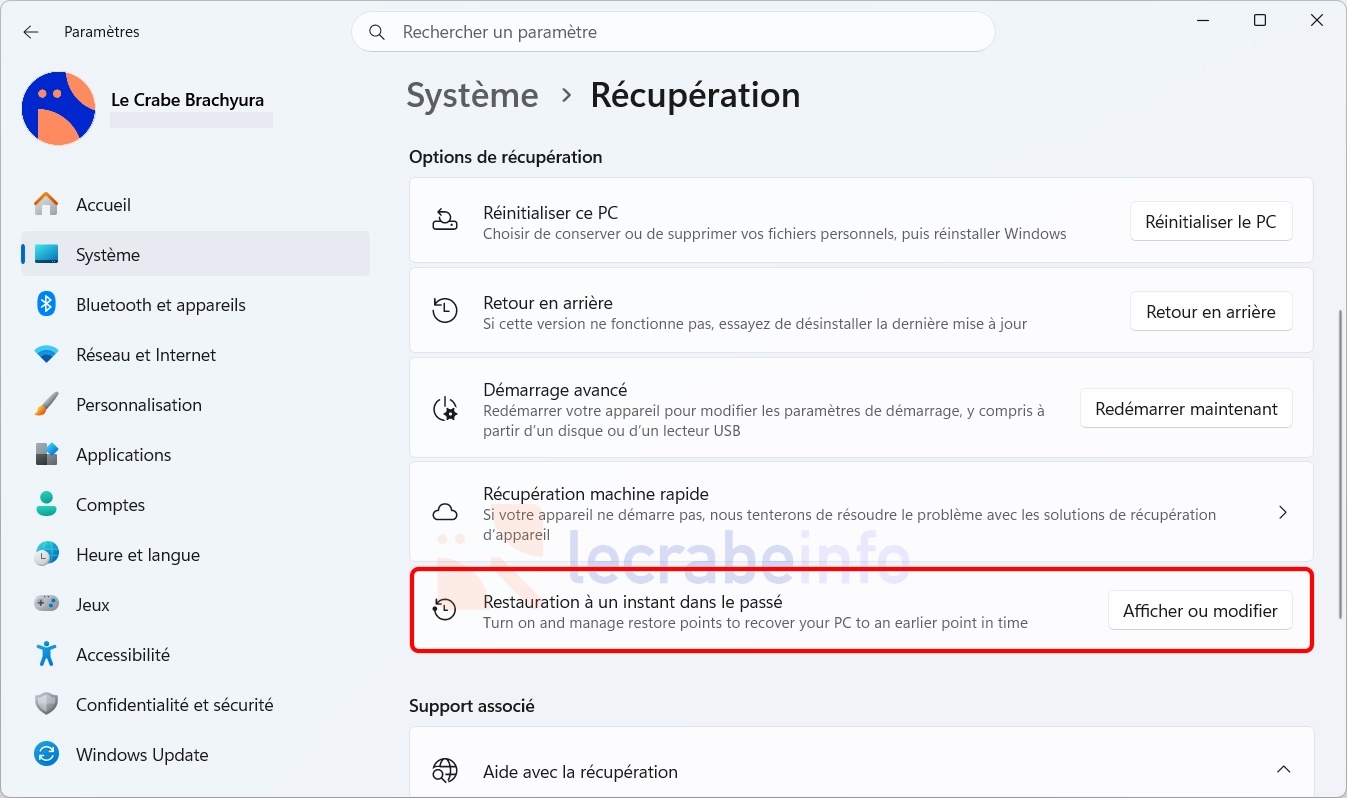
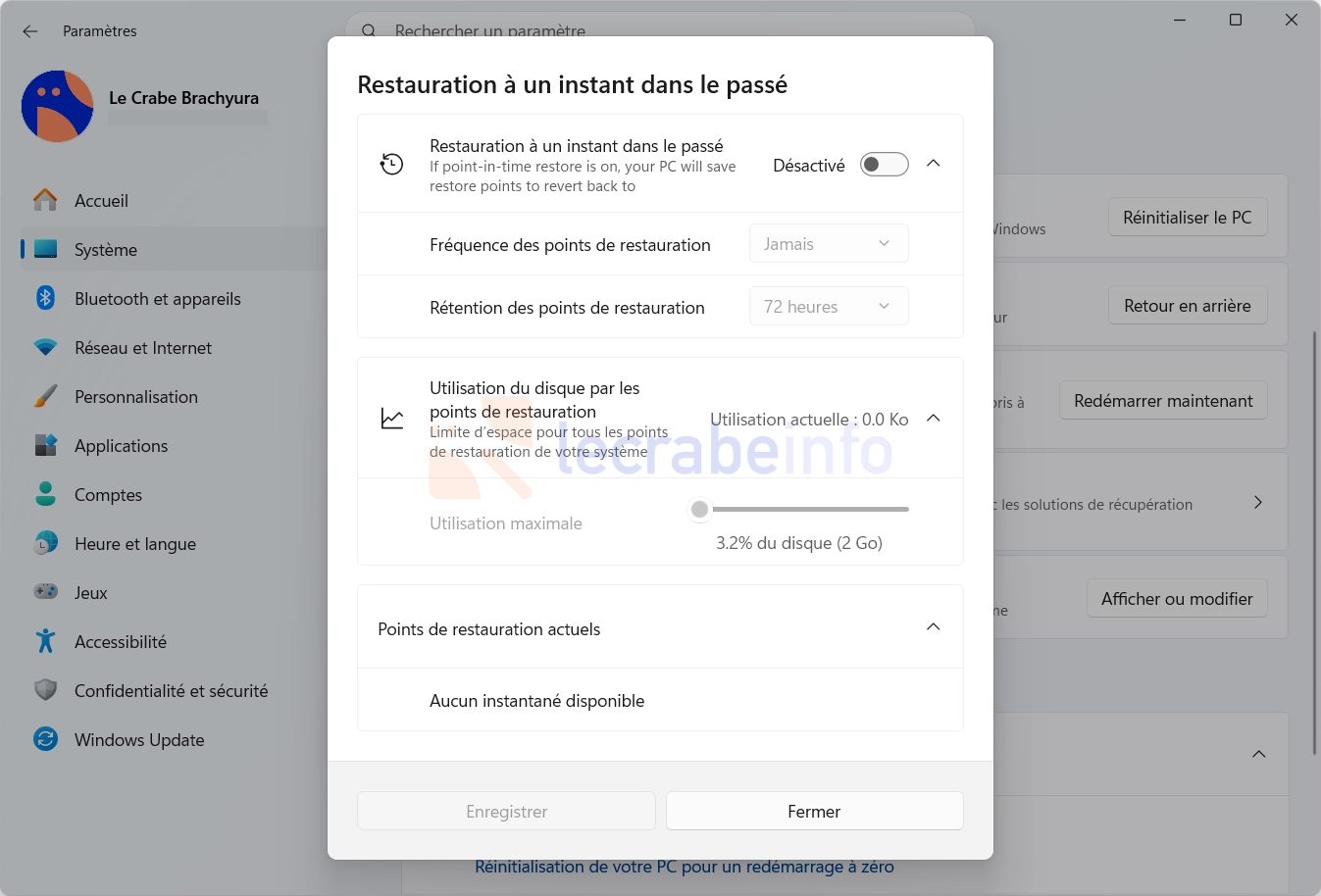
Cette build apporte plusieurs améliorations à cette fonctionnalité. Désormais, lorsque vous lancez l’outil, une fenêtre de paramètres s’affiche pour consulter ou modifier les réglages par défaut. Cette même fenêtre liste également les points de restauration disponibles sur l’ordinateur.
Du côté de l’environnement de récupération (WinRE), l’interface a aussi été retouchée : un message recommande désormais de brancher l’alimentation avant de lancer une restauration et le numéro de version du système s’affiche désormais sous la forme 10.0.XXXXX.XXXX.
Nouvelle politique de confiance pour les pilotes tiers
Ce changement est plus technique, mais il peut avoir des conséquences concrètes si vous utilisez du matériel ancien dont les pilotes n’ont jamais été validés selon les standards actuels de Microsoft.
Jusqu’à présent, le noyau Windows acceptait deux types de pilotes tiers : ceux issus de l’ancien programme de signature croisée (aujourd’hui déprécié) et ceux certifiés via le Windows Hardware Compatibility Program (WHCP), plus exigeant en matière de sécurité (tests de compatibilité, vérification de l’éditeur, analyse antivirus).
À partir de cette build, Windows introduit une nouvelle politique qui supprime la confiance accordée par défaut aux pilotes signés via le programme de signature croisée. Seuls les pilotes certifiés WHCP sont autorisés par défaut, auxquels s’ajoute une liste de pilotes et d’éditeurs jugés fiables issus de l’ancien programme de signature croisée.
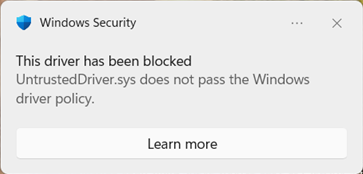
Ce changement de politique ne va pas s’appliquer immédiatement. Windows commence par observer silencieusement les pilotes chargés au démarrage pendant au moins 100 heures et 3 redémarrages. Si tous les pilotes détectés sont compatibles avec la nouvelle politique, celle-ci est activée. Après son activation, les pilotes issus de l’ancien programme de signature seront bloqués et les matériels associés ne fonctionneront plus (une notification s’affichera si cela se produit).
Les administrateurs peuvent supprimer plus facilement les applications préinstallées
Cette nouveauté concerne les environnements professionnels et plus précisément les PC sous Windows 11 Entreprise et Éducation.
La stratégie de groupe « Supprimer les packages Microsoft Store par défaut » — permet aux administrateurs de définir quelles applications préinstallées doivent être automatiquement retirées de toutes les machines de leur parc — évolue avec l’ajout d’une liste dynamique. Les administrateurs peuvent désormais y ajouter le nom du package de n’importe quelle application au format MSIX/APPX (par exemple SpotifyAB.SpotifyMusic_zpdnekdrzrea0 pour le Spotify) afin de la supprimer automatiquement sur l’ensemble des machines du parc.
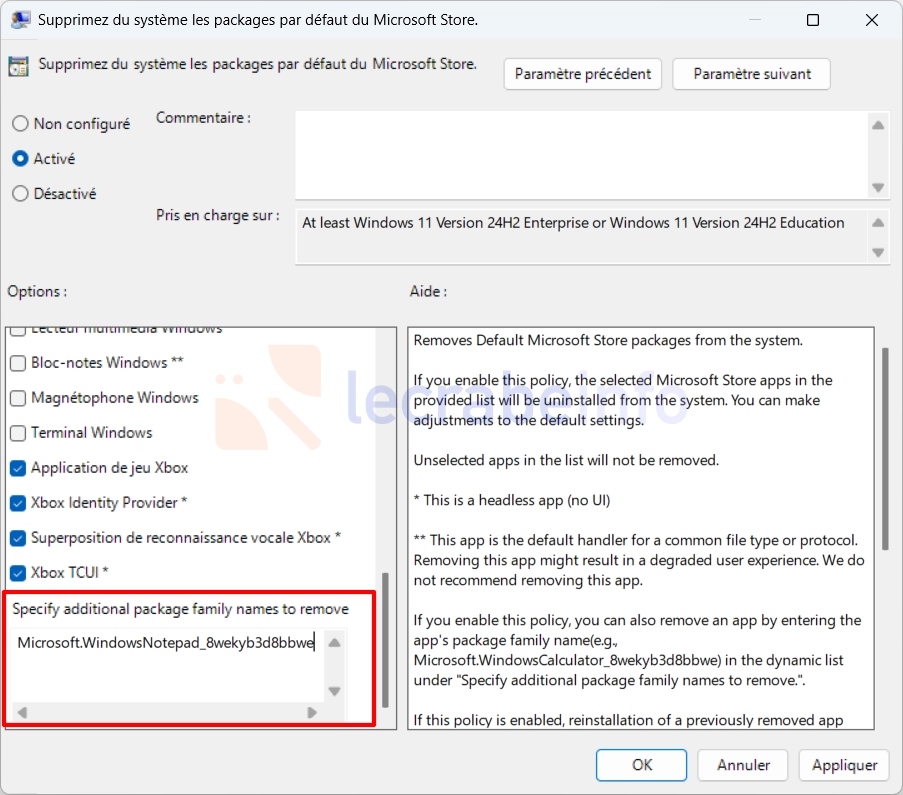
Cette liste est accessible dans l’Éditeur de stratégie de groupe locale (gpedit.msc), en suivant le chemin suivant : « Configuration ordinateur » → « Modèles d’administration » → « Composants Windows » → « Déploiement de package Appx » → « Supprimer du système les packages par défaut du Microsoft Store ».
Autres changements et améliorations
-
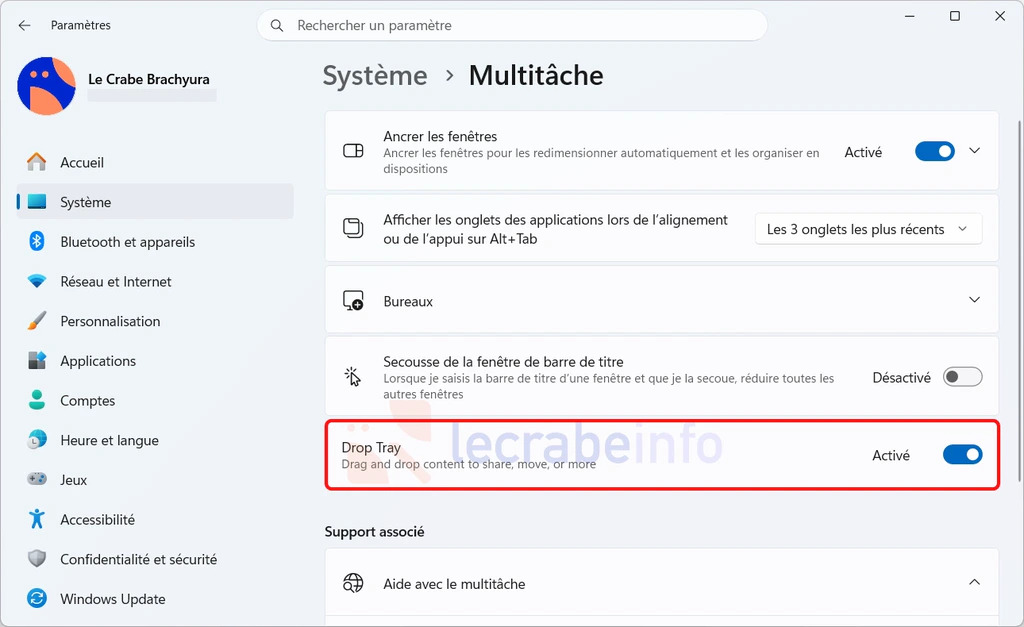
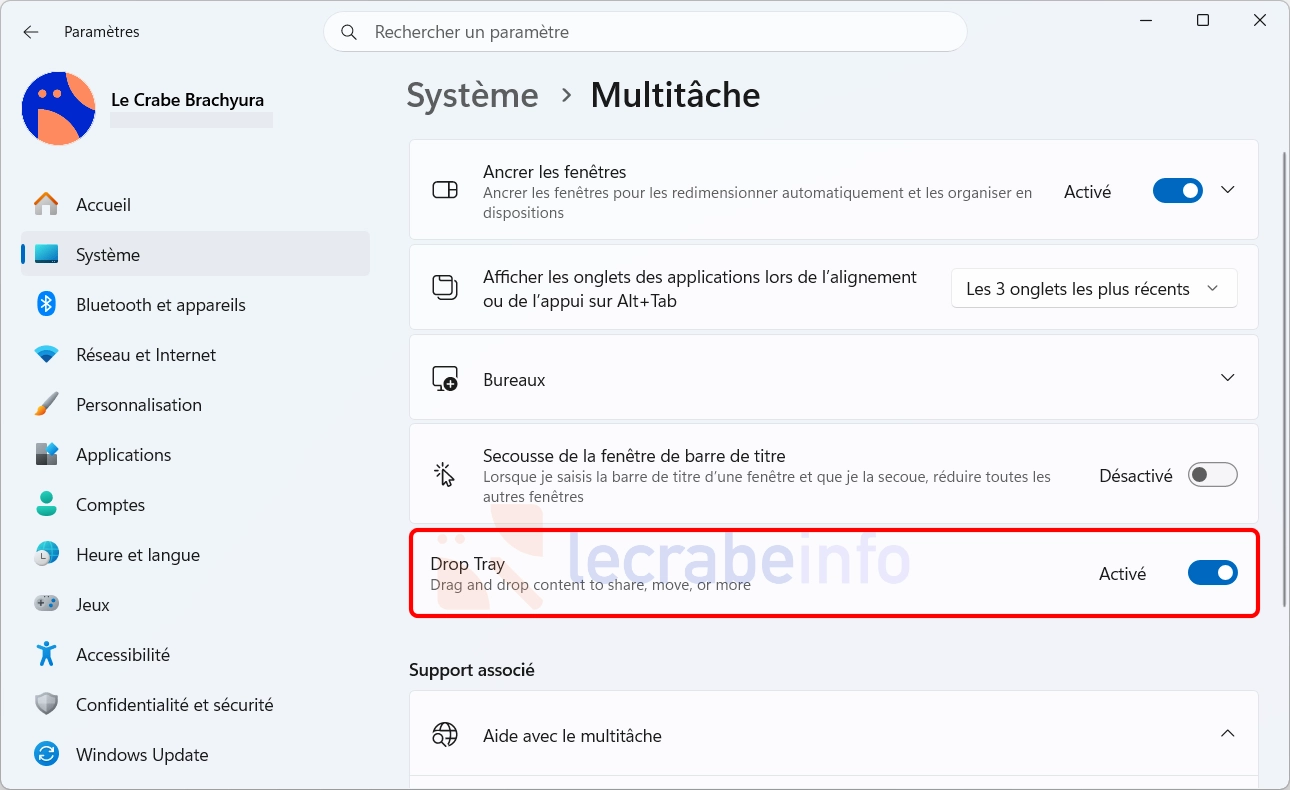
Le bandeau de partage (Drag Tray) rebaptisé bandeau de dépôt (Drop Tray) : le panneau qui s’affiche quand vous faites glisser un élément vers le haut de l’écran pour le partager change de nom et ses paramètres quittent la section « Partage de proximité » pour rejoindre la page Système -> Multitâche.
Le Crabe Info -
Stylet : une nouvelle option « Identique à la touche Copilot » permet d’affecter au bouton arrière du stylet la même action que la touche Copilot de votre clavier (autrement dit, ouvrir l’application associée à cette touche).
-
Vérificateur de fichiers système : un message d’erreur parasite qui pouvait s’afficher lors de l’exécution de
sfc /scannowa été supprimé.
Tous ces changements sont pour l’instant disponibles dans les builds Insider Preview de Windows 11 — des versions de test réservées aux membres du programme Windows Insider — et plus précisément dans la build 26300.8068 (canal Dev) et la build 26220.8062 (canal Bêta).
Si tout se passe bien, on devrait les retrouver dans une prochaine mise à jour de Windows 11.
Les dernières builds Insider Preview de Windows 11
Si vous les avez manquées, voici les dernières versions de test de Windows 11 et les nouveautés sur lesquelles travaille Microsoft pour son système d’exploitation :
- Windows 11 : les flashs blancs enfin corrigés, le retour de la protection de l’administrateur… ce qui arrive bientôt
- Windows 11 : l’audio partagé s’améliore et les fichiers batch gagnent en sécurité
- Windows 11 : l’icône « Ouvrir » du clic droit évolue
- Windows 11 : Microsoft ajoute un bandeau promotionnel pour Microsoft 365 dans les Paramètres