


Ce 9 février 2026, Microsoft a publié simultanément deux nouvelles versions de test de Windows 11 – la build 26300.7877 (canal Dev) et la build 26220.7872 (canal Bêta) – à destination des utilisateurs inscrits au programme Windows Insider.
Comme nous en avons pris l’habitude, voici un petit tour d’horizon des nouveautés qui ont été introduites par Microsoft. Pour rappel, ces versions de test de Windows 11 contiennent des nouveautés qui ont de bonnes chances d’arriver pour tout le monde dans une prochaine mise à jour mensuelle.
Quelles sont les nouveautés dans ces nouvelles versions de test de Windows 11 ?
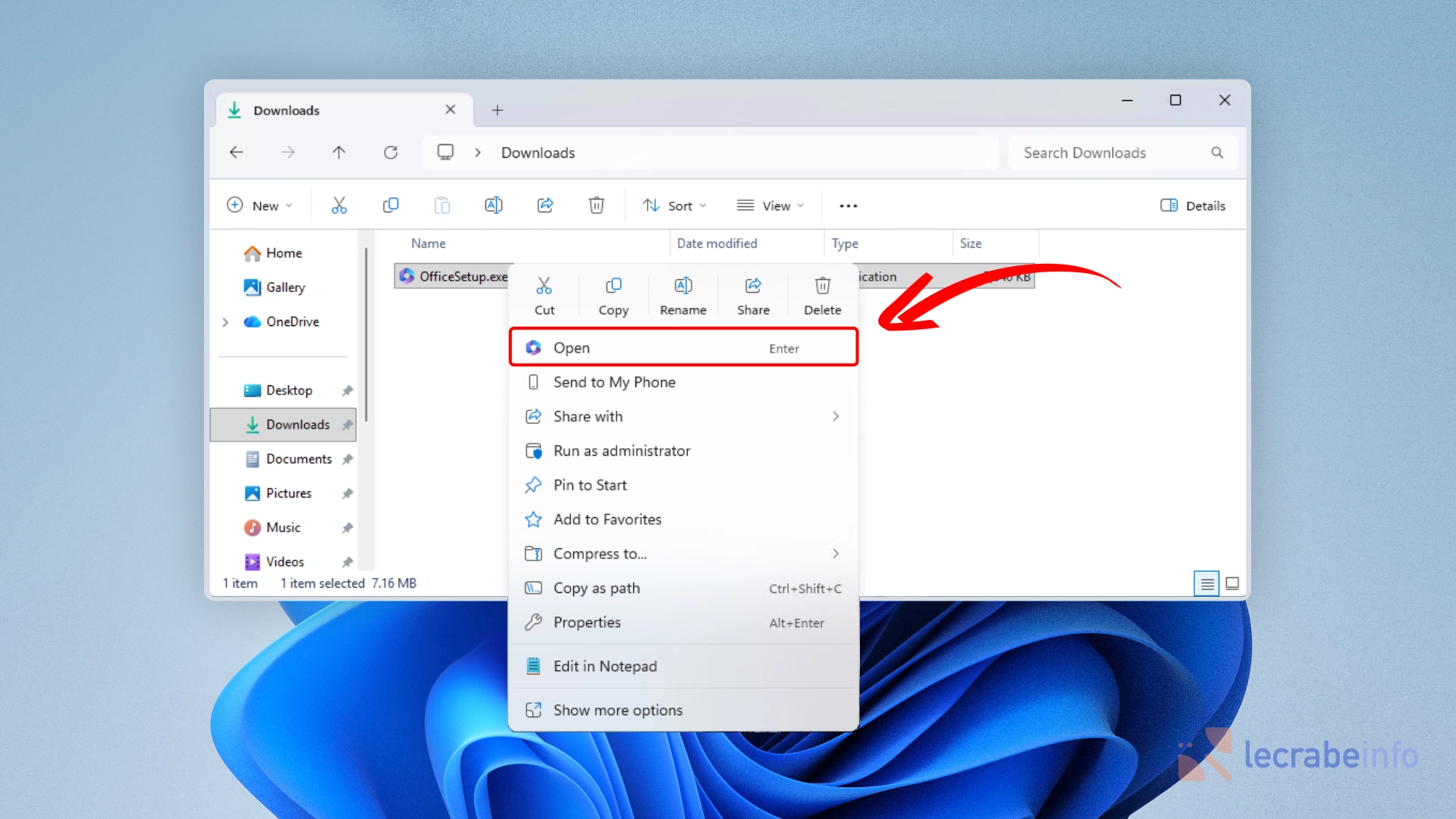
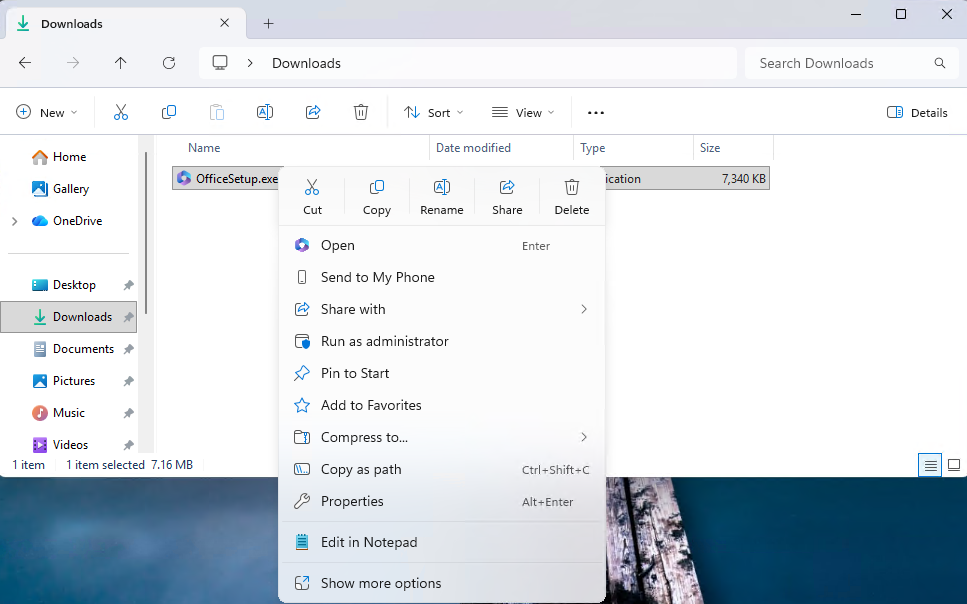
Menu contextuel : l’icône suit enfin l’application par défaut
Quand vous faites un clic droit sur un fichier .exe, .bat ou .cmd, l’option « Ouvrir » affichait jusqu’ici une icône générique. Dans ces nouvelles builds, cette option du menu contextuel hérite désormais de l’icône de l’application définie par défaut pour ce type de fichier. Un détail, certes, mais qui rend l’interface un peu plus cohérente au quotidien.
Paramètres : la page d’accueil et la fiche « À propos » font peau neuve
La carte « Informations sur l’appareil » visible sur la page d’accueil des Paramètres a été revue. Testée auprès des Insiders depuis juin 2025, elle a été simplifiée à la suite de nombreux retours : les spécifications les plus importantes sont plus lisibles et la cohérence avec la page Paramètres -> Système -> À propos a été améliorée. Pour l’instant, ce changement ne concerne que les Insiders situés aux États-Unis.
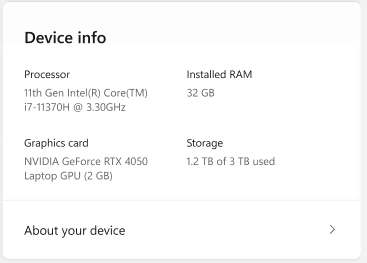
Concernant la page À propos, les informations matérielles importantes — carte graphique, stockage, etc. — ont été remontées en haut de page. Une option permettant de copier-coller les informations a également été ajoutée.
Comment installer et tester ces préversions de Windows 11 (et les futures) ?
Pour essayer cette build sur votre ordinateur, vous devez rejoindre le canal Bêta du programme Windows Insider. Ce programme gratuit permet d'accéder en avant-première aux fonctionnalités en développement de Windows 11 et de donner son avis dans le Hub de commentaire.
Si vous ne savez pas comment vous inscrire, consultez notre guide complet :
Windows Insider : s’inscrire et installer Windows 11 Insider Preview
Une fois inscrit et le canal Bêta sélectionné, rendez-vous dans les Paramètres -> Windows Update, activez l’option « Obtenir les dernières mises à jour dès qu’elles sont disponibles » puis cliquez sur le bouton Rechercher les mises à jour pour obtenir la build 26220.7872 ainsi que les futures builds délivrées par Microsoft.
Historique des préversions de Windows 11
- Windows 11 : Microsoft ajoute un bandeau promotionnel pour Microsoft 365 dans les Paramètres
- Windows 11 : Emoji 16.0, nouveaux réglages caméra… ce qui arrive bientôt
- Windows 11 : Microsoft renforce son système d’exploitation avec l’intégration native de Sysmon
- Windows 11 : prise en charge du WebP pour les fonds d’écran, boîtes de dialogue modernisées… ce qui arrive bientôt