


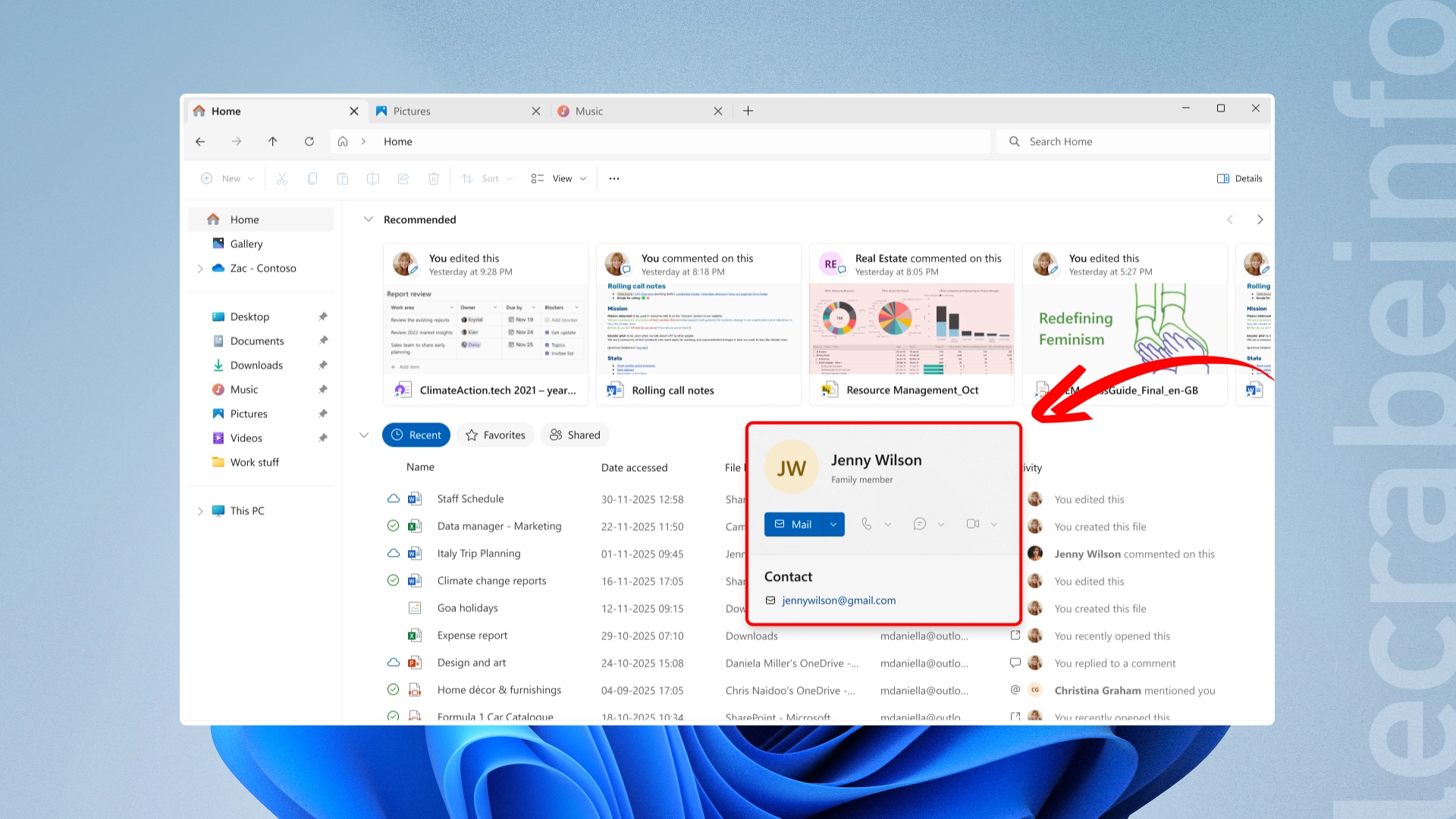
Ce 19 décembre 2025, Microsoft a publié une nouvelle version de Windows 11 version 25H2 sur les canaux Dev et Bêta, exclusivement pour les utilisateurs inscrits au programme Windows Insider.
Cette version en cours de développement – numérotée 26220.7523 et diffusée via la mise à jour KB5072043 sur Windows Update – propose plusieurs nouveautés : l’arrivée des cartes de profil (Windows People Card) dans l’Explorateur de fichiers, un nouveau widget « Découvrir Windows », ainsi que l’ajout de plusieurs fonctionnalités liées aux agents et services d’IA pour les professionnels.
Découvrons en détail toutes les nouveautés de cette version de développement de Windows 11, qui seront bientôt disponibles pour le grand public dans une future mise à jour mensuelle !
Quelles sont les prochaines nouveautés de Windows 11 ?
Explorateur de fichiers : arrivée des cartes de profil (Windows People Card)
Pour les utilisateurs connectés avec un compte Microsoft, l’Explorateur de fichiers affiche désormais, dans la colonne Activité ainsi que dans les sections Recommandé, Favoris et Récents de la page d’accueil, des icônes représentant les utilisateurs ayant récemment interagi avec chaque fichier. Un survol ou un clic sur l’une de ces icônes ouvre la nouvelle carte de profil Windows People Card (WPC), qui affiche des informations sur un utilisateur et propose des actions rapides, comme démarrer une conversation ou un appel via les applications de communication installées.
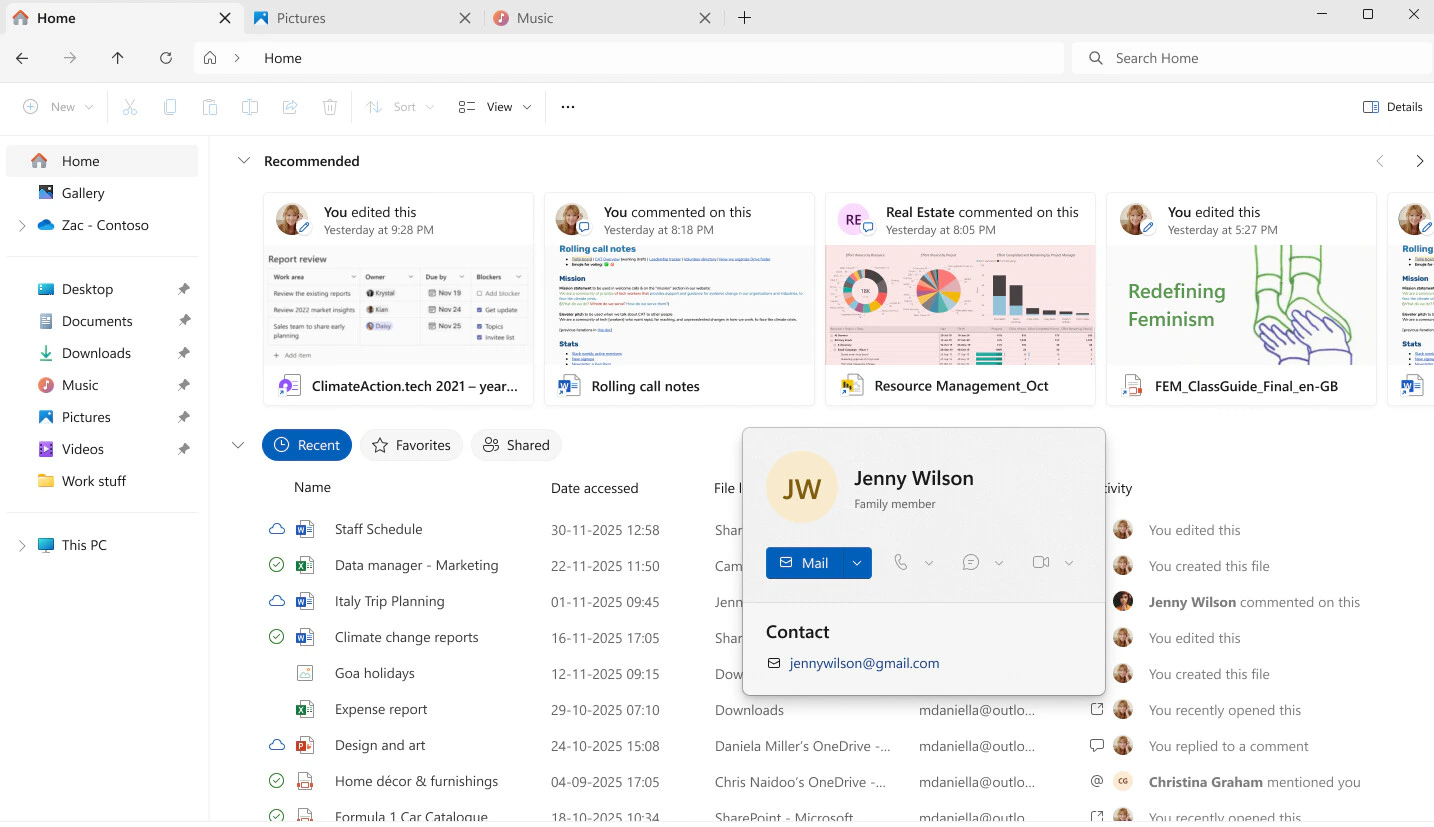
Jusqu’ici, cette fonctionnalité n’était proposée que pour les comptes professionnels ou scolaires (Entra ID) via la Live Persona Card (LPC). L’ajout de la Windows People Card étend cette fonctionnalité aux comptes Microsoft personnels.
Widgets : un nouveau widget « Découvrir Windows »
Un nouveau widget Découvrir (Discover) est disponible dans Windows 11. Celui-ci propose des conseils destinés à mieux comprendre certaines fonctionnalités du système.
Ce widget affiche :
- Des conseils courts et pratiques issus du site Windows Tips, portant par exemple sur les raccourcis clavier, des astuces de productivité ou des rappels liés à la sécurité.
- Des recommandations qui évoluent automatiquement au cours de la journée, pour coïncider avec les moments d’utilisation les plus habituels.
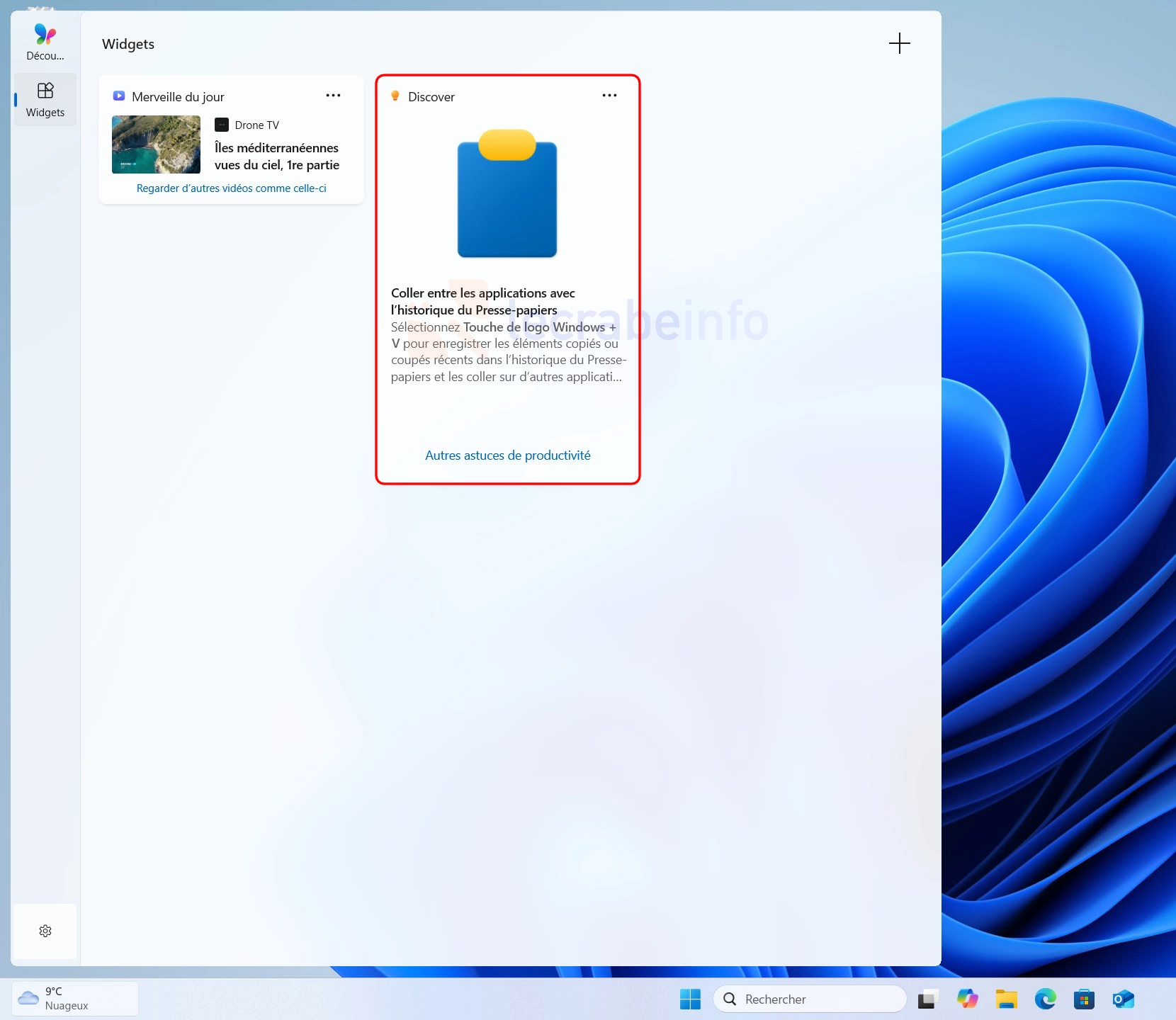
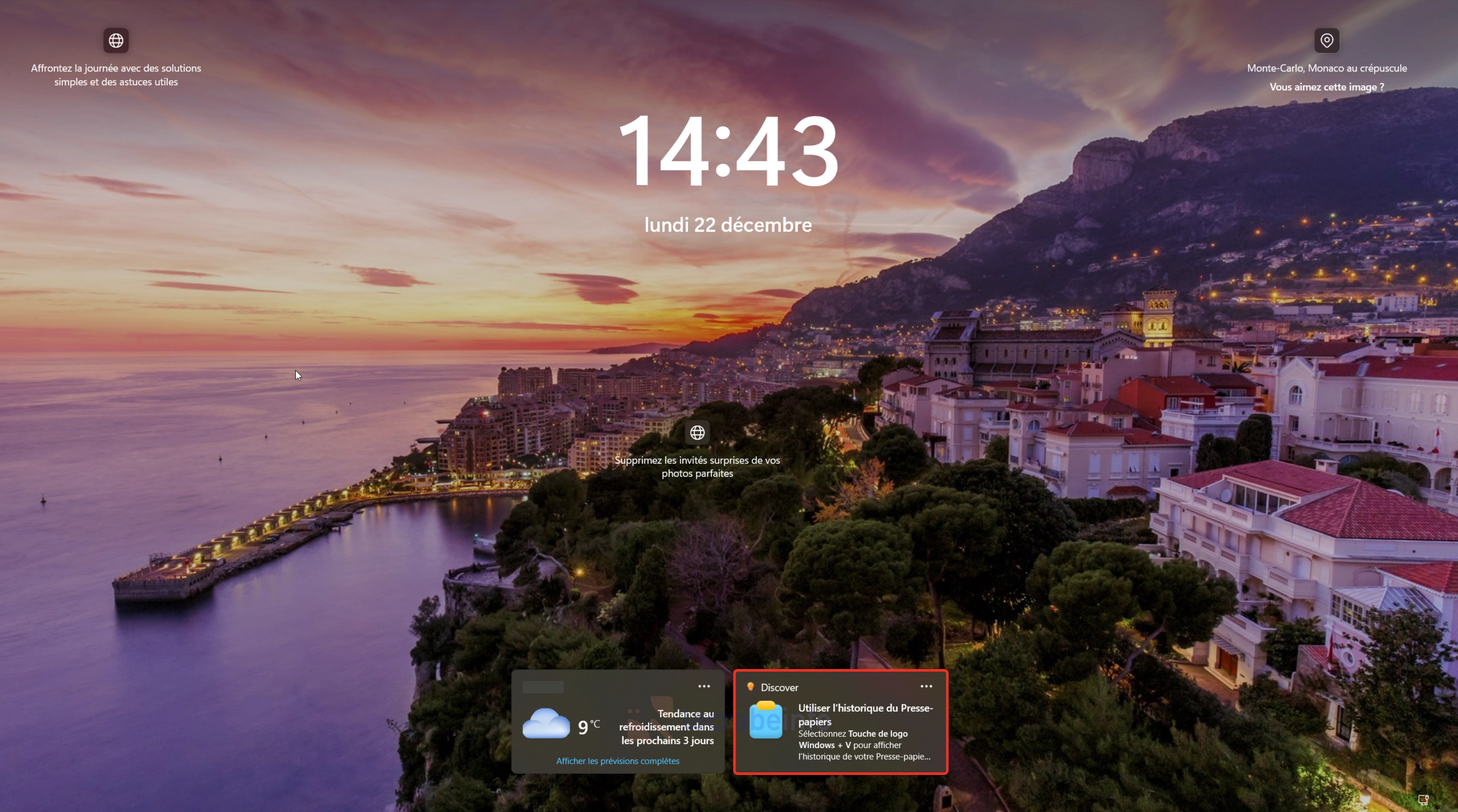
Pour ajouter le widget « Découvrir Windows » :
- Dans le tableau des widgets : ouvrez le tableau des widgets, sélectionnez Ajouter des widgets, puis choisissez Discover.
- Sur l’écran de verrouillage : ouvrez les Paramètres -> Personnalisation -> Écran de verrouillage, puis ajoutez le widget Discover aux widgets disponibles.
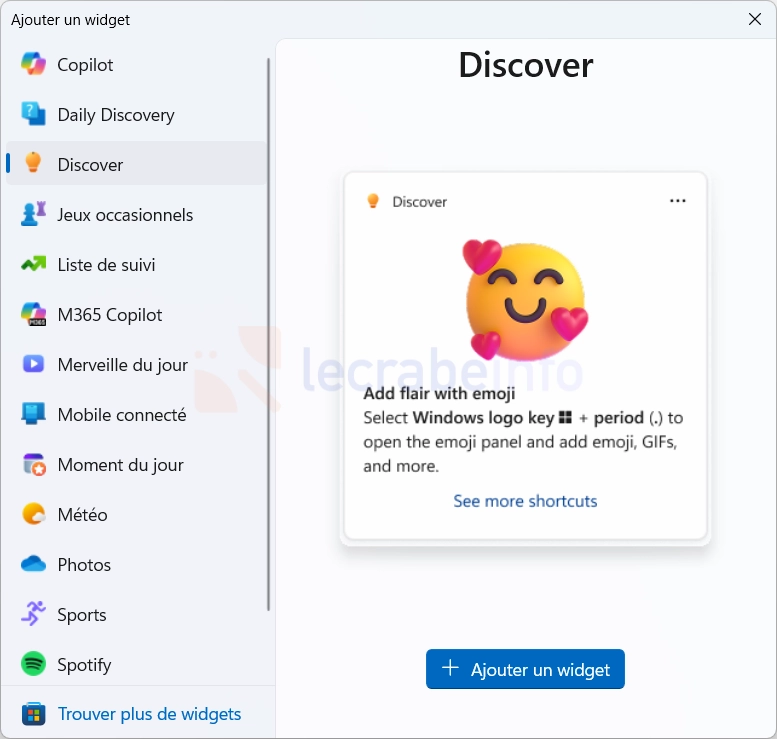
Microsoft propose d’abord ce widget aux Insiders afin de recueillir des retours avant un déploiement plus large.
Narrateur : les annonces de navigation peuvent être personnalisées
Windows permet désormais de personnaliser plus finement ce que le Narrateur annonce lorsque vous naviguez dans les éléments d’une application. Jusqu’à présent, le Narrateur annonçait les informations des différents composants de l’interface (boutons, cases à cocher, liens, curseurs, champs de texte, etc.) dans un ordre fixe. Maintenant, il est possible de choisir quelles propriétés d’un composant doivent être lues et dans quel ordre.

Par exemple, lorsqu’il y un bouton « Envoyer », le Narrateur annonce par défaut : « Envoyer, bouton ». Vous pouvez désormais décider d’entendre d’abord le libellé ou alors le rôle ou de omettre les informations dont vous n’avez pas besoin. De même, pour une case à cocher, vous pouvez choisir si l’état (« cochée » / « non cochée ») doit être annoncé avant ou après le libellé ou ne pas être annoncé du tout.
Pour modifier ces paramètres, il faut utiliser le raccourci Touche Narrateur + Ctrl + P . Vous pourrez alors activer, désactiver et réorganiser les propriétés que le Narrateur doit annoncer pour chaque composant d’interface.
Amélioration du clavier tactile pour la dictée vocale
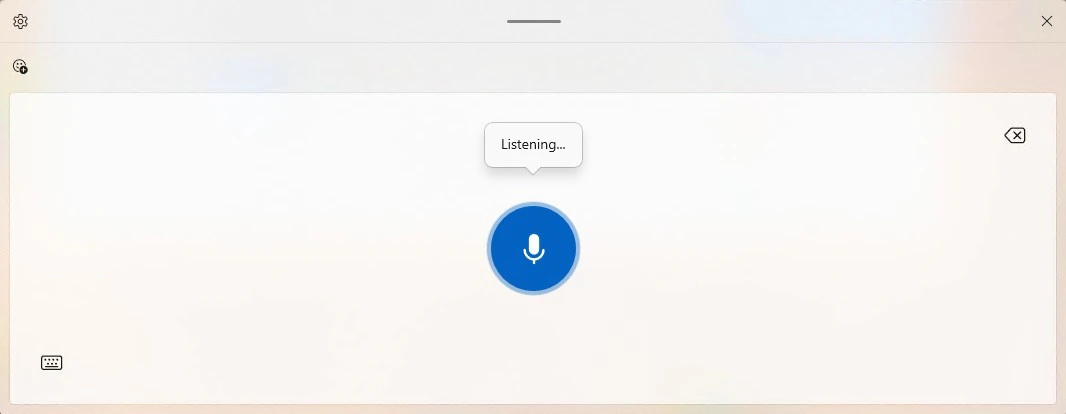
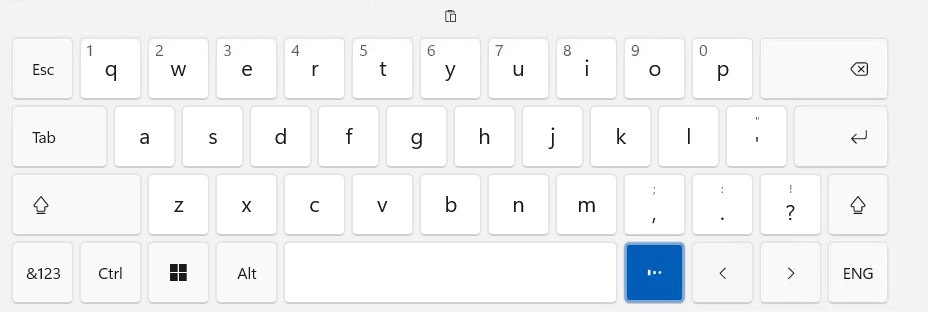
Microsoft a modifié l’affichage du clavier tactile lorsqu’il est utilisé avec la dictée vocale. Le panneau plein écran utilisé auparavant disparaît au profit d’animations directement affichées sur la touche de dictée.
Autres nouveautés et améliorations
- Extension linguistique pour l’agent Paramètres : l’agent intégré à l’application Paramètres prend désormais en charge de nouvelles langues. Aux langues déjà disponibles (anglais, français) s’ajoutent : allemand, portugais, espagnol, coréen, japonais, hindi, italien et chinois simplifié.
- Click to Do : la zone de saisie de Click to Do peut désormais envoyer un texte personnalisé à Microsoft 365, accompagné du contenu sélectionné à l’écran. Cette mise à jour n’est toutefois pas encore déployée dans l’Espace économique européen (EEE) ni en Chine.
- Claviers arabes : la disposition de clavier Arabic 101 permet désormais d’utiliser la touche AltGr pour accéder à des symboles supplémentaires, comme le symbole du Riyal saoudien (AltGr + S). Les dispositions de clavier Arabic 102 et Arabic 102 AZERTY sont mises à jour de la même manière.
- Accès vocal : la configuration initiale de l’application « Accès vocal » a été repensée pour faciliter le choix du modèle vocal, la sélection du microphone et la présentation des actions prises en charge.
Les nouveautés liées à l’intelligence artificielle (IA)
« Demander à Copilot » arrive dans la barre des tâches
Microsoft commence à déployer la fonctionnalité « Demander à Copilot » aux utilisateurs professionnels disposant d’une licence Microsoft 365 Copilot. Pour rappel, cette fonctionnalitée – déjà proposée pour les utilisateurs grand public – permet d’interagir avec Copilot directement depuis la barre des tâches.
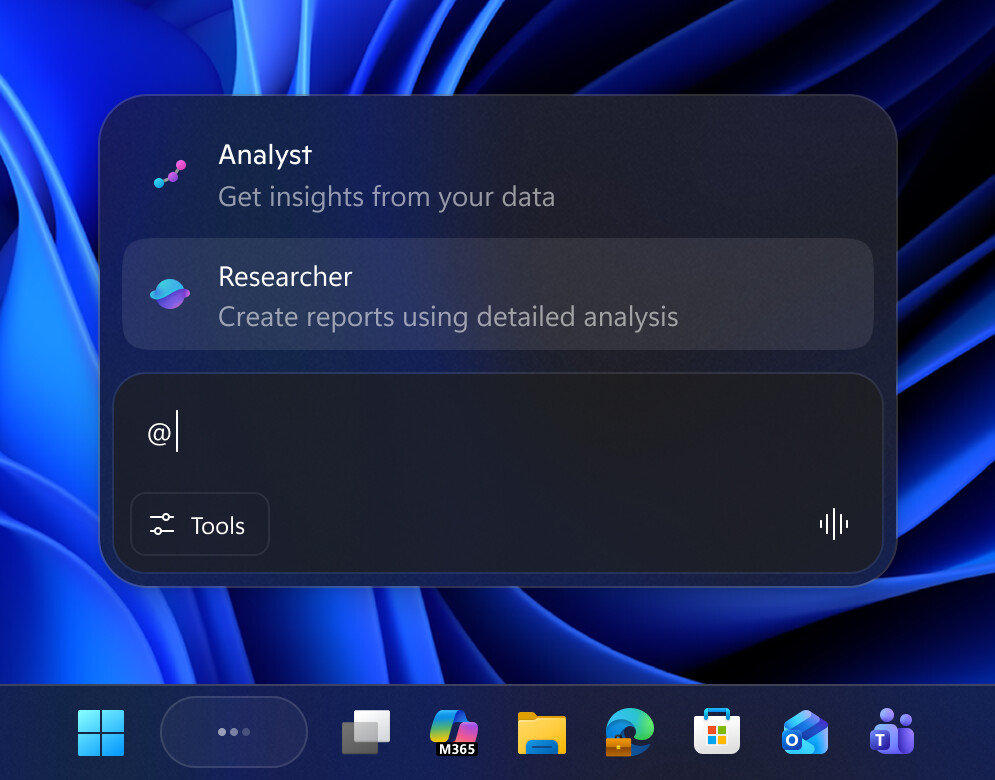
Cette nouvelle version de « Demander à Copilot » est spécialement adaptée aux environnements professionnels. Elle fait office de porte d’entrée pour accéder à Microsoft 365, aux agents IA et à la recherche Windows dans un seul et même même endroit. Elle offre :
- Un accès direct à Copilot depuis la barre des tâches : interaction par texte ou voix, avec prise en charge du contexte professionnel (Work IQ) dans les conversations.
- La possibilité d’invoquer des agents IA : en utilisant le bouton Outils ou en saisissant « @ ».
- Une recherche modernisée et plus rapide : des résultats instantanés dans une nouvelle interface actualisée, facilitant l’accès aux applications, fichiers et paramètres.
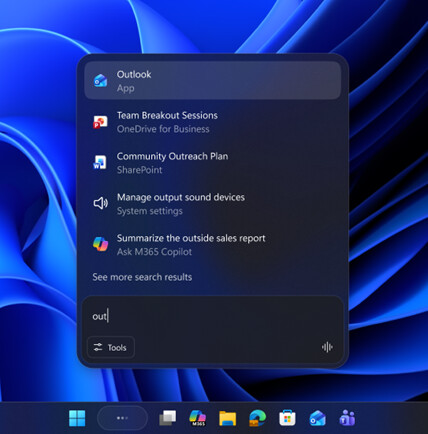
L’activation de « Demander à Copilot » se fait via les Paramètres -> Personnalisation -> Barre des tâches -> Demander à Copilot.
Microsoft précise que « Demander à Copilot » utilise les mêmes API que la recherche Windows pour retourner les résultats et n’accorde pas d’accès supplémentaire à Copilot pour accéder aux données personnelles des utilisateurs.
Cette fonctionnalité est optionnelle et sera diffusée progressivement dans les prochaines semaines pour les utilisateurs professionnels du programme Windows Insider, uniquement aux États-Unis pour le moment.
« Researcher » s’invite également dans la barre des tâches
Microsoft teste également l’intégration de Researcher – l’agent Microsoft 365 dédié à la recherche et à la production de rapports – directement dans la barre des tâches. L’objectif est de permettre aux utilisateurs professionnels de suivre les tâches que Researcher exécute, sans avoir à interrompre leur activité.
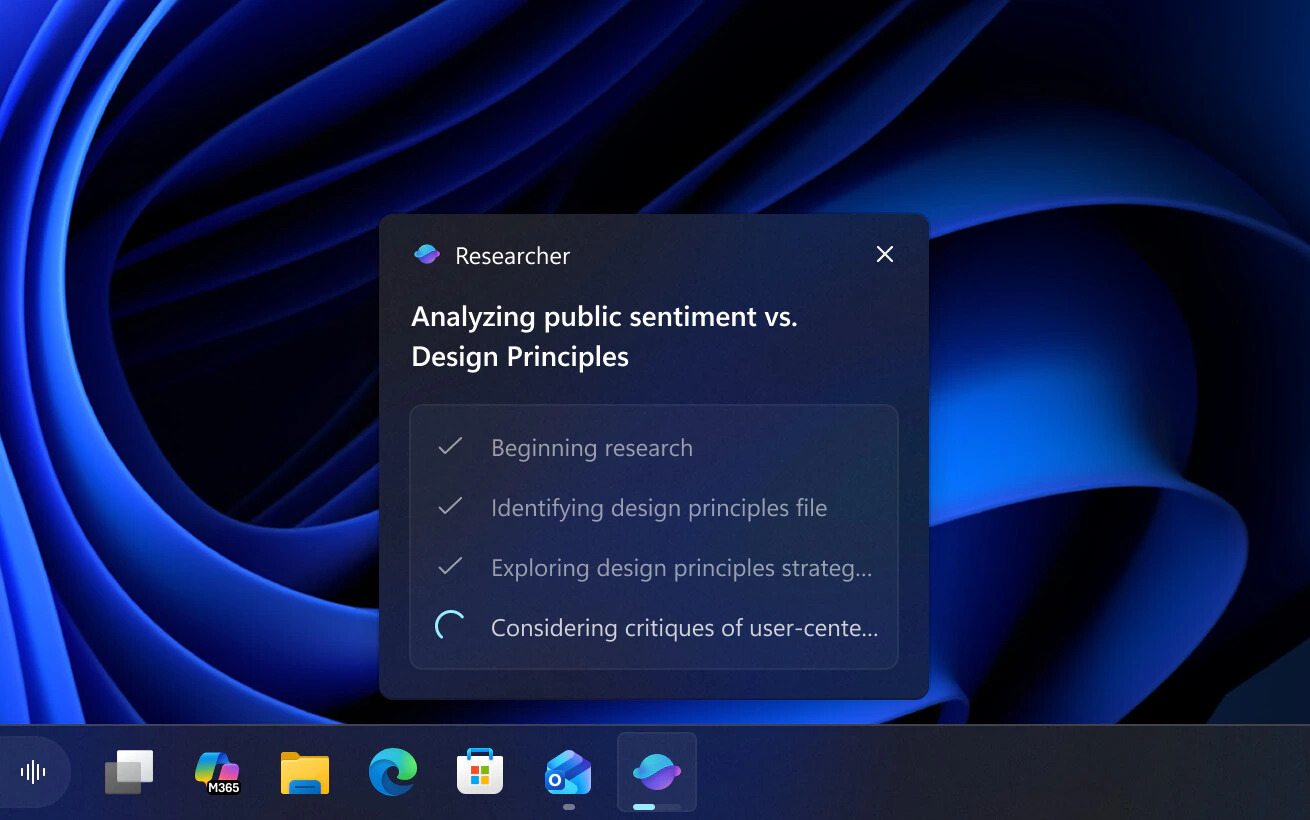
Comment ça marche ? Lorsqu’une requête est envoyée à Researcher depuis l’application Microsoft 365, une icône Researcher s’affiche dans la barre des tâches avec un indicateur de progression. En survolant cette icône, des informations en temps réel sur l’avancement et le raisonnement de l’agent s’affichent.
Une fois la tâche finalisée, une notification est envoyée et un état « terminé » apparaît dans la barre des tâches. Un clic permet ensuite d’ouvrir la vue Microsoft 365 correspondante pour consulter les résultats ou poursuivre le travail.
Cette fonctionnalité est optionnelle et sera diffusée progressivement dans les prochaines semaines pour les utilisateurs professionnels du programme Windows Insider, uniquement aux États-Unis pour le moment.
« Lanceurs d’agents » : un nouveau système pour rendre les agents IA accessibles dans Windows
Dans cette préversion de Windows 11, Microsoft introduit Lanceurs d’agents (Agent Launchers), un système qui permet aux applications Windows d’enregistrer leurs agents IA pour qu’ils puissent être reconnus et utilisés par l’ensemble du système.
Grâce à Agent Launchers, les développeurs n’ont besoin d’enregistrer leurs agents qu’une seule fois pour les rendre disponibles dans toutes les interfaces qui prennent en charge ce cadre, notamment « Demander à Copilot » dans la barre des tâches. Microsoft 365 repose déjà sur ce système pour exposer des agents tels qu’Analyst (analyse de données) ou Researcher (production de rapports).
Comment installer et tester cette préversion de Windows 11 (et les futures) ?
Pour essayer cette build sur votre ordinateur, vous devez rejoindre le canal Bêta du programme Windows Insider. Ce programme gratuit permet d'accéder en avant-première aux fonctionnalités en développement de Windows 11 et de donner son avis dans le Hub de commentaire.
Si vous ne savez pas comment vous inscrire, consultez notre guide complet :
Windows Insider : s’inscrire et installer Windows 11 Insider Preview
Une fois inscrit et le canal Bêta sélectionné, rendez-vous dans les Paramètres -> Windows Update, activez l’option « Obtenir les dernières mises à jour dès qu’elles sont disponibles » puis cliquez sur le bouton Rechercher les mises à jour pour obtenir la build 26220.7344 ainsi que les futures builds délivrées par Microsoft.
Historique des préversions de Windows 11
- Windows 11 : intégration du Microsoft Store dans « Ouvrir avec », modernisation du MIDI, UOP… ce qui arrive bientôt
- Windows 11 : Xbox Full Screen Experience, Point-in-Time Restore… ce qui arrive bientôt
- Windows 11 : Microsoft prépare l’arrivée des agents IA autonomes avec les fonctionnalités agentiques
- Windows 11 : la Quick Machine Recovery devient plus intelligente, Smart App Control plus souple