


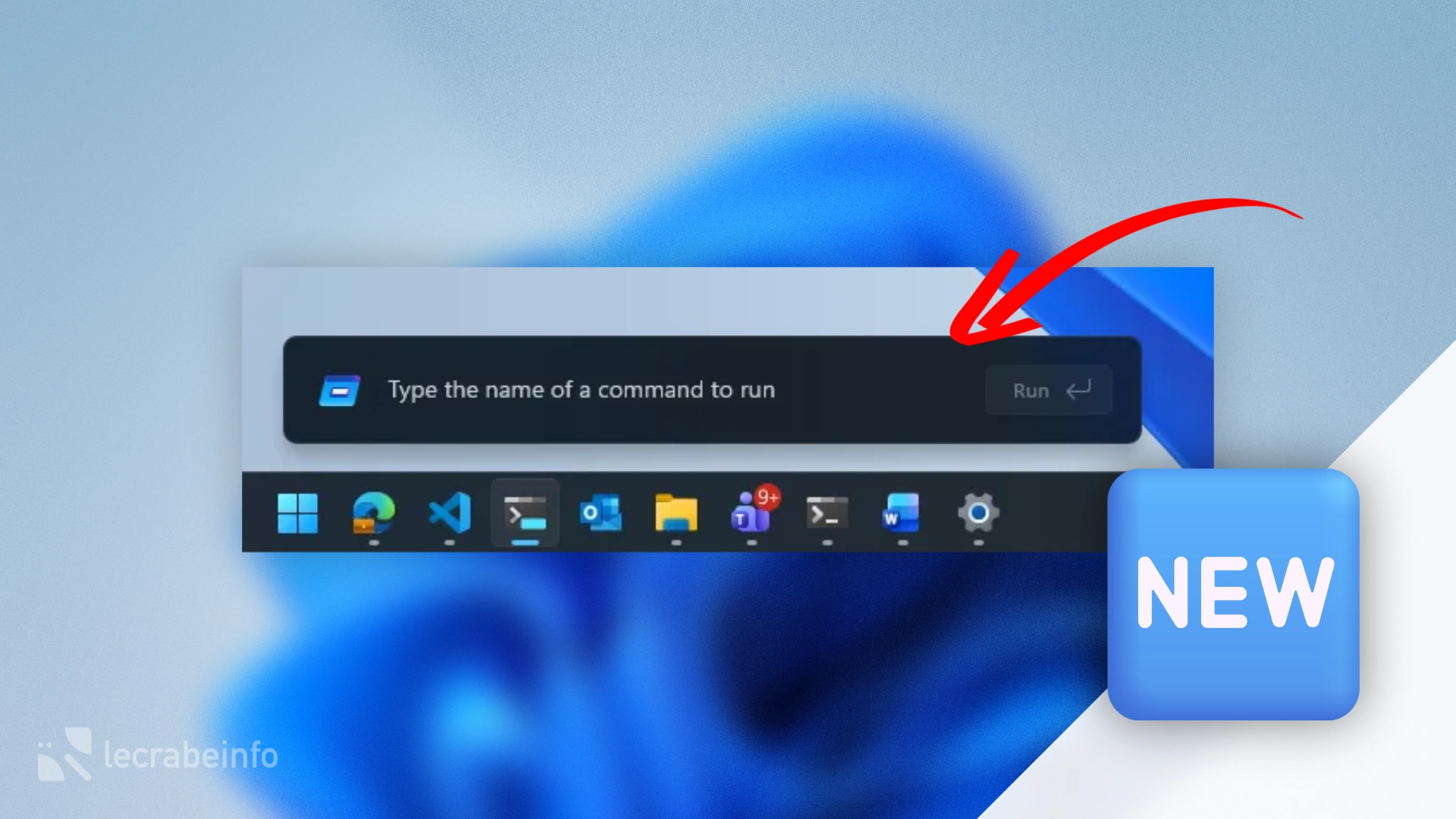
Ce 1er mai 2026, Microsoft a mis en ligne une nouvelle version préliminaire de Windows 11 26H2 (build 26300.8346) sur le canal Expérimental du programme Windows Insider. Au programme : une boîte de dialogue Exécuter modernisée, un contrôle du zoom plus précis pour l’outil Loupe, des applications suggérées lors du partage d’un fichier et des Widgets plus discrets par défaut.
Découvrons en avant-première toutes ces nouveautés qui seront intégrées à la prochaine version de Windows 11 (26H2) à paraître en fin d’année.
La boîte de dialogue Exécuter s’offre un coup de jeune
La boîte de dialogue Exécuter — accessible avec le raccourci Win + R — fait peau neuve. Microsoft l’a entièrement reconstruite : elle adopte le style Fluent Design de Windows 11, gère enfin le mode sombre et abandonne l’historique bouton « Parcourir » (dont les données de télémétrie montraient qu’il était utilisé par à peine 0,004 % des utilisateurs).
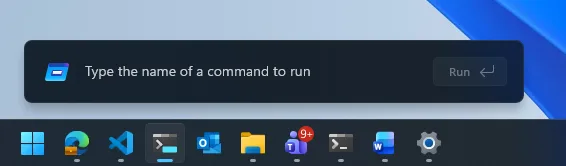
Pour ceux d’entre vous qui ne la connaisse pas, cette boîte de dialogue – disponible depuis Windows 95 – permet de lancer rapidement une application, d’ouvrir un fichier, un dossier ou un emplacement réseau ou encore d’exécuter une commande système sans passer par le menu Démarrer.
Côté performances, la nouvelle boîte de dialogue Exécuter s’affiche en moyenne en 94 ms, contre 103 ms pour l’ancienne version — un gain modeste mais perceptible pour un outil que beaucoup ouvrent des dizaines de fois par jour. D’un point de vue technique, elle s’appuie sur des technologies plus modernes (C#/WinUI 3) et bénéficie d’une compilation optimisée, ce qui lui permet d’être plus rapide et réactive à l’usage.

Enfin, une petite amélioration pratique fait son apparition : il est désormais possible de saisir ~\ pour accéder directement à son dossier utilisateur, puis naviguer dans l’arborescence à partir de cet emplacement.
Pour l’instant, cette nouvelle boîte de dialogue Exécuter ne remplace pas l’ancienne : elle doit être activée manuellement dans les Paramètres -> Système -> Avancé via l’option Run Dialog en haut de la page.
Loupe : un contrôle du zoom plus précis
L’outil Loupe gagne en précision : il est désormais possible de saisir directement un pourcentage de zoom, sans passer uniquement par les boutons + et −.
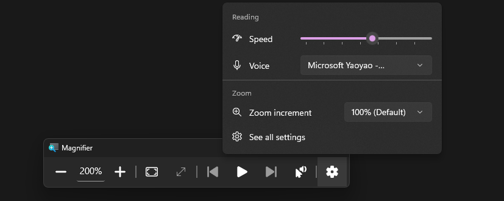
Microsoft ajoute également plusieurs niveaux prédéfinis (5 %, 10 %, 25 %, 50 %, 100 %, 150 %, 200 % et 400 %), accessibles en un clic depuis les paramètres, pour un accès plus rapide aux valeurs les plus courantes.
Des applications suggérées au moment du partage
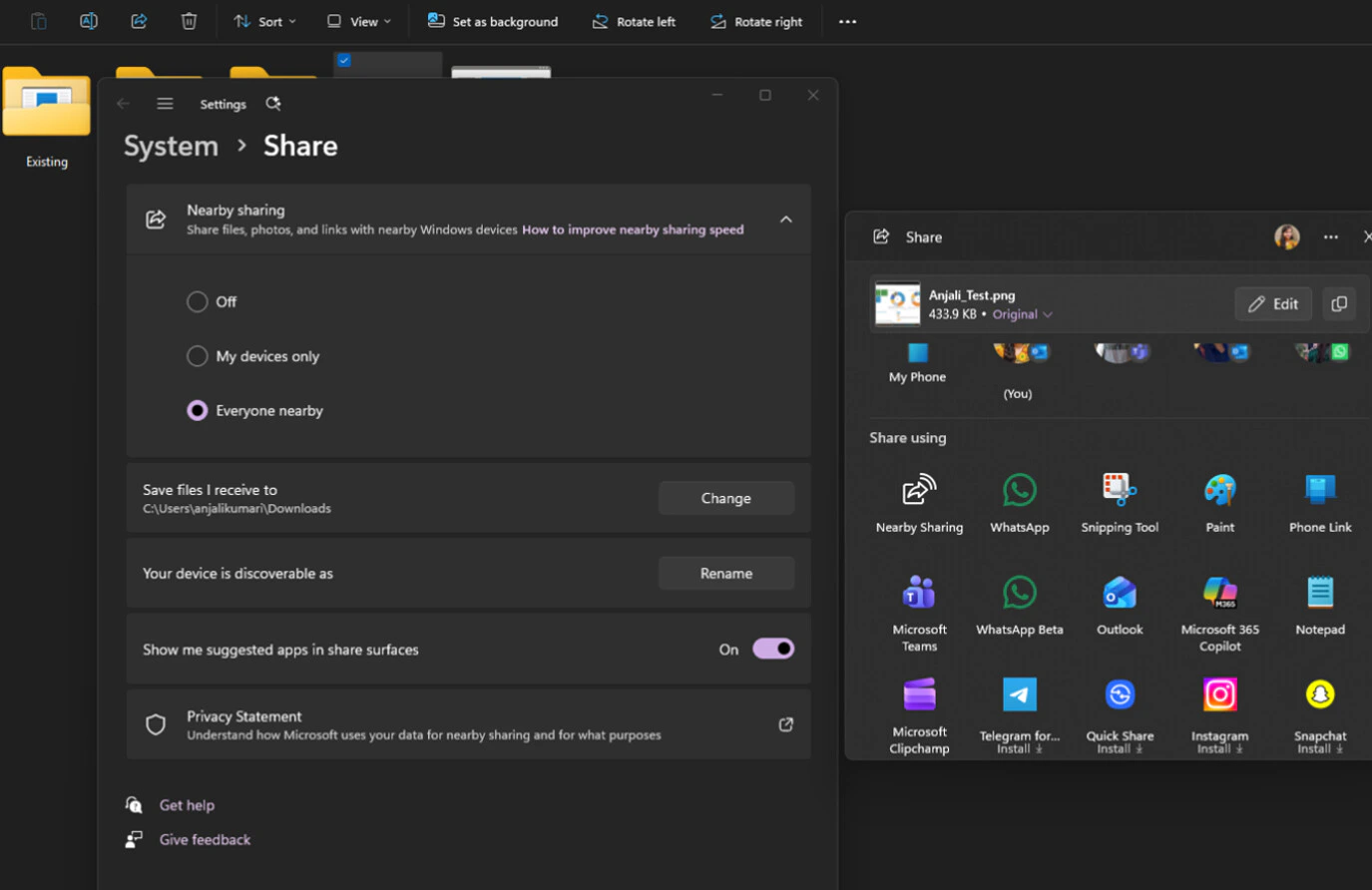
Quand vous partagez un fichier ou une image depuis Windows — via le clic droit -> Partager ou le bouton de partage intégré à certaines applications — une fenêtre s’ouvre pour choisir vers quelle application ou quel contact envoyer le contenu. Cette fenêtre affiche désormais des suggestions d’applications et vous pouvez les installer en un clic directement depuis cette fenêtre — sans ouvrir le Microsoft Store ni interrompre votre partage en cours.
Cette fonctionnalité existait déjà pour les comptes Microsoft personnels. Elle s’étend maintenant aux comptes professionnels et scolaires (comptes Azure Active Directory). Si vous ne souhaitez pas voir ces recommandations, une option dédiée dans la fenêtre de partage permet de les désactiver.
Les Widgets sont par défaut moins envahissants
Dans cette nouvelle build de Windows 11 26H2, Microsoft ajuste le comportement par défaut des Widgets pour les rendre nettement moins intrusifs : les Widgets ne s’ouvrent plus automatiquement lorsque vous survolez le bouton dans la barre des tâches, les badges de notification sont désactivés et aucune alerte n’est affichée tant que vous n’avez pas ouvert et utilisé le panneau des Widgets au moins une fois.
Autre évolution : lors du premier lancement, c’est désormais l’interface des Widgets qui s’affiche en priorité et non plus le flux d’actualités.
Autres améliorations
- Explorateur de fichiers : un flash gris au lancement et un défilement intempestif vers le haut de la page d’accueil ont été corrigés. Les fichiers OneDrive n’apparaissent plus en double dans la section Favoris. Les miniatures de la section « Recommandés » sont désormais plus nettes.
- Lecteur de développement : lors de la création ou du redimensionnement d’un lecteur de développement (Dev Drive), il est désormais possible de saisir la taille en gigaoctets (Go) et non plus seulement en mégaoctets (Mo).
- Planificateur de tâches : la largeur des colonnes est désormais mémorisée entre les sessions.
- Gestionnaire de tâches : un problème affectant l’affichage de la vitesse du processeur dans l’onglet Performances sur les machines virtuelles — qui pouvait afficher des valeurs aberrantes après une reprise depuis la mise en veille prolongée — est corrigé.
Tous ces changements sont pour l’instant disponibles uniquement sur le canal Expérimental pour les utilisateurs inscrits au programme Windows Insider. Ce canal contient actuellement des versions préliminaires de Windows 11 version 26H2, la prochaine version majeure à paraître en fin d’année 2026.
Historique des builds Insider Preview de Windows 11
Si vous les avez manquées, voici les précédentes builds Insider Preview de Windows 11 publiées par Microsoft :
- Windows 11 : Microsoft peaufine Windows Hello, l’Explorateur de fichiers et le presse-papiers
- Windows 11 : le FAT32 passe à 2 To, les certificats Secure Boot visibles en un coup d’œil… ce qui arrive bientôt
- Windows 11 : le retour haptique pour les souris et pavés tactiles, le mode Xbox en approche… ce qui arrive bientôt
- Windows 11 : le clic droit du pavé tactile ajustable, les NPU visibles dans le Gestionnaire des tâches… ce qui arrive bientôt