


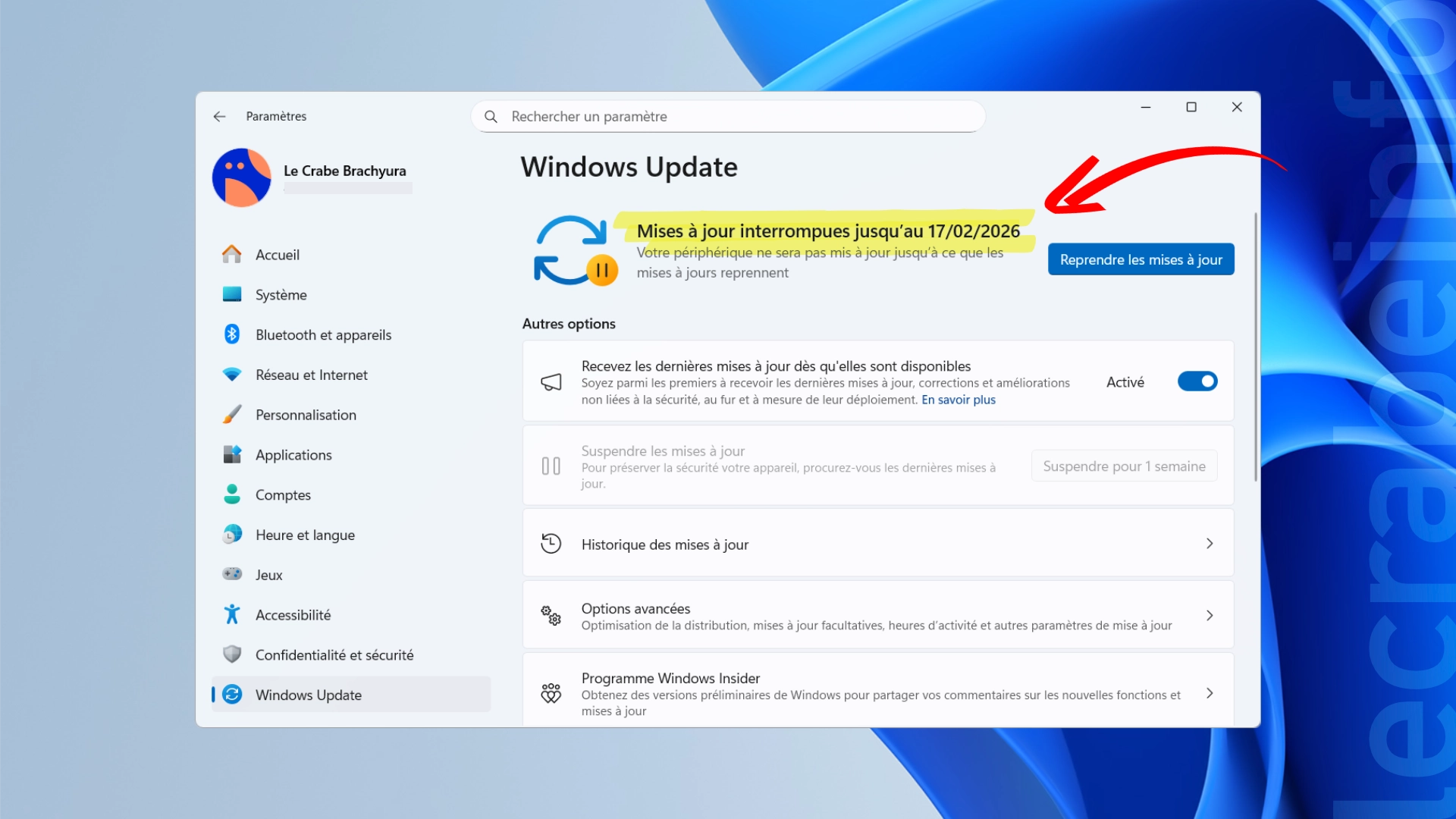
Par défaut, Windows 11 télécharge et installe automatiquement des mises à jour via Windows Update, le service intégré de Microsoft chargé de maintenir le système à jour. Ces mises à jour incluent des correctifs de sécurité, des améliorations de performance, des corrections de bugs, des mises à jour de pilotes pour le matériel ainsi que de nouvelles versions de Windows 11 (25H2, 24H2, etc.).
Ce fonctionnement est bénéfique puisqu’il permet d’avoir un système automatiquement et constamment à jour et sécurisé. Mais dans certains cas, vous pouvez avoir de bonnes raisons de vouloir suspendre ou bloquer temporairement les mises à jour sur Windows 11 :
- éviter une mise à jour problématique ou instable ;
- repousser une mise à niveau majeure (une nouvelle version de Windows 11) ;
- conserver temporairement un environnement de travail stable, notamment lorsqu’une mise à jour pourrait perturber un projet en cours ou interrompre une phase de travail importante ;
- éviter un redémarrage automatique à un moment critique.
La bonne nouvelle, c’est que Windows 11 propose nativement des solutions pour suspendre les mises à jour, sans logiciel tiers. Selon l’édition de Windows installée (Famille ou Professionnel/Éducation/Entreprise), les possibilités ne sont toutefois pas les mêmes.
Dans ce tutoriel, nous allons voir comment suspendre et bloquer les mises à jour de Windows Update sur un PC Windows 11.
Comment bloquer les mises à jour de Windows 11 ?
Méthode n°1 : via les Paramètres
C’est la méthode la plus simple et la plus rapide. Elle est disponible sur toutes les éditions de Windows 11, y compris l’édition Famille. Elle permet de mettre en pause temporairement toutes les mises à jour Windows, sans modifier le Registre ni utiliser de logiciels tiers. En revanche, cette solution est limitée dans le temps, puisqu’elle permet uniquement de suspendre les mises à jour pour une durée maximale de 7 jours (édition Famille) ou 35 jours (éditions Professionnel, Éducation et Entreprise).
-
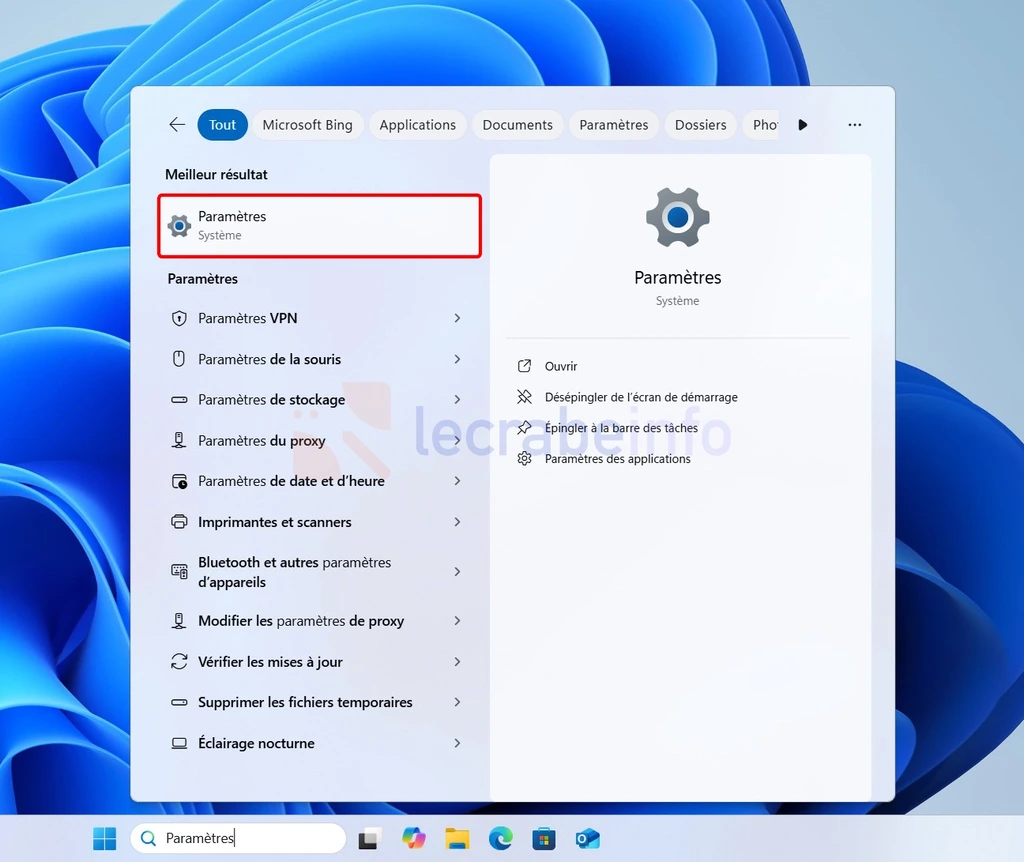
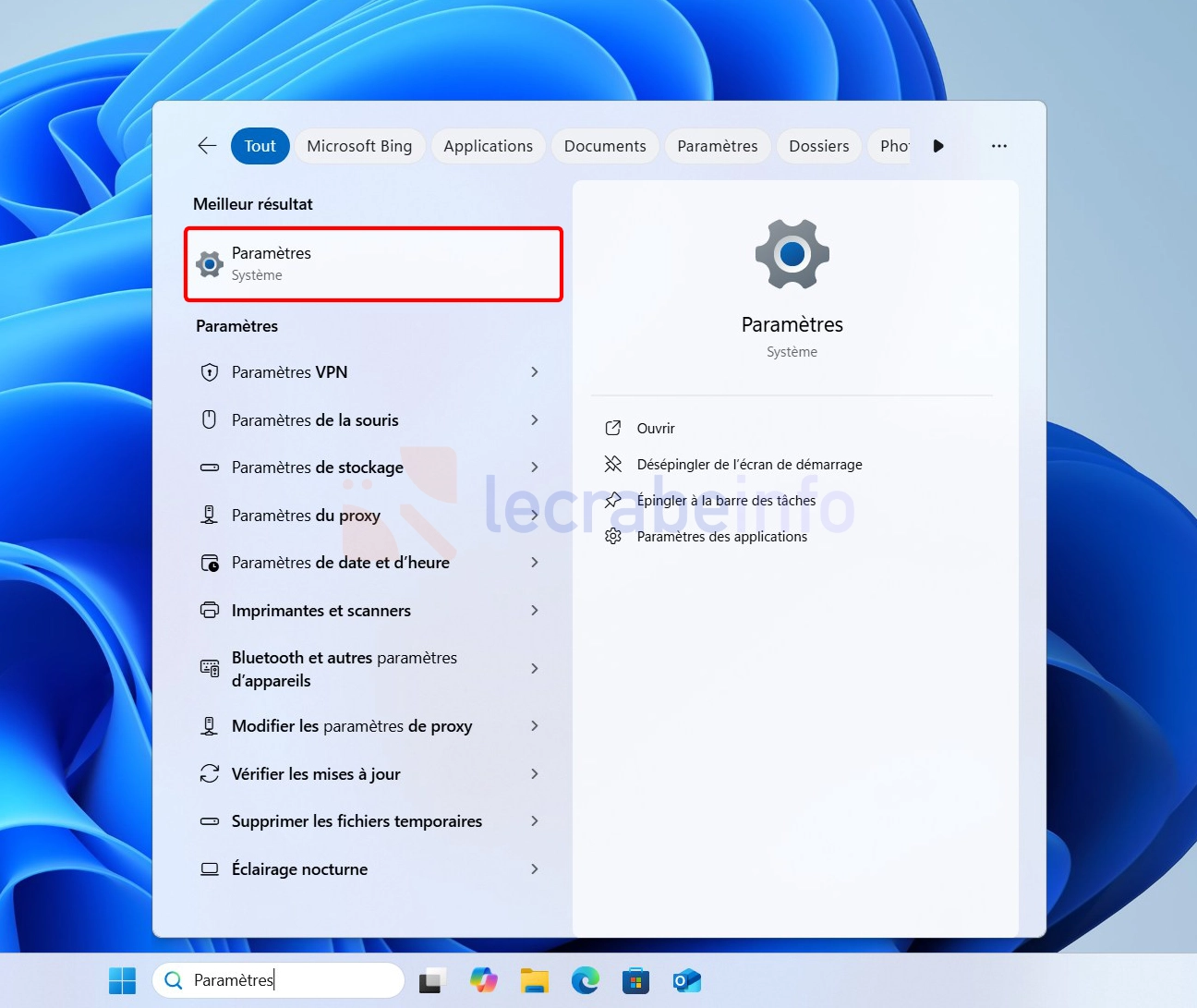
Ouvrez les Paramètres de Windows 11, en utilisant le raccourci clavier Win + I ou en entrant « paramètres » dans la barre de recherche de la barre des tâches.
-
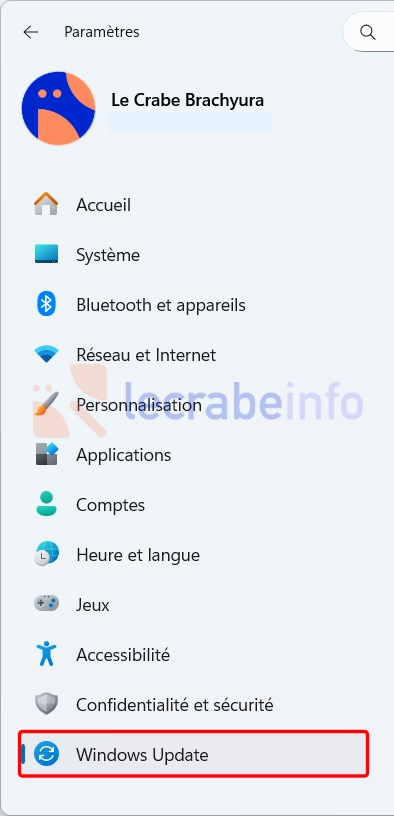
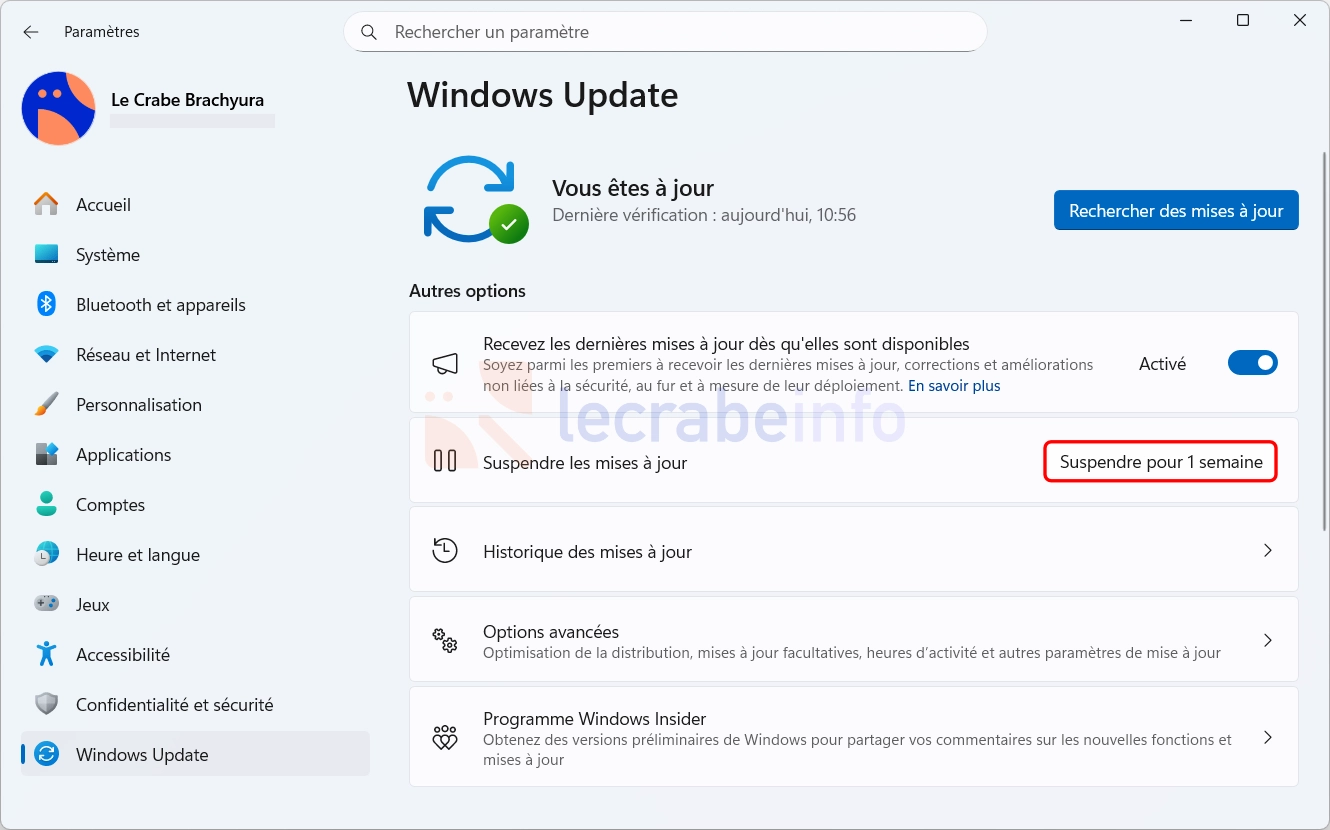
Dans le volet de navigation, cliquez sur Windows Update.
-
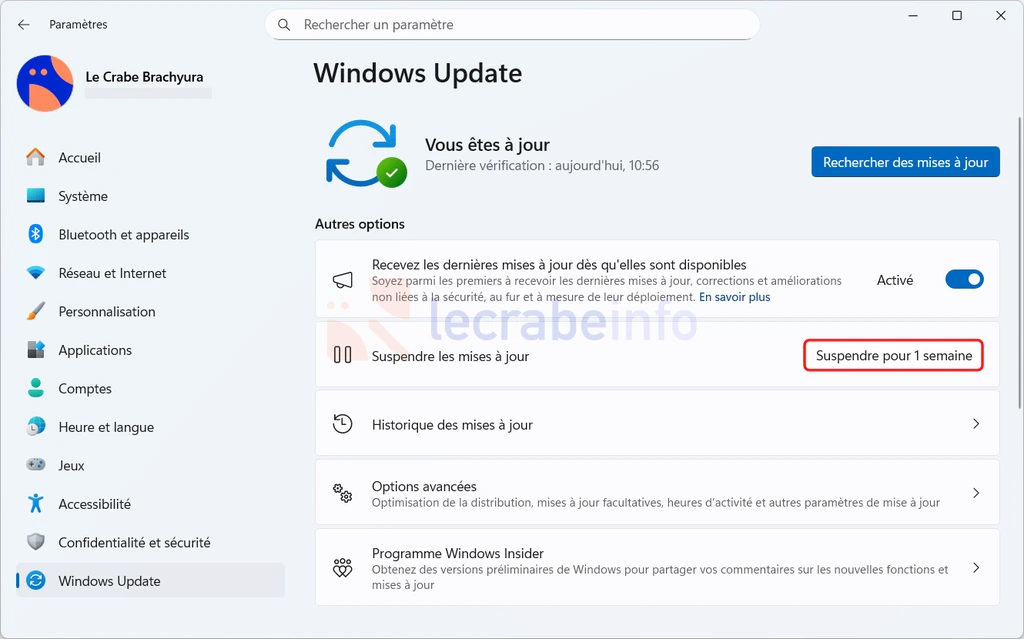
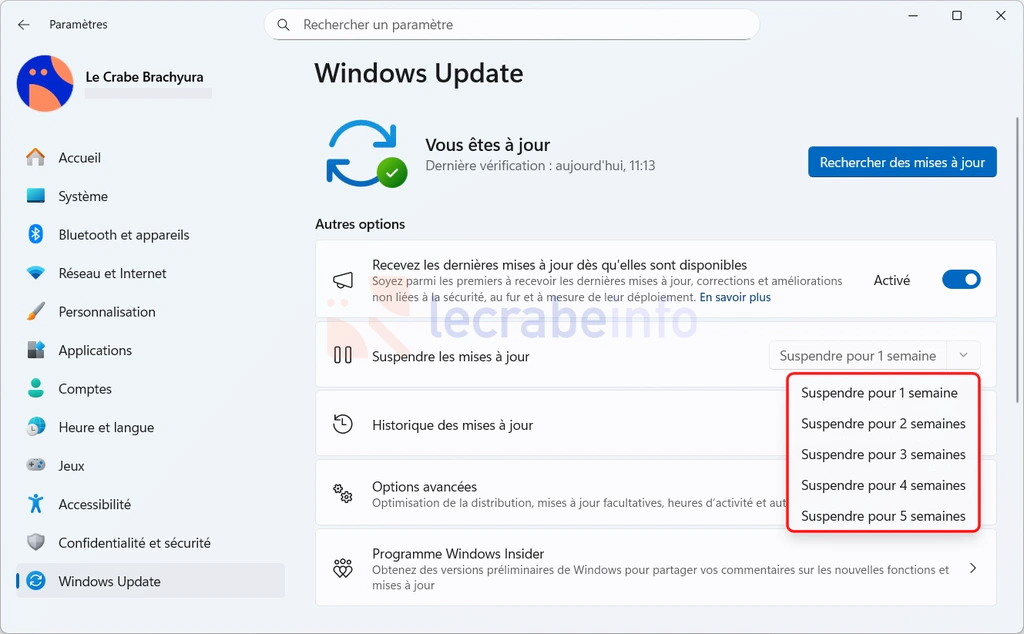
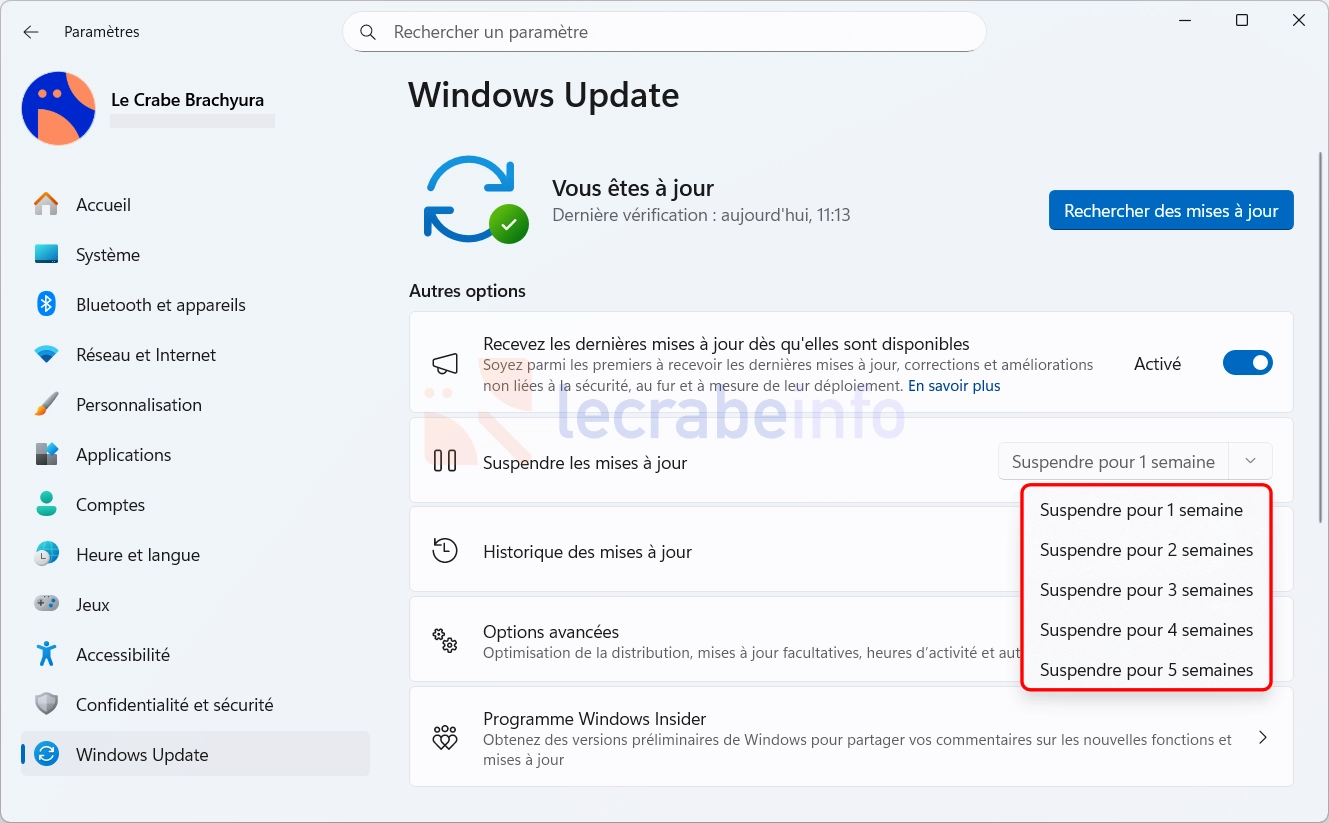
À côté de Suspendre les mises à jour, selon votre édition de Windows 11 :
-
Cliquez sur le bouton Suspendre pendant 1 semaine (édition Famille).
-
Utilisez le menu déroulant pour choisir une pause des mises à jour entre 1 semaine et 5 semaines (édition Professionnel, Éducation ou Entreprise).
-
-
Windows Update affiche maintenant : « Mises à jour interrompues jusqu’au DD/MM/YYYY ».

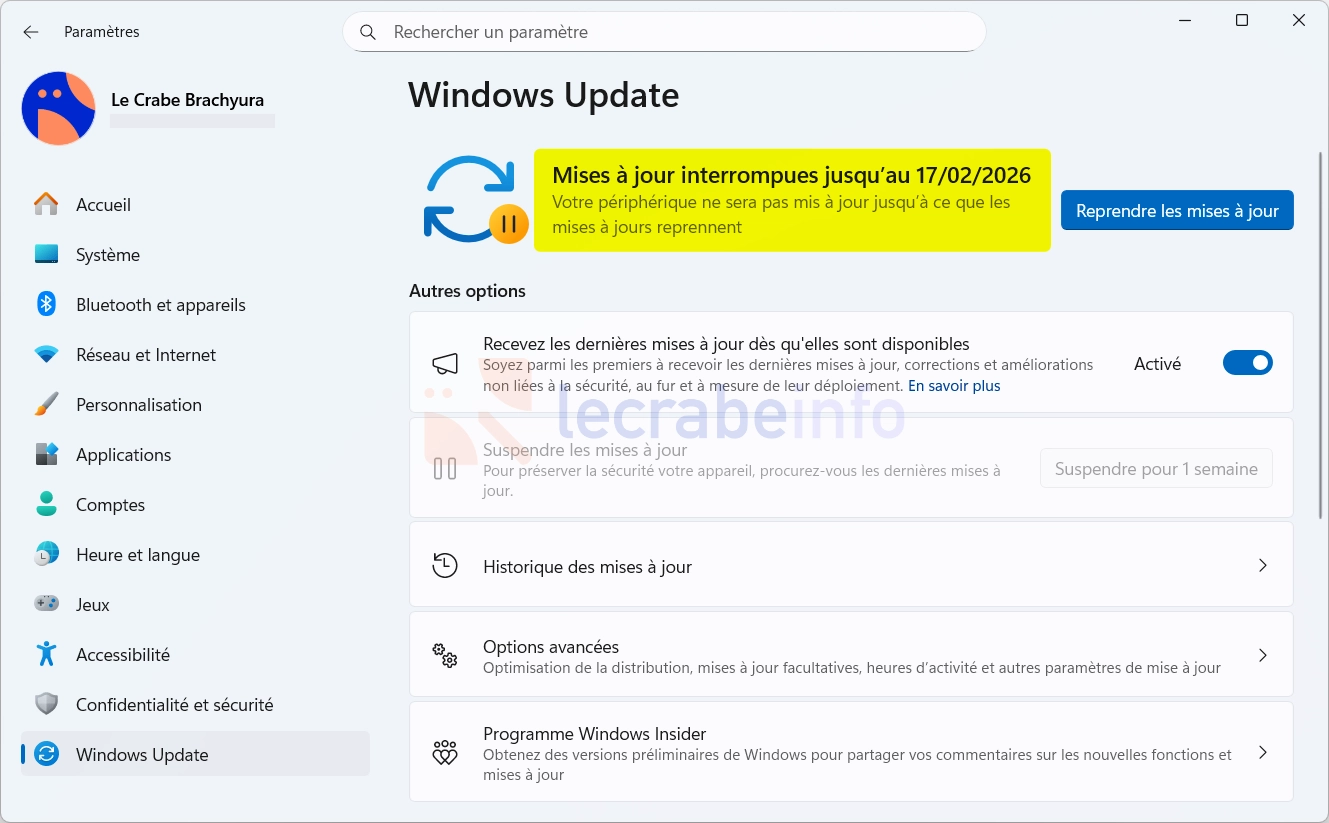
Pendant cette période, Windows Update ne téléchargera ni n’installera de nouvelles mises à jour. Les mises à jour de sécurité sont également suspendues, mais certaines mises à jour critiques (par ex. : les définitions de sécurité Microsoft Defender) peuvent toutefois continuer à être appliquées.
Une fois la durée maximale atteinte, Windows exigera l’installation des dernières mises à jour avant de pouvoir activer une nouvelle pause.
À tout moment, vous pouvez revenir dans les Paramètres -> Windows Update et cliquer sur Reprendre les mises à jour pour reprendre le téléchargement et l’installation automatique des mises à jour.
Méthode n°2 : via une stratégie de groupe
Cette méthode est plus avancée et plus efficace sur le long terme. Elle permet de désactiver le téléchargement automatique des mises à jour et de reprendre le contrôle sur leur installation. Elle est idéale si vous souhaitez empêcher Windows 11 d’installer automatiquement les mises à jour , décider manuellement quand installer les correctifs et éviter toute mise à niveau de version sans votre accord.
-
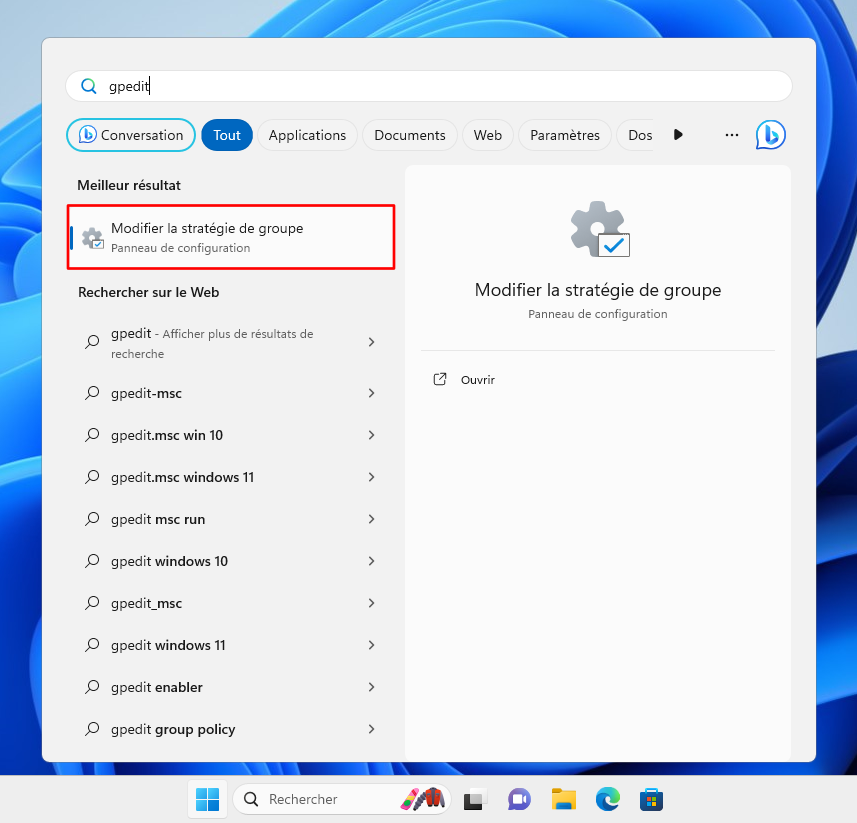
Saisissez gpedit.msc dans la barre de recherche du menu Démarrer ou celle de la barre des tâches et cliquez sur Modifier la stratégie de groupe.
-
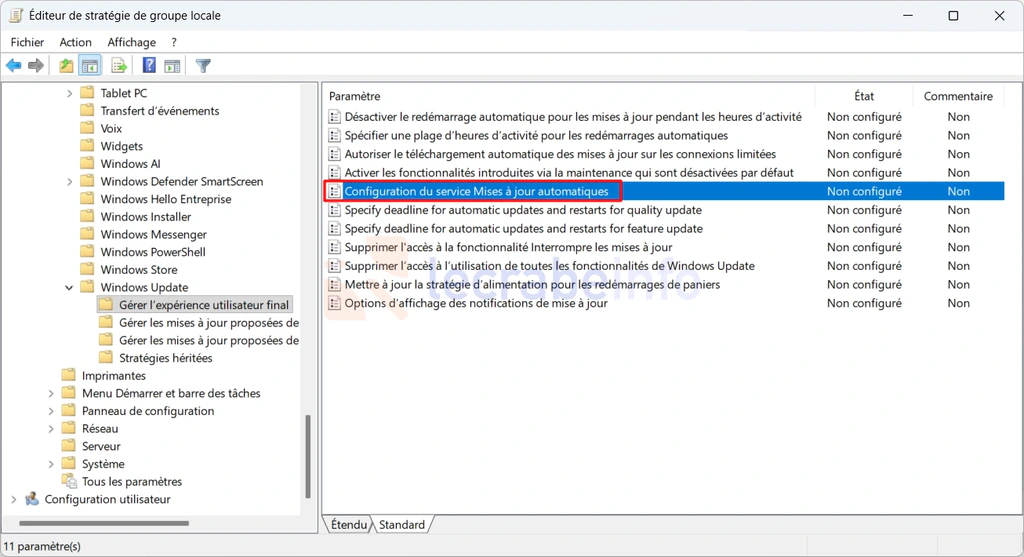
Dans le volet de navigation, accédez au chemin suivant : Configuration ordinateur -> Modèles d’administration -> Composants Windows -> Windows Update -> Gérer l’expérience utilisateur final.
-
Dans le volet de droite, double-cliquez sur Configuration du service Mises à jour automatiques.
-
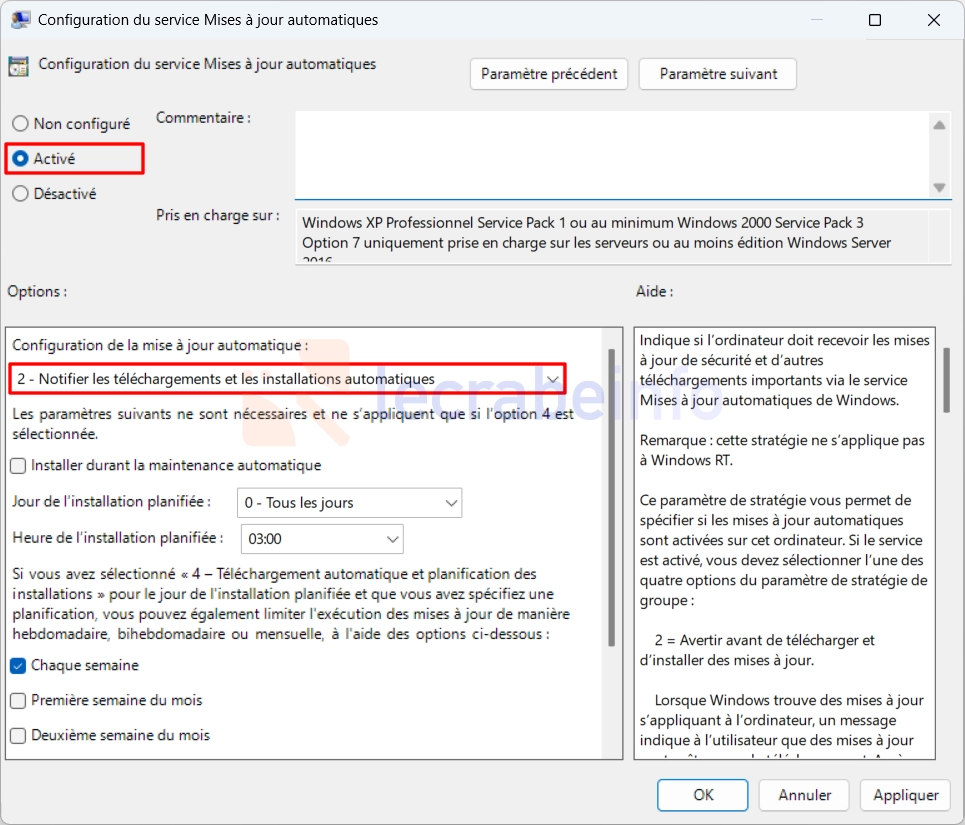
Dans la fenêtre de la stratégie de groupe, sélectionnez Activé.
-
Dans Options, choisissez : 2 – Notifier les téléchargements et les installations automatiques.
-
Cliquez sur OK.
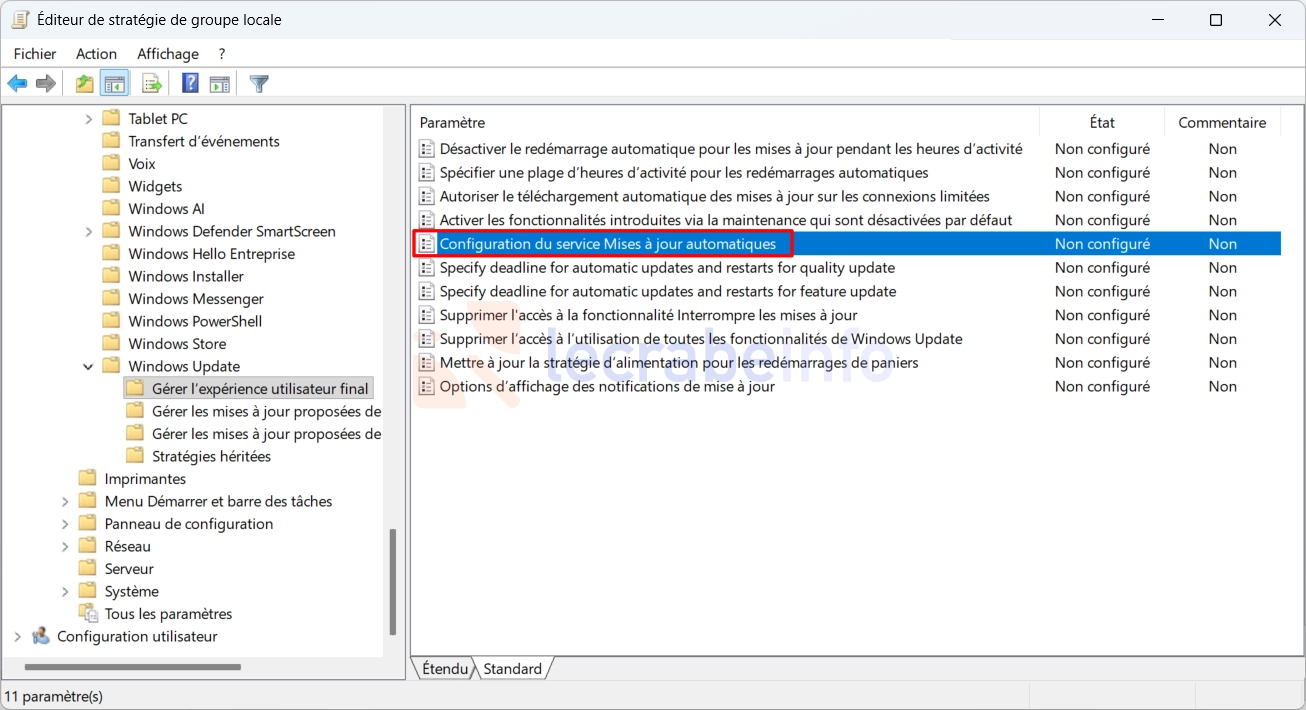
Avec cette configuration, Windows 11 ne télécharge plus automatiquement les mises à jour. Vous serez simplement notifié lorsqu’une mise à jour est disponible. Aucune installation ni redémarrage ne se fait sans votre intervention.
C’est actuellement la solution la plus propre pour bloquer durablement les mises à jour de Windows Update, en conservant la possibilité d’installer les mises à jour manuellement lorsque vous le décidez.
Aller plus loin : bloquer les mises à jour avec Windows Update Killer
Si vous souhaitez bloquer les mises à jour de Windows Update bien au-delà de quelques semaines, les options intégrées à Windows 11 ne sont plus suffisantes et il faut alors se tourner vers des méthodes plus radicales.
Parmi elles, il y a Windows Update Killer, un ensemble de scripts qui modifient certaines clés du Registre pour suspendre indéfiniment les mises à jour automatiques de Windows Update. Cette approche va bien au-delà de la simple mise en pause proposée nativement par Windows.
Si vous souhaitez en savoir plus, j’ai rédigé un tutoriel détaillé expliquant son fonctionnement ici :
Windows Update Killer : suspendre les mises à jour de Windows (indéfiniment)Cette solution s’adresse avant tout aux utilisateurs avertis, qui savent exactement pourquoi et combien de temps ils souhaitent bloquer les mises à jour.