


Windows 11 existe en plusieurs éditions : Famille, Professionnel, Éducation, Entreprise… Dans la grande majorité des cas, les ordinateurs que l’on trouve dans le commerce (et sans doute le vôtre) sont livrés avec Windows 11 Famille, une version largement suffisante et qui convient parfaitement pour un usage quotidien classique.
En revanche, dès que l’on commence à avoir des besoins un peu plus avancés — sécuriser ses données personnelles, travailler à distance ou utiliser son PC dans un cadre professionnel — les limites de l’édition Famille se font sentir. C’est là que Windows 11 Professionnel entre en jeu, avec toute une série de fonctionnalités supplémentaires absente de l’édition Famille.
La bonne nouvelle, c’est que passer de Windows 11 Famille à Windows 11 Professionnel est aujourd’hui beaucoup plus accessible qu’on ne le pense. Il est possible de trouver des clés de produit à prix réduit (autour de 27 €) chez des revendeurs en ligne comme Keysfan. L’autre bonne nouvelle, c’est que la mise à niveau se fait très facilement (directement depuis l’application Paramètres) sans avoir besoin de réinstaller Windows et sans perdre ses données.
👉 Envie de passer à l’édition Professionnel de Windows 11 pour profiter de ses fonctionnalités avancées ?
Dans ce tutoriel, je vais vous montrer comment passer de Windows 11 Famille à Windows 11 Professionnel étape par étape, en seulement quelques minutes !
Quelles sont les différences entre l’édition Famille et Professionnel de Windows 11 ?
L’édition Professionnel de Windows 11 se distingue de l’édition Famille par l’ajout de fonctionnalités dédiées à la sécurité, principalement pensées pour les environnements professionnels :
- BitLocker et BitLocker To Go : permet un chiffrement complet du disque système et des supports amovibles (clé USB). En cas de perte ou de vol de votre ordinateur, vos données sont protégées et restent inaccessibles sans autorisation.
- Protection des données sensibles avec Microsoft Purview : permet de classer et de protéger les données sensibles afin de limiter les fuites d’informations (qu’elles soient accidentelles ou volontaires). Les fichiers peuvent être étiquetés (public, confidentiel, etc.) et soumis à des règles de protection comme le chiffrement ou des restrictions de partage.
- Windows Hello for Business : une version avancée de Windows Hello, conçue pour répondre aux besoins des environnements professionnels. Elle permet de se connecter à Windows sans mot de passe, à l’aide de données biométriques (empreinte digitale, reconnaissance faciale) ou d’un code PIN sécurisé. Windows Hello for Business s’appuie sur une authentification forte à deux facteurs, résistante au phishing, et intègre des protections contre les attaques par force brute. Grâce à la prise en charge de FIDO/WebAuthn, Windows Hello for Business peut également être utilisé pour se connecter à certains sites web compatibles.
- Windows Information Protection (WIP) : aide à éviter les fuites de données professionnelles en séparant clairement les données d’entreprise des données personnelles sur un même ordinateur, en contrôlant la manière dont les applications et les fichiers professionnels peuvent être utilisés ou partagés.
- Accès assigné (Assigned Access) : permet de configurer un appareil pour qu’il n’exécute que certaines applications spécifiques, selon le compte utilisateur. Cette fonctionnalité est notamment utilisée pour des postes en libre-service.
- Déploiement à distance : l’édition Professionnel permet de déployer, sécuriser et gérer des PC à distance via le cloud.
Pourquoi passer de Windows 11 Famille à Professionnel ?
La mise à niveau vers Windows 11 Professionnel n’est pas forcément incontournable. Tout dépend de votre façon d’utiliser votre ordinateur et de vos besoins. La mise à niveau devient pertinente uniquement si vous vous reconnaissez dans l’une des situations suivantes :
- Vous souhaitez protéger efficacement vos données, notamment grâce au chiffrement du disque avec BitLocker.
- Vous utilisez votre PC dans un cadre professionnel.
- Vous avez besoin de séparer données personnelles et données professionnelles sur un même ordinateur.
- Vous devez gérer ou sécuriser votre PC à distance, ou respecter certaines exigences de conformité.
- Vous voulez profiter de méthodes de connexion plus avancées, comme la connexion sans mot de passe avec Windows Hello for Business.
- Vous utilisez un PC partagé ou souhaitez limiter l’accès à certaines applications selon l’utilisateur.
En revanche, pour un usage strictement personnel — navigation web, multimédia, bureautique classique — Windows 11 Famille reste parfaitement adapté. Les fonctionnalités supplémentaires de la version Professionnel sont puissantes, mais elles n’ont d’intérêt que si vous en avez réellement besoin.
Mettre à niveau vers Windows 11 Famille vers Professionnel : étape par étape
Pour passer de Windows 11 Famille à Windows 11 Professionnel, il existe deux méthodes : passer par le Microsoft Store, en achetant directement la mise à niveau, ou manuellement, en entrant une clé de produit dans les Paramètres de Windows.
👉 Dans ce tutoriel, nous allons nous concentrer sur la seconde méthode qui consiste à utiliser une clé de produit Windows 11 Professionnel. Cette solution est, à mon sens, plus économique et plus souple que l’achat via le Microsoft Store, car elle permet non seulement d’obtenir Windows 11 Professionnel à un tarif plus avantageux, mais aussi d’effectuer la mise à niveau sans passer par un compte Microsoft.
Étape 1 : acheter une clé de produit Windows 11 Professionnel
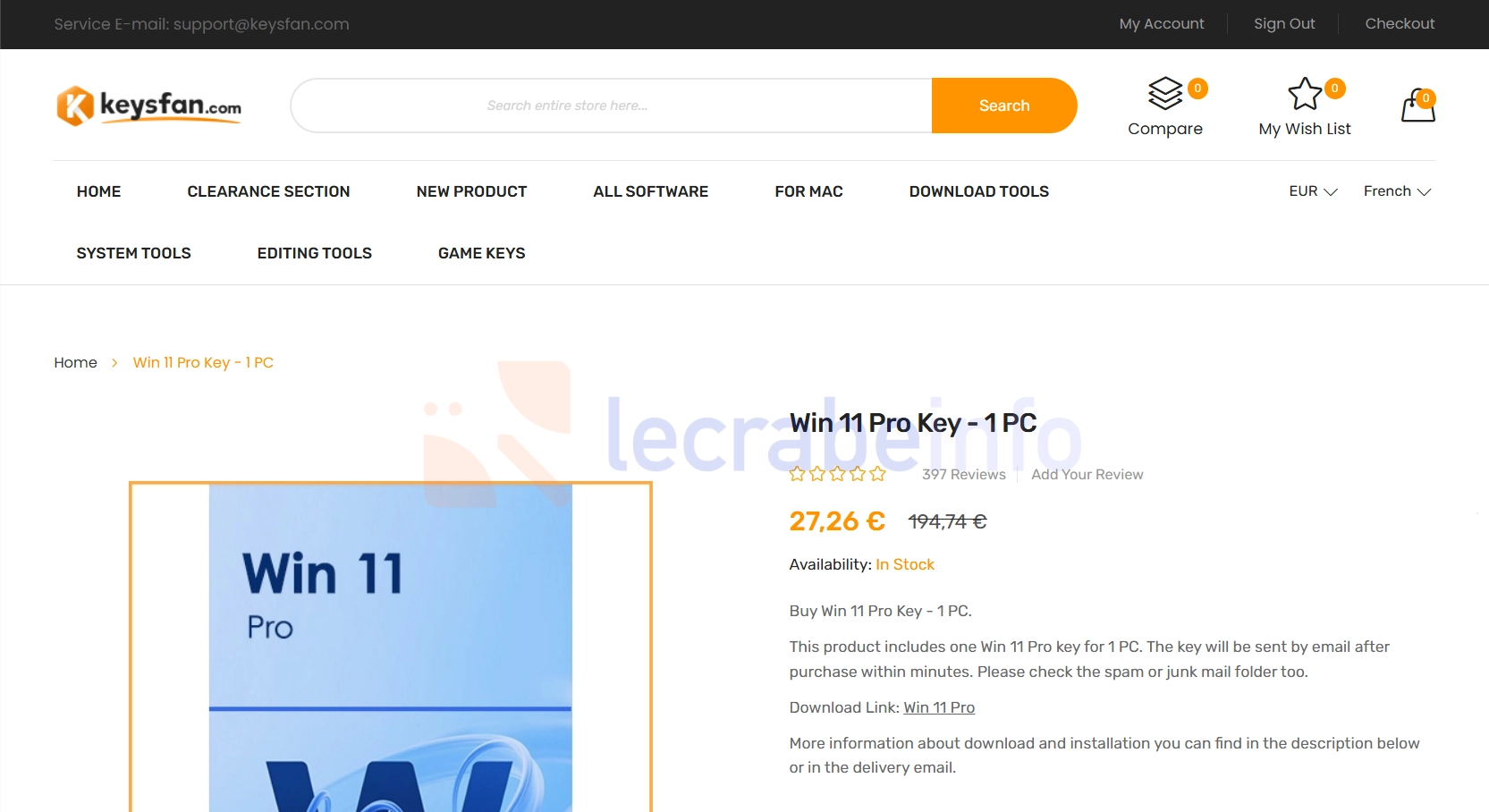
Avant de pouvoir passer à Windows 11 Professionnel, vous devez disposer d’une clé de produit valide. Si vous n’en avez pas déjà une, il est possible d’en acheter une en ligne auprès de revendeurs spécialisés. Je vous recommande de passer par Keysfan, un revendeur proposant des licences authentiques pour Windows 11. J’ai d’ailleurs un partenariat avec eux, ce qui me permet de vous faire bénéficier d’un code promo offrant 50 % de réduction.
-
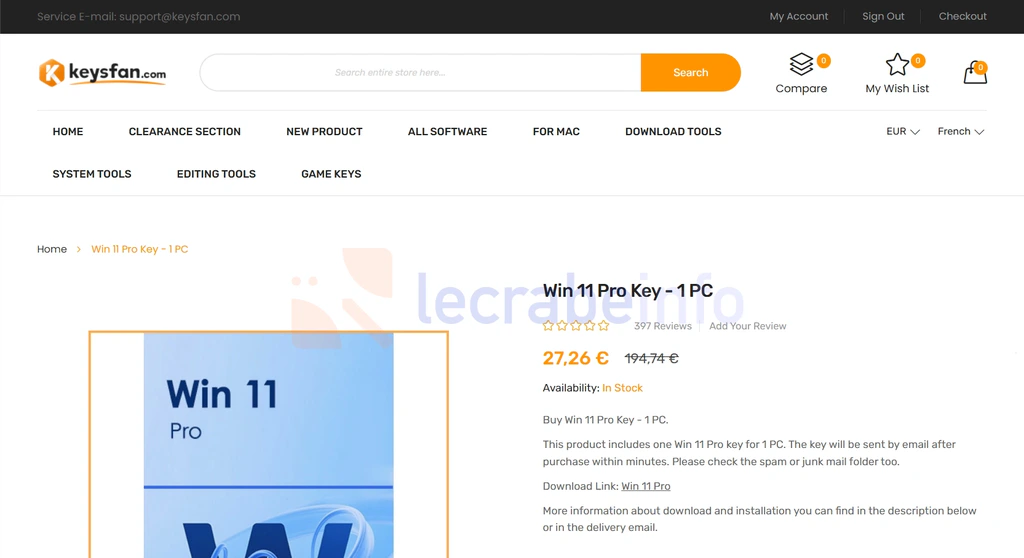
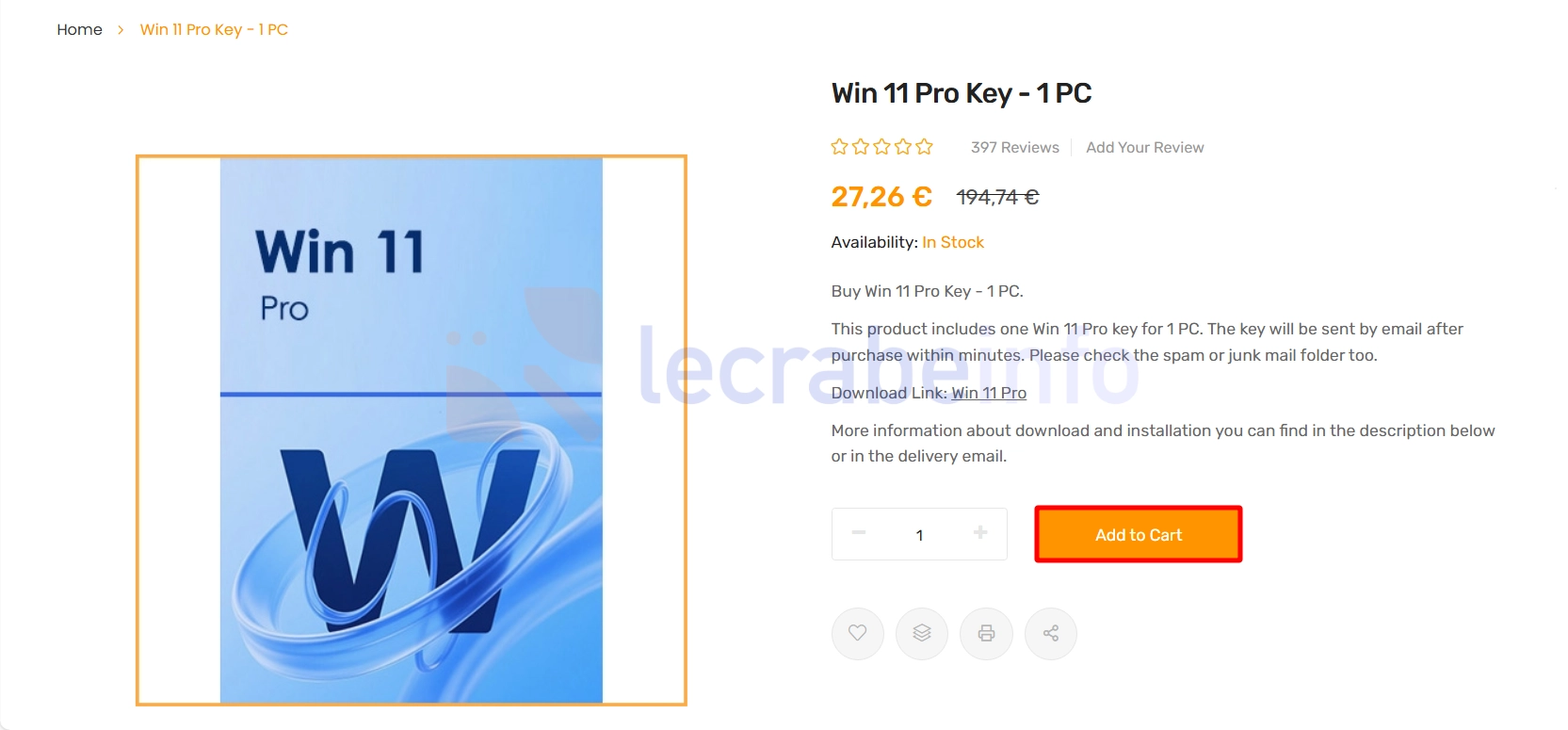
Rendez-vous sur le site de Keysfan, sur la page de Windows 11 Professionnel (keysfan.com).
-
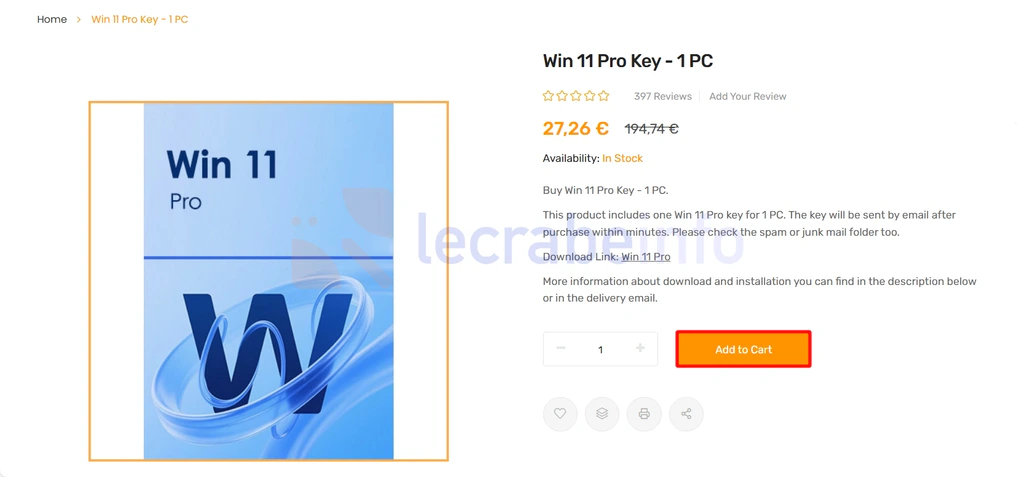
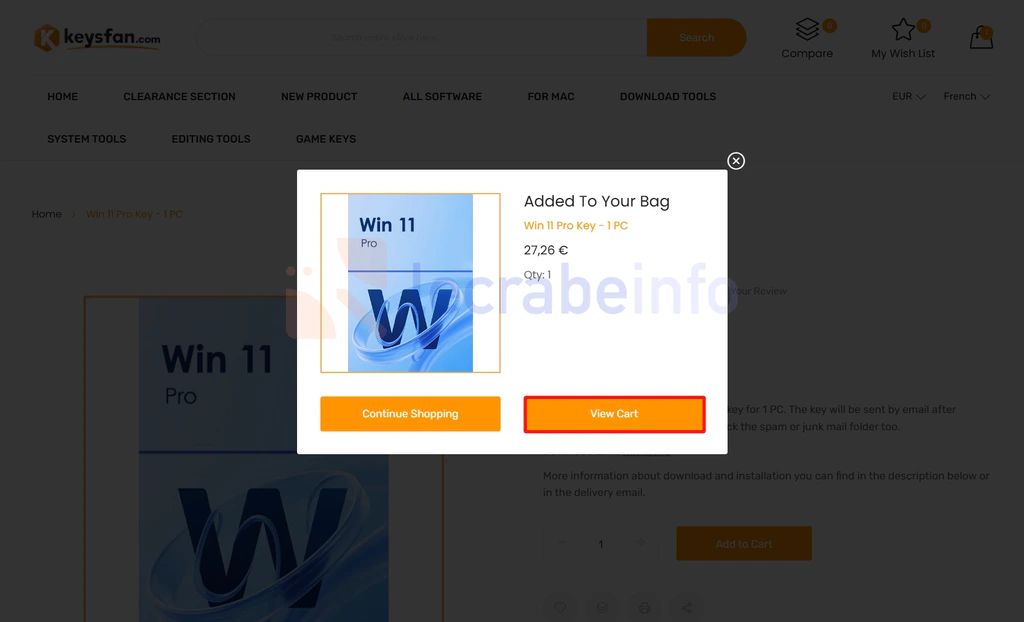
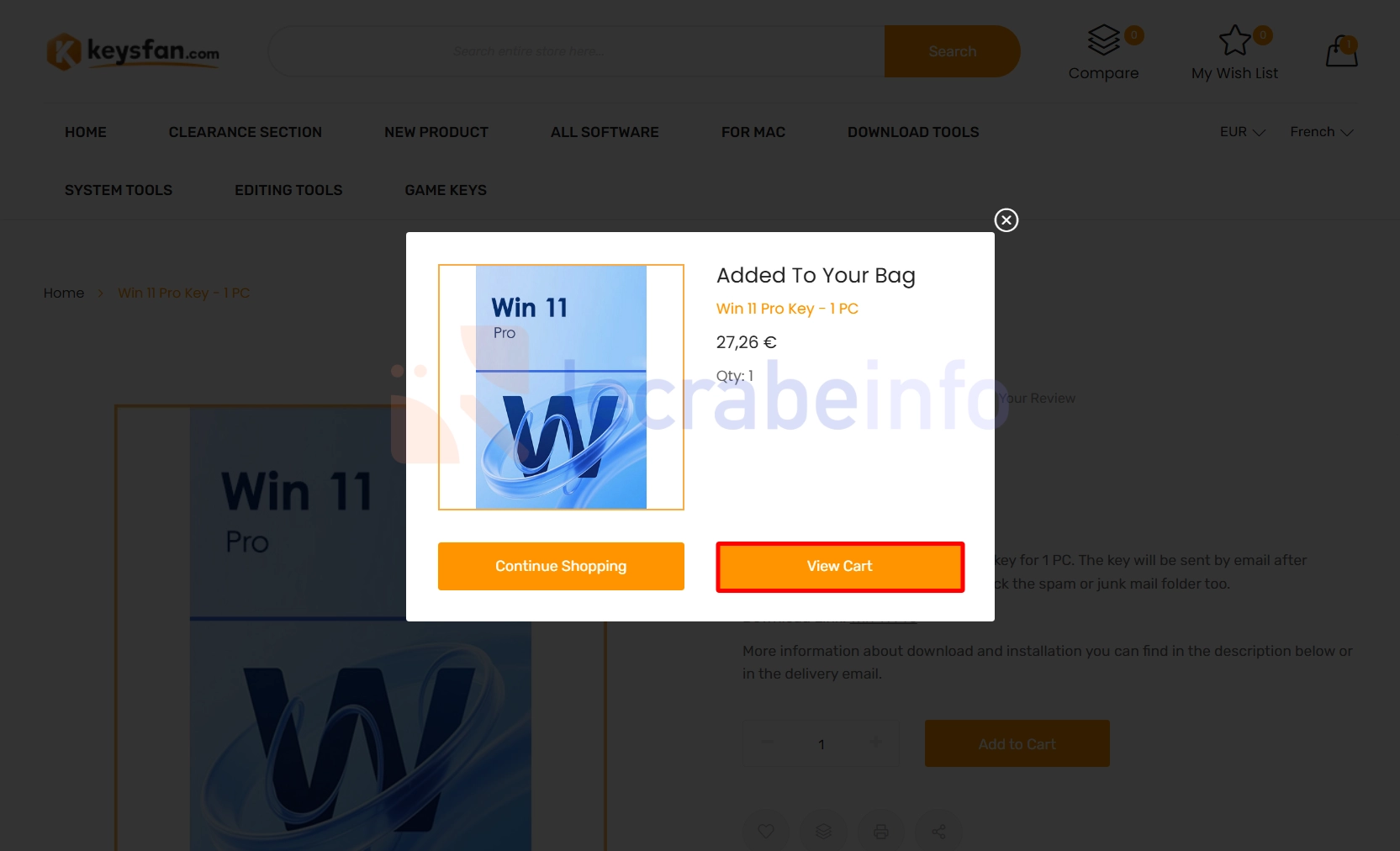
Cliquez sur Add to Cart pour ajouter le produit à votre panier, puis sur View Cart pour y accéder.
-
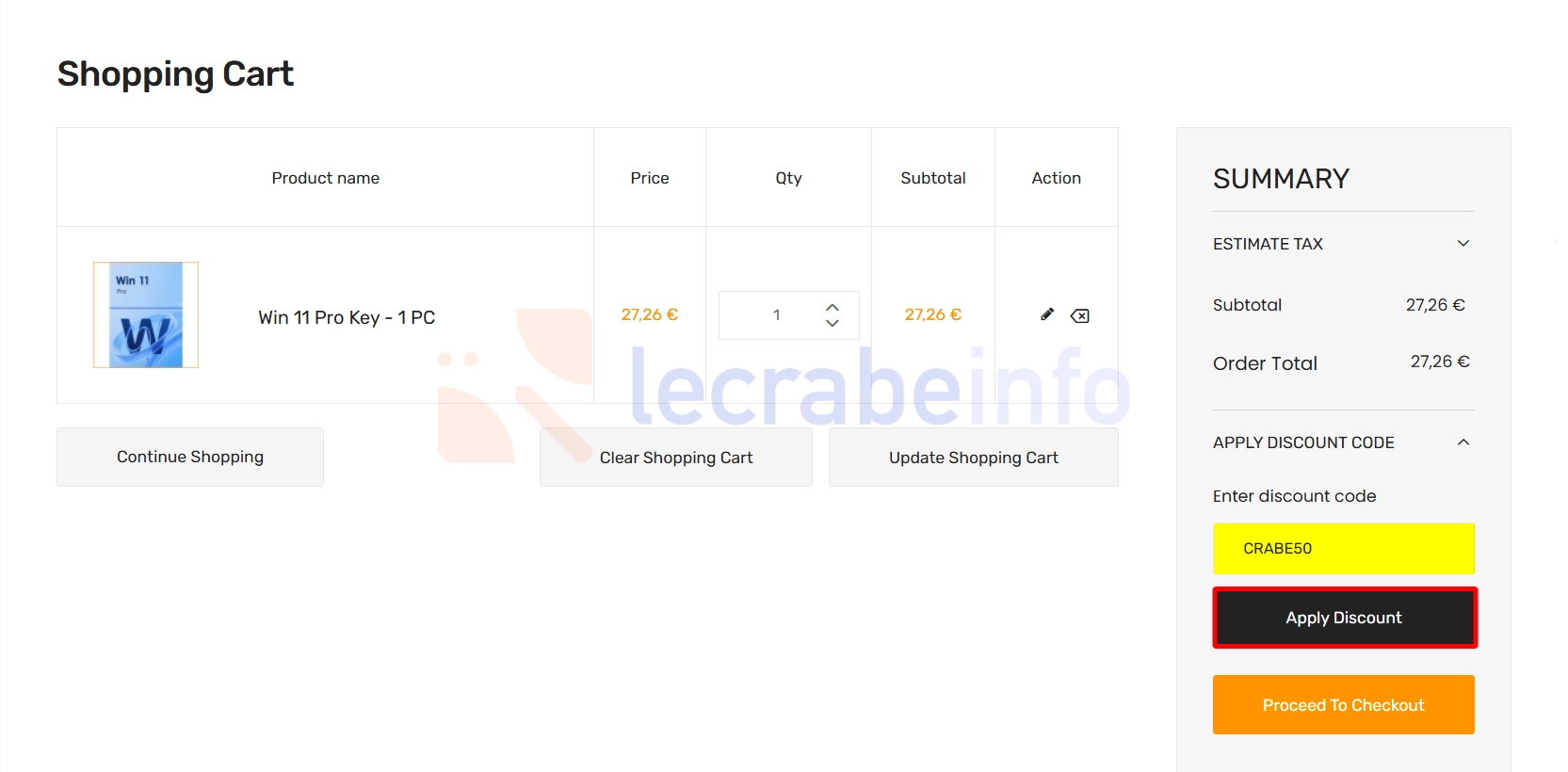
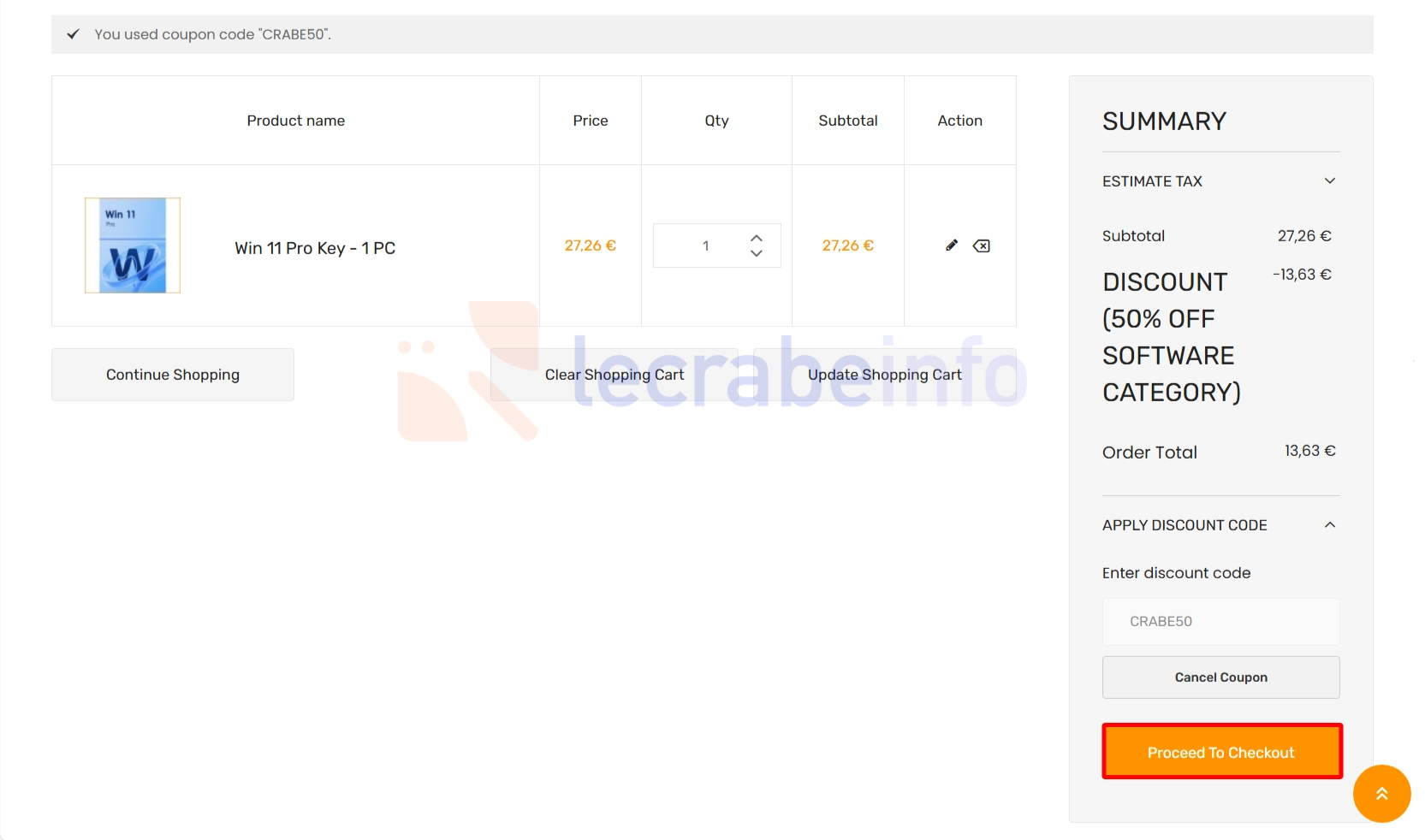
Dans votre panier, cliquez sur Apply Discount Code dans la colonne de droite. Saisissez le code CRABE50, puis cliquez sur Apply Discount pour obtenir 50% de réduction. La clé de produit Wndows 11 Professionnel vous revient alors à environ 13 €.
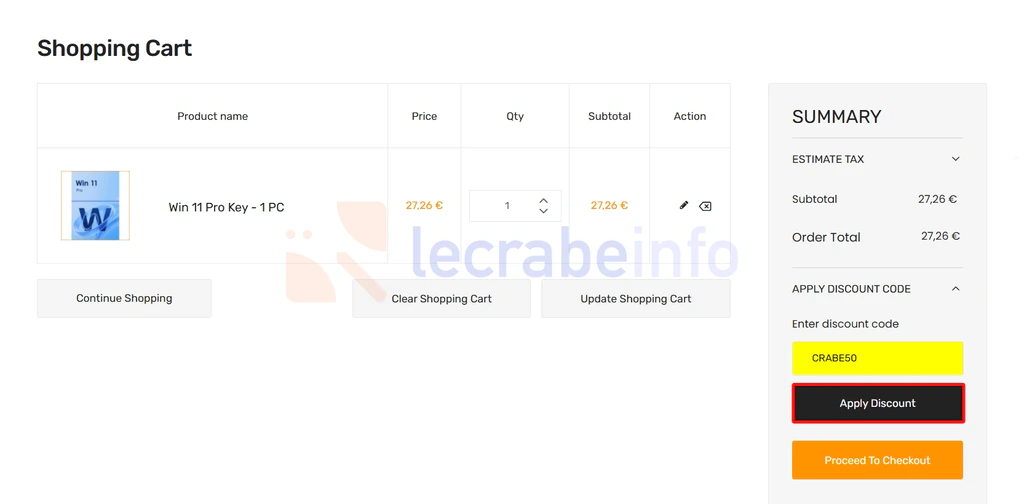
-
Cliquez sur Proceed to Checkout pour passer au paiement.
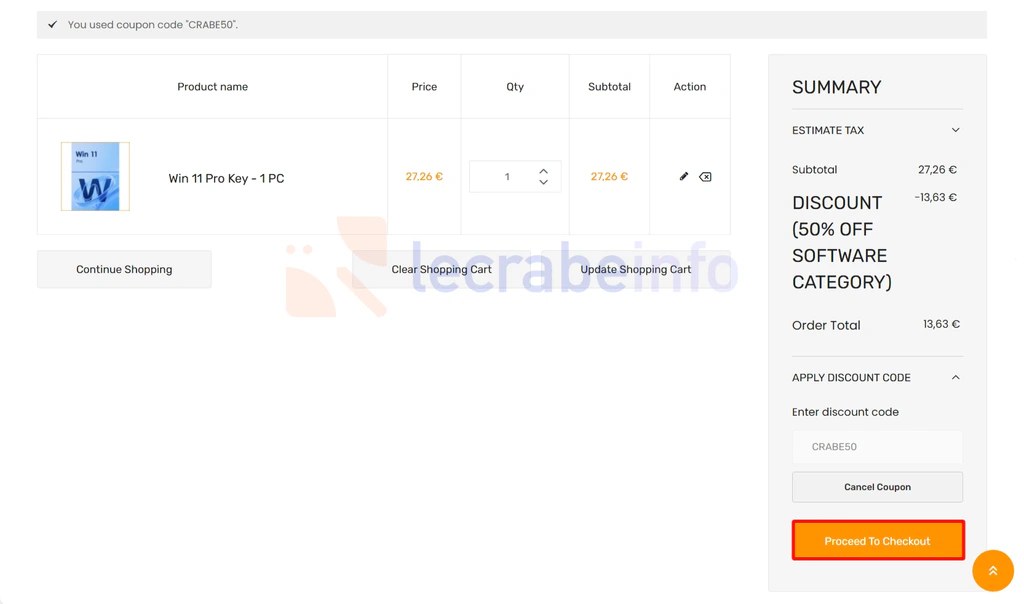
-
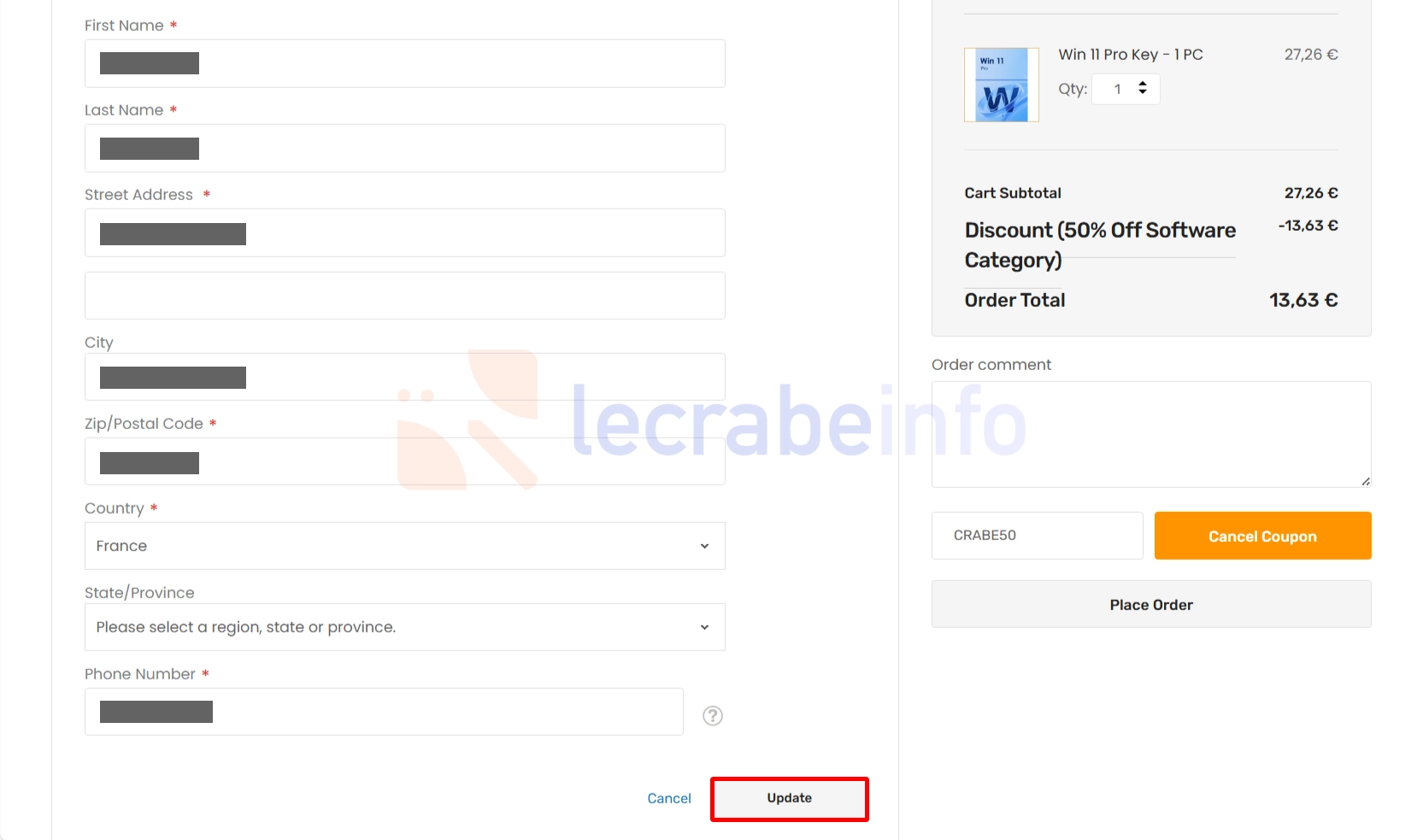
Saisissez vos informations personnelles (e-mail, mot de passe et adresse postal) puis cliquez sur Update.
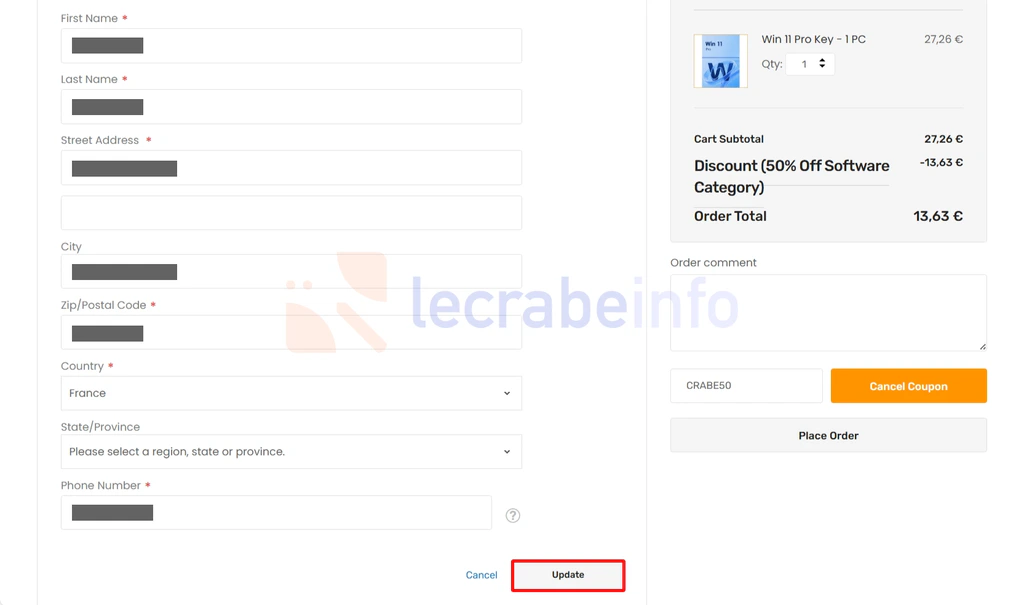
-
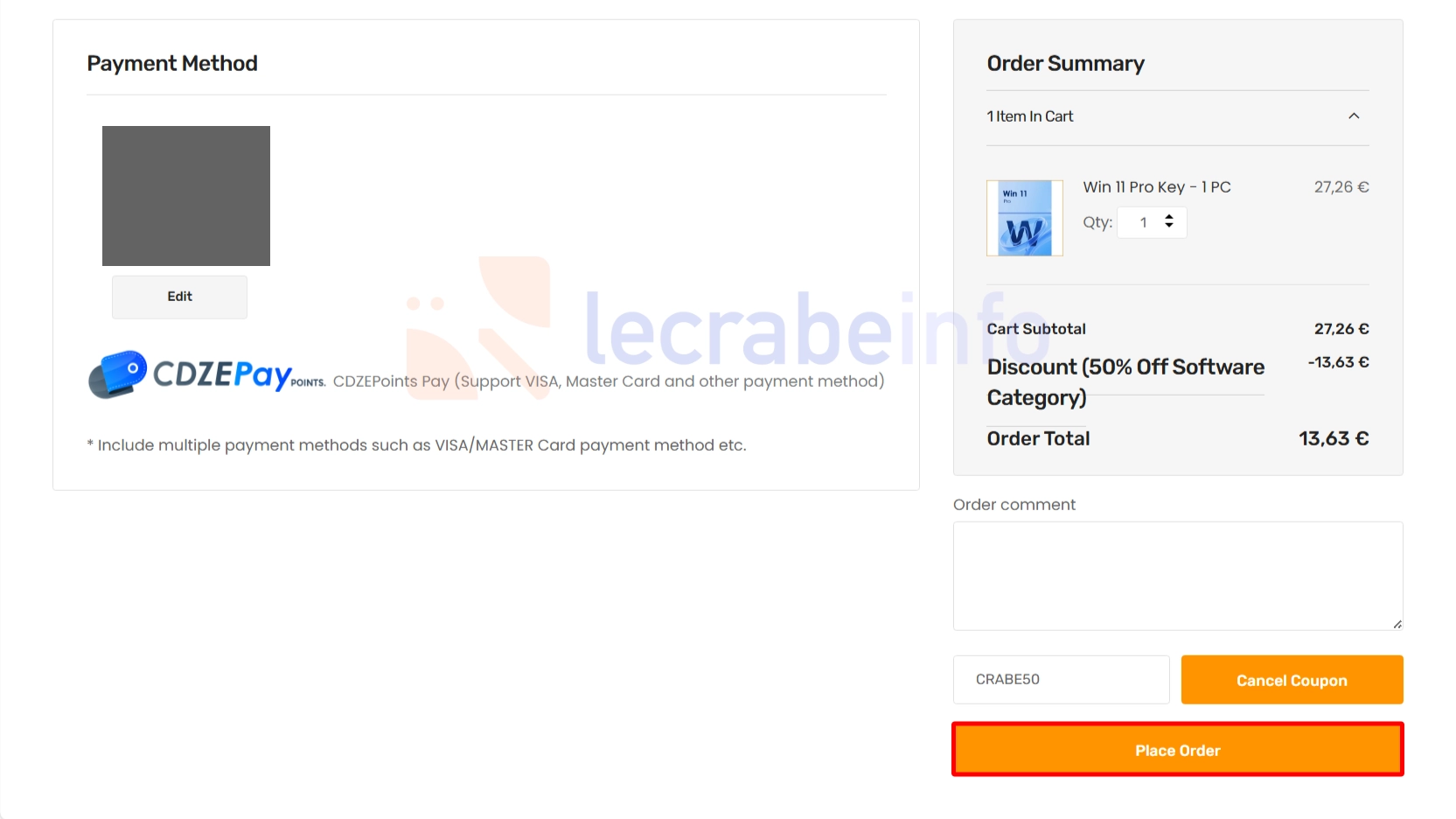
Cliquez sur Place Order pour passer votre commande.
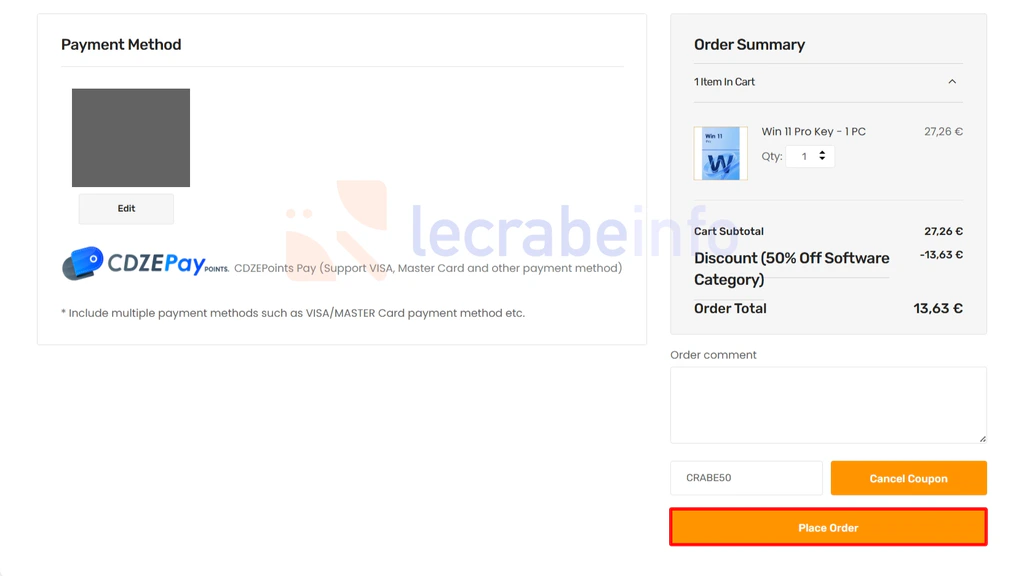
-
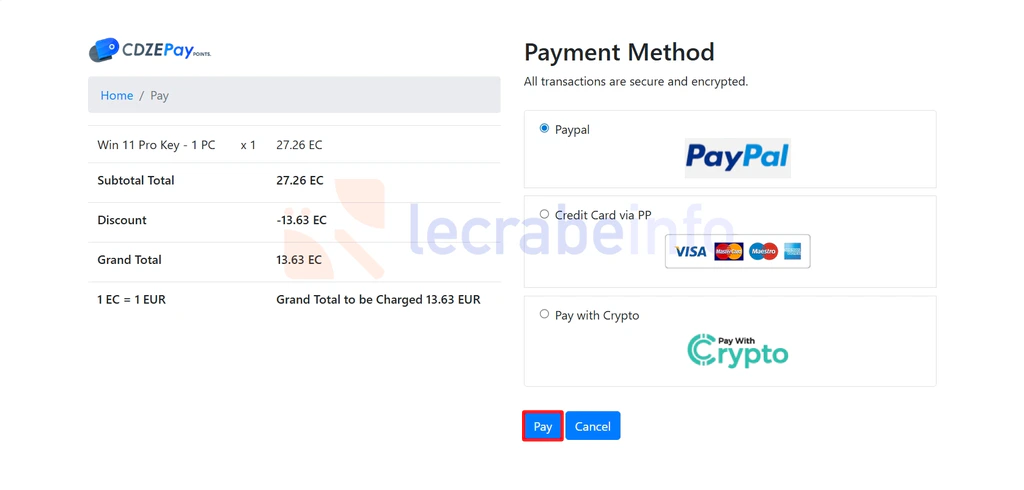
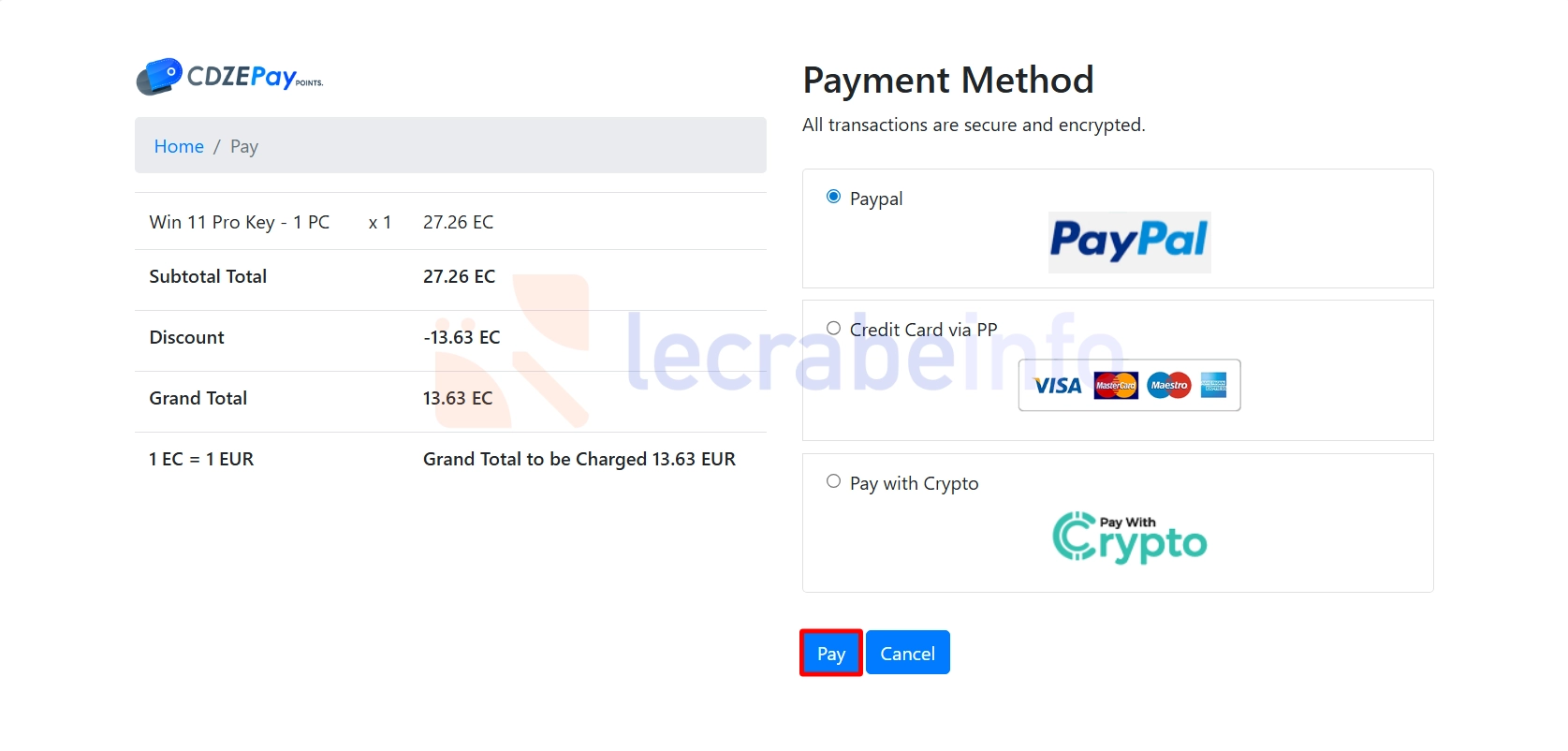
Choisissez votre moyen de paiement (PayPal ou carte bancaire via PayPal) puis cliquez sur Pay.
-
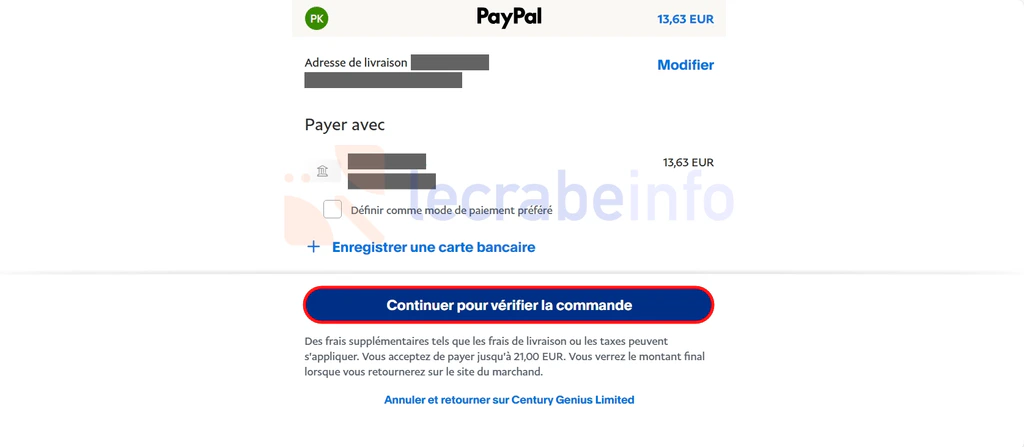
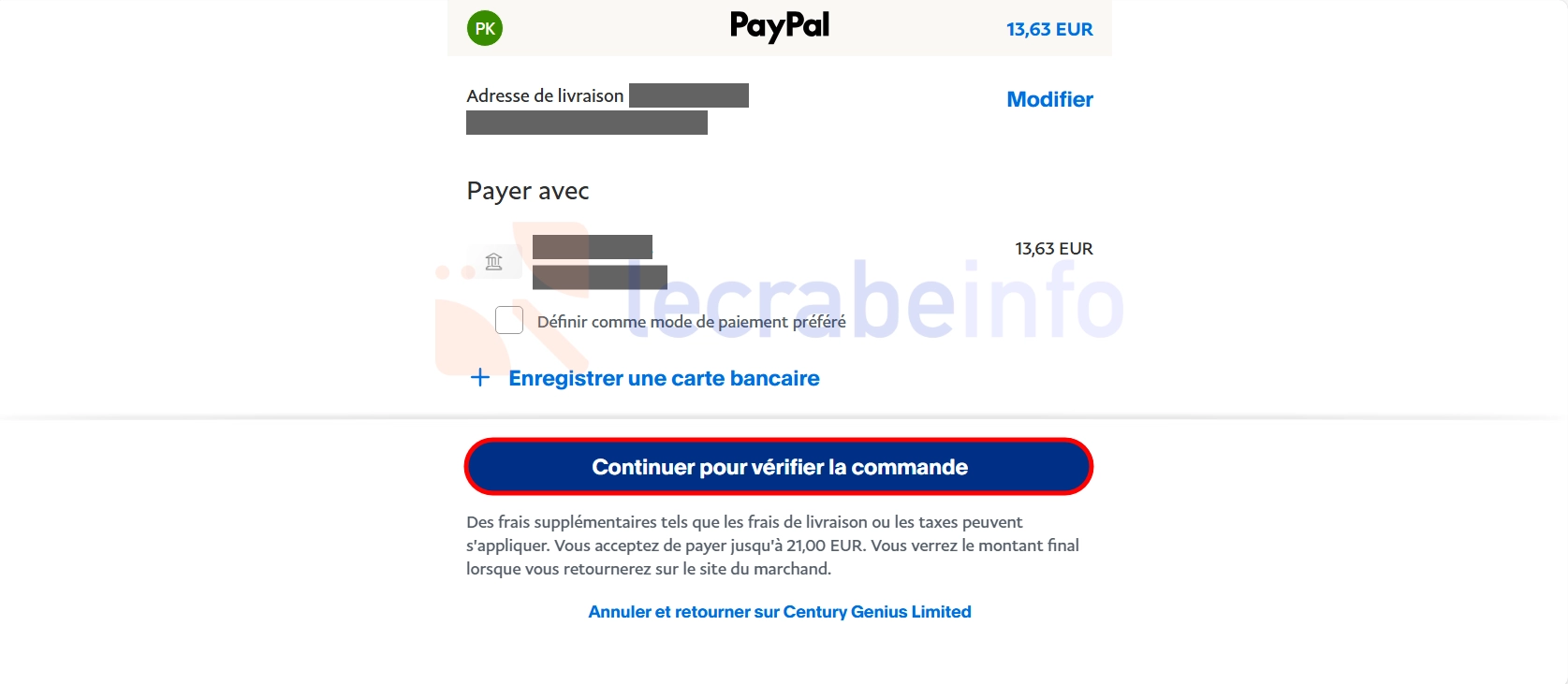
Cliquez sur Continuer pour vérifier la commande.
-
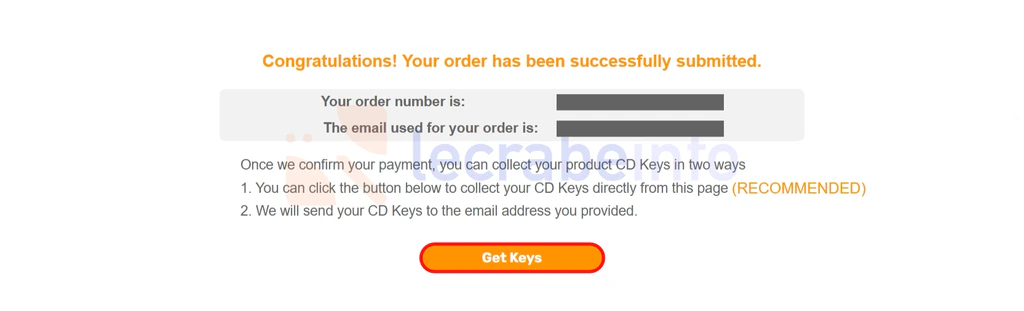
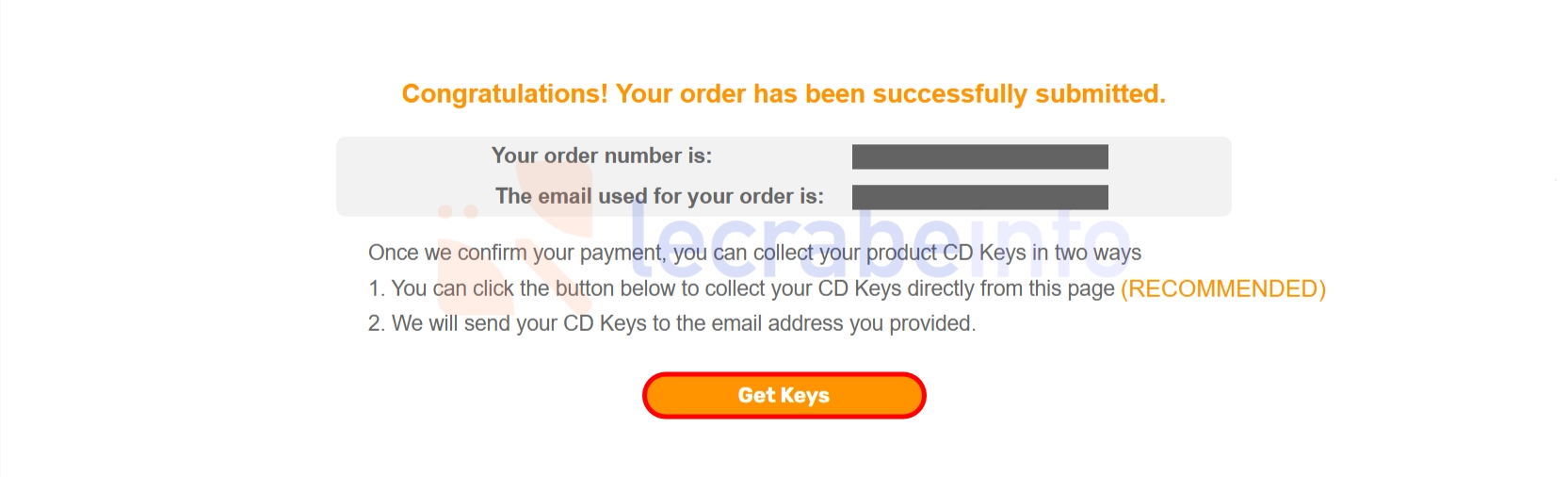
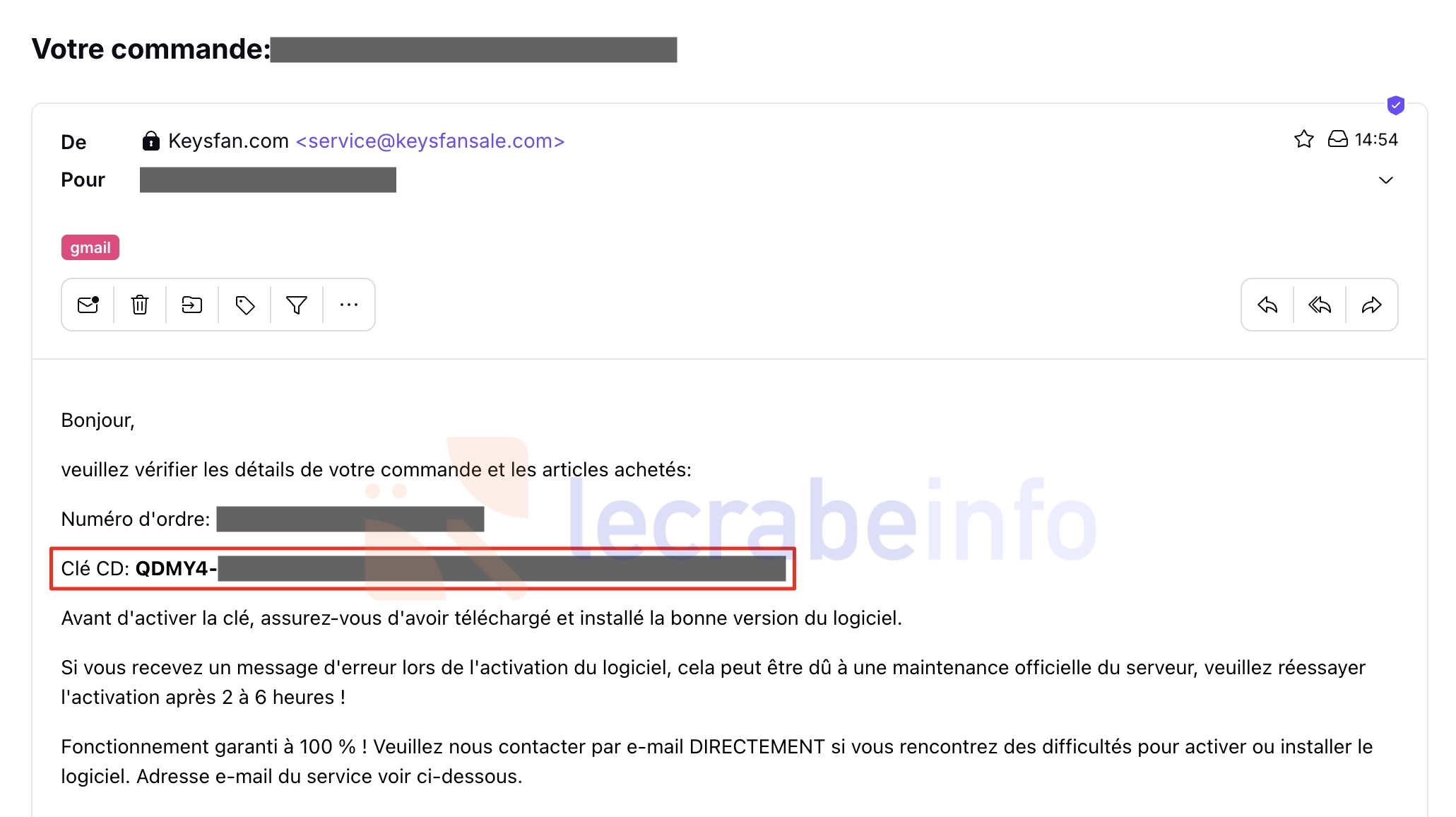
Une fois la commande passée, vous arrivez sur la page de confirmation de commande. D’ici quelques instants, vous allez recevoir votre clé de produit dans votre boîte de réception. Pour l’obtenir tout de suite, cliquez sur Get Keys (si la demande n’aboutit pas, patientez un peu puis cliquez de nouveau sur le bouton).

Étape 2 : entrer la clé de produit Windows 11 Professionnel
Une fois votre clé de produit en main, suivez ces instructions :
-
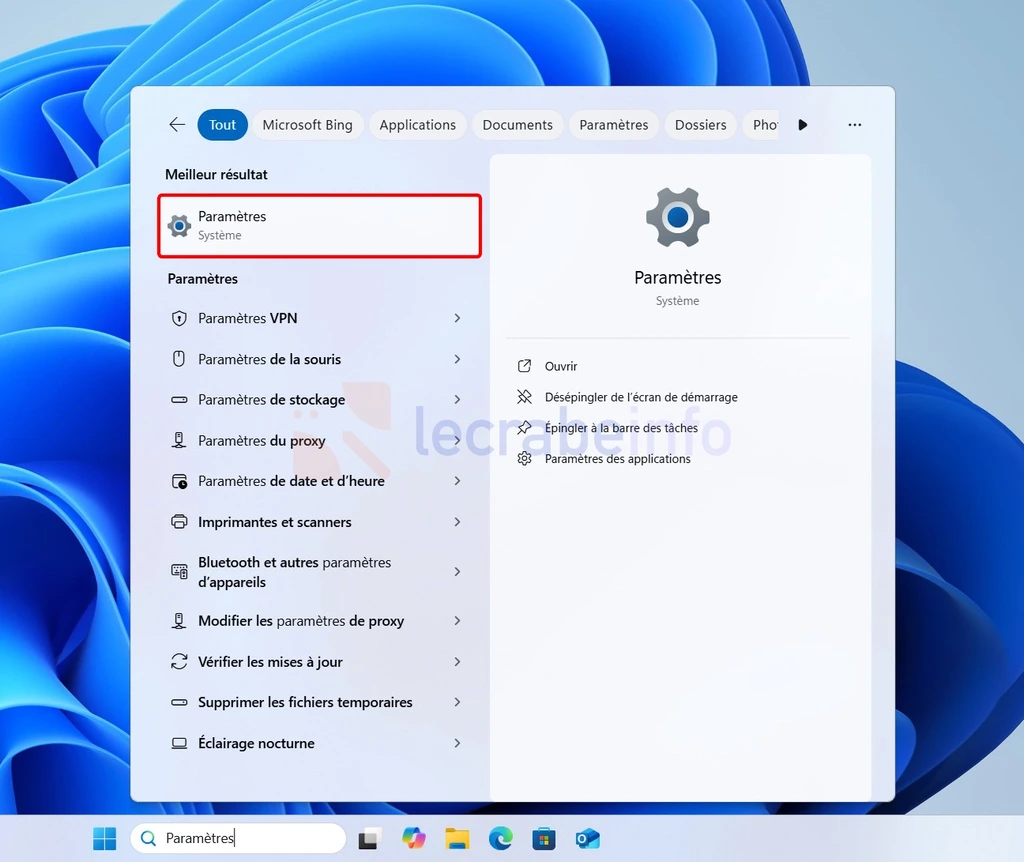
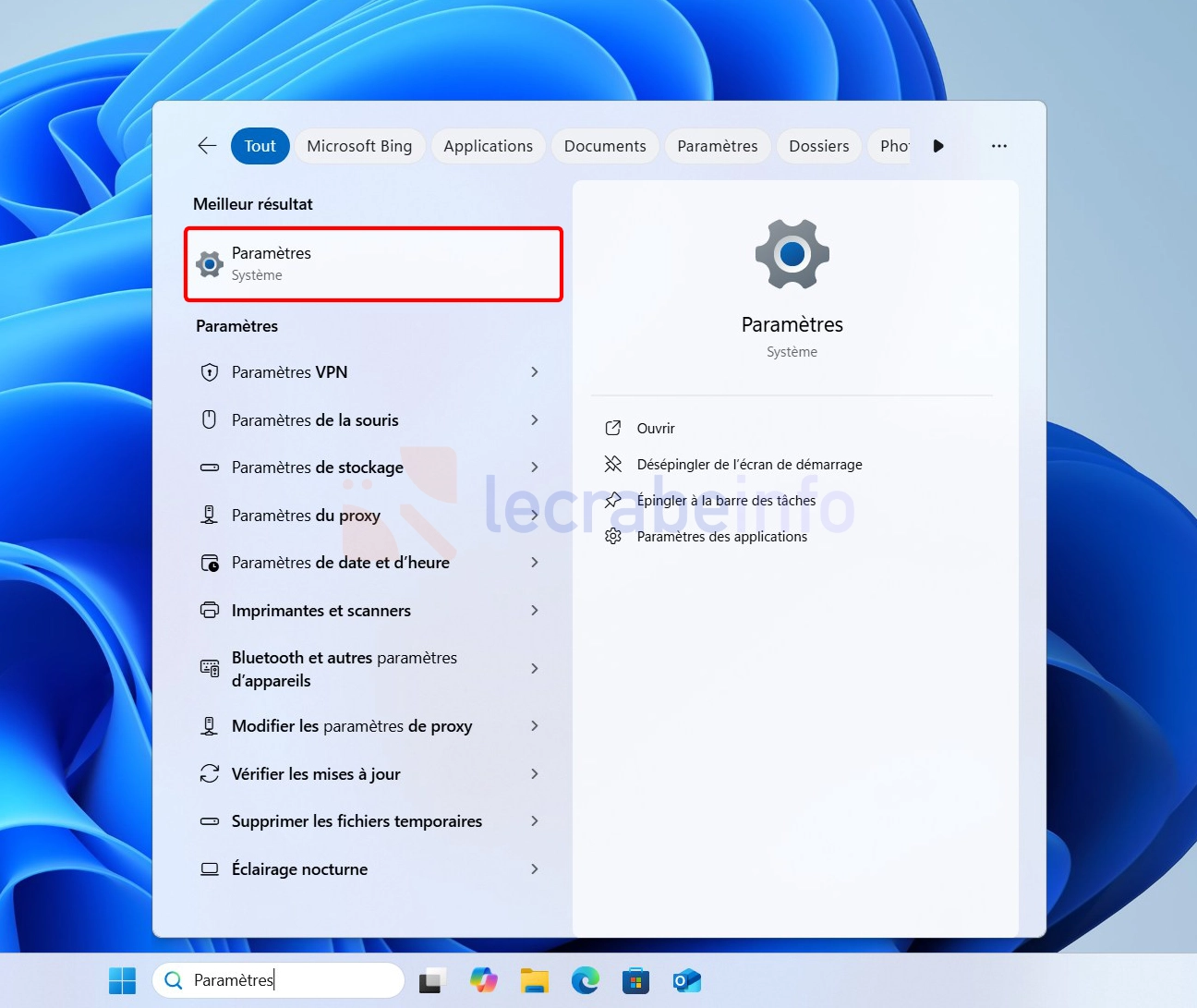
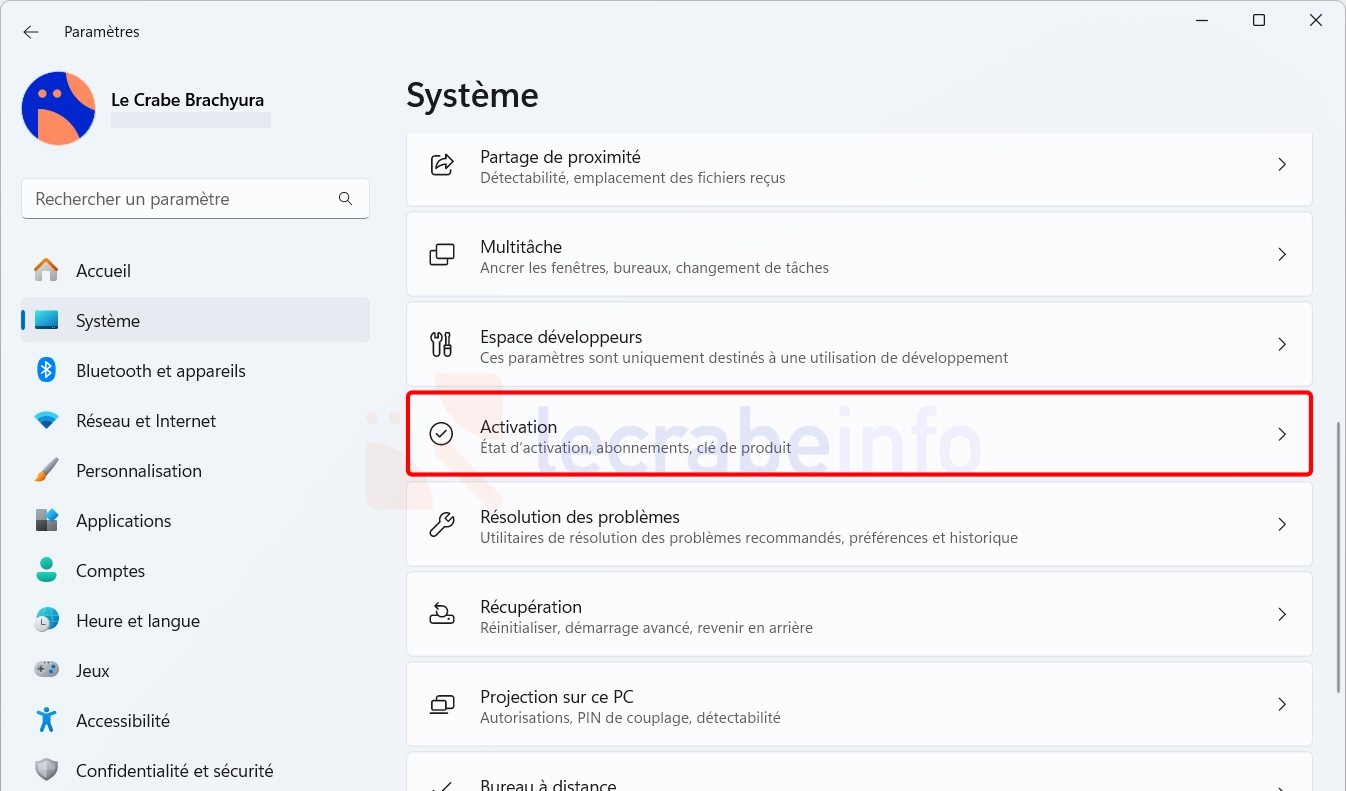
Ouvrez les Paramètres de Windows 11, en utilisant le raccourci clavier Win + I ou en entrant « paramètres » dans la barre de recherche de la barre des tâches.
-
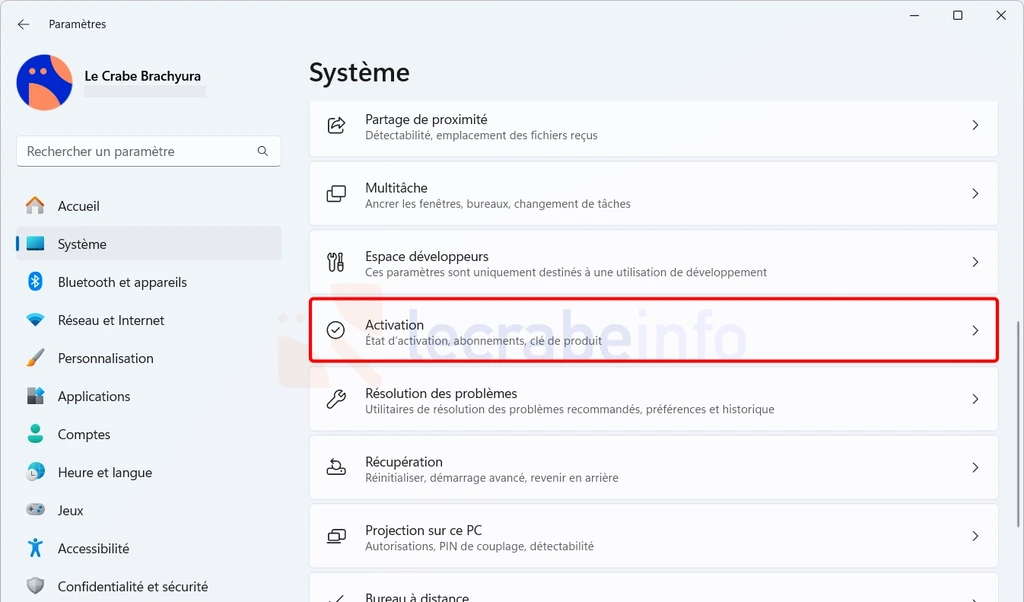
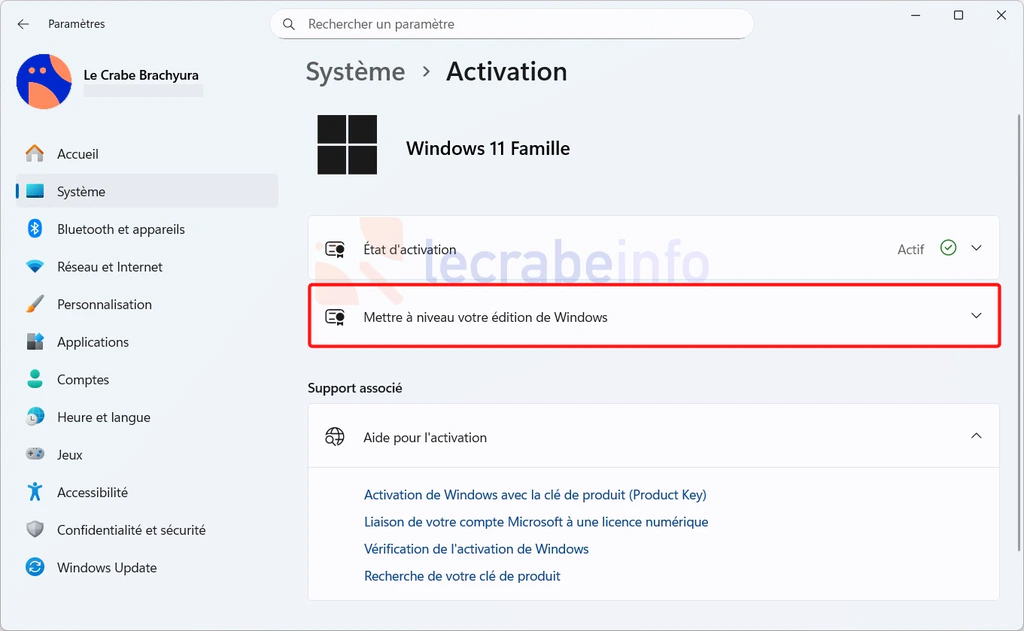
Cliquez sur Système -> Activation.
-
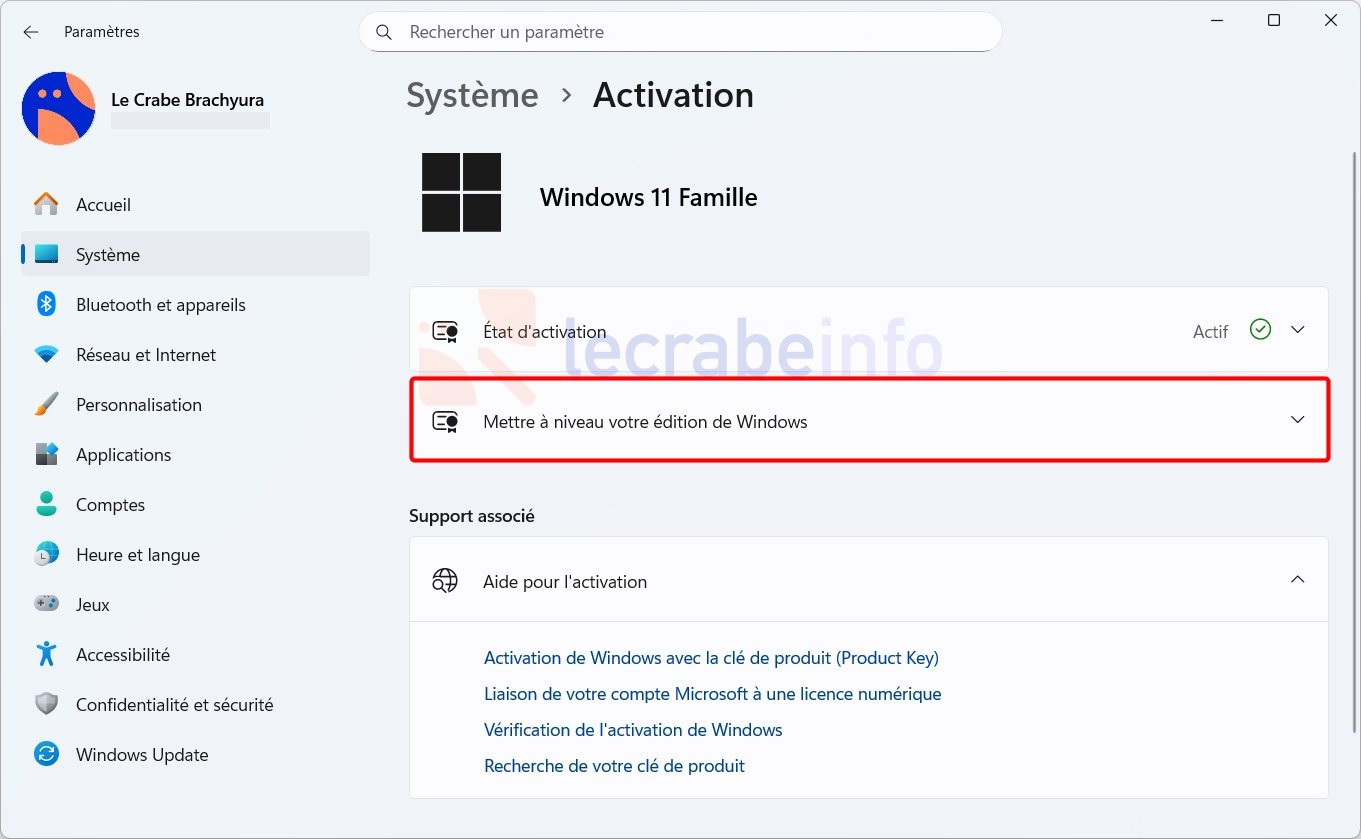
Cliquez sur Mettre à niveau votre édition de Windows.
-
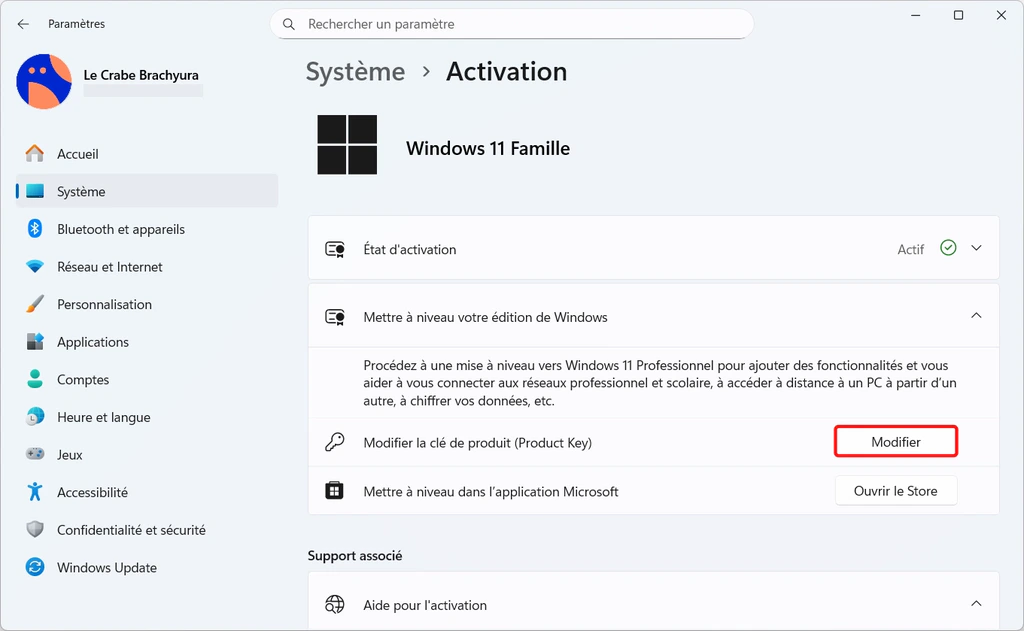
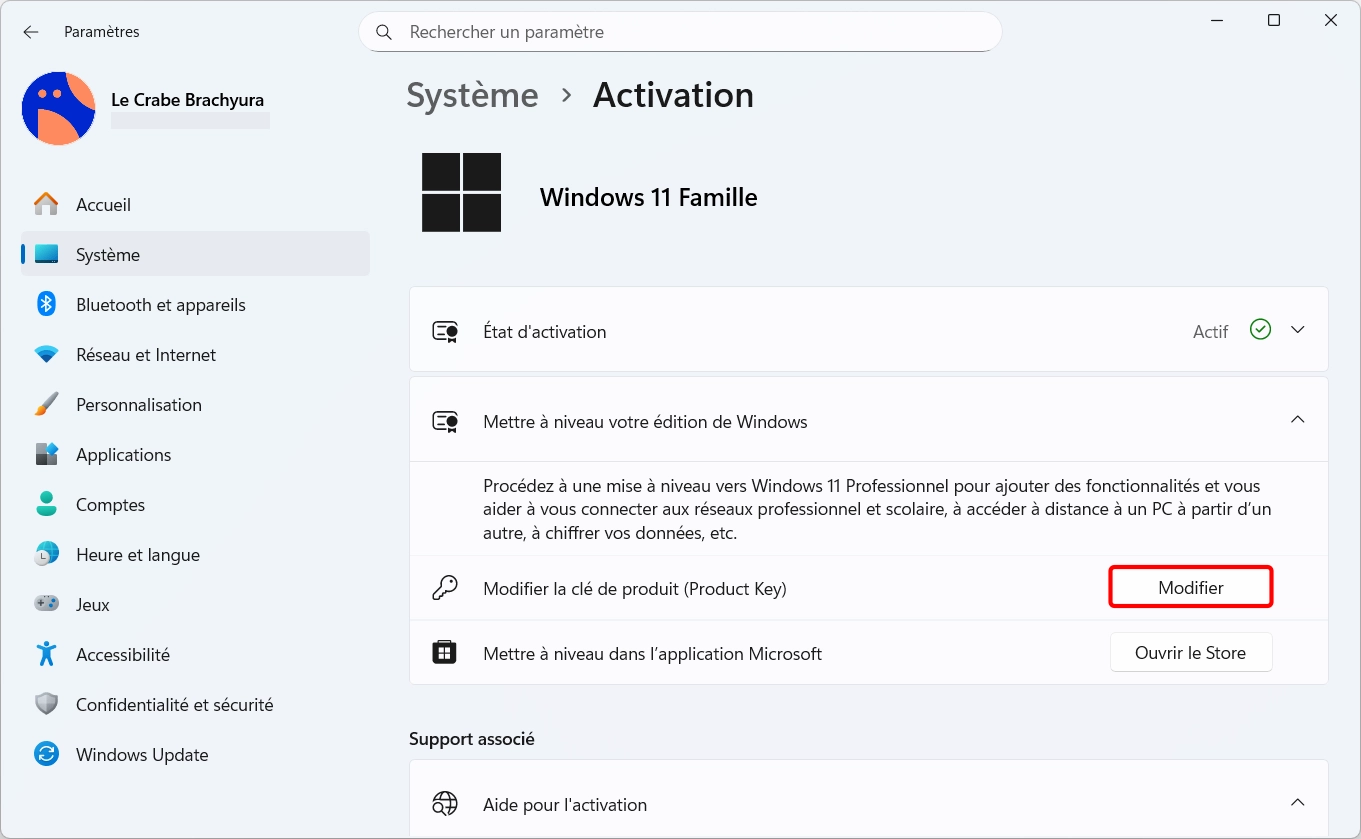
À côté de Modifier la clé de produit (Product Key), cliquez sur Modifier.
-
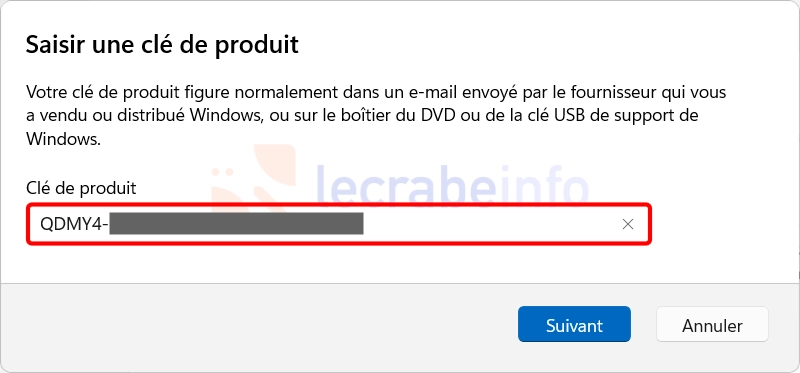
Dans la fenêtre qui s’affiche, entrez la clé de produit que vous avez achetée puis faites Suivant.
-
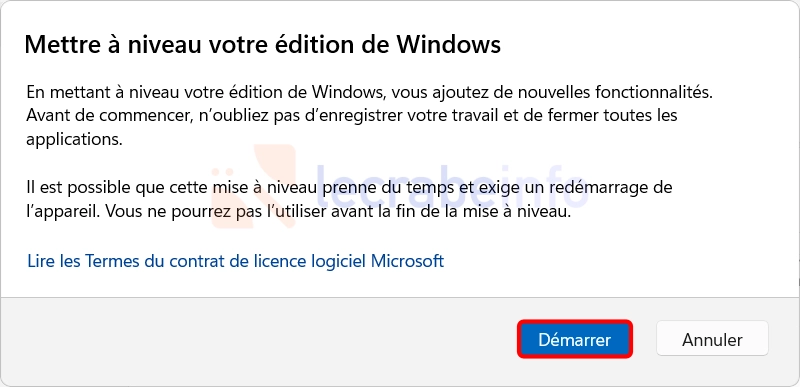
Cliquez sur Démarrer pour lancer la mise à niveau vers l’édition Professionnel de Windows 11.
-
Patientez pendant la préparation de mise à niveau.

-
Une fois la préparation terminée, votre PC redémarre à plusieurs reprises.


-
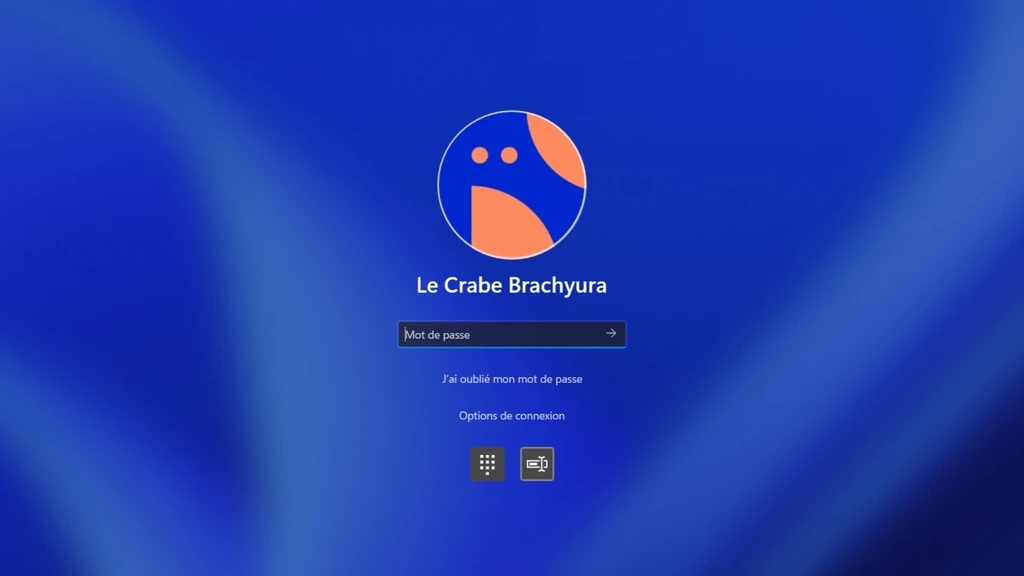
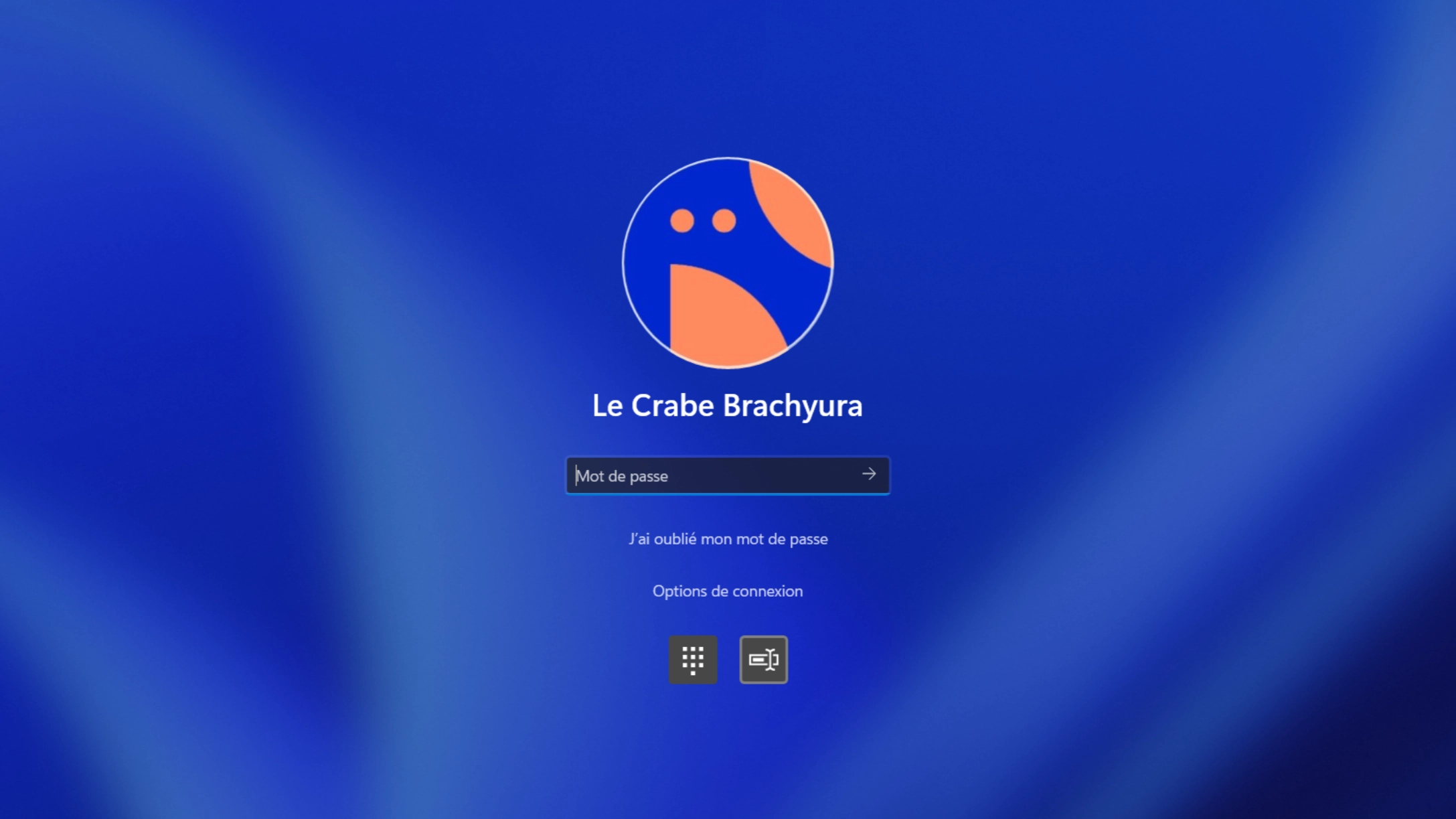
Connectez-vous avec votre compte utilisateur.
-
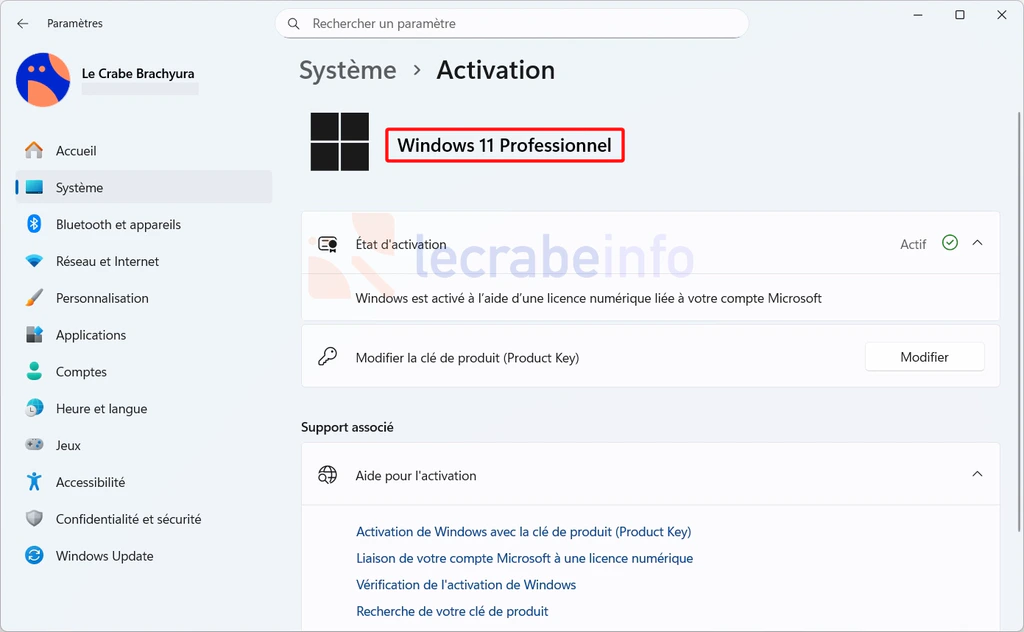
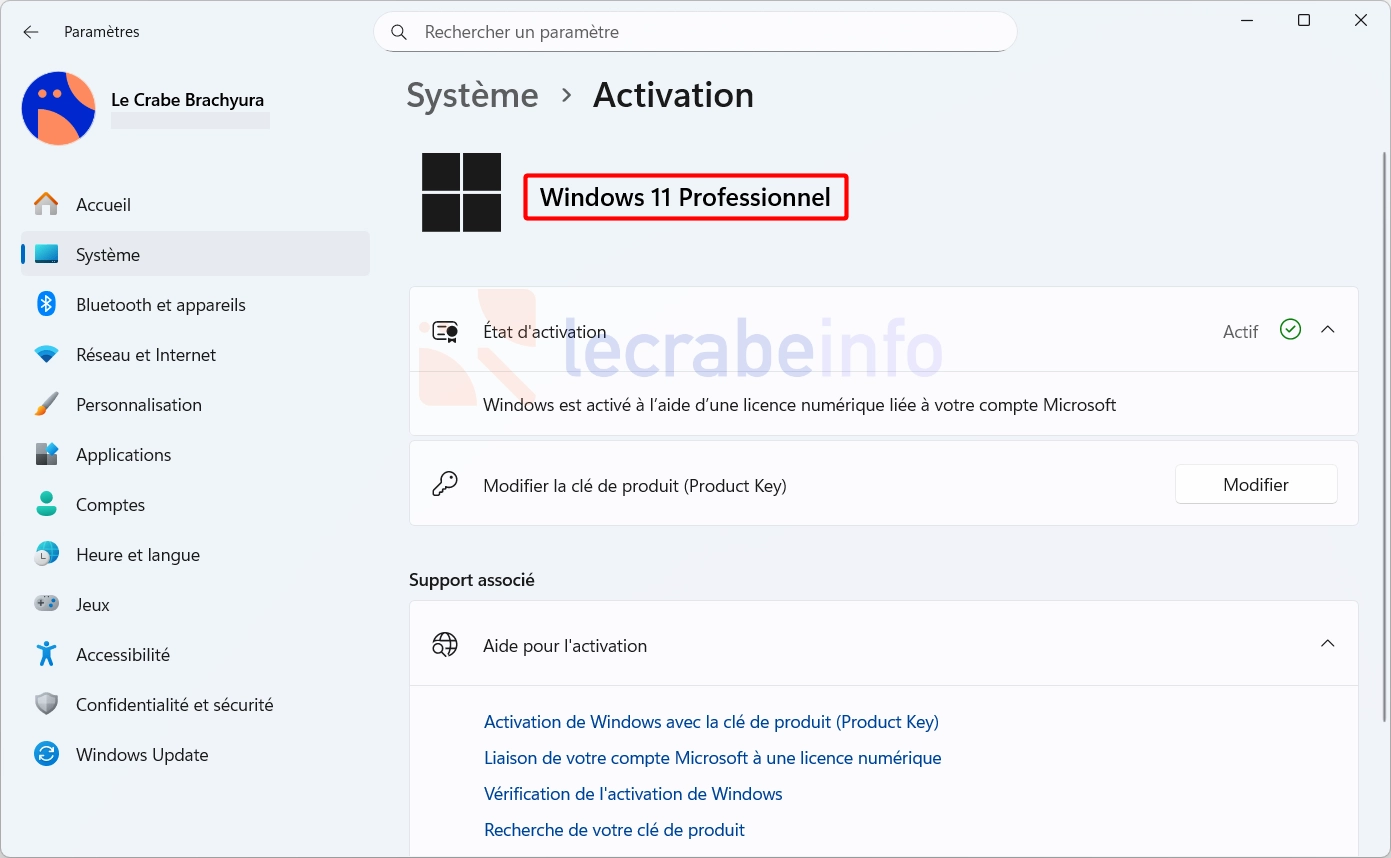
Vérifiez que la mise à niveau vers Windows 11 Professionnel s’est bien déroulée en vous rendant dans les Paramètres -> Système -> Activation. Vous devriez voir « Windows 11 Professionnel » en haut de la page.
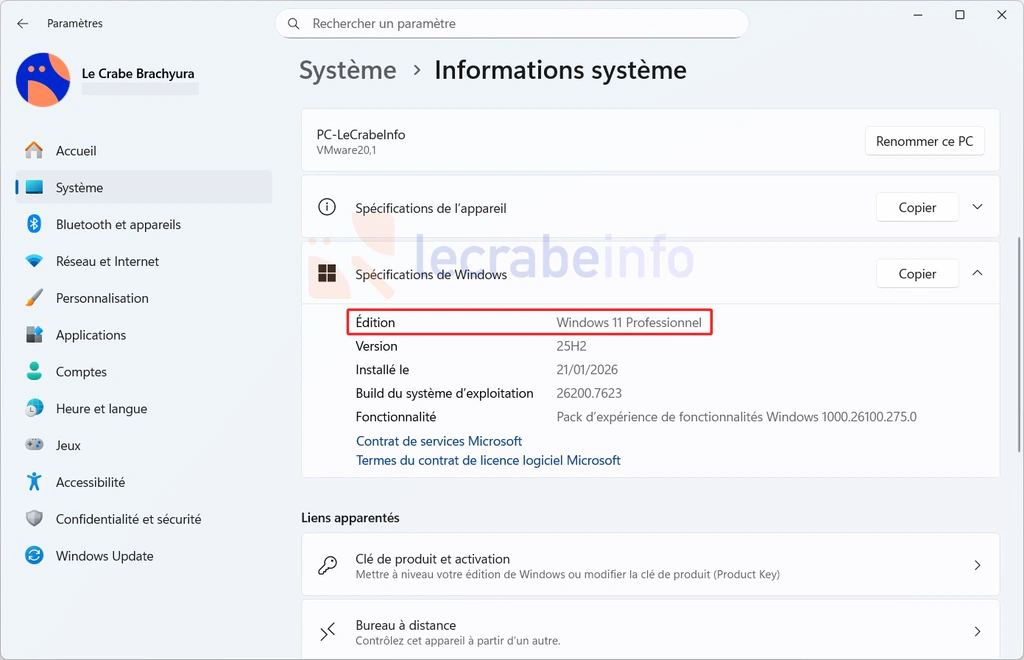
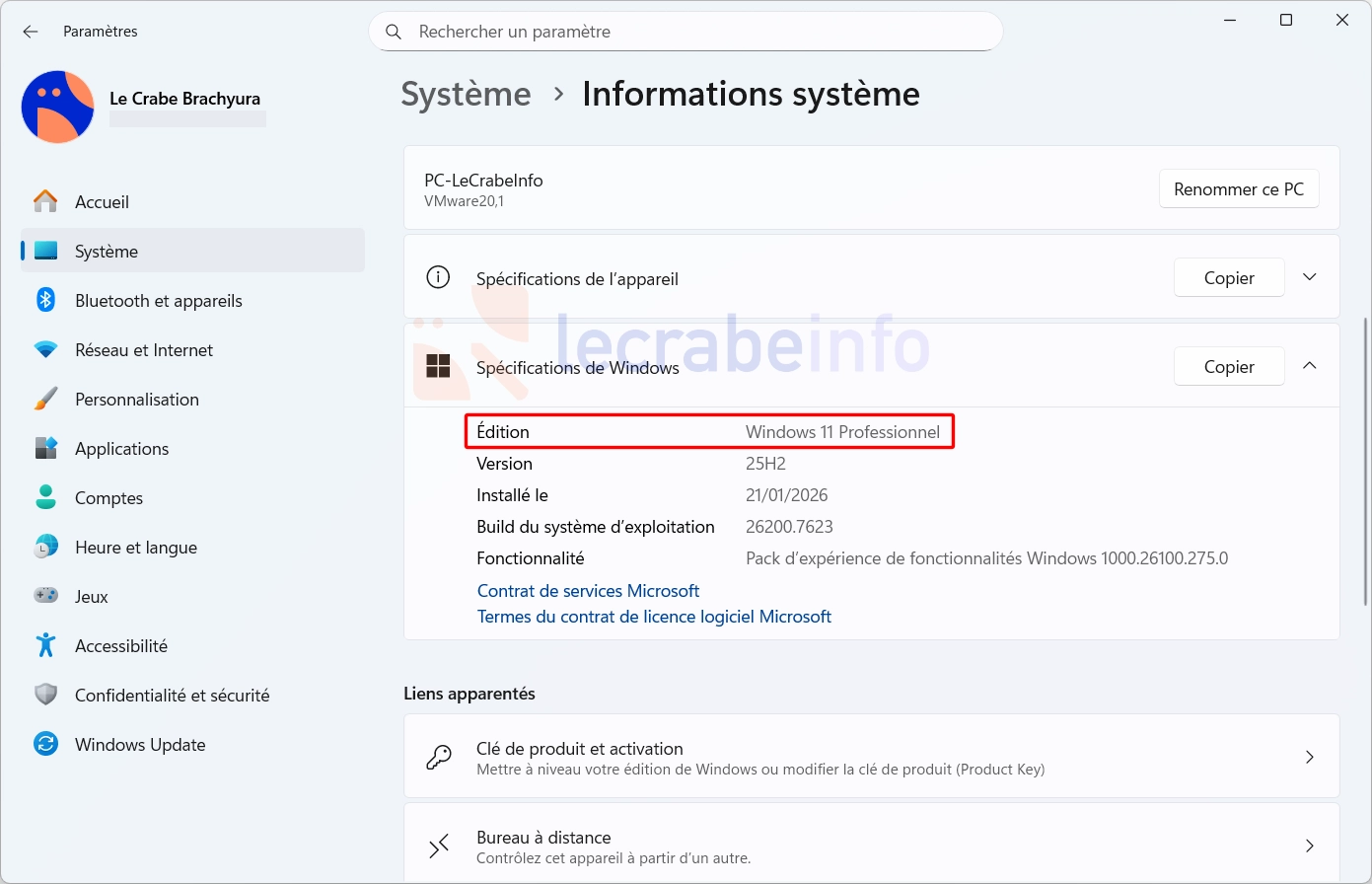
Vous pouvez également regarder dans Système -> Informations système, dans la section « Spécifications de Windows ».


F.A.Q. sur la mise à niveau vers Windows 11 Professionnel
Est-ce que je peux passer de Windows 11 Famille à Professionnel sans réinstaller Windows ?
Oui. La mise à niveau se fait directement depuis les Paramètres de Windows et ne nécessite pas la réinstallation du système.
Combien coûte la mise à niveau de Windows 11 Famille vers Professionnel ?
Le prix dépend de la méthode choisie. Via le Microsoft Store, la mise à niveau est facturée au tarif officiel de Microsoft (250 €). Avec la méthode manuelle, le coût dépend de la boutique où vous achetez la clé de produit Windows 11 Professionnel (13 € en passant par Keysfan avec le code promo CRABE50).
Est-ce que je peux revenir à Windows 11 Famille après être passé à la version Professionnel ?
Non, pas directement. Revenir à Windows 11 Famille nécessite une réinstallation complète de Windows, en utilisant une clé USB d’installation de Windows 11.
La mise à niveau vers Windows 11 Professionnel améliore-t-elle les performances ?
Non. Windows 11 Professionnel n’est ni plus rapide ni plus performant que Windows 11 Famille. Les différences concernent uniquement les fonctionnalités.
Est-ce que Windows 11 Professionnel consomme plus de ressources que la version Famille ?
Non. Les deux éditions reposent sur la même base système et ont une consommation de ressources équivalente.