



Clonezilla est un programme libre et gratuit de restauration de données, de clonage de disque et de création d’image disque, similaire aux populaires True Image et Norton Ghost.
Concrètement, grâce à Clonezilla, vous allez pouvoir cloner une ou plusieurs partitions ou même le disque entier de votre PC vers un autre disque. Vous pouvez également créer une copie exacte de votre disque et l’enregistrer sous la forme d’une image système (on peut alors voir Clonezilla comme une alternative à la Sauvegarde d’image système de Windows).
Dans ce tutoriel, je vais vous montrer comment créer une clé USB bootable de Clonezilla.
Table des matières
Créer une clé USB bootable de Clonezilla
Pour créer une clé USB bootable de Clonezilla, suivez ces instructions :
- Téléchargez l’ISO de Clonezilla.
- Téléchargez le logiciel Rufus puis exécutez-le.
- Dans Rufus, sélectionnez les options suivantes :
- Périphérique : votre clé USB.
- Type de démarrage : Image disque ou ISO.
- Cliquez sur le bouton SÉLECTION et sélectionnez l’ISO de Clonezilla :
clonezilla-live-[...]-amd64.iso. - Schéma de partition : GPT (si vous avez un vieux PC, sélectionnez MBR).
- Système de fichiers : FAT32.
- Taille d’unité d’allocation : Défaut.
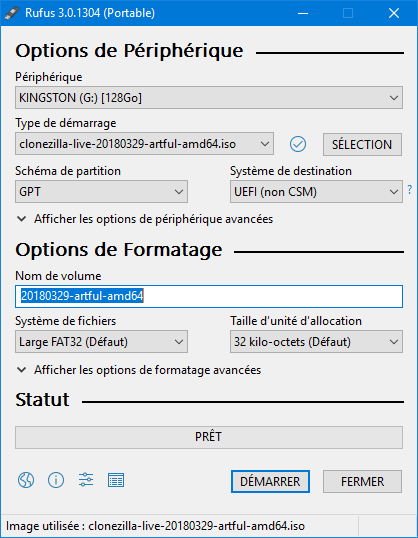
- Cliquez sur le bouton DÉMARRER pour lancer la création de la clé USB de Clonezilla.
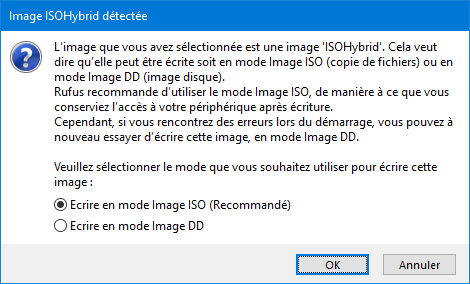
- Sélectionnez Écrire en mode Image ISO puis cliquez sur OK.
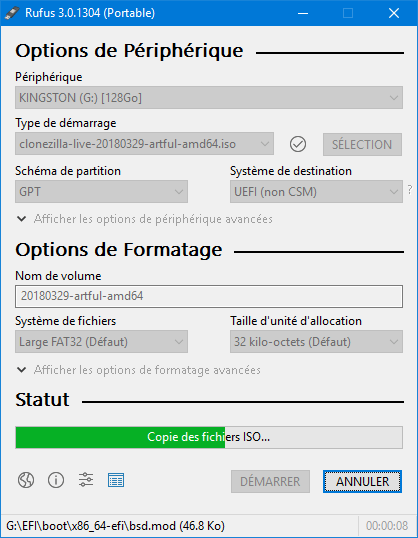
- Attendez que la copie des fichiers ISO se termine…
Aller plus loin
Une fois votre clé USB bootable de Clonezilla créée, vous pouvez maintenant :