


La Corbeille de Windows est un espace de stockage temporaire où sont envoyés les fichiers et dossiers que vous supprimez. Ils ne disparaissent donc pas immédiatement du disque : Windows les conserve afin que vous puissiez les restaurer en cas d’erreur. Avec le temps, cette Corbeille peut s’accumuler et occuper plusieurs gigaoctets d’espace, ce qui réduit la place disponible pour vos applications, vos documents ou les mises à jour de Windows. Sur un PC équipé d’un disque de petite capacité, cela peut même entraîner des ralentissements ou des messages d’avertissement concernant le stockage.
La vider régulièrement permet de récupérer de l’espace et d’éviter que des fichiers anciens et inutiles ne s’entassent sans raison. Même s’ils ne posent pas de problème « fonctionnel » en eux-mêmes, ils consomment un espace précieux qui pourrait être utilisé pour des tâches plus utiles, notamment sur les machines où chaque gigaoctet compte.
Windows propose plusieurs façons de vider la Corbeille, adaptées aussi bien à différents besoins qu’aux préférences de chacun : méthode rapide via le Bureau, nettoyage plus approfondi avec des outils intégrés comme l’Assistant de stockage ou encore des méthodes avancées via la ligne de commande pour les utilisateurs expérimentés.
Dans ce tutoriel, nous allons passer en revue toutes les méthodes pour vider la Corbeille sur Windows 11 et Windows 10, afin que vous puissiez choisir celle qui correspond le mieux à votre façon de travailler et à votre ordinateur.
Table des matières
- Qu'est-ce que la Corbeille de Windows ? Comment fonctionne-t-elle ?
-
Vider la Corbeille de Windows : 6 méthodes
- Méthode n°1 : vider la Corbeille depuis son icône sur le Bureau
- Méthode n°2 : vider la Corbeille depuis l’Explorateur de fichiers
- Méthode n°3 : vider la Corbeille avec l’Assistant Stockage
- Méthode n°4 : vider la Corbeille avec l’outil Nettoyage de disque (cleanmgr)
- Méthode n°5 : vider la Corbeille avec l'invite de commandes (cmd)
- Méthode n°6 : vider la Corbeille avec PowerShell
- F.A.Q. sur la Corbeille de Windows
Qu’est-ce que la Corbeille de Windows ? Comment fonctionne-t-elle ?
Lorsque vous supprimez un fichier dans Windows, il n’est généralement pas effacé immédiatement du disque. Le système le déplace dans un espace de stockage temporaire appelé Corbeille, afin de vous permettre de le restaurer facilement en cas d’erreur. Tant que les fichiers restent dans la Corbeille, ils continuent d’occuper de la place sur votre disque.
Contrairement à ce que l’on pourrait penser, la Corbeille n’est pas un dossier unique. Chaque disque ou partition possède son propre dossier système caché, nommé $Recycle.Bin, situé à la racine du volume. Windows y stocke les éléments supprimés pour chaque utilisateur, en les organisant grâce à des identifiants spécifiques (SID). Cela permet notamment de restaurer un fichier directement sur le disque dont il provient.
Dans l’interface du système, en revanche, Windows affiche une Corbeille unifiée. Elle regroupe tous les éléments supprimés provenant de tous les disques qui prennent en charge la Corbeille, et pas seulement ceux du lecteur C:. Lorsque vous videz la Corbeille, Windows supprime donc les fichiers supprimés sur l’ensemble des disques internes et externes compatibles.
Seules certaines unités — notamment les clés USB ou cartes SD formatées en FAT32 ou exFAT — ne sont pas concernées : elles ne disposent pas de Corbeille et leurs fichiers sont supprimés immédiatement, sans possibilité de restauration.
Quand vous videz la Corbeille, Windows efface définitivement les fichiers contenus dans les différents dossiers $Recycle.Bin. Ils ne peuvent alors plus être restaurés via l’interface du système, même s’il reste parfois possible de récupérer certaines données à l’aide d’outils spécialisés, tant qu’elles n’ont pas été réécrites.
Vider la Corbeille de Windows : 6 méthodes
Méthode n°1 : vider la Corbeille depuis son icône sur le Bureau
C’est la méthode la plus simple et la plus rapide. Lorsque la Corbeille est visible sur le Bureau, un clic suffit pour supprimer tous les fichiers qu’elle contient. Idéal pour un nettoyage immédiat sans avoir besoin d’ouvrir des outils de nettoyage :
-
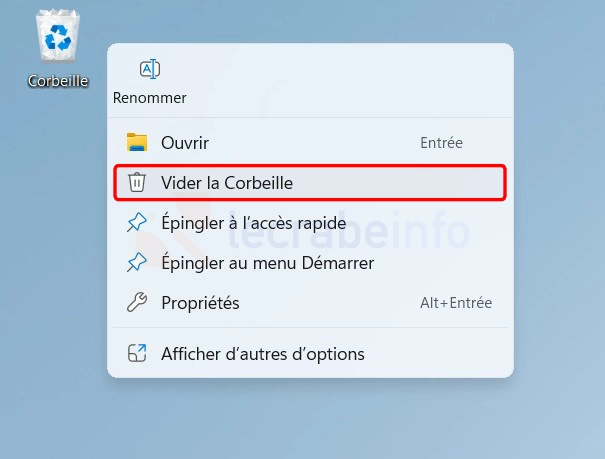
Faites un clic droit sur l’icône Corbeille du Bureau.
Si l’icône Corbeille n’est plus affichée sur votre Bureau : ouvrez les Paramètres -> Personnalisation -> Thèmes, cliquez sur Paramètres des icônes du Bureau, cochez Corbeille puis validez. -
Cliquez sur Vider la Corbeille.
-
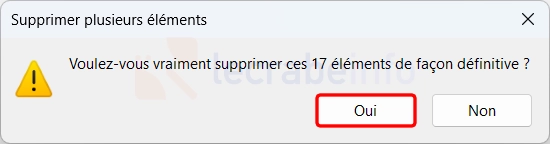
Cliquez sur Oui pour confirmer la suppression définitive des fichiers.
Méthode n°2 : vider la Corbeille depuis l’Explorateur de fichiers
Si l’icône Corbeille n’apparaît pas sur le Bureau ou si vous préférez passer par l’Explorateur de fichiers, Windows propose une vue dédiée de la Corbeille. Cette méthode fonctionne dans toutes les configurations et permet d’accéder rapidement aux commandes de suppression :
-
Ouvrez l’Explorateur de fichiers.
-
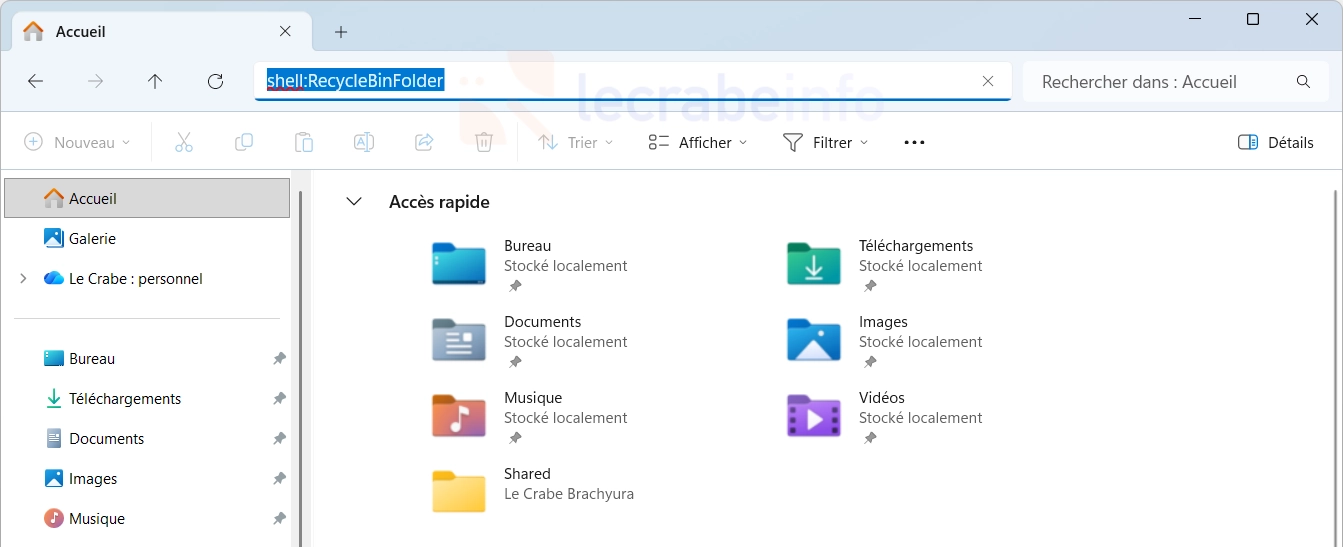
Dans la barre d’adresse, entrez :
shell:RecycleBinFolder.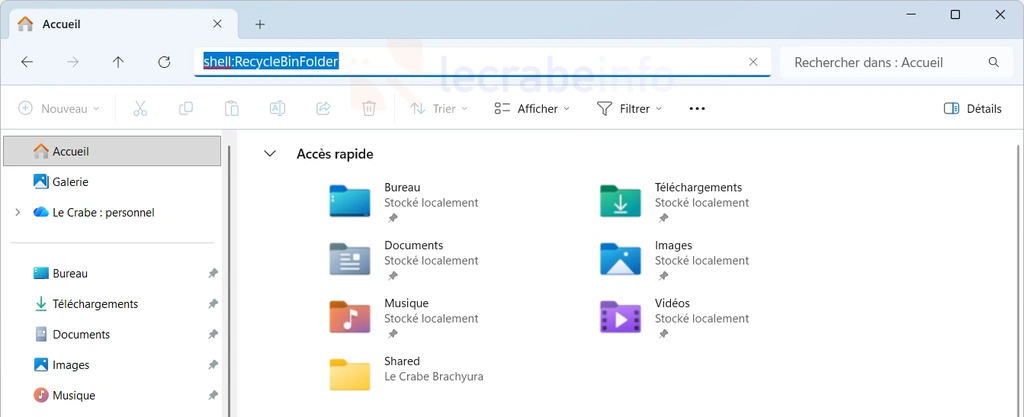
-
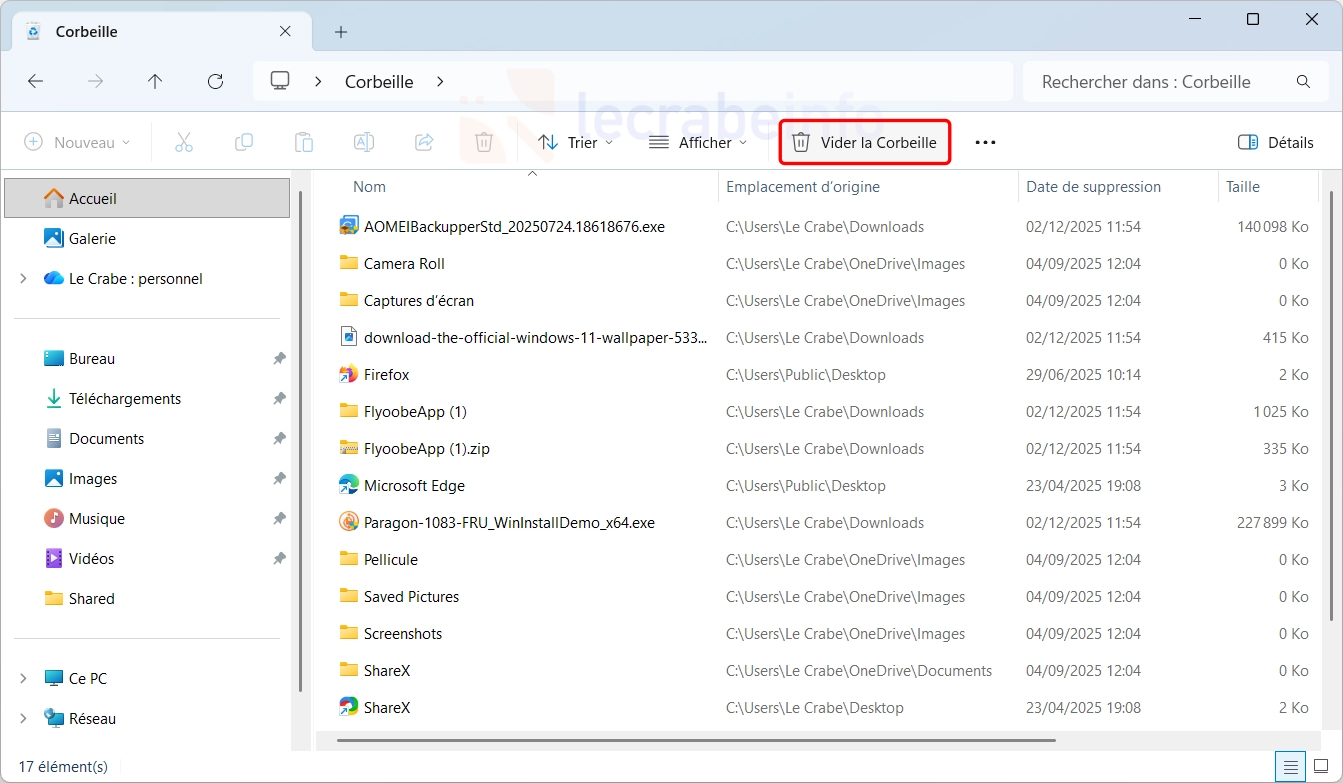
Cliquez sur Vider la Corbeille dans la barre de commandes (sur Windows 11) ou dans le ruban (sur Windows 10).
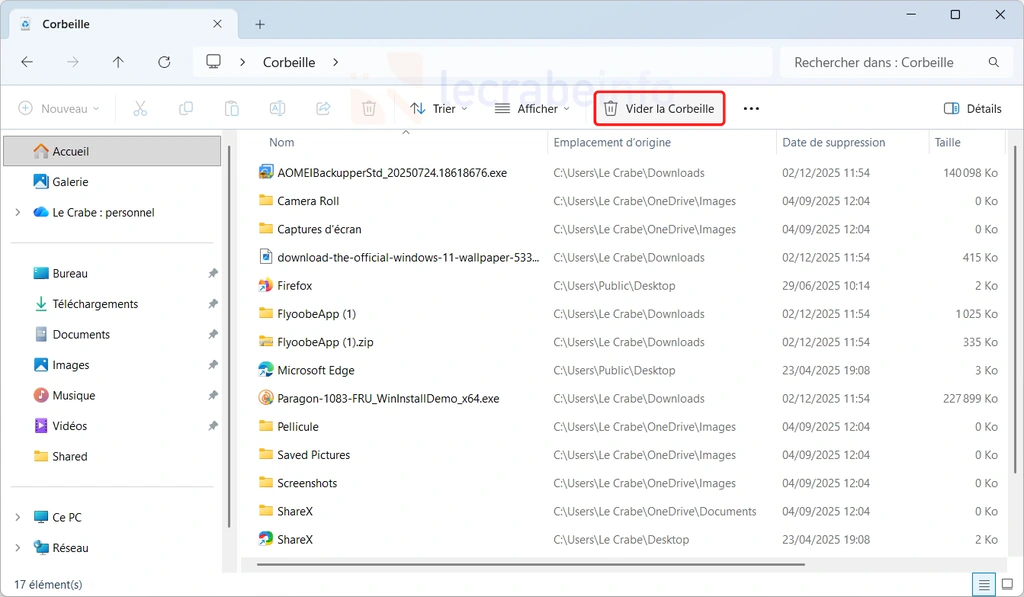
-
Cliquez sur Oui pour confirmer la suppression définitive des fichiers.
Méthode n°3 : vider la Corbeille avec l’Assistant Stockage
L’Assistant Stockage est l’outil intégré de Windows pour gérer automatiquement l’espace disque. Il permet à la fois de vider ponctuellement la Corbeille depuis les Paramètres et de programmer un nettoyage régulier sans que vous ayez à y penser. C’est une méthode intéressante si votre disque est souvent plein ou si vous voulez que Windows se charge du « ménage » à votre place.
Pour vider la Corbeille manuellement avec l’Assistant Stockage :
-
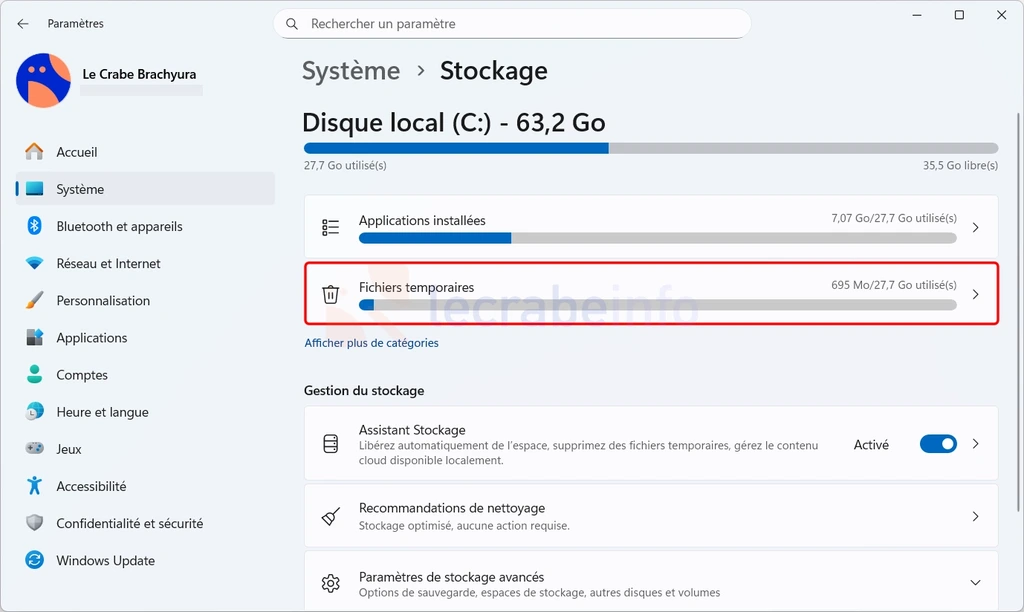
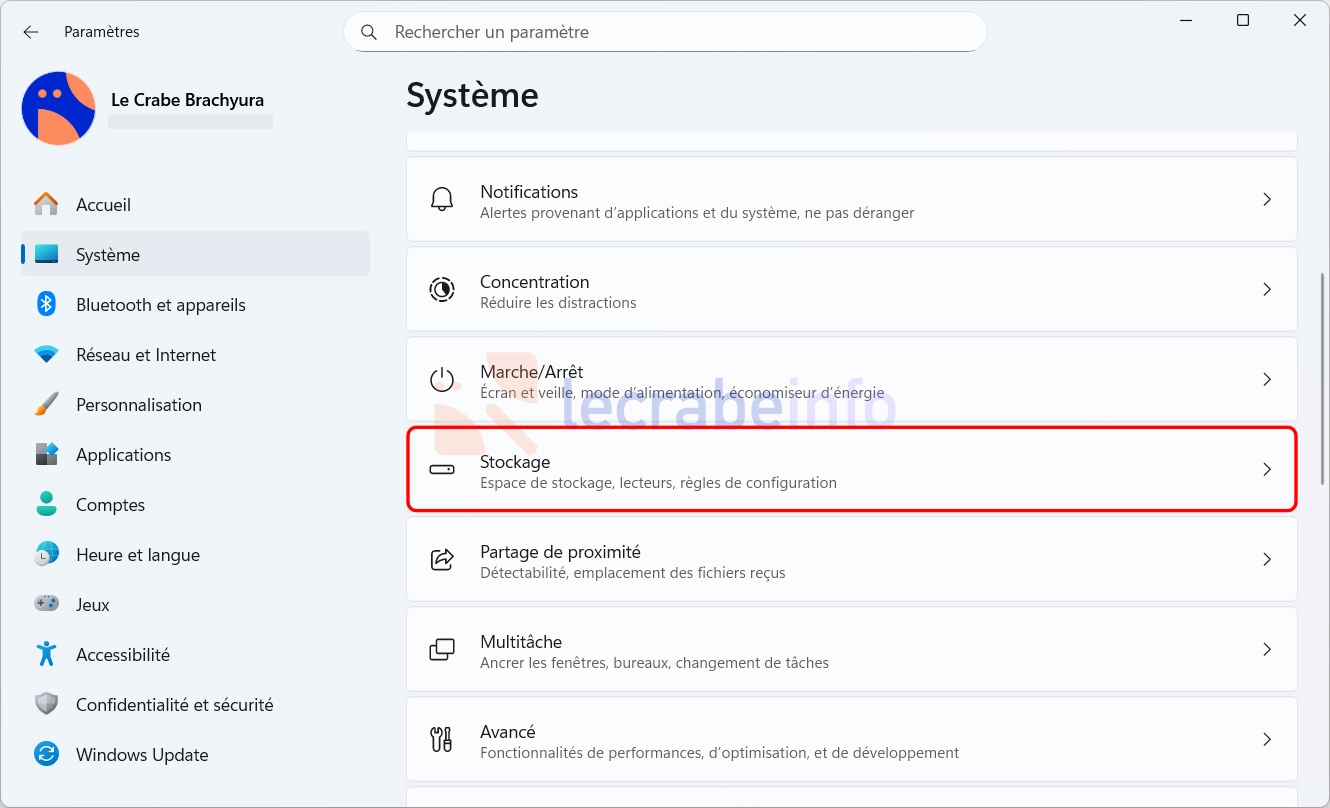
Ouvrez Paramètres -> Système -> Stockage.
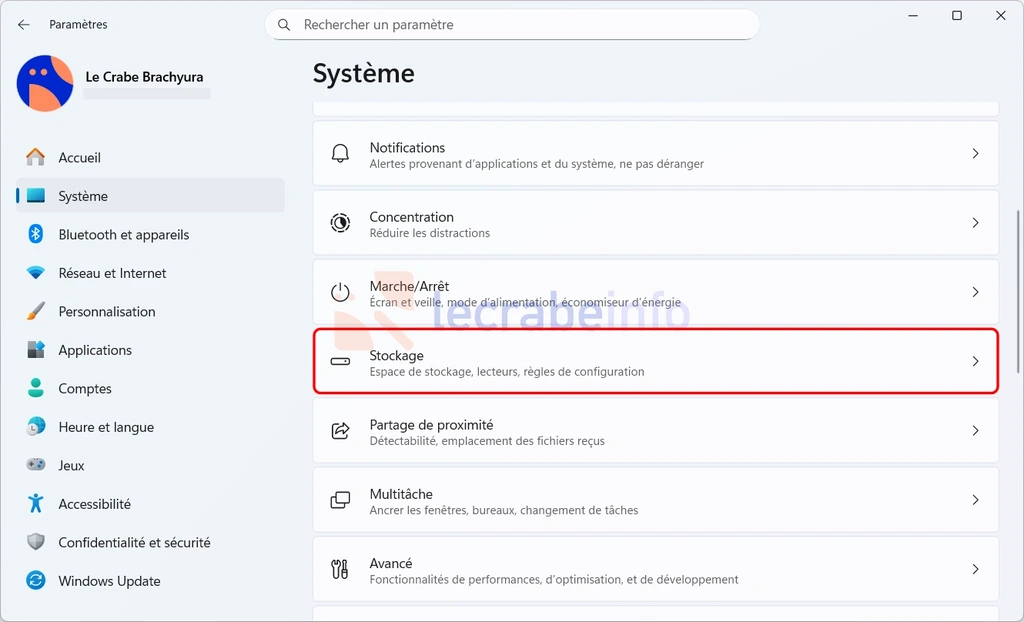
-
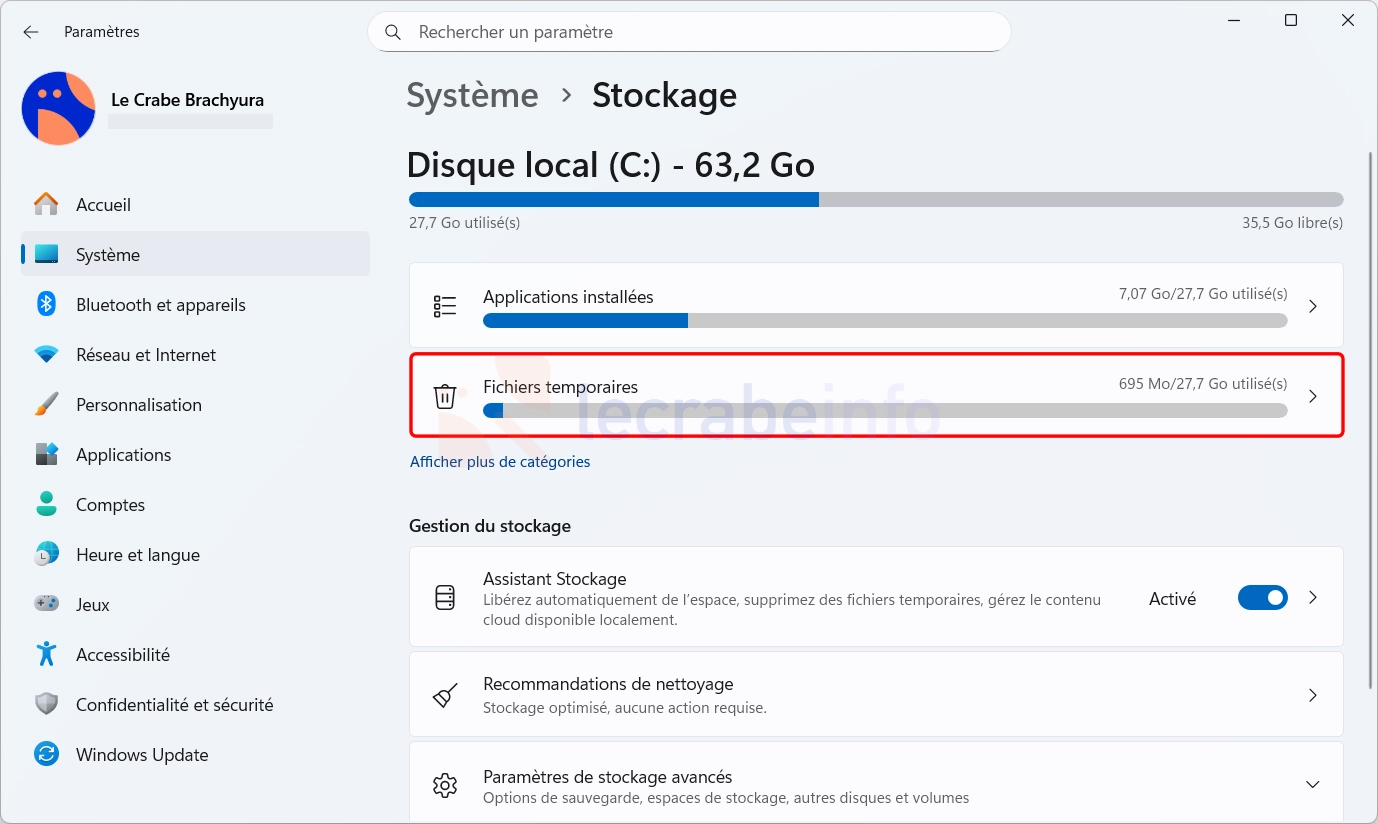
Cliquez sur Fichiers temporaires.
-
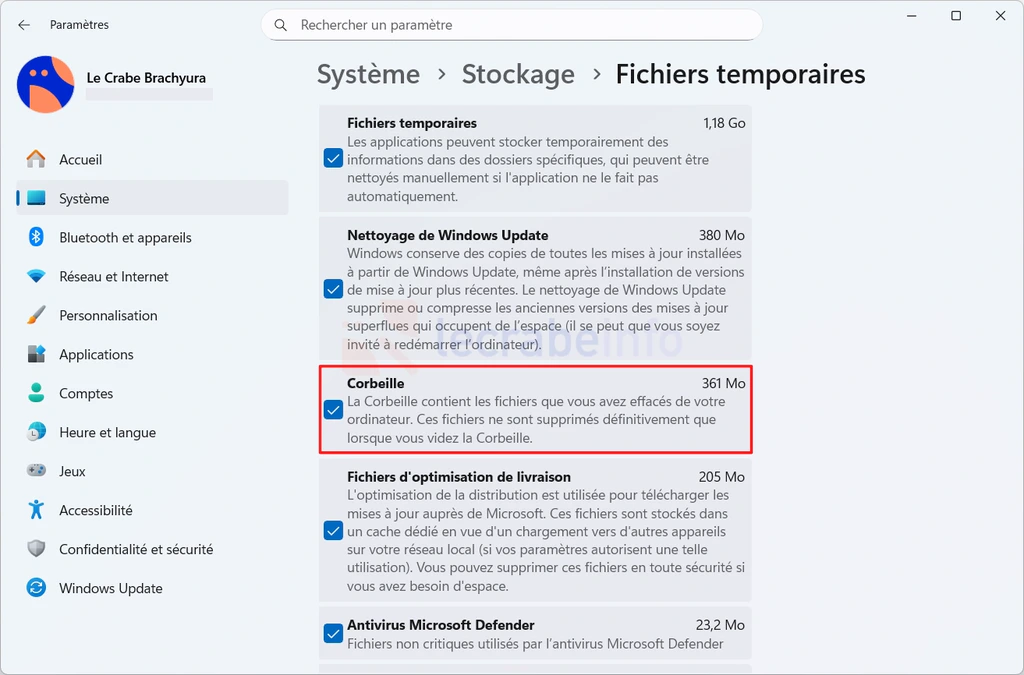
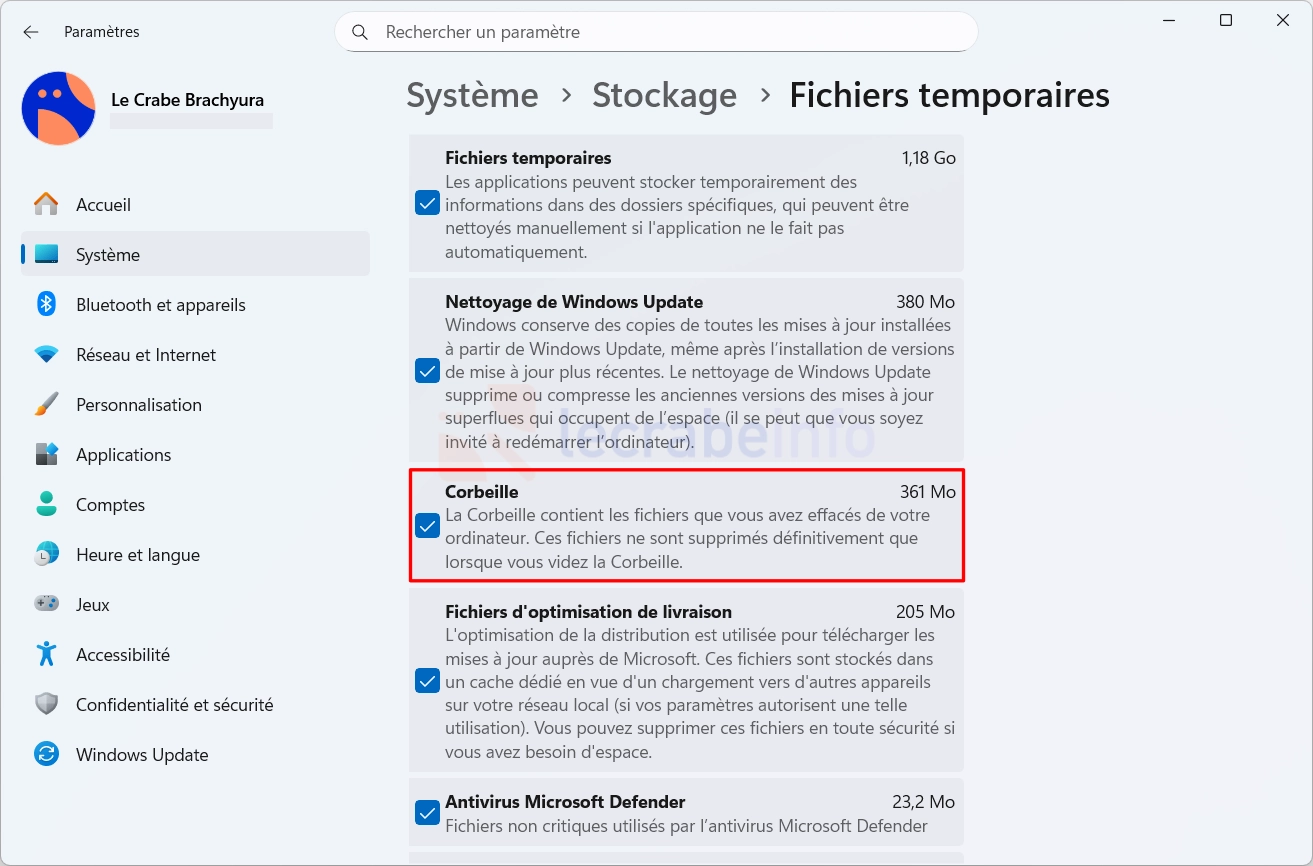
Dans la liste des éléments supprimables, cochez Corbeille et, si vous le souhaitez, d’autres catégories de fichiers temporaires à supprimer.
-
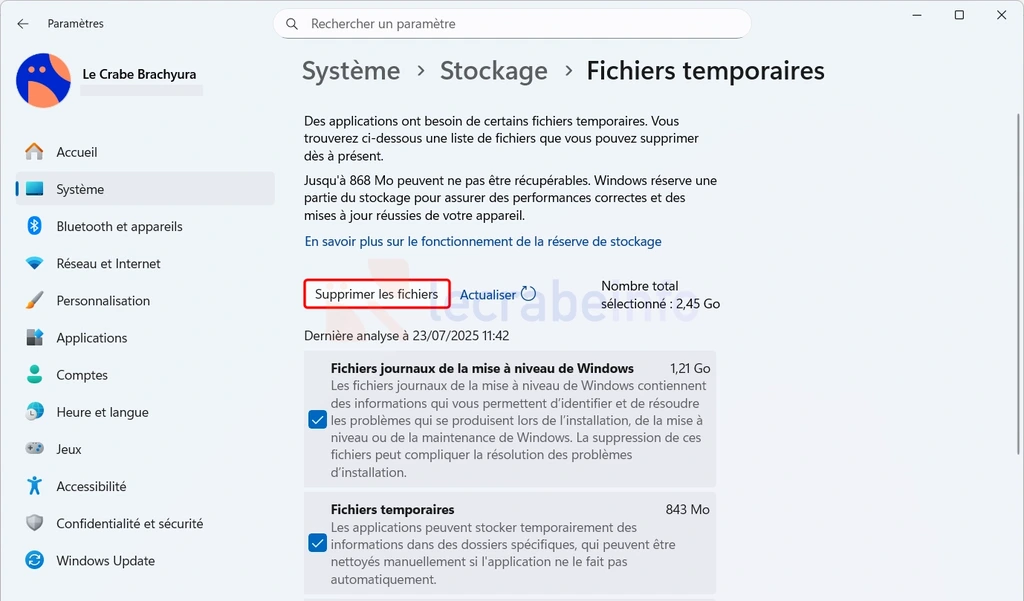
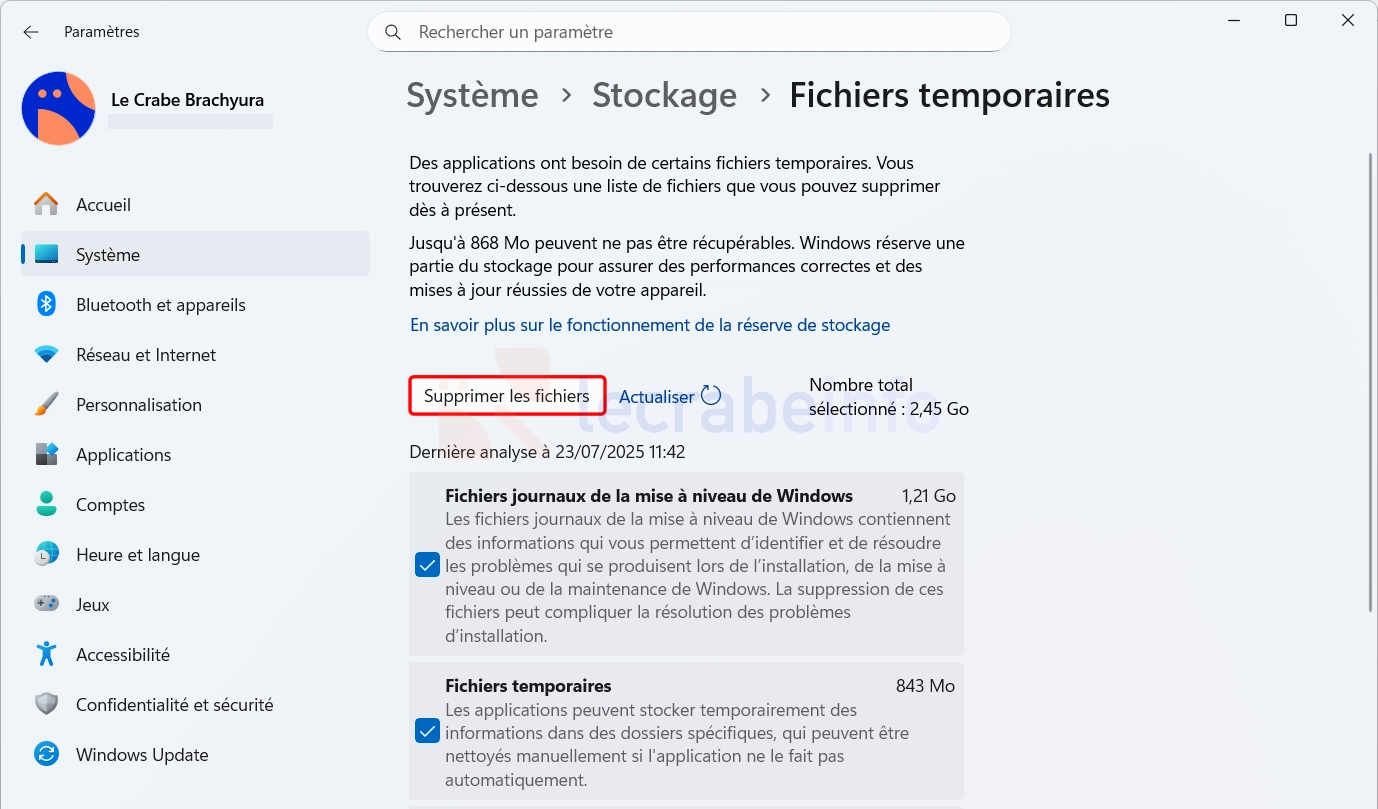
En haut de la page, cliquez sur le bouton Supprimer les fichiers.
-
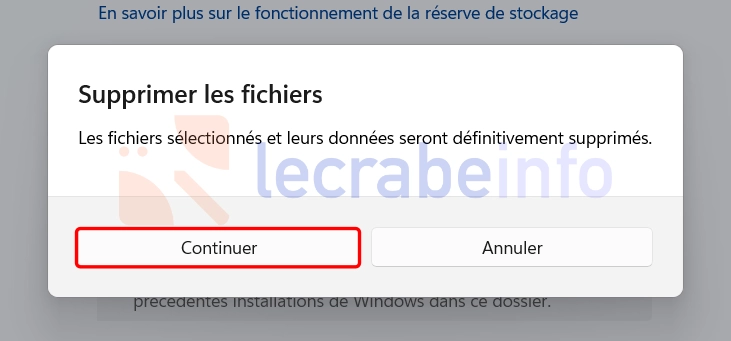
Cliquez sur Continuer pour confirmer la suppression définitive des fichiers.
Pour vider automatiquement la Corbeille avec l’Assistant Stockage :
-
Ouvrez Paramètres -> Système -> Stockage.
-
Cliquez sur Assistant Stockage.
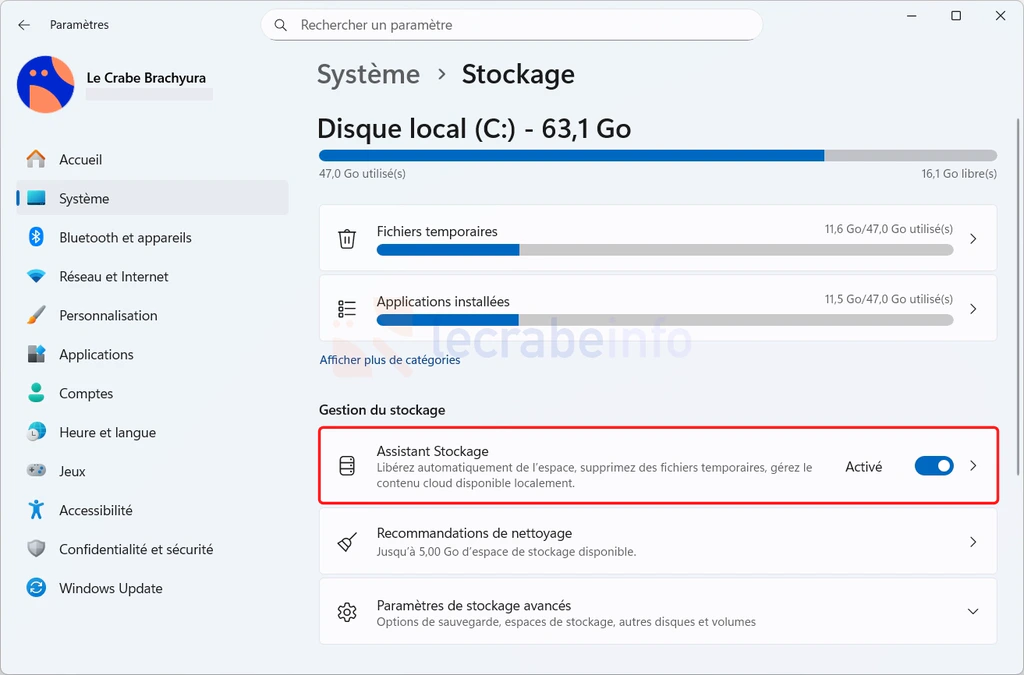
-
Activez l’interrupteur Nettoyage automatique du contenu utilisateur.
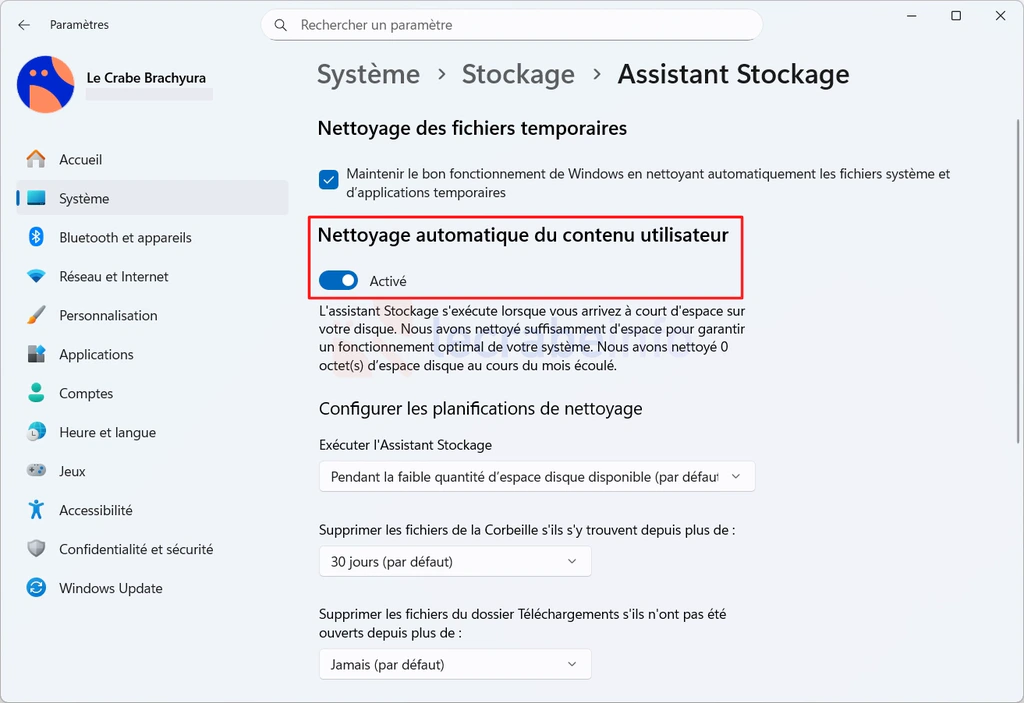
-
Dans Exécuter l’Assistant Stockage, choisissez la fréquence d’exécution.
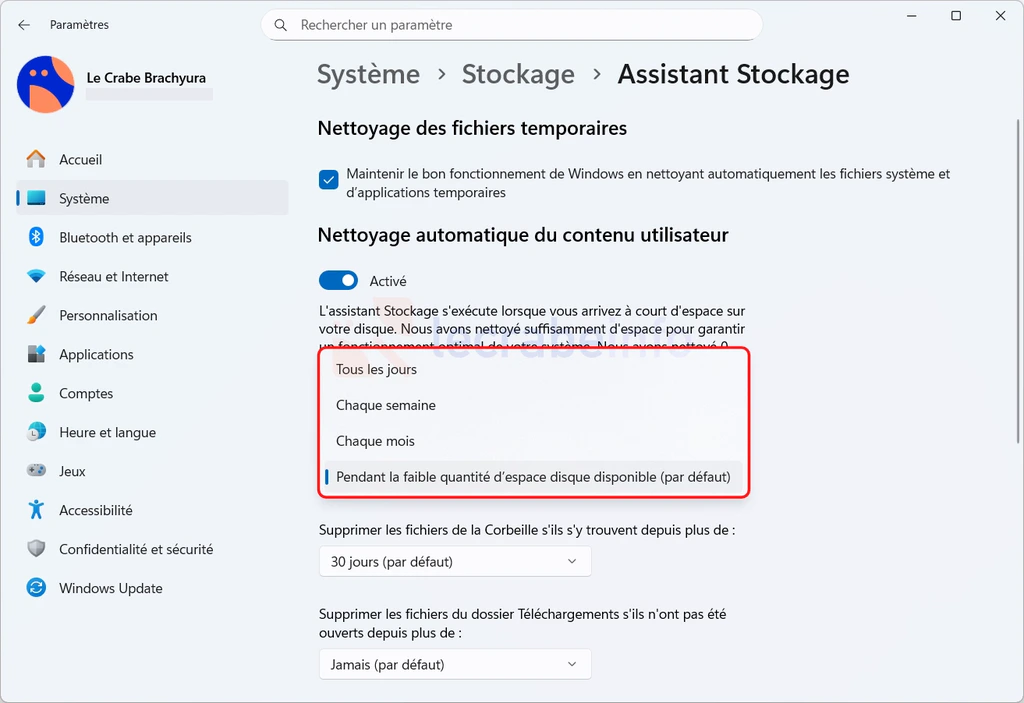
-
Dans Supprimer les fichiers de la Corbeille s’ils s’y trouvent depuis plus de, sélectionnez le délai au-delà duquel les fichiers seront supprimés automatiquement (par exemple 30 jours).
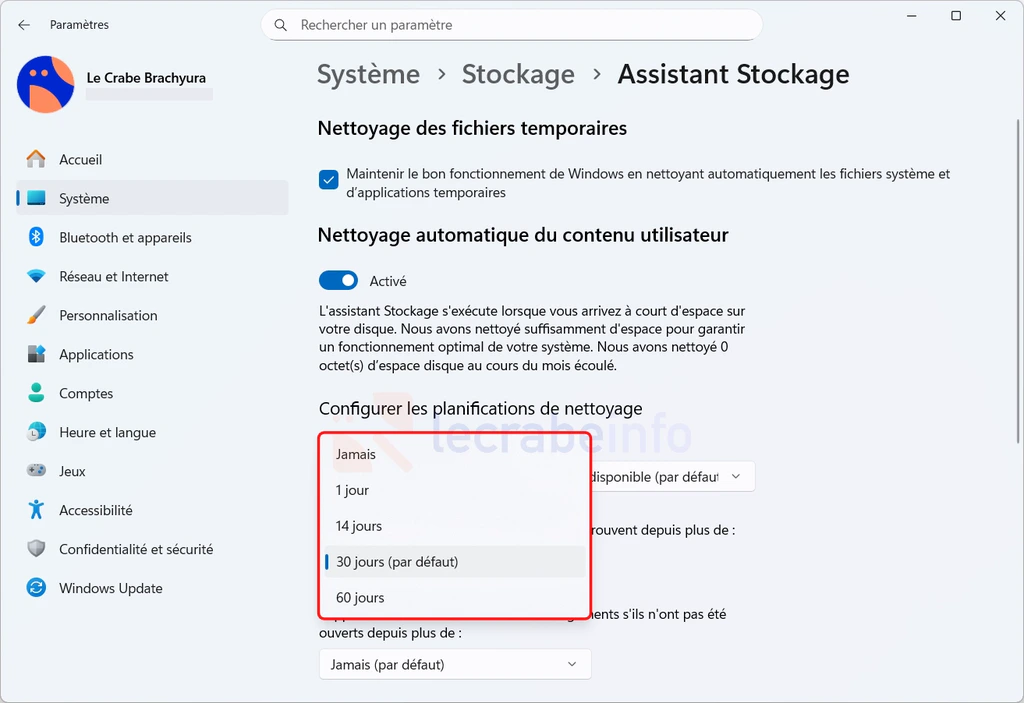
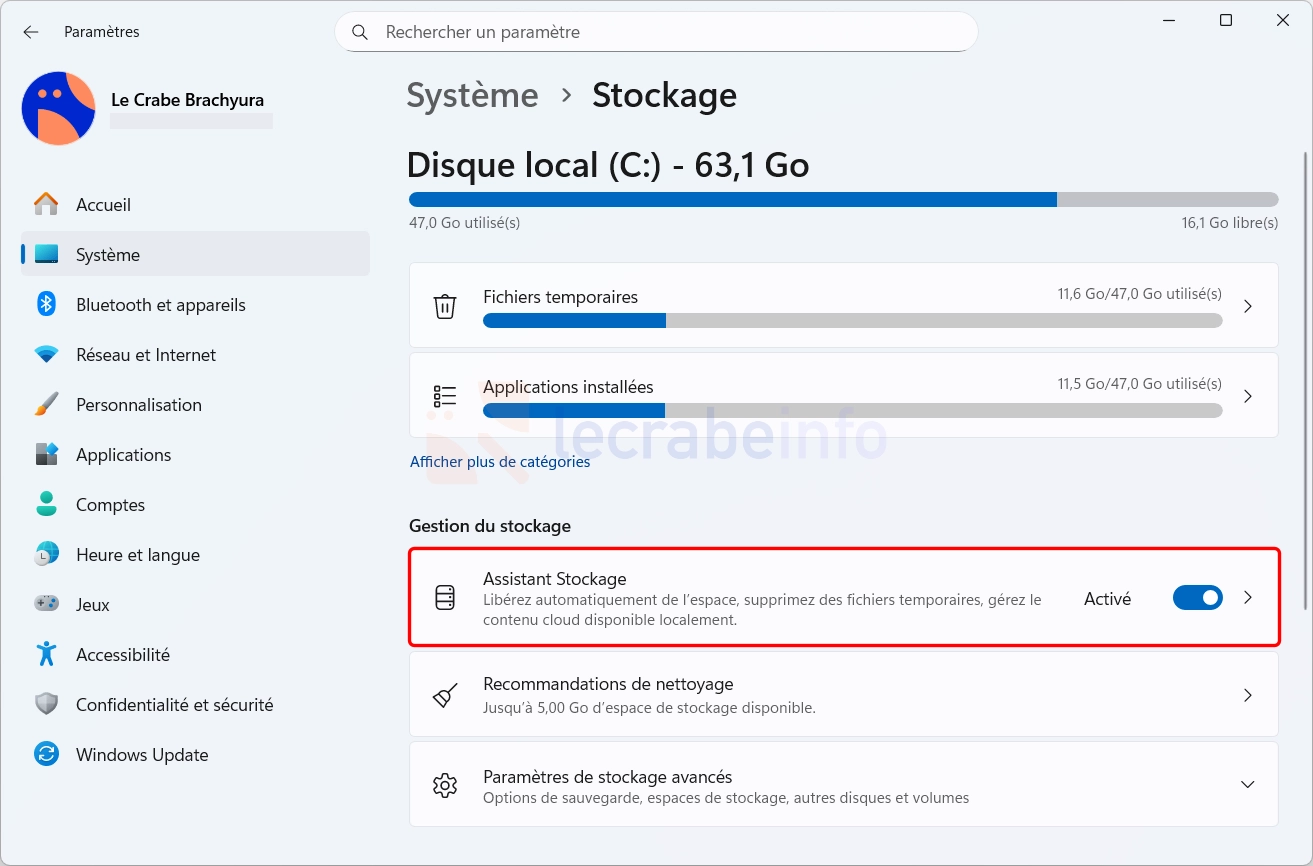
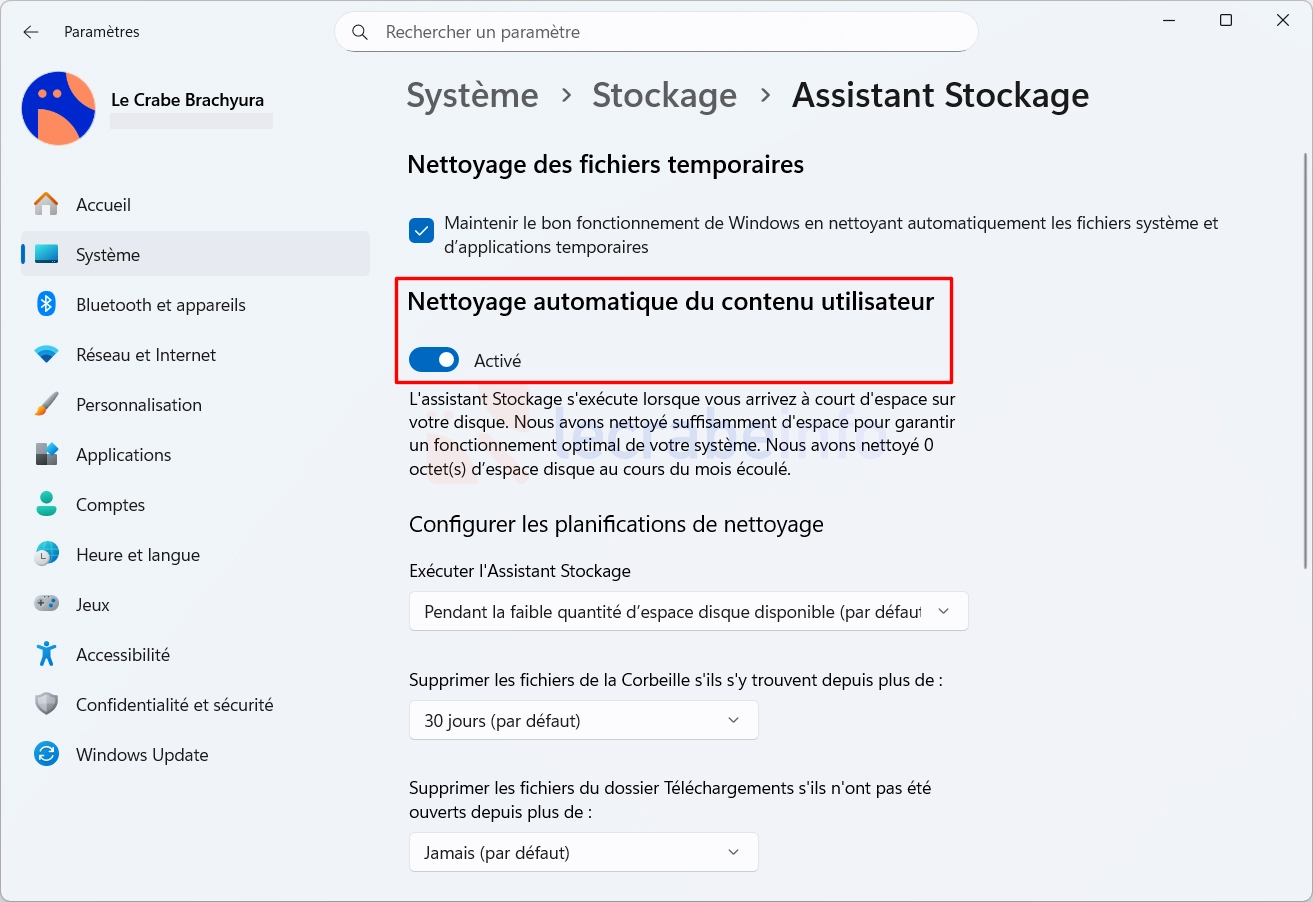
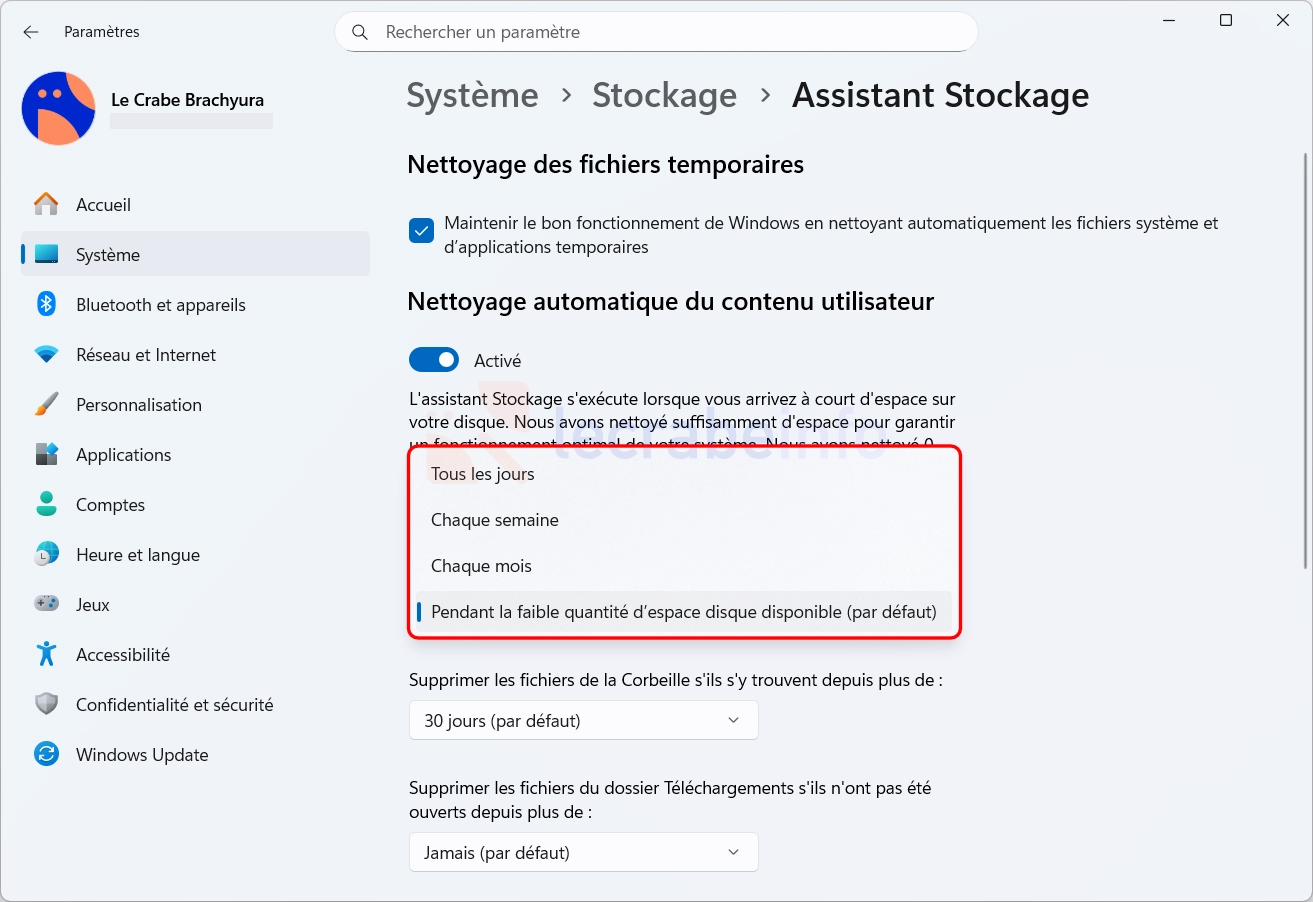
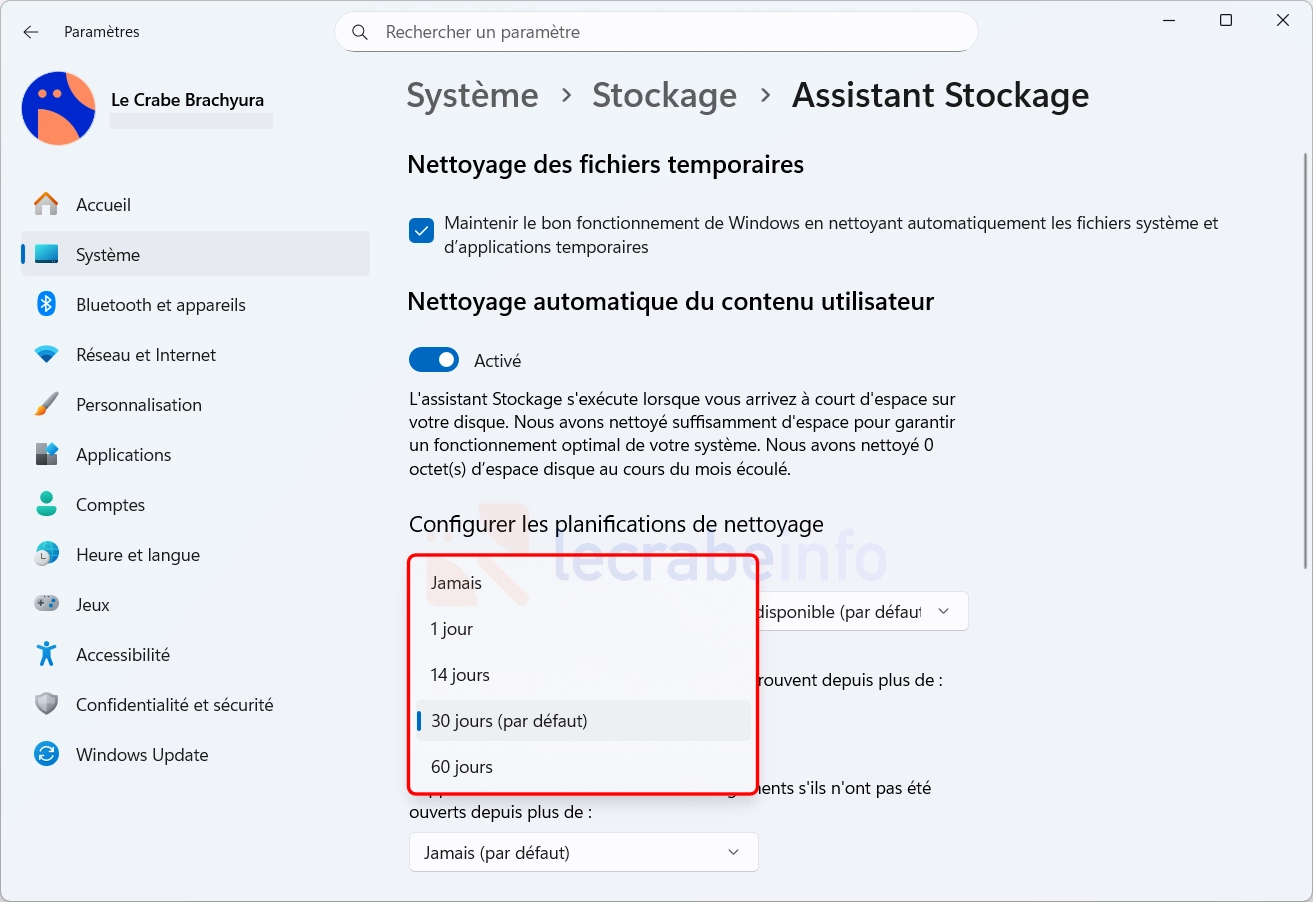
Une fois ces options configurées, Windows videra régulièrement la Corbeille selon les paramètres choisis, sans intervention manuelle de votre part.
Méthode n°4 : vider la Corbeille avec l’outil Nettoyage de disque (cleanmgr)
L’outil Nettoyage de disque intégré à Windows permet de vider la Corbeille tout en supprimant d’autres fichiers temporaires. Cette méthode est simple et pratique pour libérer plus d’espace en une seule opération :
-
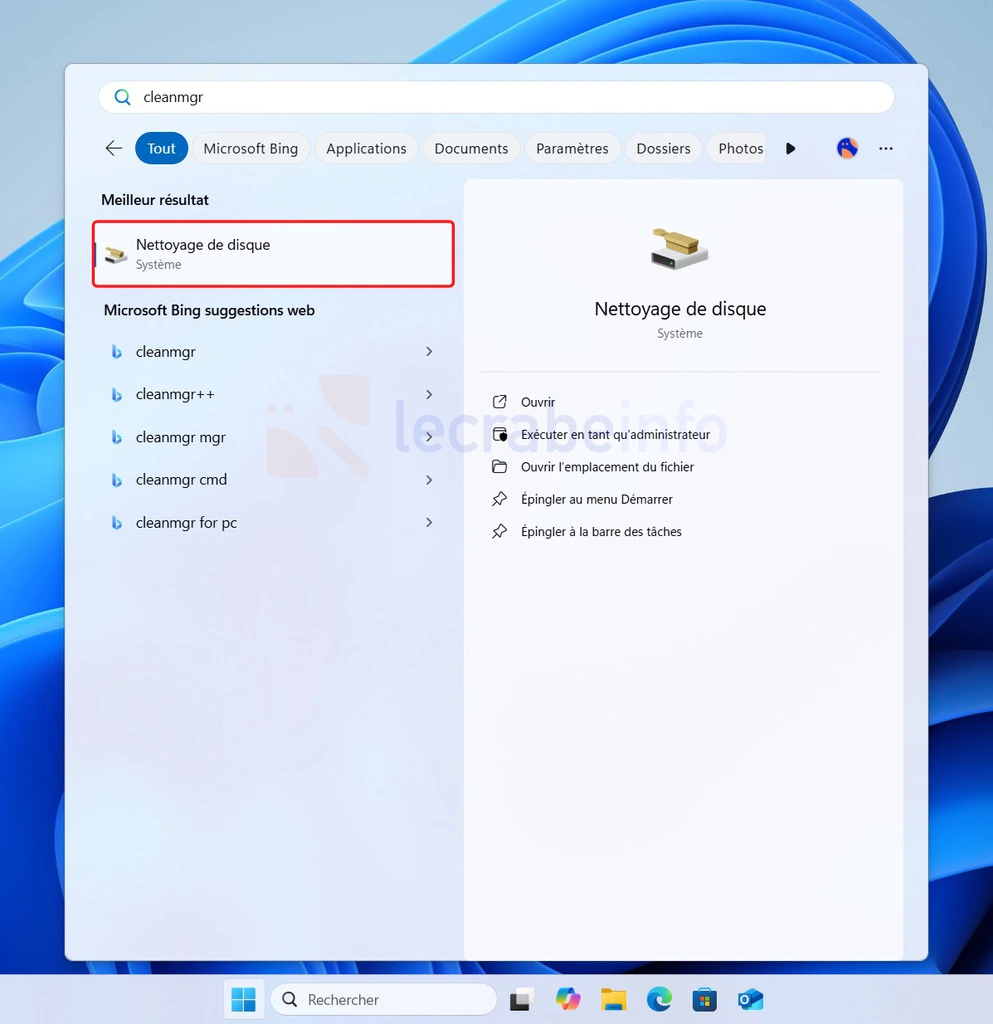
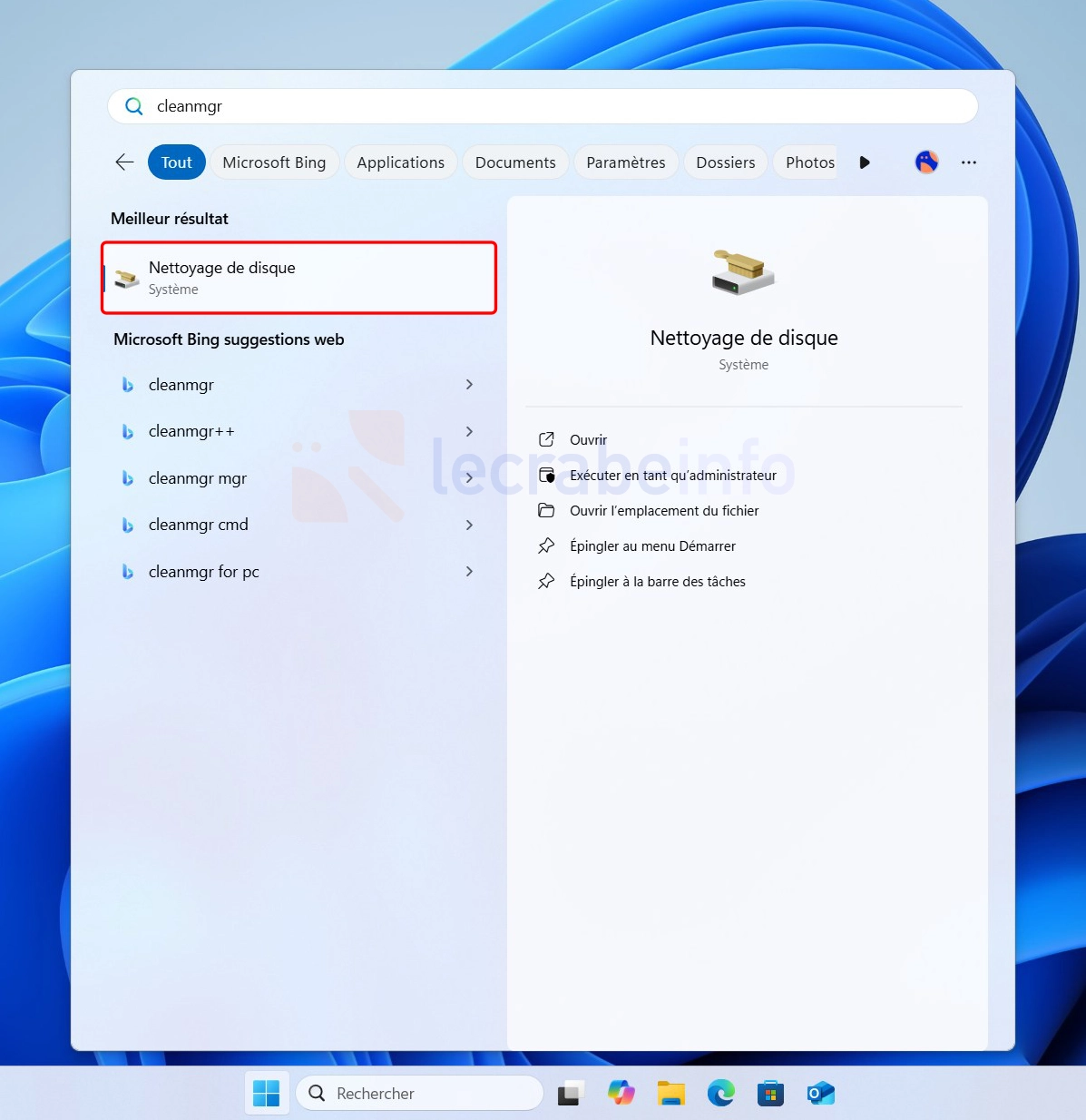
Ouvrez le menu Démarrer et tapez Nettoyage de disque ou cleanmgr.
-
Si vous avez plusieurs lecteurs, choisissez celui à nettoyer (par exemple C).
-
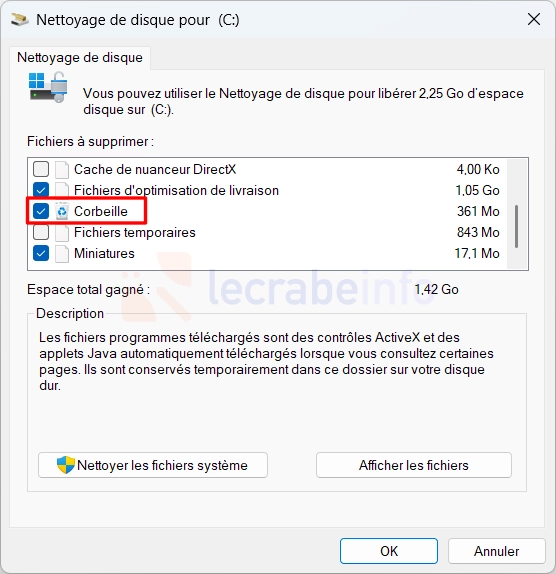
Cochez Corbeille dans la liste des éléments à supprimer.
-
Cliquez sur OK.
-
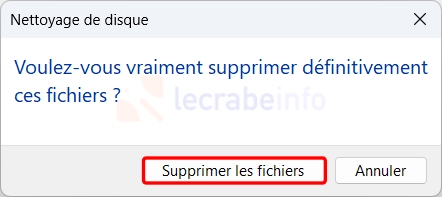
Cliquez sur Supprimer les fichiers.
Méthode n°5 : vider la Corbeille avec l’invite de commandes (cmd)
Pour les utilisateurs avancés ou en cas de problème avec l’interface, la ligne de commande offre un moyen fiable de vider la Corbeille, y compris pour un disque spécifique :
-
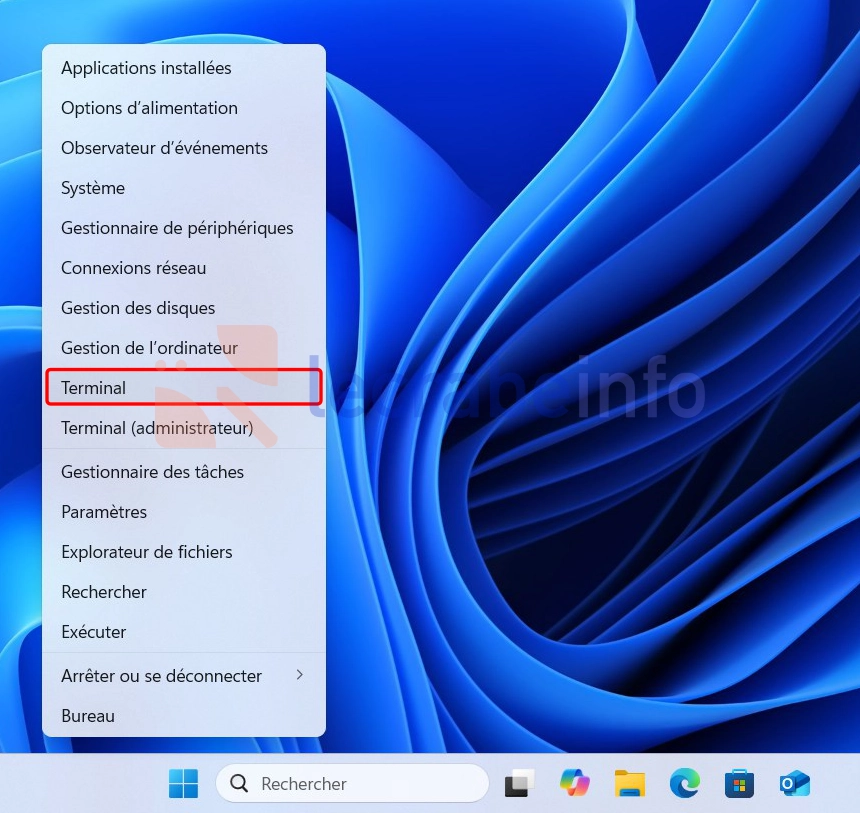
Ouvrez le Terminal Windows. Pour cela, faites un clic droit sur le bouton Windows dans la barre des tâches -> Terminal.
-
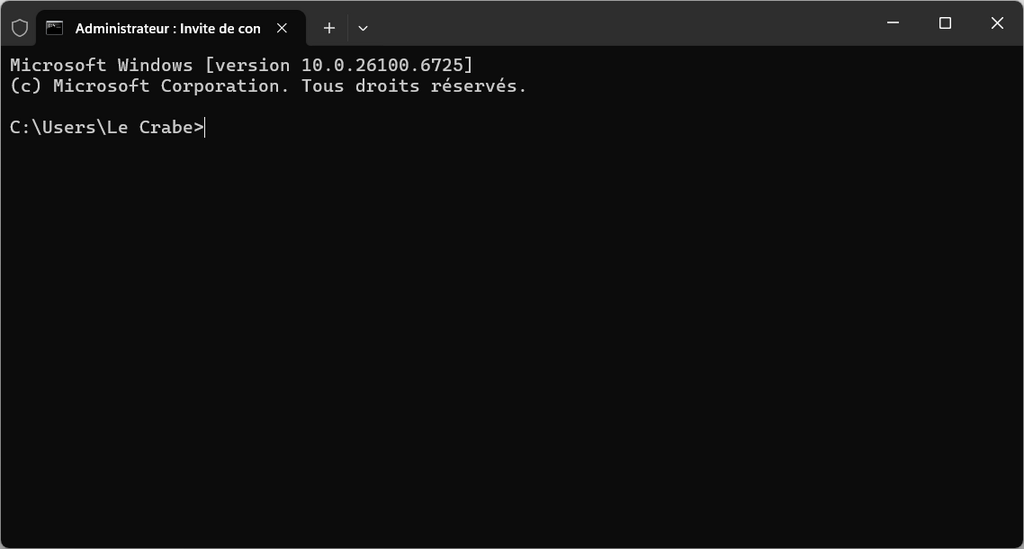
Ouvrez un onglet Invite de commandes.
-
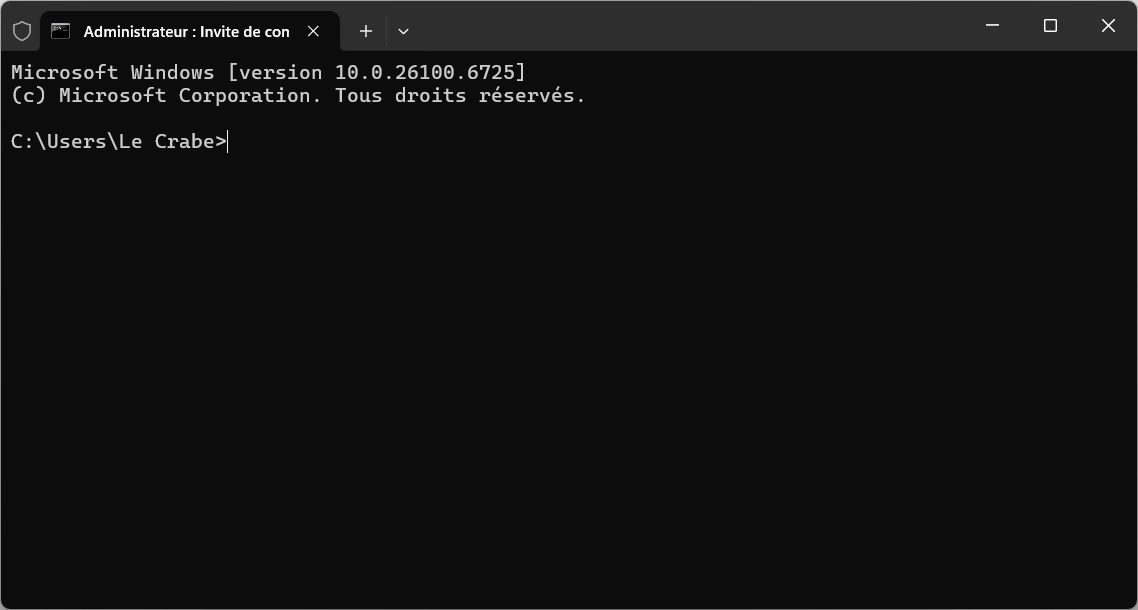
Saisissez la commande suivante pour supprimer le dossier $Recycle.Bin du lecteur C, que Windows recréera automatiquement :
Invite de commandesrd /s /q C:\$Recycle.BinPour vider la Corbeille d’un autre lecteur, adaptez simplement la lettre du lecteur :
Invite de commandesrd /s /q D:\$Recycle.Bin
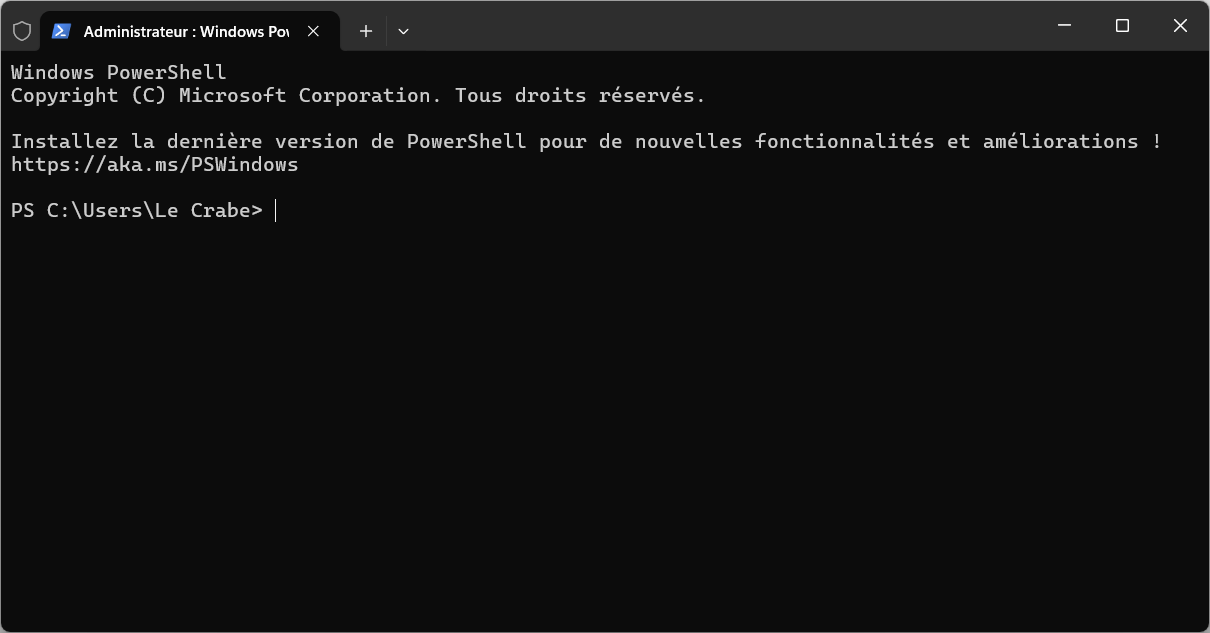
Méthode n°6 : vider la Corbeille avec PowerShell
PowerShell propose un cmdlet dédié à la gestion de la Corbeille. C’est une alternative moderne à CMD, utile pour les scripts, l’automatisation ou le contrôle précis du nettoyage par lecteur :
-
Ouvrez le Terminal Windows. Pour cela, faites un clic droit sur le bouton Windows dans la barre des tâches -> Terminal.
-
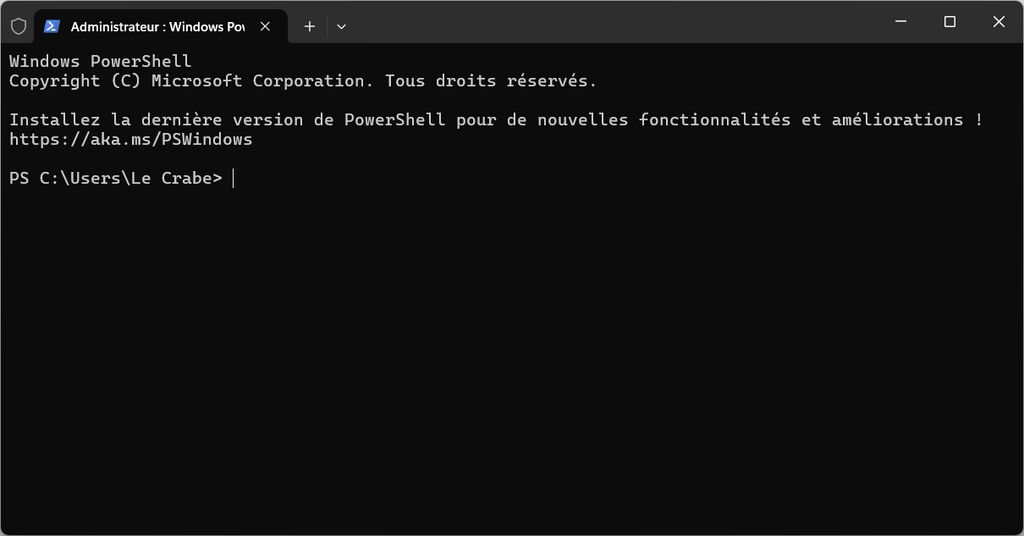
Ouvrez un onglet PowerShell.
-
Pour vider la Corbeille sur tous les lecteurs, entrez la commande suivante :
PowerShellClear-RecycleBin -Force -ErrorAction:IgnorePour cibler un lecteur en particulier :
PowerShellClear-RecycleBin -Force -ErrorAction:Ignore -DriveLetter C
F.A.Q. sur la Corbeille de Windows
Comment récupérer un fichier après avoir vidé la Corbeille ?
Une fois la Corbeille vidée, Windows ne permet plus de restaurer les fichiers via l’interface. Une récupération reste parfois possible avec des logiciels spécialisés (Recuva, Disk Drill…) mais le résultat dépend de l’état du disque et du fait que les données aient été réécrites ou non.
Pourquoi la Corbeille affiche-t-elle encore des fichiers alors que je l’ai vidée ?
Cela peut se produire si un autre lecteur contient encore des éléments supprimés ou si une application garde un fichier verrouillé. Un redémarrage suffit souvent à résoudre le problème. Vous pouvez également vider la Corbeille du lecteur concerné manuellement.
Pourquoi existe-t-il une Corbeille différente pour chaque disque ?
Windows crée un dossier système $Recycle.Bin sur chaque volume. Cette organisation permet de restaurer un fichier à l’endroit exact où il se trouvait initialement et d’éviter des déplacements inutiles de données entre disques.
Où se trouvent physiquement les fichiers supprimés ?
Ils sont stockés dans les dossiers cachés $Recycle.Bin de chaque disque, avec des métadonnées permettant de les afficher dans la Corbeille unifiée de Windows.
Comment réparer une Corbeille endommagée ?
Vous pouvez réinitialiser la Corbeille d’un lecteur via l’invite de commandes :
rd /s /q C:\$Recycle.BinWindows recréera automatiquement le dossier lors du prochain redémarrage.