


Verrouiller son PC Windows est l’un des moyens les plus simples et les plus efficaces pour protéger ses données lorsque l’on s’éloigne de son poste, même pour quelques instants. Cette opération bloque immédiatement votre session et empêche toute utilisation non autorisée sans nécessiter une déconnexion ni la fermeture de vos applications : tout reste ouvert en arrière-plan, prêt à être repris exactement là où vous l’aviez laissé une fois le PC déverrouillé.
Que vous utilisiez Windows 11 ou Windows 10, plusieurs méthodes permettent de verrouiller instantanément votre session afin d’empêcher quiconque d’accéder à vos fichiers personnels ou professionnels pendant votre absence.
Dans ce tutoriel, nous allons parcourir les différentes façons de verrouiller votre PC sous Windows, des méthodes les plus rapides aux options plus avancées.
Qu’est-ce que le verrouillage de session sous Windows ?
Lorsque l’on parle de « verrouiller son PC », il s’agit d’un raccourci de langage : ce n’est pas l’ordinateur entier qui est verrouillé, mais la session utilisateur en cours. Concrètement, Windows bloque l’accès à l’ensemble de votre environnement utilisateur — applications ouvertes, paramètres et fichiers personnels — et bascule sur l’écran de verrouillage. Pour reprendre la main, vous devez vous authentifier à l’aide de la méthode configurée sur votre compte utilisateur : mot de passe classique, code PIN, reconnaissance faciale, empreinte digitale…
Le verrouillage de session est conçu pour protéger vos données lorsque vous vous éloignez temporairement de votre poste sans vouloir arrêter vos applications ni fermer vos documents. Contrairement à une déconnexion, il ne ferme rien : une fois authentifié, vous retrouvez votre session exactement dans l’état où vous l’aviez laissée.
Cette fonctionnalité fait partie des mécanismes de sécurité essentiels de Windows, aussi bien à la maison qu’en entreprise, pour empêcher toute utilisation non autorisée de votre session pendant votre absence.
Verrouiller son PC sous Windows : toutes les méthodes
Méthode n°1 : via un raccourci clavier
C’est la méthode la plus rapide et la plus fiable. Elle fonctionne dans n’importe quelle situation, même lorsque une application est en plein écran ou que le menu Démarrer ne répond plus. Idéale pour verrouiller son PC instantanément.
-
Appuyez simultanément sur les touches Windows + L .
-
Votre session est immédiatement verrouillée, et Windows bascule sur l’écran de verrouillage.


Méthode n°2 : via le menu Démarrer
Cette méthode convient à celles et ceux qui préfèrent naviguer dans l’interface plutôt que d’utiliser un raccourci clavier.
-
Cliquez sur le bouton Démarrer dans la barre des tâches.
-
Selon votre version de Windows :
-
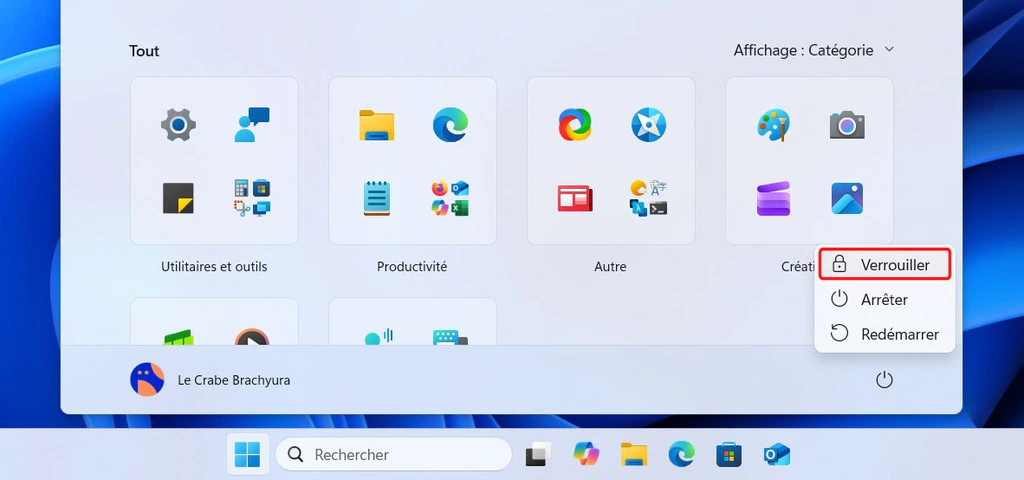
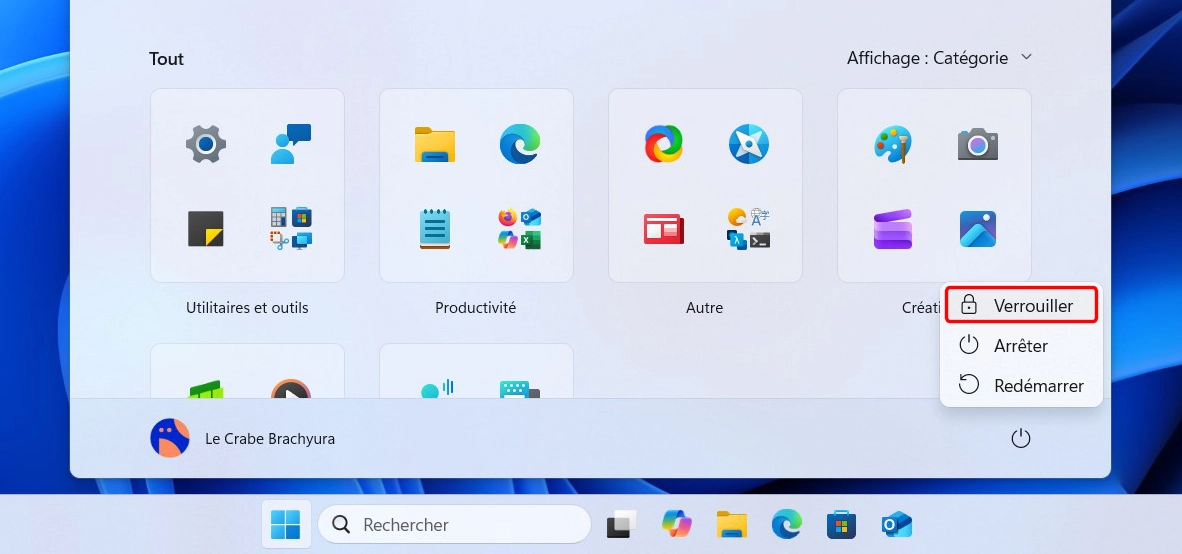
[Windows 11] Cliquez sur l’icône Marche/Arrêt -> Verrouiller.
-
[Windows 10] Cliquez sur l’icône de votre compte utilisateur -> Verrouiller.
-
-
Votre session est immédiatement verrouillée, et Windows bascule sur l’écran de verrouillage.
Méthode n°3 : via l’écran de sécurité Windows (Ctrl+Alt+Suppr)
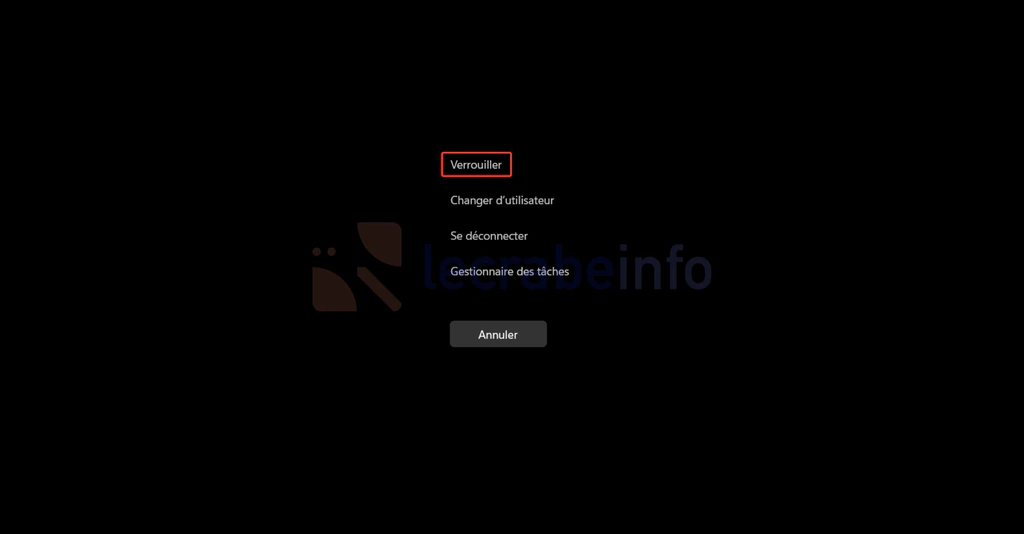
La combinaison de touches Ctrl + Alt + Suppr , appelée officiellement Secure Attention Sequence (SAS), déclenche un écran de sécurité que seul le système d’exploitation est autorisé à intercepter. Cette méthode est particulièrement utile lorsque l’interface ne répond plus correctement ou que vous souhaitez accéder rapidement aux options de sécurité du système.
-
Appuyez simultanément sur les touches Ctrl + Alt + Suppr .
-
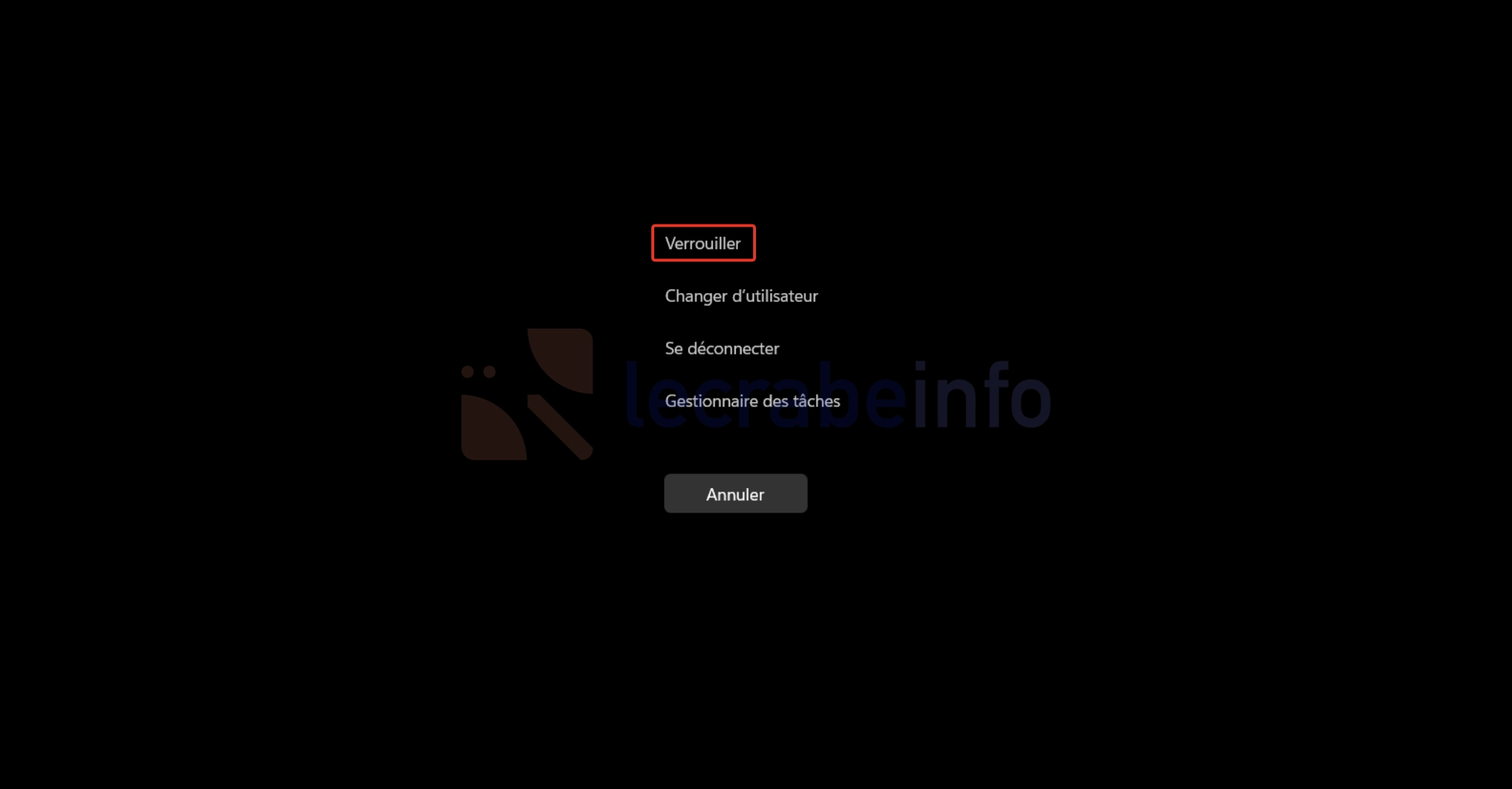
L’écran de sécurité Windows s’affiche.
-
Cliquez sur Verrouiller.
-
Votre session est immédiatement verrouillée, et Windows bascule sur l’écran de verrouillage.
Méthode n°4 : via la Game Bar
La Xbox Game Bar est pratique lorsque vous êtes en plein écran, notamment dans un jeu ou une application immersive. Elle permet de verrouiller l’ordinateur sans quitter votre activité.
-
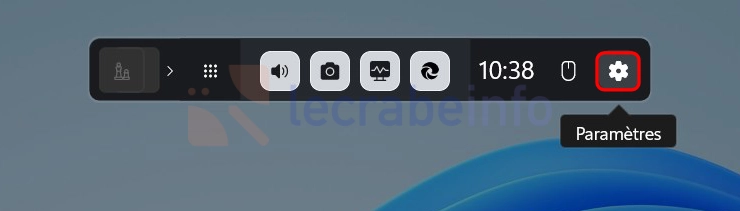
Appuyez sur les touches Windows + G pour ouvrir la Game Bar.
-
Cliquez sur l’icône Paramètres (roue dentée).
-
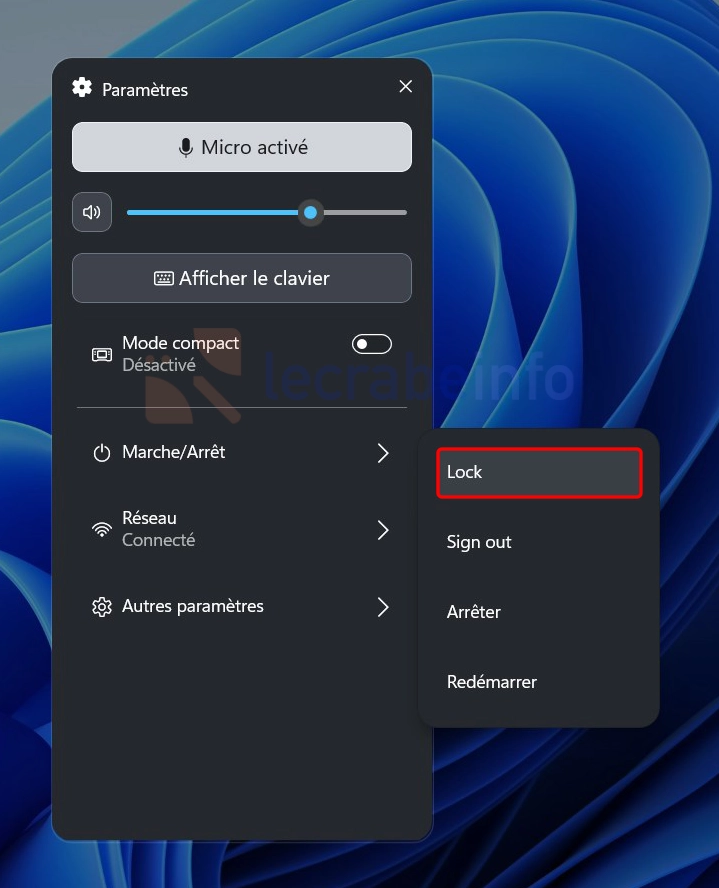
Dans la fenêtre flottante, sélectionnez Marche/Arrêt -> Lock.
-
Votre session est immédiatement verrouillée, et Windows bascule sur l’écran de verrouillage.
Méthode n°5 : via une ligne de commande
Cette méthode s’adresse aux utilisateurs avancés et permet d’automatiser le verrouillage via un script ou une tâche planifiée, par exemple dans un environnement professionnel.
-
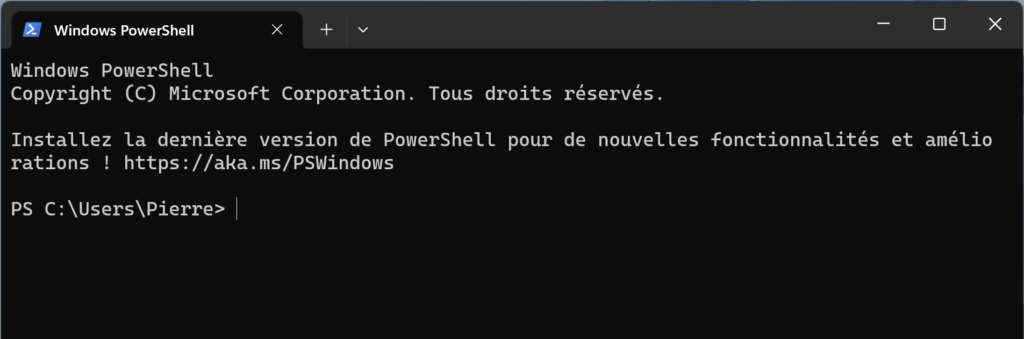
Ouvrez l’invite de commandes ou PowerShell.
-
Tapez la commande suivante :
PowerShellrundll32.exe user32.dll,LockWorkStation -
Appuyez sur Entrée.
-
Votre session est immédiatement verrouillée, et Windows bascule sur l’écran de verrouillage.

Aller plus loin : activer le verrouillage automatique après inactivité
Si vous souhaitez que votre PC se verrouille automatiquement au bout d’un certain temps d’inactivité, Windows propose une fonctionnalité simple et efficace basée sur l’écran de veille. Lorsqu’elle est activée, Windows lance un écran de veille après un certain délai, puis exige une authentification pour revenir à votre session.
-
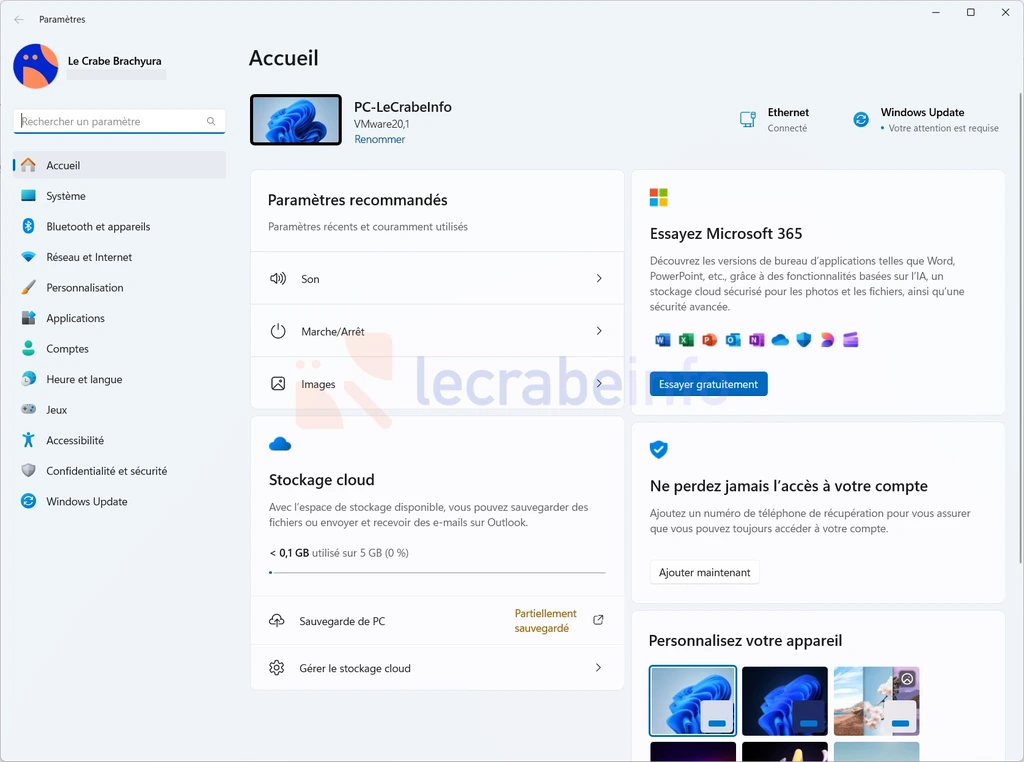
Ouvrez les Paramètres de Windows.
-
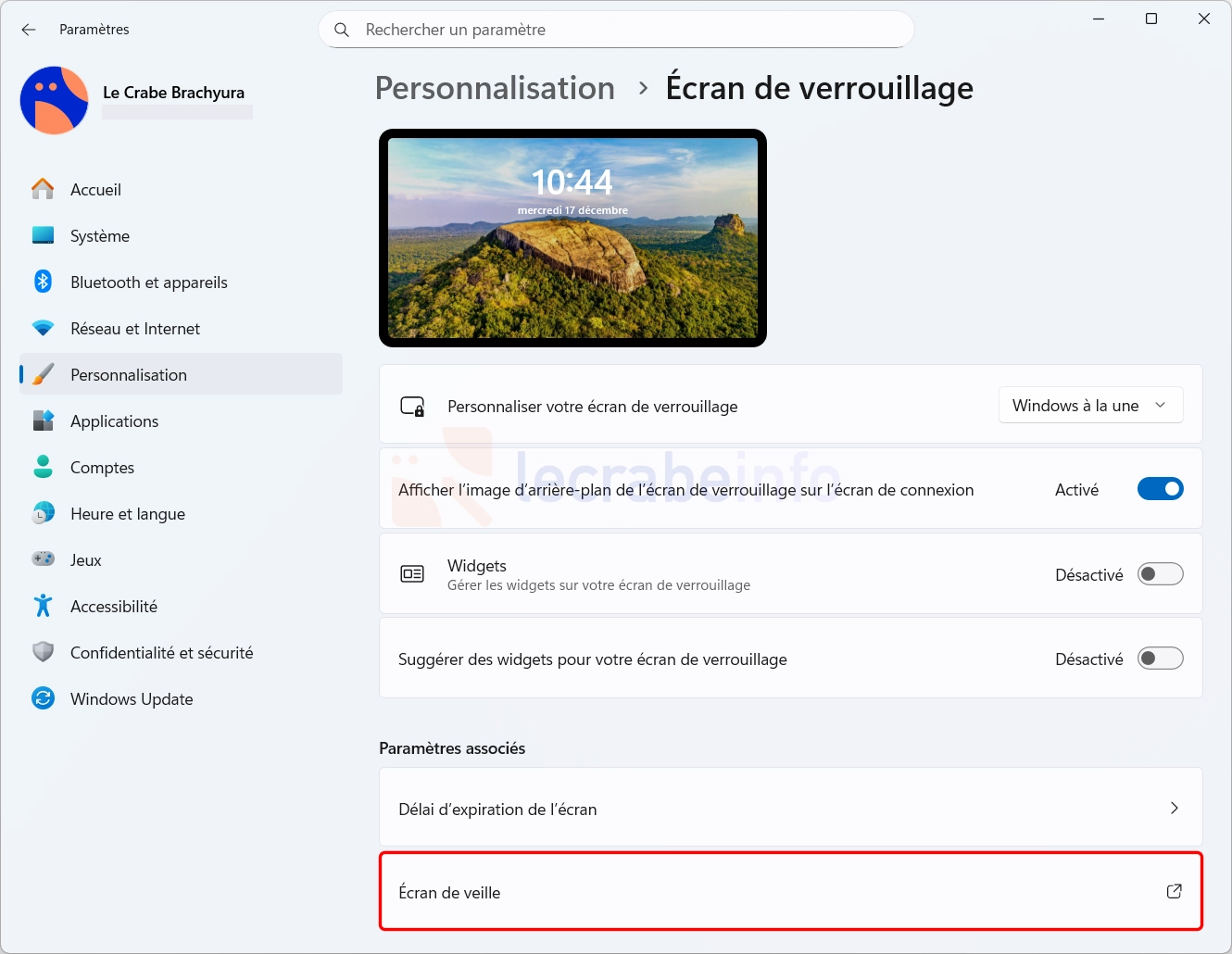
Cliquez sur Personnalisation -> Écran de verrouillage -> Écran de veille.
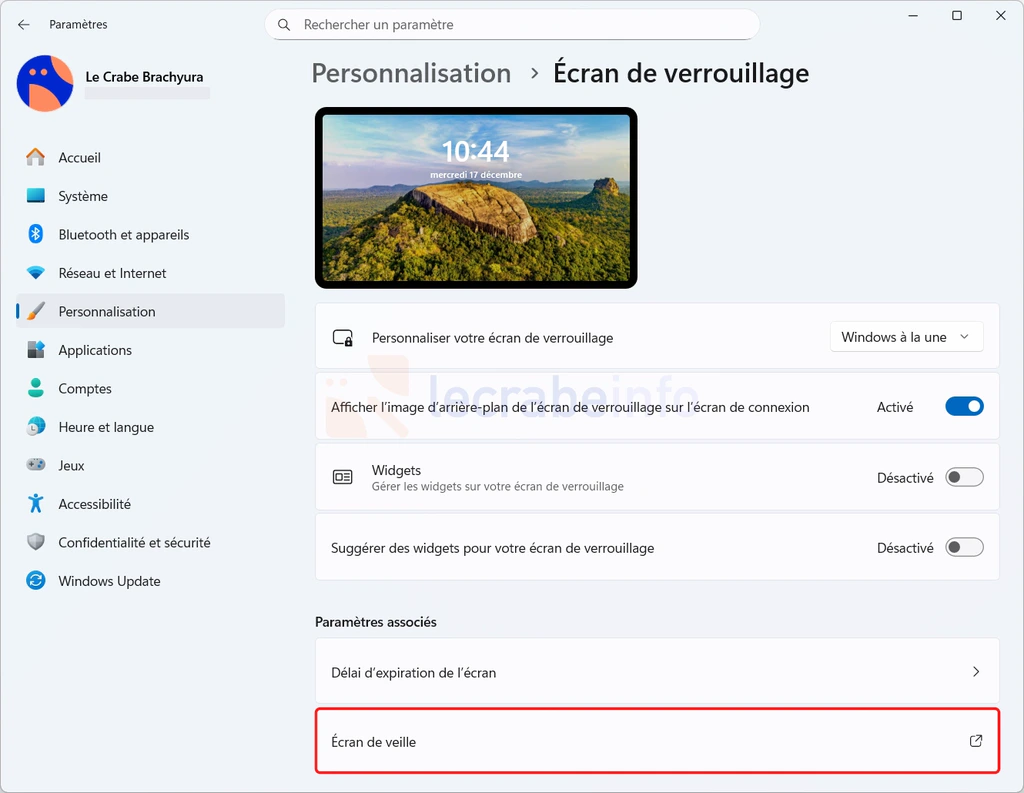 Info : pour aller plus vite, appuyez sur Win + R pour ouvrir la commande Exécuter, puis entrez
control desk.cpl,,1. -
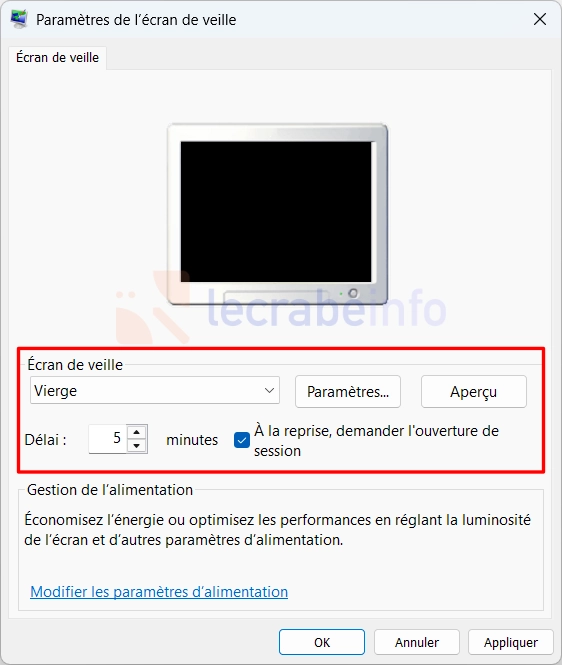
Dans la fenêtre « Paramètres de l’écran de veille » :
- Choisissez un écran de veille (par exemple Bulles, Vierge ou Aucun si vous ne voulez pas d’animation visible).
- Indiquez un délai dans le champ Délai (ex. : 5 ou 10 minutes).
- Cochez le case « À la reprise, demander l’ouverture de session ».
-
Cliquez sur OK pour appliquer les paramètres.
Après la période d’inactivité définie, Windows affiche l’écran de veille. À la moindre interaction (souris, clavier, tactile), Windows bascule automatiquement sur l’écran de connexion et demande votre mot de passe, code PIN ou toute autre méthode d’authentification configurée.