
Vous avez un disque dur externe qui n’est plus reconnu par votre PC ? Il apparaît une fois sur deux, disparaît sans raison ou Windows vous demande soudain de le formater ? Et si le disque est enfin reconnu, certains fichiers ou dossiers sont impossibles à ouvrir ?
Ce type de situation est malheureusement fréquent. Un disque dur externe peut en effet cesser de fonctionner correctement pour de nombreuses raisons : corruption du système de fichiers, câble ou alimentation défaillants, apparition de secteurs défectueux… Plusieurs facteurs peuvent rendre un disque dur externe illisible et empêcher l’accès à son contenu. Mais pas de panique : cela ne signifie pas pour autant que vos données sont perdues !
L’objectif de ce guide est de vous accompagner pas à pas pour comprendre ce qui se passe, vérifier les points importants, puis vous présenter les solutions les plus adaptées et les plus pertinentes qui permettent de réparer votre disque dur externe et de retrouver l’accès à vos fichiers.
Disque dur externe corrompu : quelles sont les causes ?
Si votre disque dur externe n’apparaît plus dans l’Explorateur de fichiers, est illisible ou demande à être formaté, cela signifie que les informations qui permettent à Windows de structurer et d’accéder aux fichiers du disque sont en partie endommagées.
On parle alors de corruption. Cela ne veut pas dire que vos fichiers ont disparu, mais que certaines informations essentielles — comme la structure du système de fichiers ou la table de partitions — ont été endommagées.
Voici les causes les plus courantes d’un disque dur externe « corrompu » :
- Débranchement du disque sans éjection préalable : si le disque dur externe est retiré alors qu’une opération d’écriture ou de mise en cache est en cours, certaines données ou métadonnées ne sont pas enregistrées correctement. Le système de fichiers peut se retrouver dans un état incohérent, ce qui peut conduire à une partition vue comme RAW, à des erreurs lors de l’ouverture du volume ou à des fichiers illisibles.
- Coupure de courant ou plantage du PC pendant un transfert : une interruption brutale (panne secteur, plantage, redémarrage forcé) au milieu d’un transfert ou d’une mise à jour peut laisser des structures internes partiellement écrites. La table d’allocation, les journaux du système de fichiers ou d’autres blocs critiques peuvent alors contenir des données invalides.
- Câble USB ou boîtier externe défectueux : un câble endommagé, un connecteur lâche ou un boîtier USB instable peut provoquer des coupures très brèves mais répétées pendant les accès disque. Ces micro-interruptions au moment des écritures augmentent le risque d’obtenir des blocs incomplets ou des erreurs sur les métadonnées.
- Alimentation insuffisante ou instable : certains disques externes (notamment les modèles 3,5″ ou certains boîtiers) nécessitent une alimentation suffisante et stable. Si le port USB ou l’adaptateur ne fournit pas assez de courant, le disque peut s’arrêter momentanément en cours de fonctionnement. Là encore, une écriture interrompue au mauvais moment peut conduire à une corruption logique.
- Apparition de secteurs défectueux : avec le temps, l’usure ou après un choc, certains secteurs deviennent définitivement illisibles. Si ces secteurs contiennent des données utilisateurs, des blocs de la table de partitions ou des structures du système de fichiers, le système d’exploitation ne peut plus lire correctement tout ou partie du volume. Cela se traduit par des erreurs d’accès, des lenteurs extrêmes ou des partitions qui semblent soudain “inaccessibles”.
- Usure ou dommage matériel du disque : sur les disques durs mécaniques (HDD), l’usure des composants, les chocs ou les vibrations peuvent endommager les plateaux ou les têtes de lecture. Sur un SSD, une mémoire flash fatiguée peut accumuler des blocs défectueux. Ces défauts matériels finissent par provoquer des erreurs de lecture/écriture qui, à leur tour, entraînent des incohérences dans les données stockées.
Plusieurs de ces facteurs peuvent se combiner : un disque déjà usé, alimenté par un port USB limite et débranché sans éjection aura beaucoup plus de chances de se retrouver corrompu.
Diagnostic du disque dur externe : causes externes, état physique et comportement
Éliminer les facteurs externes
Avant de tenter la moindre réparation logicielle, il est essentiel de vérifier que le problème ne vient pas d’un élément extérieur au disque. Une grande partie des pannes sont en réalité causées par un câble défectueux, un port USB instable ou une alimentation insuffisante. Ces situations donnent l’impression que le disque est corrompu alors qu’il fonctionne encore parfaitement.
Prendre quelques minutes pour éliminer ces causes externes permet souvent d’éviter des manipulations plus lourdes et inutiles. Cela revient à vérifier d’abord tout ce qui entoure le disque avant de conclure que le problème vient réellement de lui.
Voici ce que vous devez faire en priorité :
- Vérifiez les connexions physiques et l’alimentation : inspectez le câble USB, le port utilisé et le boîtier externe. Recherchez un câble USB abîmé, un port tordu, un connecteur instable ou de la poussière accumulée. Essayez avec un autre câble et sur un autre port, idéalement un port USB 3.0 situé à l’arrière du PC (évitez les hubs USB et les ports USB 2.0, souvent sous-alimentés). Si le disque dur externe utilise un adaptateur secteur, vérifiez qu’il fonctionne correctement.
- Testez le disque dur externe sur un autre PC : pour déterminer si le problème vient de l’ordinateur ou du disque, branchez-le sur une autre machine. S’il fonctionne ailleurs, l’origine se situe dans votre système (pilotes, gestion de l’alimentation USB). En revanche, si le disque n’est reconnu sur aucun PC, il est fort probable que la panne provienne du disque lui-même.
Inspecter le disque avec CrystalDiskInfo
Une fois les causes externes écartées, il est important de vérifier l’état matériel du disque avant d’essayer de le réparer. Même si un disque semble simplement « corrompu », il peut en réalité présenter des signes de panne physique. Dans ce cas, continuer à l’utiliser ou lancer un outil de réparation risquerait d’aggraver la situation.
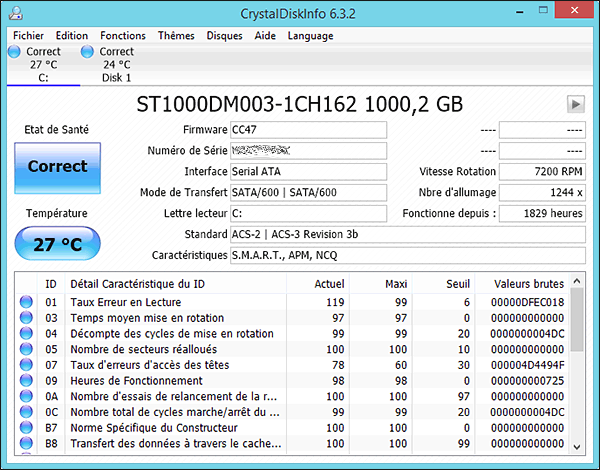
Le logiciel CrystalDiskInfo permet justement d’obtenir un aperçu clair de la santé du disque grâce aux informations S.M.A.R.T. (température, secteurs instables, erreurs de lecture, réallocations, etc.). Cette étape est essentielle pour mesurer l’urgence et choisir la bonne stratégie.
-
Téléchargez CrystalDiskInfo, puis installez le logiciel sur votre système.
-
Lancez CrystalDiskInfo depuis le menu Démarrer.
-
Dans la barre de navigation du haut, cliquez sur l’onglet correspondant à votre disque dur externe (aidez-vous du modèle de disque affiché pour l’identifier).
-
Vérifiez l’état de santé de votre disque dur externe :
- Si l’état affiché est Correct, le disque ne présente pas de signe de panne matérielle. Le problème vient probablement d’une corruption logique : vous pouvez poursuivre les étapes du guide en toute sécurité.
- Si l’état est Prudence, cela signifie que certains éléments montrent une dégradation (secteurs instables, erreurs en augmentation). Il est recommandé de sauvegarder immédiatement ce qui est encore accessible et de poursuivre la réparation avec prudence. Le disque peut continuer à fonctionner, mais il est potentiellement en fin de vie.
- Si l’état est Mauvais, le disque présente une panne matérielle avérée ou imminente. Dans ce cas, éviter toute manipulation lourde est préférable. Deux options s’offrent à vous :
- faire appel à un service professionnel de récupération, surtout si les données sont importantes ;
- tenter une récupération avec le logiciel PhotoRec (voir solution n°4) si vous vous en sentez capable, en gardant à l’esprit que le disque peut cesser de fonctionner à tout moment.
Identifier le comportement du disque dur externe
Après avoir vérifié l’état matériel du disque, il reste à analyser son comportement dans Windows. C’est cette étape qui permet d’orienter le diagnostic et de choisir la solution la plus adaptée.
Un disque dur externe peut se manifester de plusieurs façons : il peut apparaître dans l’outil Gestion des disques de Windows mais pas dans l’Explorateur de fichiers, demander à être formaté, être extrêmement lent lors des opérations de lecture/d’écriture, se déconnecter régulièrement ou encore afficher un espace « Non alloué ». Chacun de ces comportements correspond généralement à une cause précise et oriente vers une méthode de réparation différente.
Le tableau ci-dessous résume les situations les plus courantes, leur interprétation probable et les actions recommandées :
| Comportement | Interprétation | Ce qu’il faut faire ✅ |
|---|---|---|
| Le disque n’apparaît pas dans l’Explorateur de fichiers mais apparaît dans l’outil Gestion des disques | Lettre de lecteur manquante, partition corrompue | ➡️ Ajouter une lettre de lecteur (solution n°1) ➡️ Si la partition reste inaccessible, utiliser le logiciel TestDisk pour restaurer la partition (solution n°3) |
| Windows demande de formater le disque | Système de fichiers RAW ou très endommagé | ➡️ Ne surtout pas formater le disque ➡️ Utiliser le logiciel TestDisk pour restaurer la partition (solution n°3) ➡️ Si la partition ne peut pas être restaurée, utiliser le logiciel de récupération PhotoRec (solution n°4) |
| Le disque se déconnecte ou est très lent | Secteurs défectueux ou alimentation instable | ➡️ Vérifier et remplacer (si besoin) le câble USB et l’alimentation ➡️ Lancer une réparation du disque avec chkdsk (solution n°2) |
| Le disque fait des bruits mécaniques | Panne matérielle | ➡️ Arrêter immédiatement l’utilisation du disque ➡️ Faire appel à un service professionnel de la récupération de données |
| Le disque apparaît en « Non alloué » | Table de partitions supprimée ou corrompue | ➡️ Utiliser le logiciel TestDisk pour restaurer la partition (solution n°3) |
| Le disque a une lettre mais indique une erreur à l’ouverture | Corruption du système de fichiers | ➡️ Lancer une réparation du disque avec chkdsk (solution n°2) |
Réparer un disque dur externe sans perdre de données
Solution n°1 : attribuer une nouvelle lettre de lecteur au disque
À utiliser si : le disque dur externe n’apparaît pas dans l’Explorateur de fichiers, mais il apparaît correctement dans Gestion des disques (sans erreur et avec une partition reconnue). C’est l’un des cas les plus simples : Windows reconnaît le disque, mais ne lui attribue pas automatiquement de lettre. Sans lettre, aucun volume ne peut apparaître dans l’Explorateur de fichiers.
Comment faire :
-
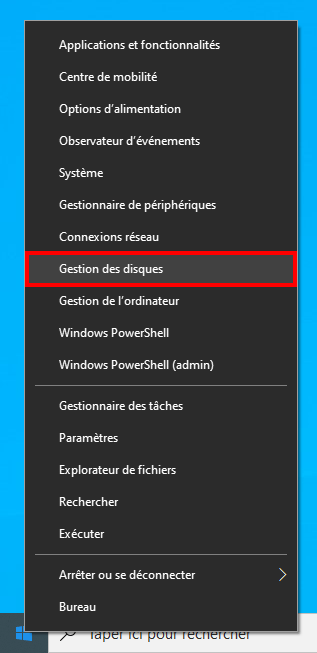
Faites un clic droit sur le bouton Démarrer dans la barre des tâches, puis sélectionnez Gestion des disques.
-
En bas, dans la liste des disques, repérez votre disque dur externe (aidez-vous de la taille du disque) : il doit apparaître avec une partition saine (NTFS, exFAT…).
-
Faites un clic droit sur la partition, puis cliquez sur Modifier la lettre de lecteur et les chemins d’accès.
-
Cliquez sur Ajouter, choisissez une lettre disponible, puis validez.
La partition principale du disque dur externe devrait immédiatement apparaître dans l’Explorateur de fichiers et redevenir accessible.
Solution n°2 : utiliser chkdsk pour réparer les erreurs logiques
À utiliser si : le disque dur externe apparaît avec une lettre de lecteur, mais refuse de s’ouvrir, affiche une erreur de corruption ou contient des fichiers inaccessibles.
Ce cas correspond à une corruption du système de fichiers. Dans ce scénario, le disque fonctionne matériellement et la partition existe, mais la structure logique (index, métadonnées, tables internes) contient des erreurs. La commande chkdsk peut corriger ces incohérences.
Comment faire :
-
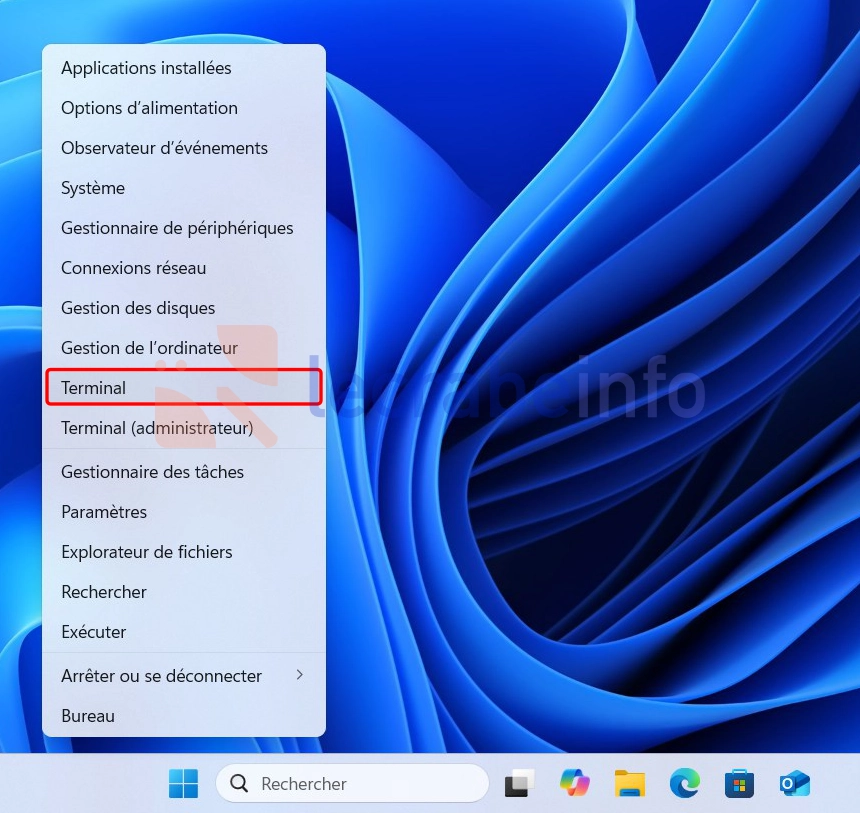
Ouvrez le Terminal Windows en tant qu’administrateur. Pour cela, faites un clic droit sur le bouton Windows dans la barre des tâches -> Terminal (administrateur).
-
Tapez la commande suivante, en remplaçant X par la lettre du disque dur externe :
PowerShellchkdsk X: /r -
Patientez pendant l’analyse et la réparation. Le processus peut durer longtemps, surtout sur les disques mécaniques (HDD).
Selon le résultat affiché :
- chkdsk a corrigé des erreurs : réessayez d’ouvrir le disque dur externe dans l’Explorateur de fichiers.
- chkdsk n’a pas corrigé tous les problèmes : cela signifie que les incohérences sont trop importantes ou que certains secteurs critiques sont illisibles.
👉 Passez à la solution n°3 pour analyser et réparer la partition avec TestDisk. - chkdsk se bloque, tourne en boucle ou échoue à s’exécuter : cela peut indiquer un début de panne matérielle ou une corruption sévère. Relancer chkdsk plusieurs fois peut aggraver la situation.
👉 Passez à la solution n°4 pour tenter une récupération de données avec PhotoRec. - chkdsk ne trouve aucune erreur, mais le disque reste inaccessible : dans ce cas, le problème ne se situe pas dans le système de fichiers.
👉 Passez à la solution n°3 pour analyser et réparer la partition avec TestDisk.
Solution n°3 : utiliser TestDisk pour réparer une partition RAW ou illisible
À utiliser si :
- Windows demande de formater le disque dur externe.
- La partition du disque dur externe apparaît en RAW.
- Le disque dur externe n’a aucune partition, seul un espace « Non alloué » est visible dans l’outil Gestion des disques.
- chkdsk n’arrive pas à corriger les problèmes sur le disque dur externe.
Ces cas indiquent une corruption de la table de partitions ou du système de fichiers, mais les données sont souvent intactes. Dans ce cas, il est recommandé d’utiliser TestDisk, un logiciel open source de récupération de données qui permet d’analyser et de réparer la table des partitions d’un disque et de rendre une partition à nouveau lisible (entre autres).
Pour une procédure détaillée sur l’utilisation de TestDisk, suivez ce tutoriel dédié :
TestDisk : récupérer une partition de disque perdue, non accessible ou en RAWSolution n°4 : utiliser PhotoRec pour récupérer les données du disque
À utiliser si :
- TestDisk ne parvient pas à restaurer la partition principale du disque dur externe.
- Le disque dur externe est accessible, mais certains fichiers n’apparaissent plus, ne s’ouvrent plus ou affichent une erreur de lecture.
Dans ces situations, par mesure de sécurité, il faut se concentrer sur la récupération des fichiers et non plus sur la réparation du disque dur externe. Un logiciel spécialisé dans la récupération de données peut analyser un disque bloc par bloc et retrouver les données encore lisibles, même si le volume n’apparaît plus dans Windows. Le logiciel le plus efficace et le plus fiable dans ce domaine est PhotoRec : gratuit, puissant et largement éprouvé, il parcourt les données brutes d’un disque pour récupérer les fichiers.
Pour une procédure détaillée sur l’utilisation de PhotoRec, suivez ce tutoriel dédié :
PhotoRec : récupérer des fichiers supprimés, effacés ou perdusLorsque toutes vos données importantes ont été récupérées, vous pouvez tester différentes réparations sur le disque ou procéder à un reformatage complet.
Bonnes pratiques pour éviter les pannes
Une fois votre disque dur externe réparé ou vos données récupérées, il est important d’adopter quelques bonnes pratiques pour éviter que la situation ne se reproduise. La plupart des corruptions ne sont pas dues à une panne matérielle, mais à une mauvaise manipulation ou à des conditions d’utilisation qui fragilisent les données. Voici les réflexes essentiels à mettre en place :
- Toujours éjecter le disque en toute sécurité : le retrait brutal est l’une des causes les plus fréquentes de corruption. En éjectant le disque via Windows, vous vous assurez que toutes les opérations d’écriture sont terminées avant de le débrancher.
- Éviter les chocs et les déplacements pendant l’utilisation : les disques durs mécaniques (HDD) sont sensibles aux vibrations et aux coups pendant leur fonctionnement. Même un léger mouvement peut provoquer des erreurs de lecture ou l’apparition de secteurs défectueux.
- Utiliser un port USB stable et correctement alimenté : un port USB instable ou sous-alimenté peut provoquer des déconnexions intempestives, ce qui entraîne des écritures incomplètes. Les ports arrière des PC de bureau, directement reliés à la carte mère, sont souvent plus fiables.
- Ne pas transporter le disque en fonctionnement : déplacer un disque alors qu’il tourne augmente le risque de dommages mécaniques, surtout sur les disques 2,5″ alimentés en USB.
- Avoir au moins deux copies de ses données importantes : aucun support physique n’est infaillible. Pour éviter une perte définitive, il est recommandé de conserver une sauvegarde sur un second support (autre disque, NAS, cloud…). Une seule copie n’est jamais une sauvegarde.
- Vérifier régulièrement l’état SMART du disque : un contrôle ponctuel avec CrystalDiskInfo ou Hard Disk Sentinel permet de repérer tôt les signes d’usure ou les secteurs instables. Cela laisse le temps de copier les données avant une défaillance.