Ce 12 juin 2026, Microsoft a déployé une version préliminaire de la mise à jour de juillet 2026 de Windows 11 sur le canal Release Preview du programme Windows Insider.
Cette future mise à jour – à destination de Windows 11 version 25H2 et Windows 11 version 24H2 – va être déployée auprès du grand public dans les semaines à venir en tant que mise à jour facultative, puis en tant que mise à jour obligatoire le mois prochain, en juillet (si aucun problème majeur n’est détecté). Elle porte le numéro KB5095093 et fera passer Windows 11 25H2 à la build 26200.8728 et Windows 11 24H2 à la build 26100.8728.
Comme d’habitude, je vous fais un petit tour d’horizon des principales nouveautés qui sont prévues par Microsoft dans cette prochaine mise à jour (juillet 2026) de Windows 11 !
Table des matières
- Restauration à un point dans le passé : une nouvelle fonctionnalité de récupération
- Windows Update vous donne plus de contrôle sur les mises à jour
- Widgets : une expérience plus discrète et moins envahissante
- Un nouveau filtre « Teinte d’écran » pour réduire la fatigue visuelle
- Loupe : un contrôle du zoom plus précis
- Explorateur de fichiers : une barre d'adresse plus flexible et des bugs en moins
- Bluetooth : la synchronisation du microphone enfin réglée et de nombreux bugs corrigés
- Autres améliorations et changements
Restauration à un point dans le passé : une nouvelle fonctionnalité de récupération
C’est la grosse nouveauté de cette mise à jour : l’arrivée de « Restauration à un point dans le passé » (Point-in-Time Restore), une nouvelle fonctionnalité de récupération qui permet de remettre votre PC dans l’état exact où il se trouvait avant l’apparition d’un problème.
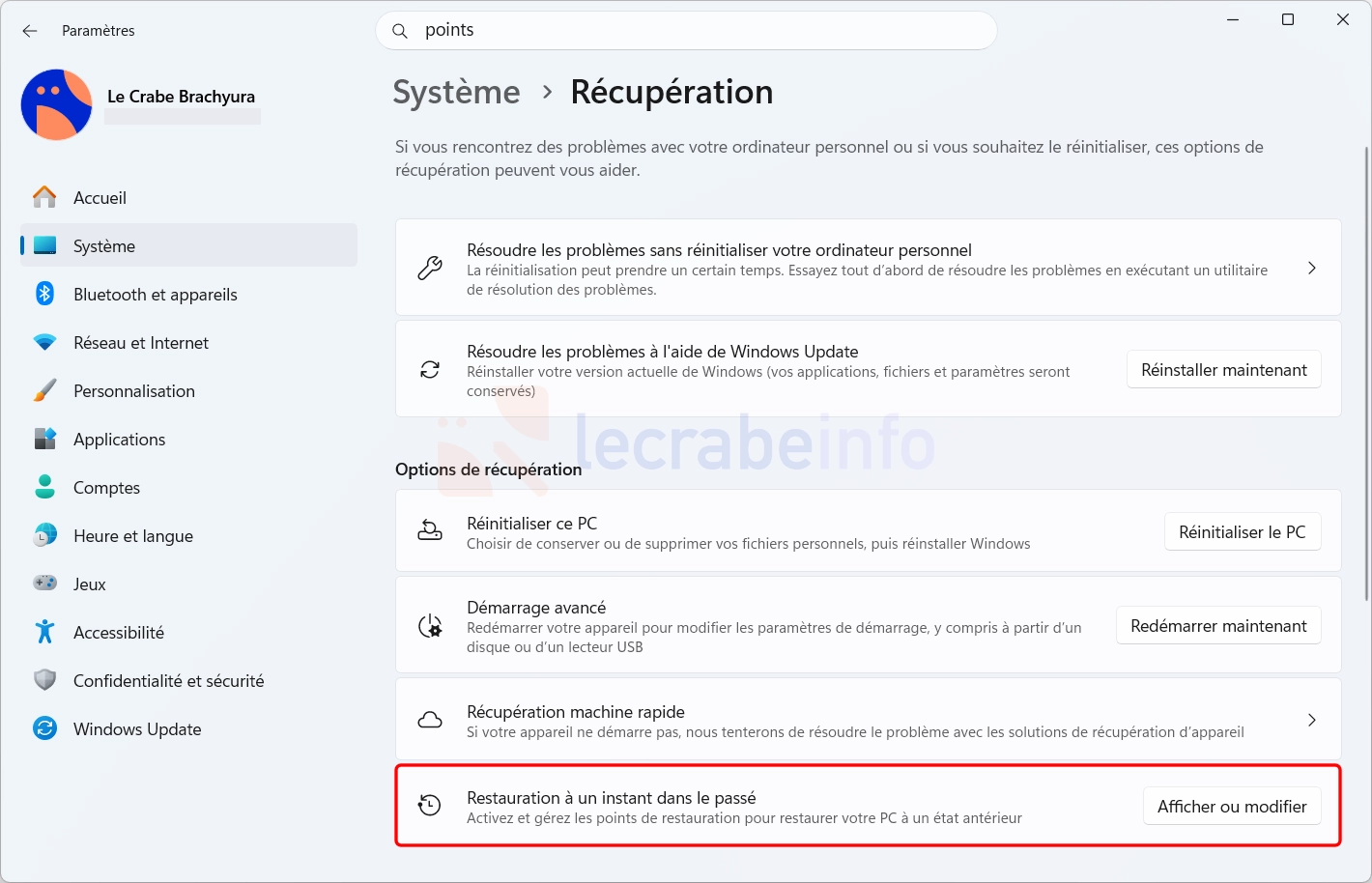
Le principe est simple : « Restauration à un point dans le passé » crée automatiquement des points de restauration à intervalles réguliers. Si une mise à jour Windows, un pilote ou une modification du système provoque des dysfonctionnements, vous pouvez revenir à un de ces points de restauration pour retrouver un PC fonctionnel en quelques minutes.
Cette fonctionnalité n’est pas sans rappeler l’ancienne « Restauration du système » de Windows qui créait elle aussi des points de restauration afin de revenir à un état antérieur du système. Mais à la différence de cette dernière, « Restauration à un point dans le passé » capture l’ensemble de l’environnement Windows : le système d’exploitation, les applications installées, les paramètres ainsi que les fichiers des utilisateurs. La Restauration du système se limitait quant à elle principalement aux fichiers système et aux paramètres.
Les points de restauration sont créés automatiquement toutes les 24 heures (cette fréquence peut être ajustée) et sont conservés pendant une durée maximale de 72 heures avant d’être supprimés automatiquement.
Les paramètres de « Restauration à un point dans le passé » sont disponibles dans les Paramètres -> Système -> Récupération -> Point-in-time Restore.
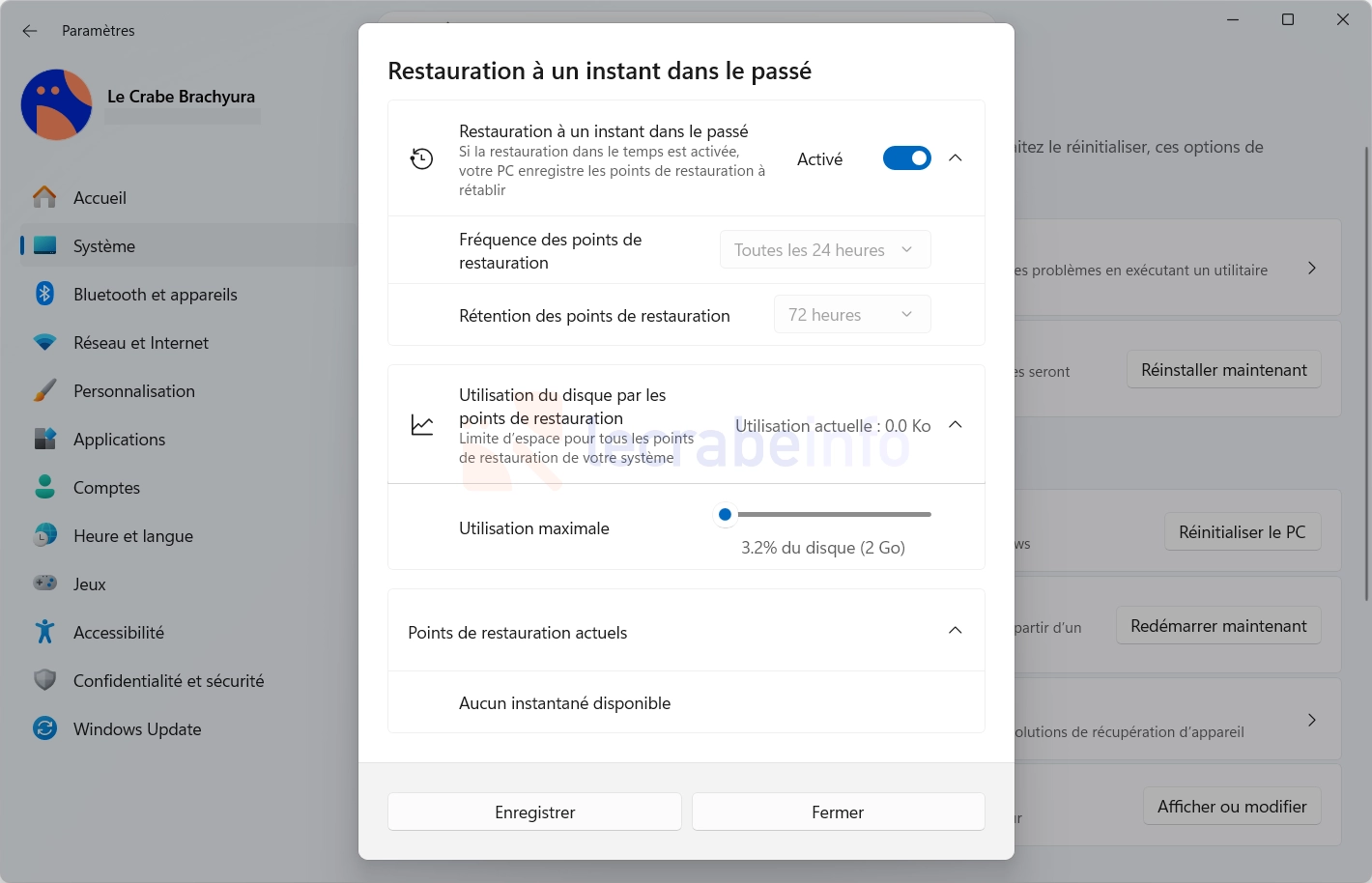
Voici les options qu’il est possible de configurer :
| Paramètre | Options disponibles |
|---|---|
| Fréquence de création des points de restauration | 4 h 8 h 12 h 24 h (par défaut) |
| Durée de rétention des points de restauration | 6 h 12 h 16 h 24 h 72 h (par défaut) |
| Utilisation maximale de l’espace disque | Pourcentage du disque (2 % par défaut) |
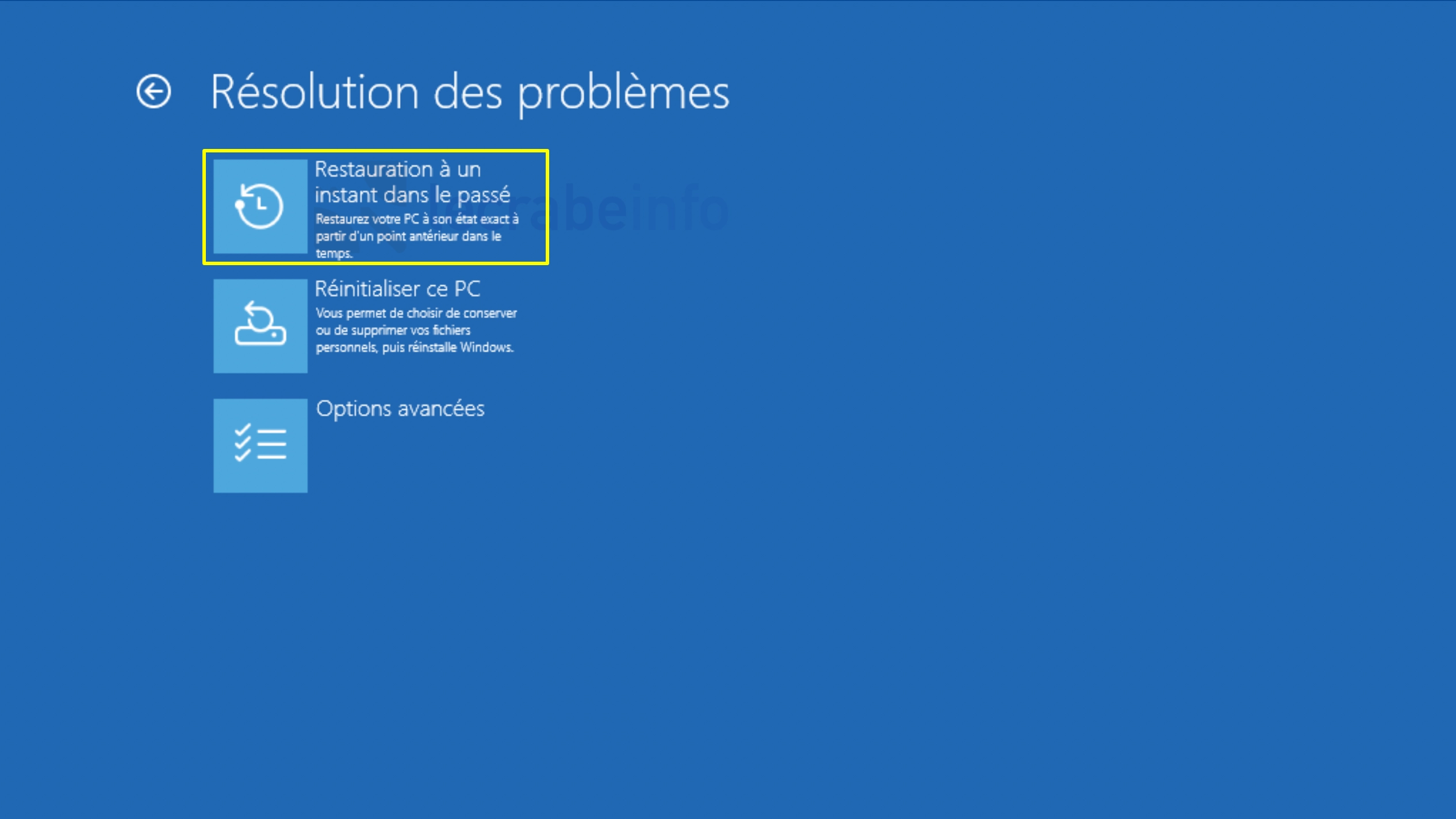
Actuellement, il n’est possible de revenir à un point de restauration que depuis l’environnement de récupération Windows (WinRE). Une fois dedans, vous devrez sélectionner l’option Restauration à un point dans le passé, saisir votre clé de récupération BitLocker (si le chiffrement est activé) puis choisir le point de restauration souhaité. Une fois le processus terminé, votre PC redémarrera automatiquement sur Windows 11 dans l’état exact où il se trouvait au moment de la création du point de restauration.
Toutes les éditions de Windows 11 (Famille, Professionnel, Entreprise) permettent d’accéder à ces paramètres, mais seuls les administrateurs peuvent les modifier.
Notez que l’activation de « Restauration à un point dans le passé » dépend de l’espace disque : il est automatiquement activé si votre PC dispose d’au moins 200 Go de stockage total ; autrement, il est par défaut désactivé mais vous pouvez l’activer manuellement.
Windows Update vous donne plus de contrôle sur les mises à jour
Jusqu’à présent, vous ne pouviez suspendre les mises à jour Windows que pour une durée limitée (7 jours pour l’édition Famille, 35 jours pour l’édition Professionnelle) et il n’était pas possible de prolonger cette pause une fois qu’elle était arrivée à son terme.
Avec cette mise à jour, Microsoft redonne le contrôle total à l’utilisateur avec d’abord une nouvelle interface sous forme de calendrier qui vous permet de choisir précisément jusqu’à quelle date suspendre les mises à jour, dans la limite de 35 jours à partir de la date du jour (le calendrier ne propose d’ailleurs que les dates comprises dans cette période). Et surtout, cette pause est désormais reconductible autant de fois que vous le souhaitez, sans aucune limite. Concrètement, si 35 jours ne suffisent pas, vous pouvez simplement reprolonger la pause une fois celle-ci arrivée à son terme, autant de fois que vous le souhaitez.
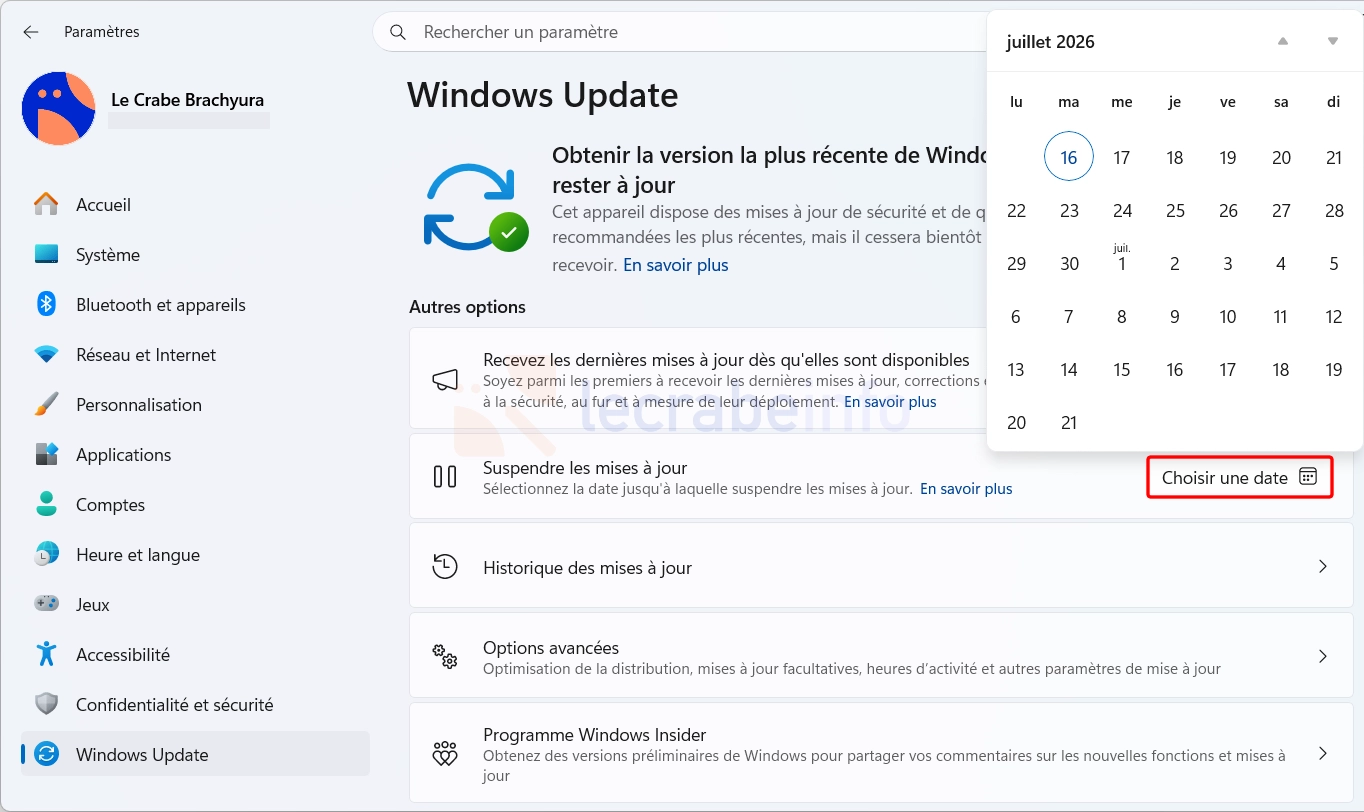
Notez que lorsque vous prolongez une pause, la nouvelle date de fin est calculée à partir de la date du jour (et non en ajoutant 35 jours supplémentaires à la pause précédente) — la limite de 35 jours s’applique donc toujours par rapport à aujourd’hui. Notez que si une mise à jour était en cours de téléchargement ou d’installation au moment où vous activez la pause, celle-ci est tout simplement annulée (enfin… reportée).
Pendant toute la durée de la pause, aucune mise à jour nécessitant un redémarrage ne sera téléchargée ni installée et votre ordinateur ne redémarrera pas pour finaliser l’installation d’une mise à jour. Une fois la pause terminée, les mises à jour reprennent automatiquement afin de garantir la sécurité de votre ordinateur.
Widgets : une expérience plus discrète et moins envahissante
Avec cette mise à jour, Microsoft ajuste le comportement des Widgets pour les rendre nettement moins intrusifs :
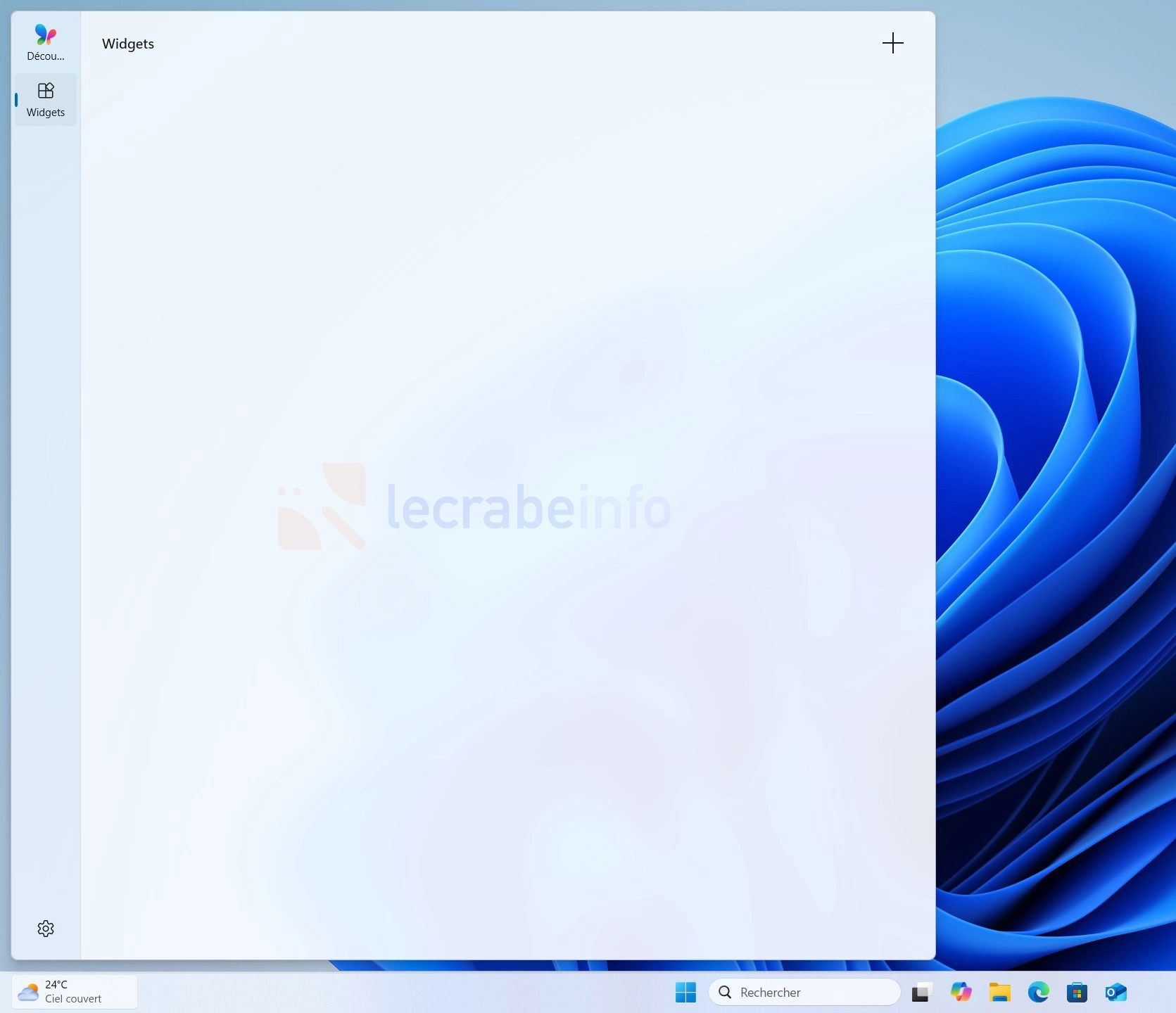
- Les Widgets ne s’ouvrent désormais plus automatiquement lorsque vous survolez l’icône en bas à gauche de la barre des tâches et les notifications sont par défaut désactivées.
- La pastille de notification de l’icône Widgets utilise maintenant la couleur d’accentuation du système, ce qui la rend moins anxiogène et plus cohérente avec le reste de l’interface. Auparavant, elle était systématiquement en rouge, ce qui donnait une impression d’urgence (même pour des notifications anodines).
- Lorsque vous ouvrez pour la première fois les Widgets, c’est désormais l’interface par défaut qui s’affiche (un tableau de widgets entièrement vide) et non plus le flux d’actualités « Découvrir ».
- L’écran de verrouillage propose également une expérience moins intrusive avec le widget Météo comme seul élément affiché par défaut.
Un nouveau filtre « Teinte d’écran » pour réduire la fatigue visuelle
Une nouvelle option d’accessibilité appelée « Teinte d’écran » (Screen tint) est disponible dans Windows 11. Elle permet d’appliquer un filtre coloré sur l’ensemble de l’écran afin de réduire la fatigue visuelle lorsque les couleurs vives ou très saturées commencent à devenir fatigantes, surtout après une longue session de travail.
Pour l’activer, il suffit d’ouvrir les Paramètres -> Accessibilité (Win + U) puis de chercher l’option « Teinte d’écran » dans la section Vision. Vous pouvez choisir parmi 6 couleurs prédéfinies ou sélectionner une couleur personnalisée. Un curseur permet aussi de régler l’intensité du filtre, d’un voile léger à une teinte beaucoup plus marquée.
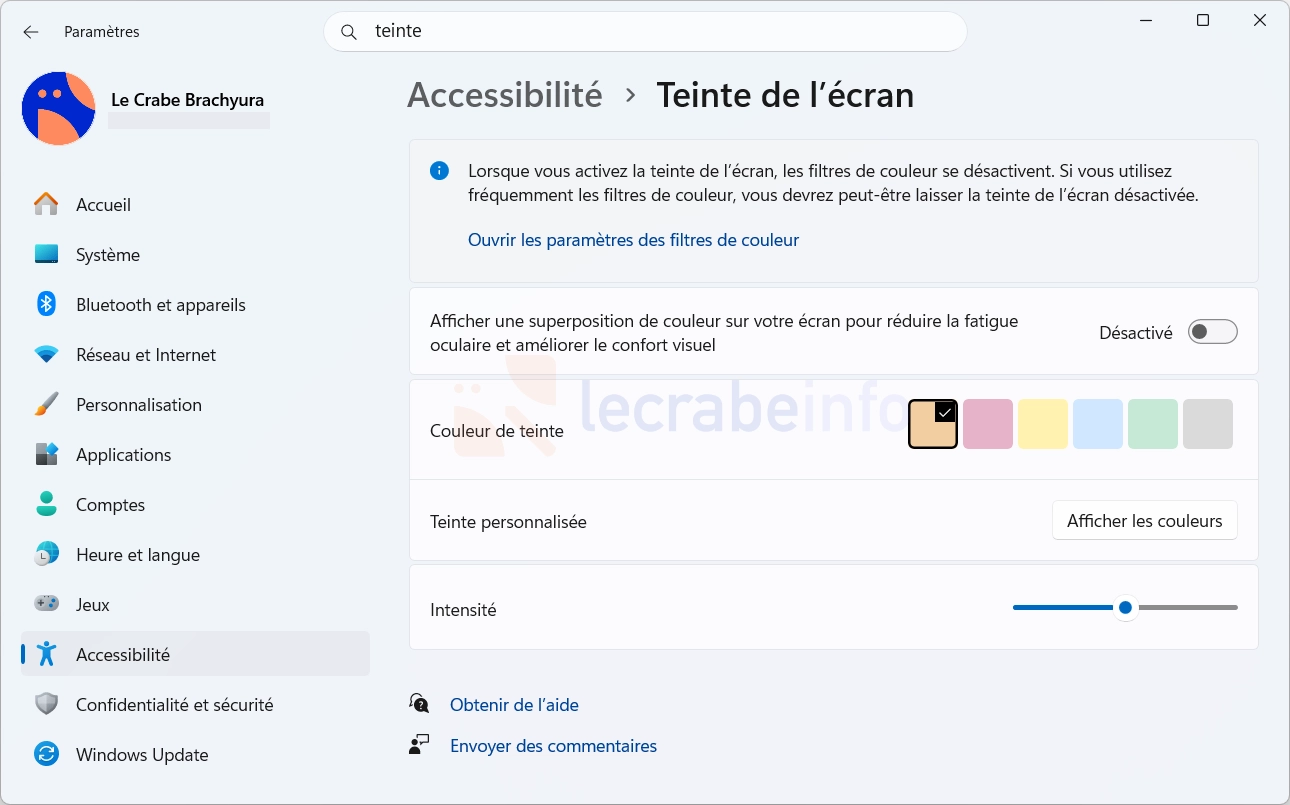
Cette nouvelle option ne remplace pas le mode nuit (éclairage nocturne) de Windows 11. Les deux fonctionnalités agissent différemment : l’éclairage nocturne modifie la température de couleur de l’écran afin de réduire la lumière bleue, souvent jugée plus agressive en soirée et susceptible de perturber le sommeil, tandis que la teinte d’écran réduit l’intensité lumineuse de l’écran pour limiter la fatigue oculaire et la sensibilité à la lumière au cours de la journée. Ces deux options peuvent d’ailleurs être utilisées en même temps.
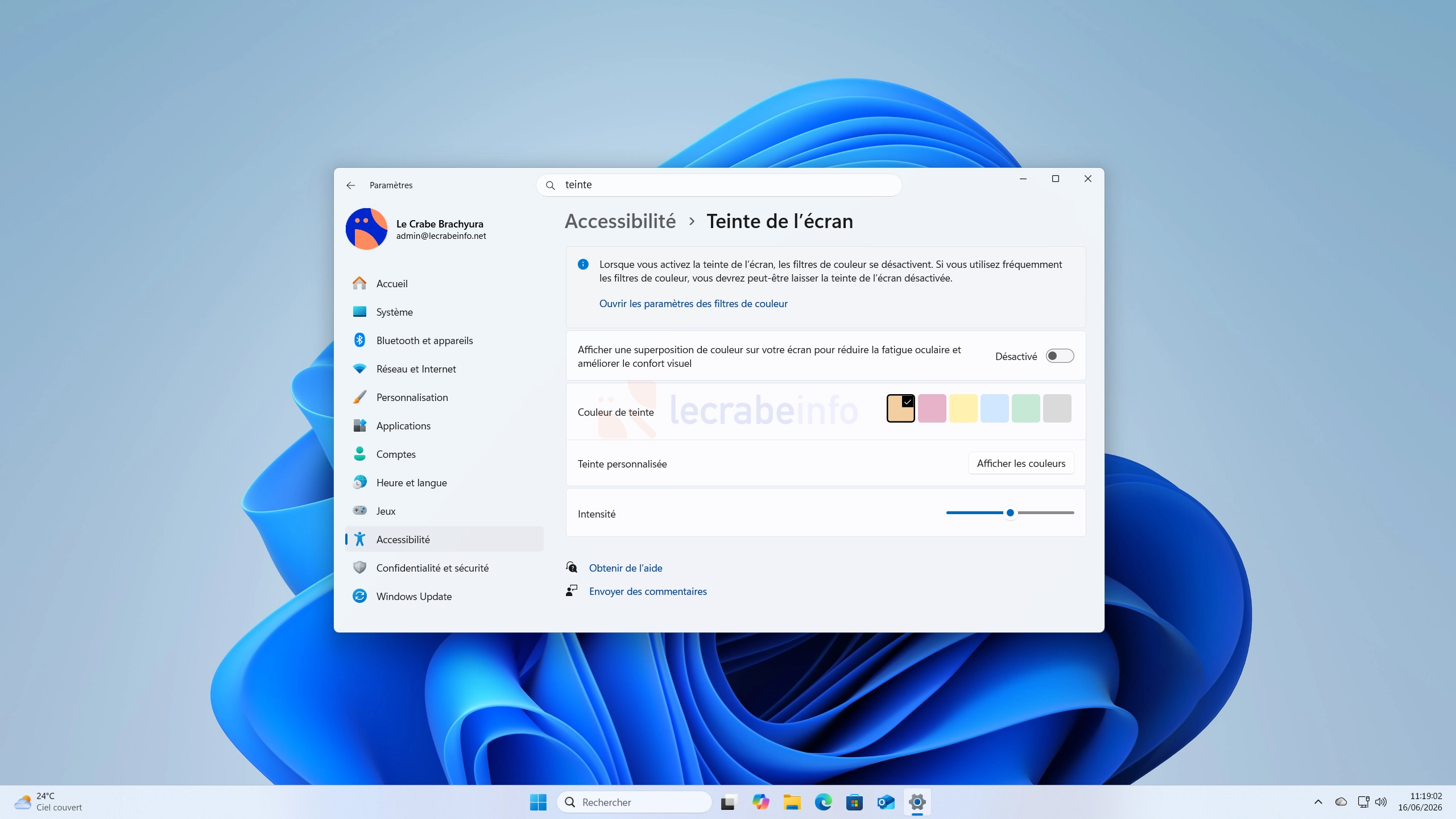
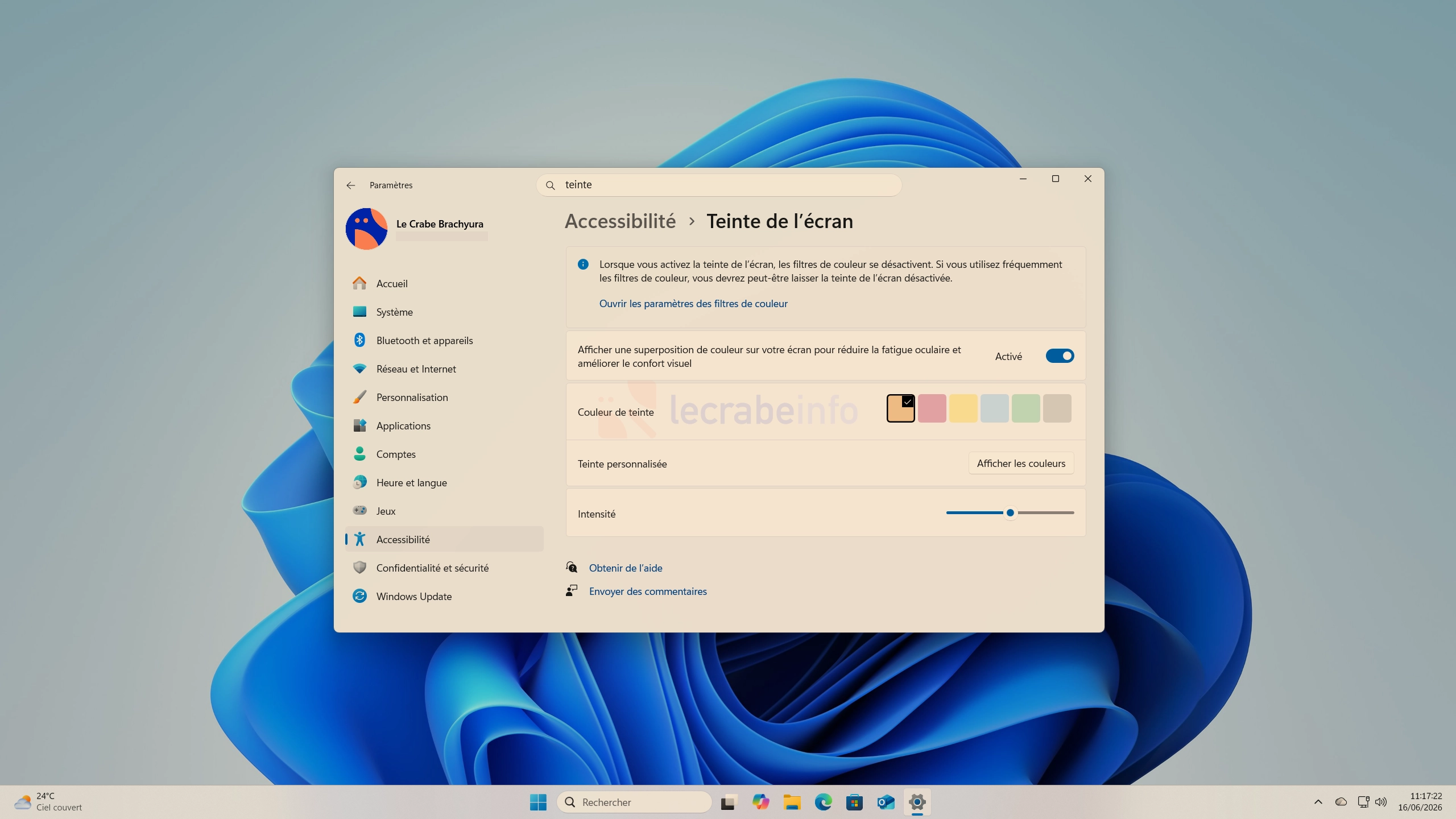
En revanche, la teinte d’écran est incompatible avec les filtres de couleur de Windows, une autre fonctionnalité d’accessibilité conçue pour aider les personnes ayant des difficultés à distinguer certaines couleurs à l’écran. Si vous activez la teinte d’écran, les filtres de couleur sont automatiquement désactivés, et inversement.
Loupe : un contrôle du zoom plus précis
L’outil Loupe gagne en précision : il est désormais possible de saisir directement un pourcentage de zoom, sans passer uniquement par les boutons + et −.
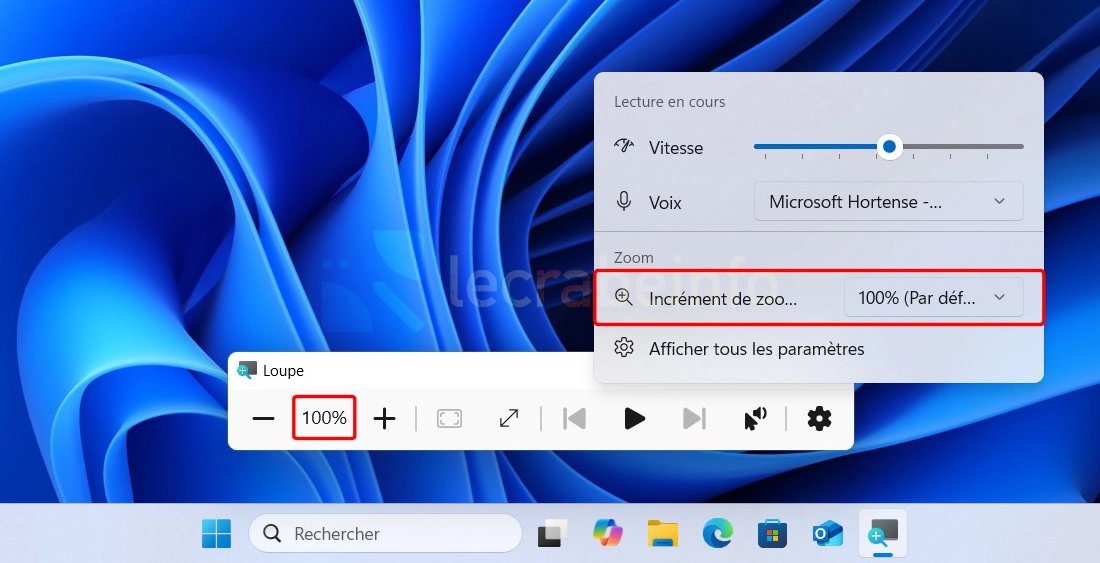
Microsoft a également ajouté plusieurs niveaux prédéfinis (5 %, 10 %, 25 %, 50 %, 100 %, 150 %, 200 % et 400 %), accessibles en un clic depuis les paramètres, pour un accès plus rapide aux valeurs les plus courantes.
Enfin, les réglages liés au zoom sont directement accessibles depuis la barre de la Loupe. Il n’y a plus besoin de passer systématiquement par l’application Paramètres.
Explorateur de fichiers : une barre d’adresse plus flexible et des bugs en moins
La barre d’adresse de l’Explorateur de fichiers accepte désormais les chemins contenant des doubles barres obliques inverses et des guillemets — par exemple C:\\Users\\LeCrabe ou "C:\Users\LeCrabe" — ce qui améliore la compatibilité avec certains chemins copiés depuis des scripts ou des outils d’administration.
Pour les comptes professionnels et scolaires (Entra ID), de nouvelles actions rapides apparaissent désormais lors du survol d’un fichier dans la page d’accueil de l’Explorateur, comme « Ouvrir l’emplacement du fichier » ou « Demander à Copilot ». Cette nouveauté n’est malheureusement pas encore disponible pour nous en Europe.
Plusieurs bugs ont également été corrigés. Lorsque vous renommez un fichier, le texte n’est plus sélectionné en boucle après avoir validé le nouveau nom et les changements de casse (par exemple rapport → Rapport) sont désormais pris en compte immédiatement. Par ailleurs, les suggestions de la barre d’adresse se ferment désormais correctement après la sélection d’un élément et les fichiers OneDrive n’apparaissent plus en double dans les Favoris de la page d’accueil.
Bluetooth : la synchronisation du microphone enfin réglée et de nombreux bugs corrigés
Si votre casque Bluetooth dispose d’un bouton de sourdine et d’un témoin lumineux LED, vous avez peut-être déjà remarqué un décalage entre l’état indiqué par le casque et celui affiché par Windows : le voyant du casque indique que le micro est coupé mais l’application que vous utilisez continue de capter le son (ou inversement). Ce problème vient du fait que deux systèmes gèrent séparément l’état du micro, le mélangeur de volume de Windows d’un côté et le profil mains-libres (HFP) du casque Bluetooth de l’autre.
Avec cette mise à jour, les deux états sont désormais synchronisés : si vous coupez le micro depuis votre casque, Windows en tient compte immédiatement (et inversement).
D’autres améliorations sont également apportées au Bluetooth avec cette mise à jour :
- La compatibilité avec certains appareils Bluetooth a été améliorée : les AirPods devraient apparaître plus rapidement lors de l’appairage et le microphone des Beats Studio Pro devrait mieux fonctionner.
- Un problème qui pouvait provoquer un écran bleu de la mort (BSOD) avec le code d’erreur 0x9F avec certains pilotes Bluetooth fournis par les fabricants d’ordinateur a enfin été corrigé.
- La qualité audio et la stabilité des appels vocaux ont également été améliorées pour les appareils utilisant le profil mains libres (HFP).
- La prise en charge des accessoires compatibles Bluetooth LE Audio — une norme plus récente, plus économe en énergie et offrant une meilleure qualité sonore que le Bluetooth classique — a été aussi améliorée : après une coupure, les appareils se reconnectent plus rapidement et le son démarre plus vite lorsqu’un microphone est utilisé en parallèle.
- La suppression d’un appareil Bluetooth échoue moins souvent si l’adaptateur a été désactivé ou modifié depuis l’appairage : les messages d’erreur « Suppression impossible » devraient se faire plus rares.
- Enfin, les casques Bluetooth classiques se reconnectent plus rapidement après la sortie d’une mise en veille prolongée.
Autres améliorations et changements
-
Mobile Connecté : lorsque vous passez un appel depuis un téléphone associé à l’application Mobile Connecté, l’audio reste sur le téléphone pendant l’établissement de l’appel et ne bascule sur le PC que lorsque l’appel est accepté depuis Windows. Par ailleurs, lorsque le mode « Ne pas déranger » est activé sur Windows, les appels entrants provenant d’un téléphone associé ne déclenchent plus de sonnerie sur le PC.
-
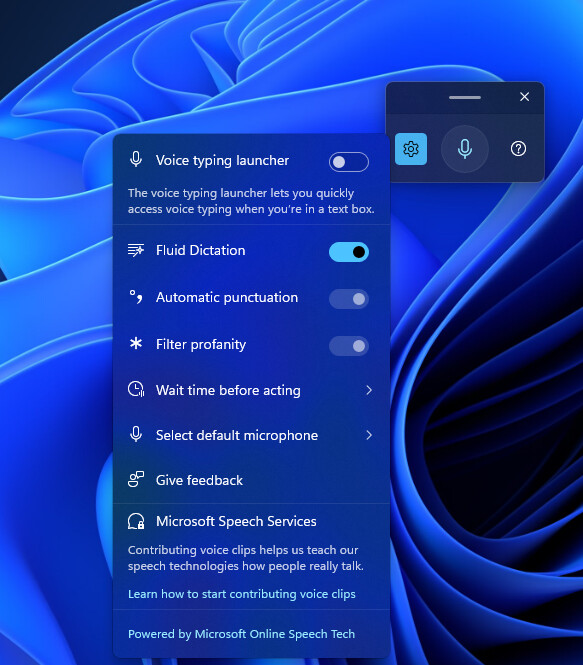
Accès vocal et Saisie vocale : jusqu’ici limitée à l’anglais, la fonctionnalité « Dictée fluide » prend enfin en charge le français. Celle-ci corrige automatiquement la grammaire, la ponctuation et les mots de remplissage pendant que vous parlez. Le résultat est un texte plus naturel et plus propre, nécessitant moins de corrections après la dictée. Vous pouvez utiliser cette foncitonnalité aussi bien dans l’application Accès vocal (permet de contrôler le PC à la voix) que dans l’application Saisie vocale (permet de dicter du texte dans Windows et les applications).
L’option « Dictée fluide » dans les paramètres de l’application Accès vocal / © Microsoft -
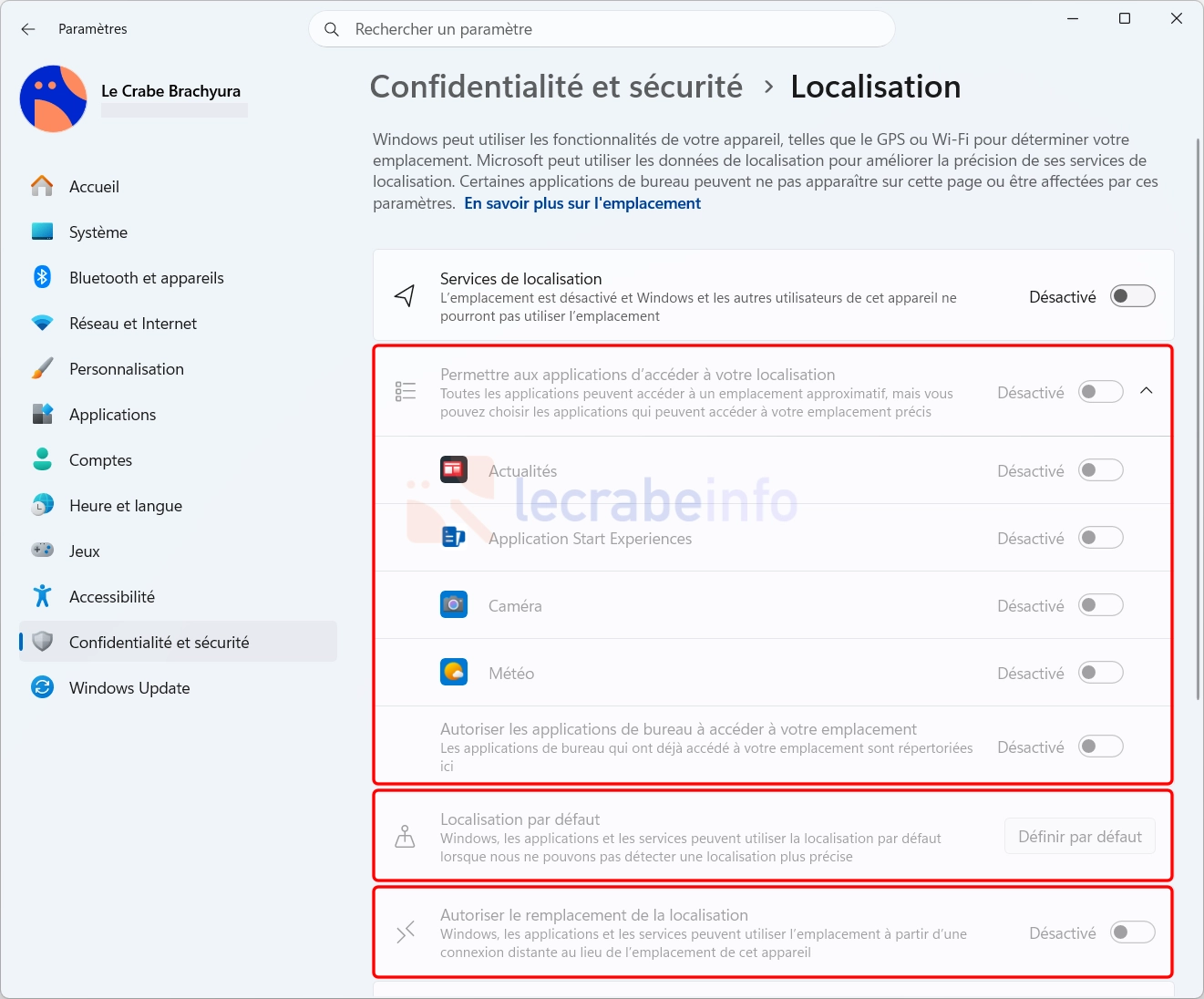
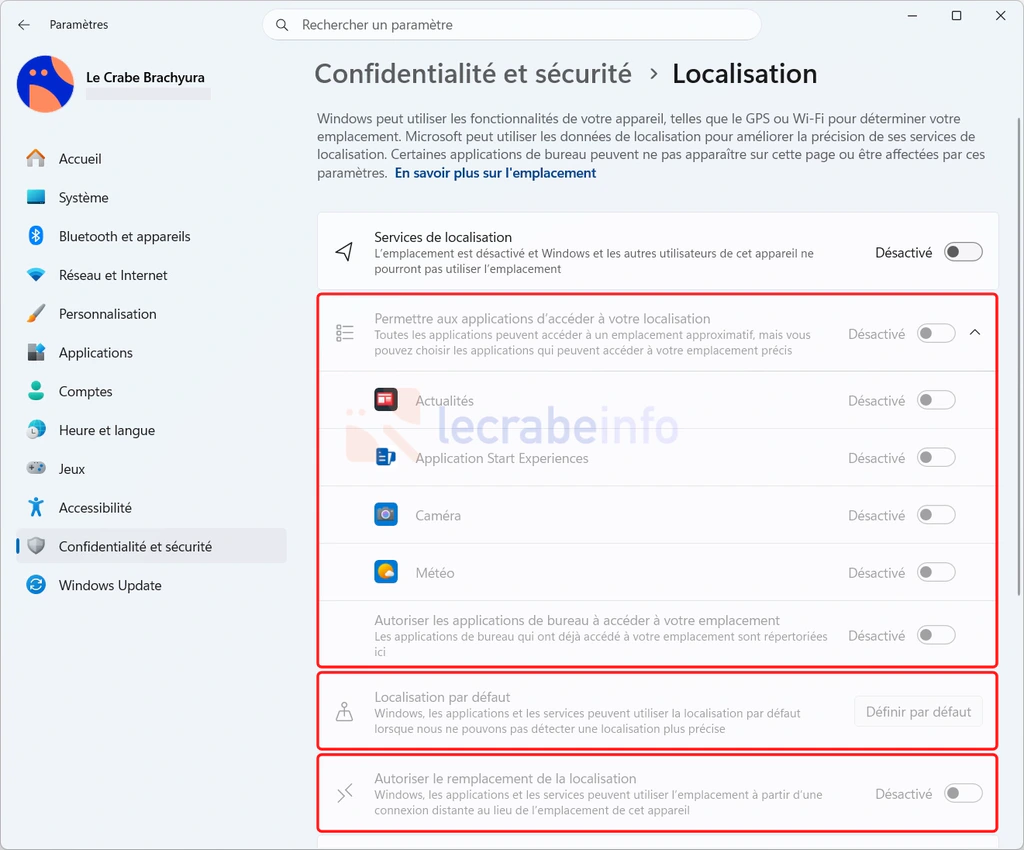
Localisation : jusqu’ici, lorsque vous désactiviez les services de localisation dans les Paramètres -> « Confidentialité et sécurité » -> Localisation, les options associées comme « Localisation par défaut » ou « Autoriser le remplacement de la localisation » restaient visibles alors qu’elles n’avaient plus aucun effet, puisque les applications ne recevaient plus de données de géolocalisation. Une situation qui pouvait laisser croire qu’elles étaient toujours actives. Ces options apparaissent désormais grisées et désactivées lorsque les services de localisation sont coupés.
Le Crabe Info -
Emoji : le panneau des émojis – accessible via le raccourci Windows + ; – change de fournisseur de GIF. Microsoft abandonne Tenor au profit de GIPHY.
-
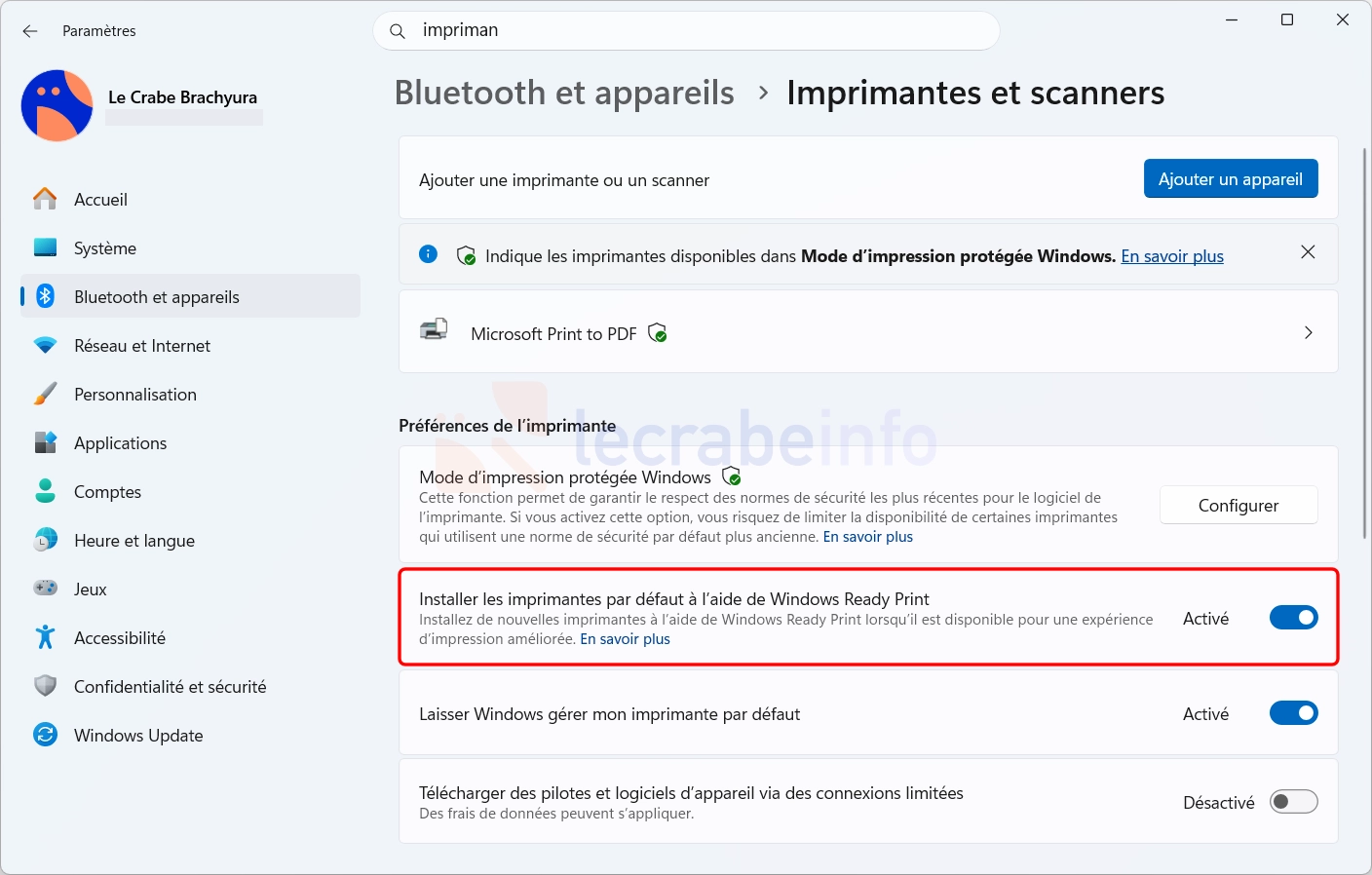
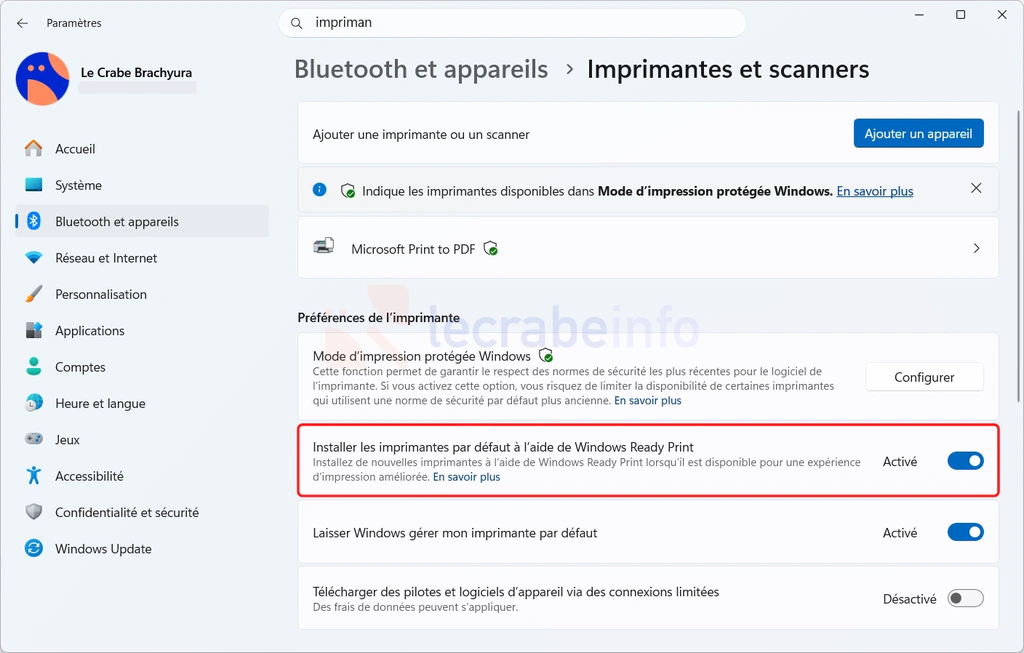
Imprimantes : les imprimantes compatibles sont désormais installées par défaut avec Windows Ready Print, la nouvelle plateforme d’impression de Windows. Celle-ci repose sur le protocole IPP (Internet Printing Protocol), un standard moderne qui permet à Windows de communiquer avec les imprimantes sans avoir besoin d’installer les pilotes fournis par les fabricants. L’objectif est de simplifier l’installation des imprimantes et s’inscrit dans la transition engagée par Microsoft vers l’abandon progressif des pilotes d’impression tiers. Un paramètre permet toutefois de revenir à l’ancienne méthode d’installation dans les Paramètres -> « Bluetooth et appareils » -> « Imprimantes et scanners ».
La nouvelle option « Installer les imprimantes par défaut avec Windows Ready Print par défaut » dans les Paramètres de Windows 11 / Le Crabe Info -
Pavé tactile : un nouveau réglage permet de choisir la taille de la zone de clic droit située dans le coin inférieur droit du pavé tactile. Vous pouvez choisir entre plusieurs tailles — par défaut, petite, moyenne ou grande — en fonction de vos préférences. Cette réglage est uniquement disponible avec les pavés tactiles dotés d’une surface cliquable. Si le fabricant de votre PC propose déjà des réglages dédiés au pavé tactile via son application, une option « Personnalisé » apparaîtra dans le menu déroulant pour conserver la configuration existante.
-
Menu Démarrer : le menu Démarrer affiche désormais plus rapidement les applications nouvellement installées ou supprimées, sans avoir besoin de se déconnecter ou de redémarrer son PC.
-
Explorer.exe : plusieurs améliorations ont été apportées à explorer.exe, le composant qui gère une grande partie de l’interface de Windows. Microsoft indique avoir corrigé divers problèmes pouvant affecter les écrans de connexion et de verrouillage, la barre des tâches, l’Explorateur de fichiers, les bureaux virtuels, le lancement de certaines applications ainsi que les effets visuels utilisés dans le menu Démarrer, les Paramètres et l’écran de verrouillage.