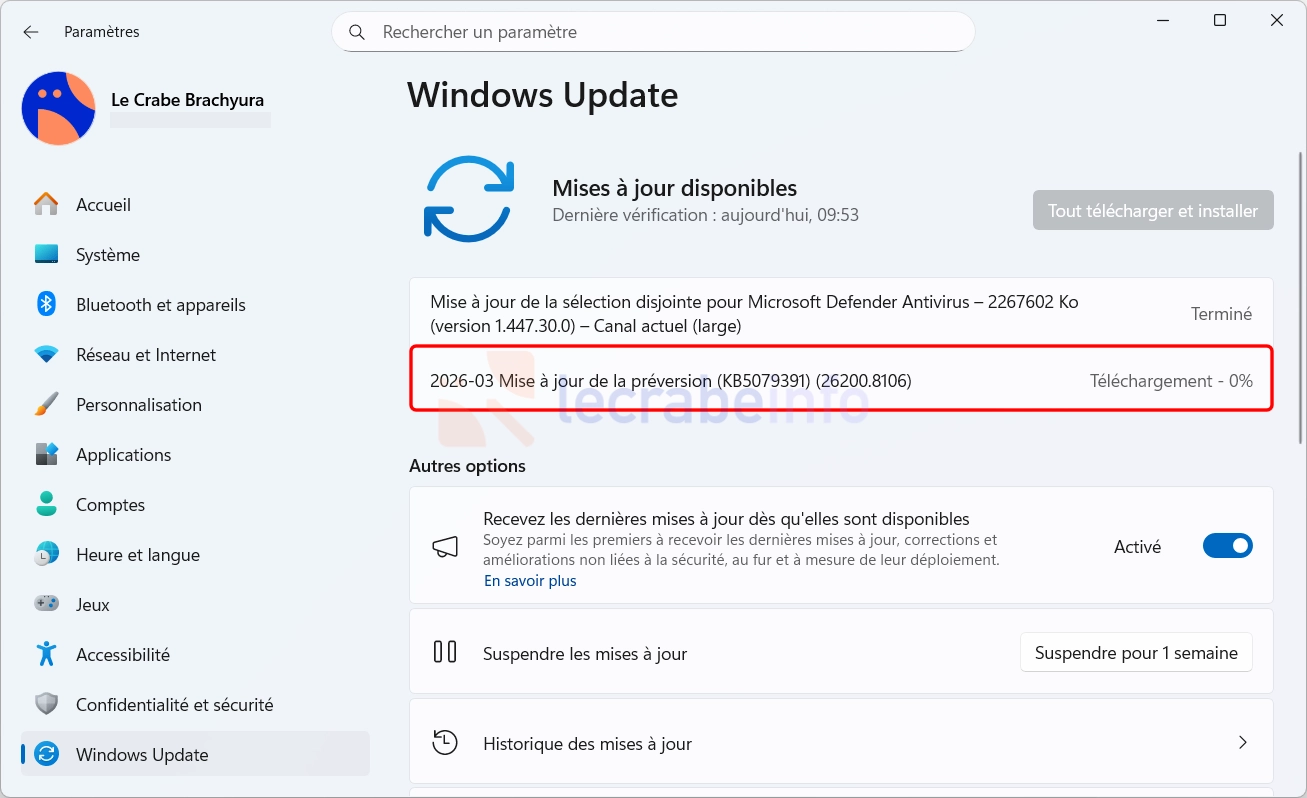
Après son passage sur le canal Release Preview, la mise à jour de mai 2026 est maintenant disponible en préversion pour tous les utilisateurs de Windows 11 !
Comme toujours avec les mises à jour en préversion, son installation est facultative. Elle vous permet cependant d’accéder en avance aux nouveautés et améliorations qui feront partie de la future mise à jour mensuelle obligatoire, en l’occurrence celle de mai 2026, à paraître le 12 mai prochain.
Si vous le souhaitez, vous pouvez l’installer dès maintenant via Windows Update pour obtenir avant l’heure les améliorations et les nouvelles fonctionnalités qui viendront avec la mise à jour obligatoire d’avril 2026, mais sans les correctifs de sécurité qui arriveront uniquement avec cette dernière.
Comme d’habitude, je vais vous présenter toutes les nouveautés, changements et corrections de bugs de cette mise à jour de mai 2026 en préversion (estampillée KB5083631) pour Windows 11 version 25H2 et Windows 11 version 24H2. Comme souvent, certaines nouveautés sont en déploiement progressif, tandis que d’autres sont disponibles pour tous dès maintenant.
Table des matières
-
KB5083631 : quelles sont les nouveautés de la mise à jour ? 🚀
- Le mode Xbox arrive sur tous les PC
- L’Explorateur de fichiers gagne en cohérence et en performances
- Retour haptique : une interaction plus tactile avec Windows
- Les agents IA s’affichent dans la barre des tâches
- Le « bandeau supérieur » évolue (Drop Tray)
- FAT32 : une limite historique enfin levée
- Une politique plus stricte pour les pilotes tiers
- Une exécution plus sécurisée des scripts batch
- Autres changements et améliorations
- Comment télécharger la mise à jour KB5083631 ?
KB5083631 : quelles sont les nouveautés de la mise à jour ? 🚀
Le mode Xbox arrive sur tous les PC
Le mode Xbox est désormais disponible sur l’ensemble des PC sous Windows 11 : ordinateurs fixes, portables et tablettes. Jusqu’ici limité à certains appareils orientés gaming comme les ASUS ROG Ally ou Lenovo Legion Go, il se généralise enfin à toutes les configurations. Au passage, Microsoft officialise son nom : il s’agit désormais du « mode Xbox », en remplacement de l’ancienne appellation « expérience plein écran Xbox ».
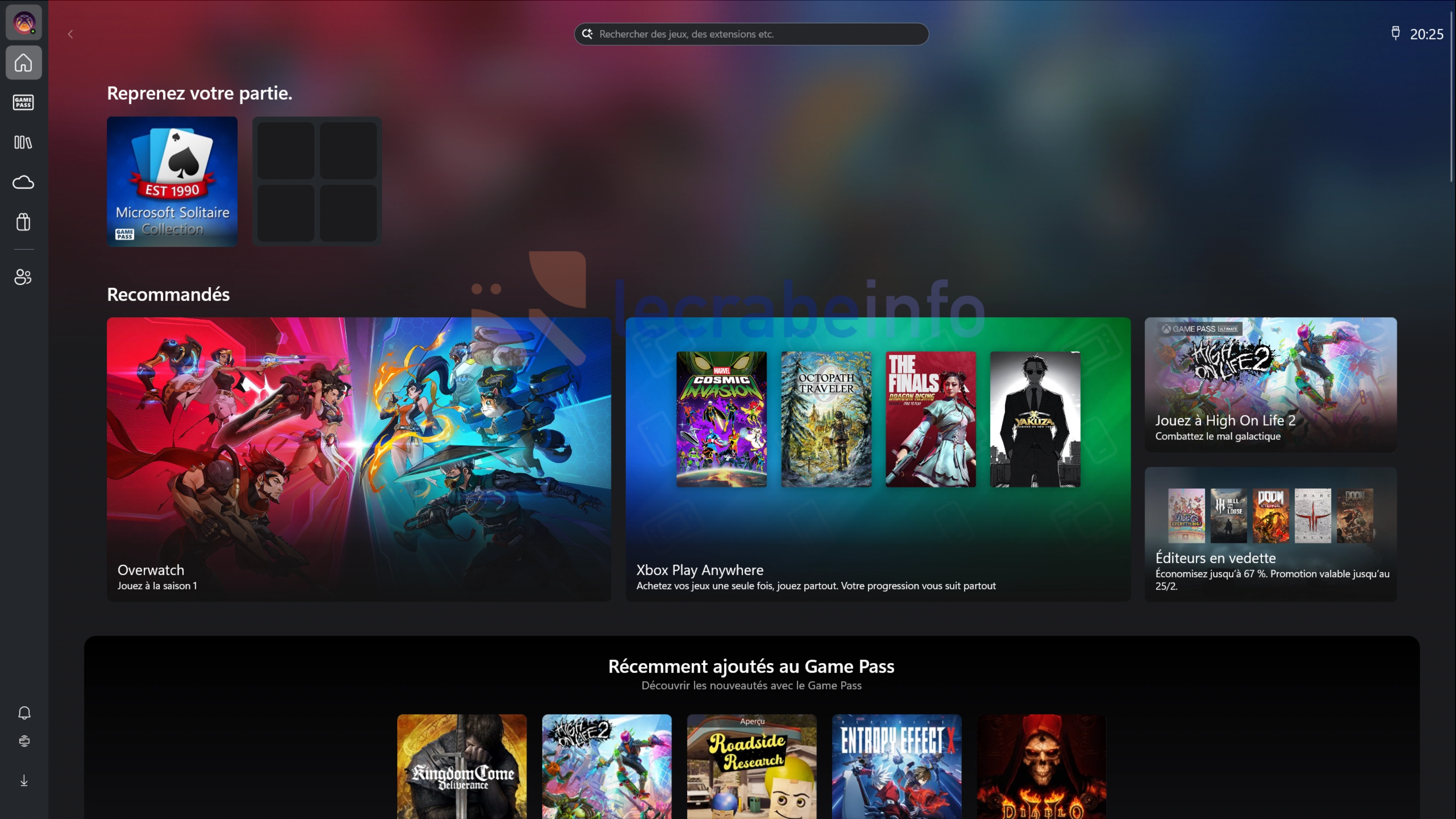
Ce mode permet de transformer votre PC en console de jeu. Une fois activé, le système démarre directement sur l’application Xbox en plein écran, avec une interface optimisée pour une utilisation à la manette, sans charger le Bureau de Windows. Vous y retrouvez une bibliothèque unifiée regroupant vos jeux issus de différentes plateformes (Steam, Epic Games, GOG, Battle.net, etc.).
Côté performances, Windows adopte une approche plus minimaliste en ne chargeant que les processus indispensables au jeu. Résultat : davantage de ressources (processeur, mémoire) sont allouées aux jeux pour de meilleures performances.
Pour en savoir plus le fonctionnement et la configuration du mode Xbox, c’est par ici :
Windows 11 : comment activer le mode Xbox ?L’Explorateur de fichiers gagne en cohérence et en performances
Avec cette mise à jour, l’Explorateur de fichiers bénéficie de plusieurs améliorations.
Première amélioration notable : les préférences d’affichage et de tri des dossiers sont désormais conservées quel que soit le point d’accès. Désormais, que vous passiez par l’Explorateur de fichiers, un navigateur web ou une application tierce, les préférences d’affichage pour un même dossier sont systématiquement respectées. Auparavant, elles pouvaient être perdues ou réinitialisées selon la manière dont le dossier était ouvert.
Microsoft évoque également des améliorations de performances, notamment sur les temps d’ouverture. En parallèle, le bug des flashs blancs en mode sombre a été corrigé, mettant fin à un problème visuel particulièrement gênant.
Autre ajout : un bouton « Apercevoir quand même » fait son apparition dans le volet d’aperçu pour les fichiers téléchargés depuis Internet. Il permet d’afficher rapidement l’aperçu d’un fichier sans passer par la procédure classique (clic droit → Propriétés → « Débloquer ») assez contraignante. Pour rappel, depuis la mise à jour d’octobre 2025 (KB5066835), le volet d’aperçu est désactivé par défaut pour les fichiers issus d’Internet pour des raisons de sécurité.
Enfin, l’Explorateur de fichiers prend désormais en charge davantage de formats d’archives, avec l’ajout des formats uu, cpio, xar et NuGet (.nupkg).
Retour haptique : une interaction plus tactile avec Windows
Windows 11 prend maintenant en charge nativement le retour haptique pour les périphériques compatibles, comme certaines souris ou stylets dotés d’un moteur haptique.
Concrètement, de légères vibrations peuvent accompagner certaines actions : l’accrochage d’une fenêtre contre le bord de l’écran, le redimensionnement d’une fenêtre, l’alignement d’objets dans PowerPoint ou encore le survol de boutons. Ce retour physique immédiat permet de confirmer qu’une action a bien été prise en compte. Cette fonctionnalité apporte un vrai plus en matière d’accessibilité notamment pour les personnes malvoyantes.
Pour l’activer, rendez-vous dans les Paramètres → Bluetooth et appareils → Souris / Pavé tactile / Stylet → Signaux haptiques.
Pour l’instant, peu de périphériques sont compatibles (Surface Slim Pen 2, ASUS Pen 3.0, MSI Pen 2) mais Microsoft précise que la compatibilité devrait progressivement s’étendre à d’autres appareils, comme par exemple la souris Logitech MX Master 4.
Les agents IA s’affichent dans la barre des tâches
Windows 11 permet désormais de suivre l’activité d’agents IA directement depuis la barre des tâches.
Le premier à exploiter cette intégration est Researcher, l’agent de Microsoft 365 Copilot spécialisé dans la génération de rapports à partir de sources multiples. Comment ça marche ? Lorsqu’une requête est envoyée à Researcher depuis l’application Microsoft 365, une icône apparaît dans la barre des tâches avec un indicateur de progression. En survolant cette icône, des informations en temps réel sont affichées sur l’avancement de la tâche. Une fois terminé, une notification s’affiche et permet d’accéder directement aux résultats.
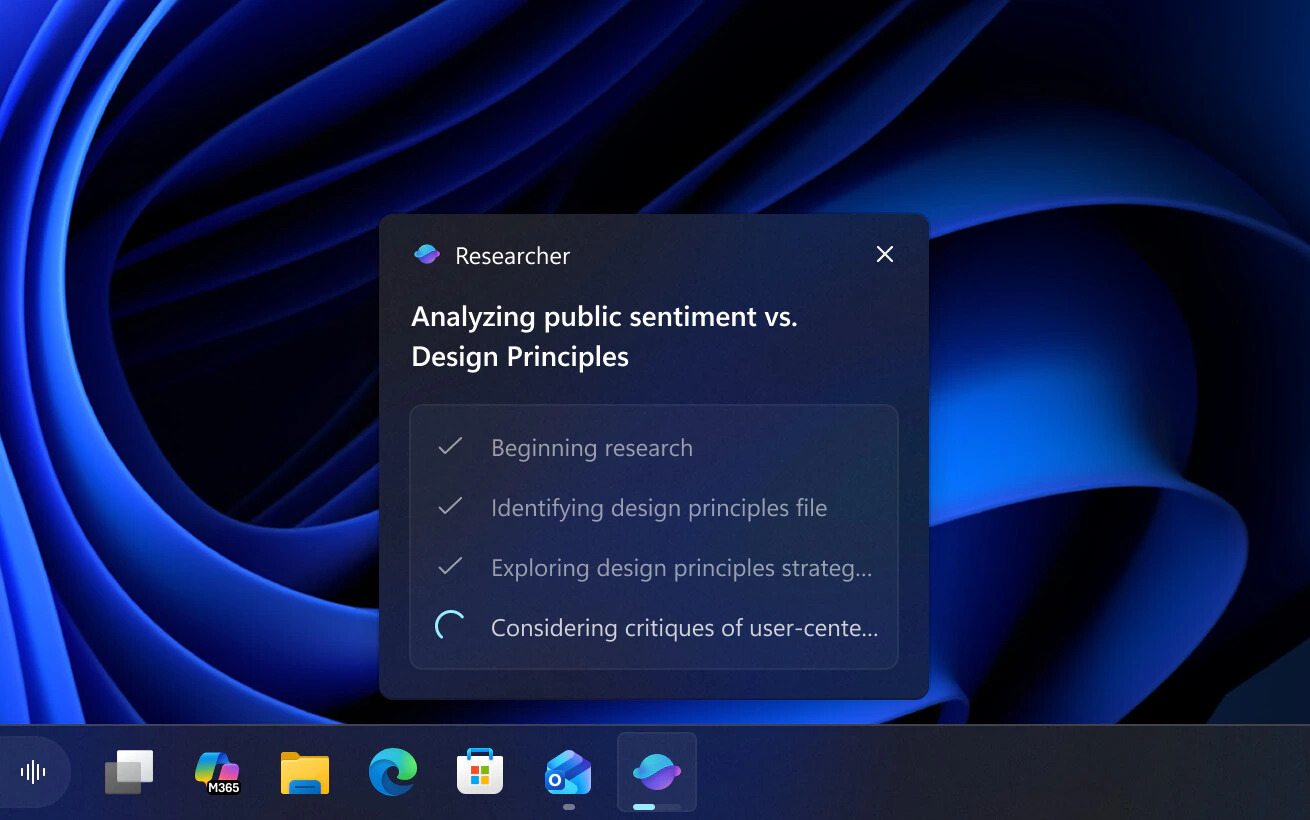
Cette fonctionnalité est pensée pour fonctionner avec l’ensemble des agents IA, qu’ils soient développés par Microsoft ou par des éditeurs tiers.
Le « bandeau supérieur » évolue (Drop Tray)
Le bandeau de dépôt (Drag Tray) change de nom pour devenir le bandeau supérieur (Drop Tray). Pour rappel, ce bandeau apparaît lorsque vous faites glisser un fichier vers le haut de l’écran afin de le partager. En parallèle, ses paramètres quittent la section « Partage de proximité » pour être regroupés dans Paramètres → Système → Multitâche.
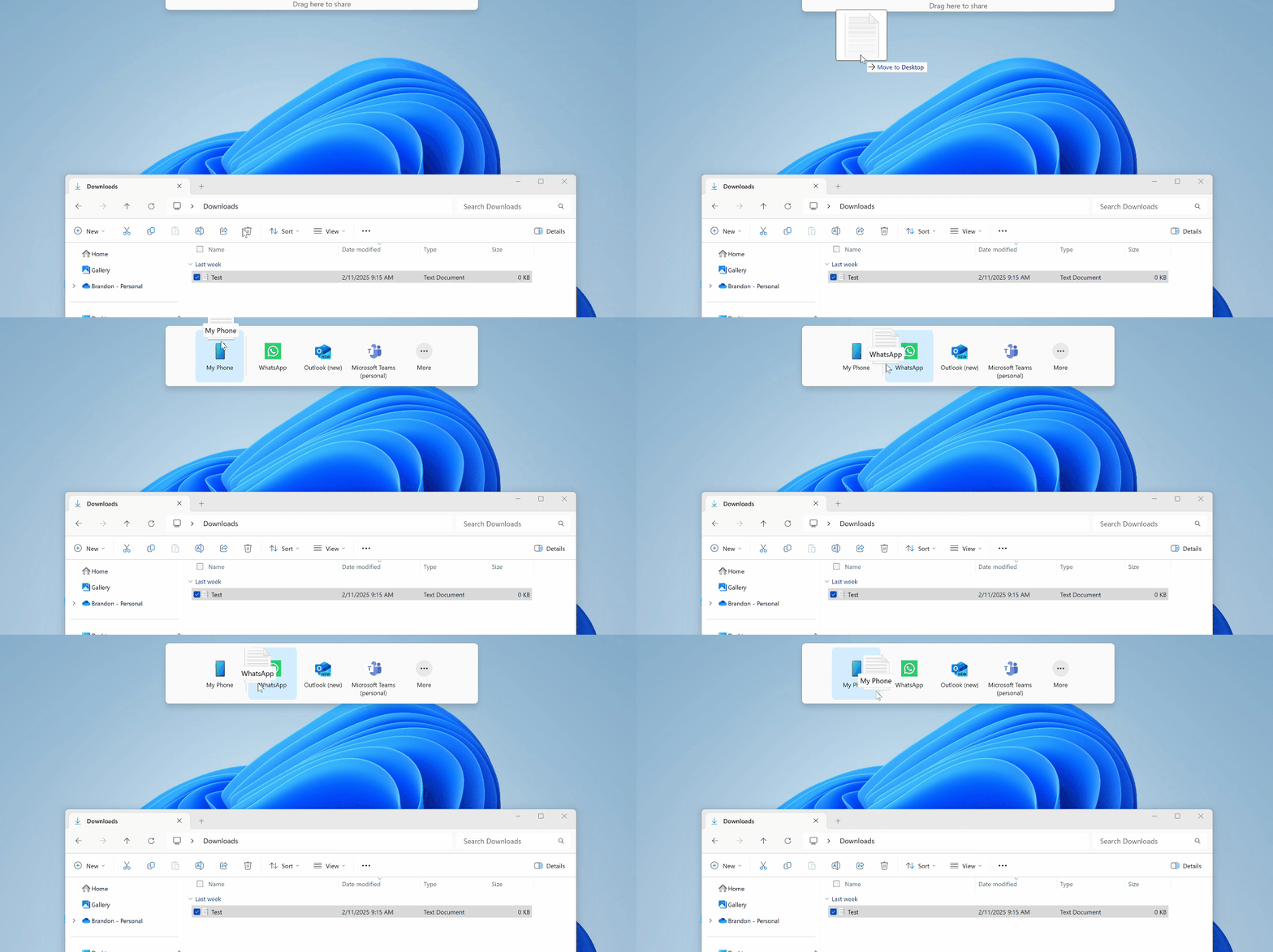
Officiellement, Microsoft utilise le terme « bac supérieur », une traduction plutôt discutable et très littérale de Drop Tray… Je préfère utiliser le terme « bandeau supérieur », plus clair et compréhensible.
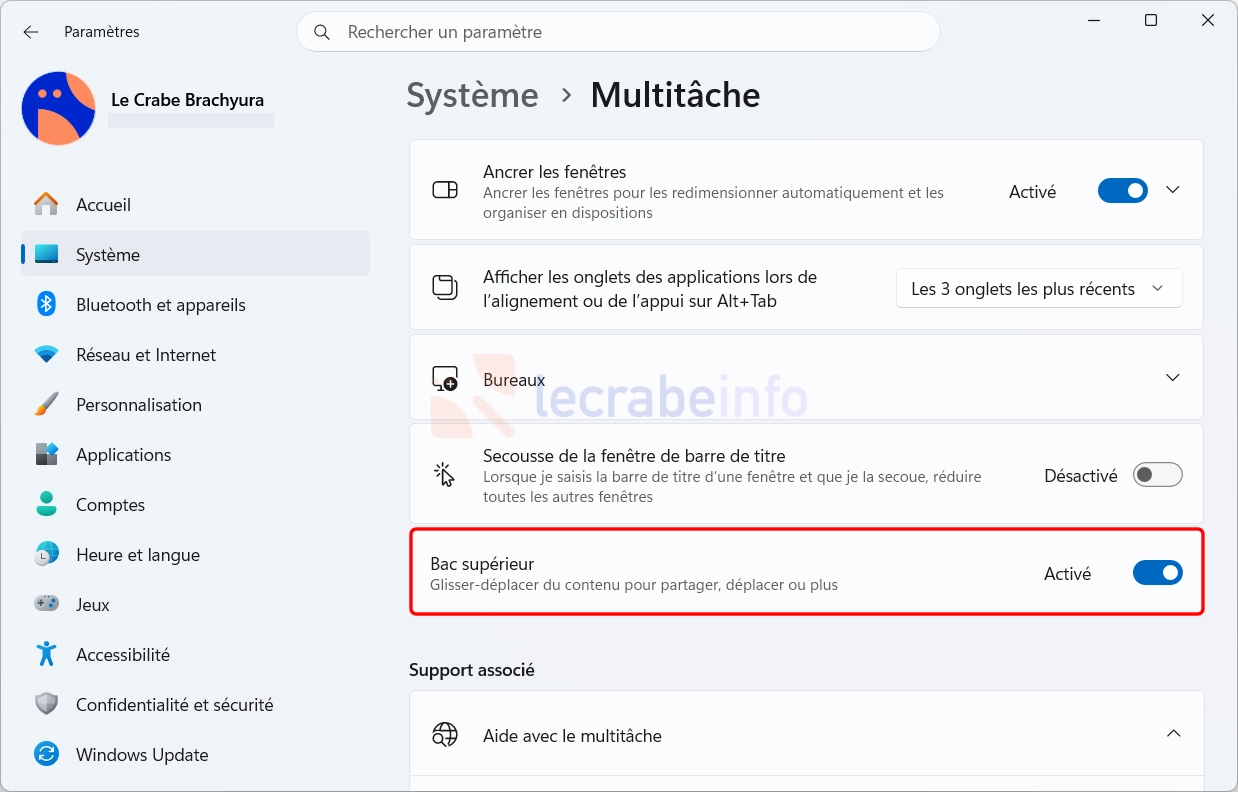
Autre ajustement : la zone de dépôt du bandeau supérieur est désormais plus compacte, ce qui réduit les déclenchements involontaires et le rend plus facile à refermer lorsque vous travaillez près du haut de l’écran.
FAT32 : une limite historique enfin levée
Jusqu’à présent, Windows empêchait de formater une partition en FAT32 au-delà de 32 Go via ses outils natifs. Une contrainte bien connue qui obligeait à passer par des utilitaires tiers comme GUIFormat ou FAT32 Format.
Avec cette mise à jour, Windows 11 permet désormais de créer des partitions FAT32 jusqu’à 2 To via la ligne de commande, une évolution attendue depuis longtemps !
À noter que cette amélioration ne concerne pas encore l’Explorateur de fichiers, qui conserve pour l’instant la limite des 32 Go.
Une politique plus stricte pour les pilotes tiers
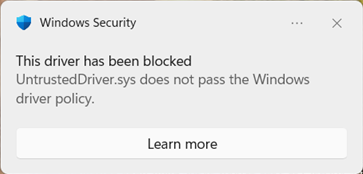
Windows renforce ses exigences en matière de pilotes tiers.
Jusqu’ici, deux types de pilotes tiers étaient acceptés : ceux issus de l’ancien programme de signature croisée (aujourd’hui obsolète) et ceux certifiés via le Windows Hardware Compatibility Program (WHCP), plus exigeant (tests de compatibilité, vérification de l’éditeur, analyse antivirus).
Avec cette mise à jour, la confiance accordée par défaut aux pilotes issus de l’ancien programme de signature croisée est supprimée. Seuls les pilotes certifiés WHCP — ainsi qu’une liste restreinte de pilotes historiques — sont maintenant autorisés. Concrètement, les anciens pilotes, moins encadrés et potentiellement moins sûrs, ne sont plus acceptés par défaut. Seuls les pilotes ayant passé les contrôles de Microsoft pourront être chargés. Si vous avez un périphérique ou un matériel qui dépend d’un pilote ancien non conforme, il risque de ne plus fonctionner une fois la nouvelle politique activée.
Ce changement n’entre pas en vigueur immédiatement : Windows surveille d’abord discrètement les pilotes chargés au démarrage pendant au moins 100 heures et trois redémarrages. Si tous les pilotes détectés sont compatibles, la nouvelle politique s’active automatiquement. Une fois en vigueur, les pilotes issus de l’ancien programme de signature seront refusés et les matériels qui en dépendent cesseront de fonctionner (une notification vous en informera, le cas échéant).
Une exécution plus sécurisée des scripts batch
Les administrateurs système peuvent désormais activer un mode d’exécution sécurisé pour les fichiers batch et scripts CMD. Lorsqu’il est activé, ce mode verrouille le fichier dès son ouverture, empêchant toute modification pendant son exécution. Cette protection cible un vecteur d’attaque connu : un processus malveillant pouvait exploiter le fait que Windows exécute les fichiers batch ligne par ligne pour en altérer le contenu entre deux instructions.
Pour l’activer, il suffit de définir la valeur LockBatchFilesWhenInUse (DWORD, 0 ou 1) dans la clé de registre HKEY_LOCAL_MACHINE\Software\Microsoft\Command Processor.
Autres changements et améliorations
-
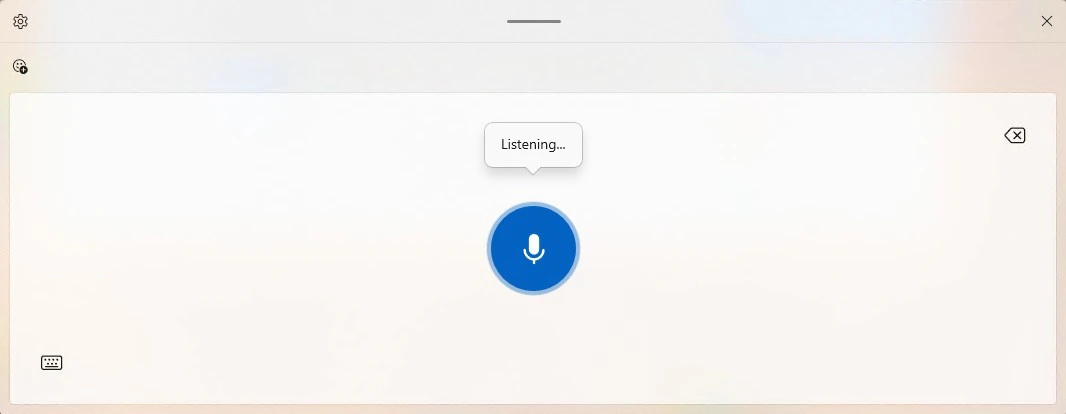
Clavier tactile : la dictée vocale abandonne l’affichage plein écran au profit d’animations directement intégrées à la touche de dictée.
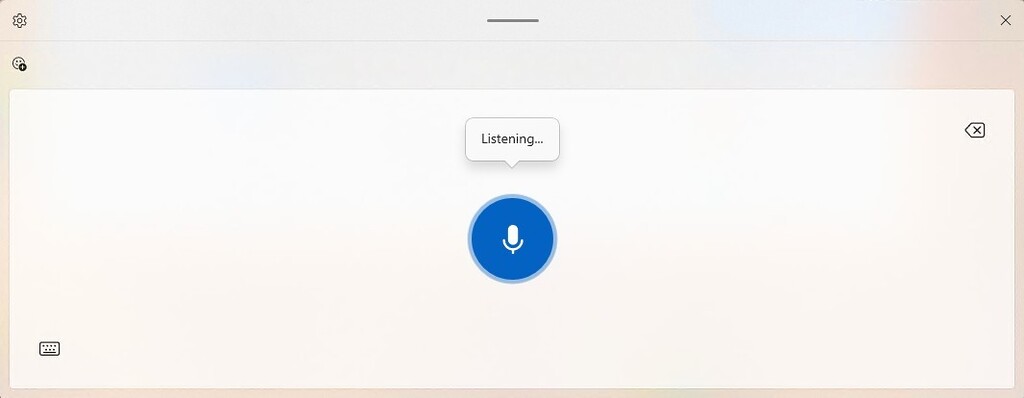
Avant : lorsqu’on appuyait sur la touche de dictée, une interface s’affichait en surimpression / © Microsoft 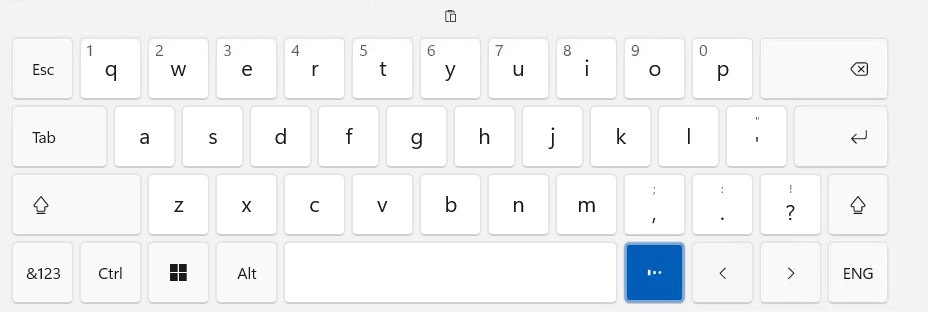
Après : plus de superposition, les animations de la dictée sont affichées directement sur la touche de dictée / © Microsoft -
Applications préinstallées : la stratégie de groupe « Supprimer les packages Microsoft Store par défaut », destinée aux éditions Windows Entreprise et Éducation, évolue avec l’ajout d’une liste dynamique. Les administrateurs peuvent ainsi retirer plus d’applications préinstallées sur les machines de leur parc en précisant le nom de package des applications au format MSIX/APPX (par exemple SpotifyAB.SpotifyMusic_zpdnekdrzrea0 pour Spotify).
-
Secure Boot : avec cette mise à jour, davantage de PC sont éligibles au renouvellement automatique de leurs certificats Secure Boot. Ce renouvellement est lié à l’expiration des certificats Secure Boot émis depuis 2011 qui arriveront à échéance progressivement entre juin et octobre 2026.
Comment télécharger la mise à jour KB5083631 ?
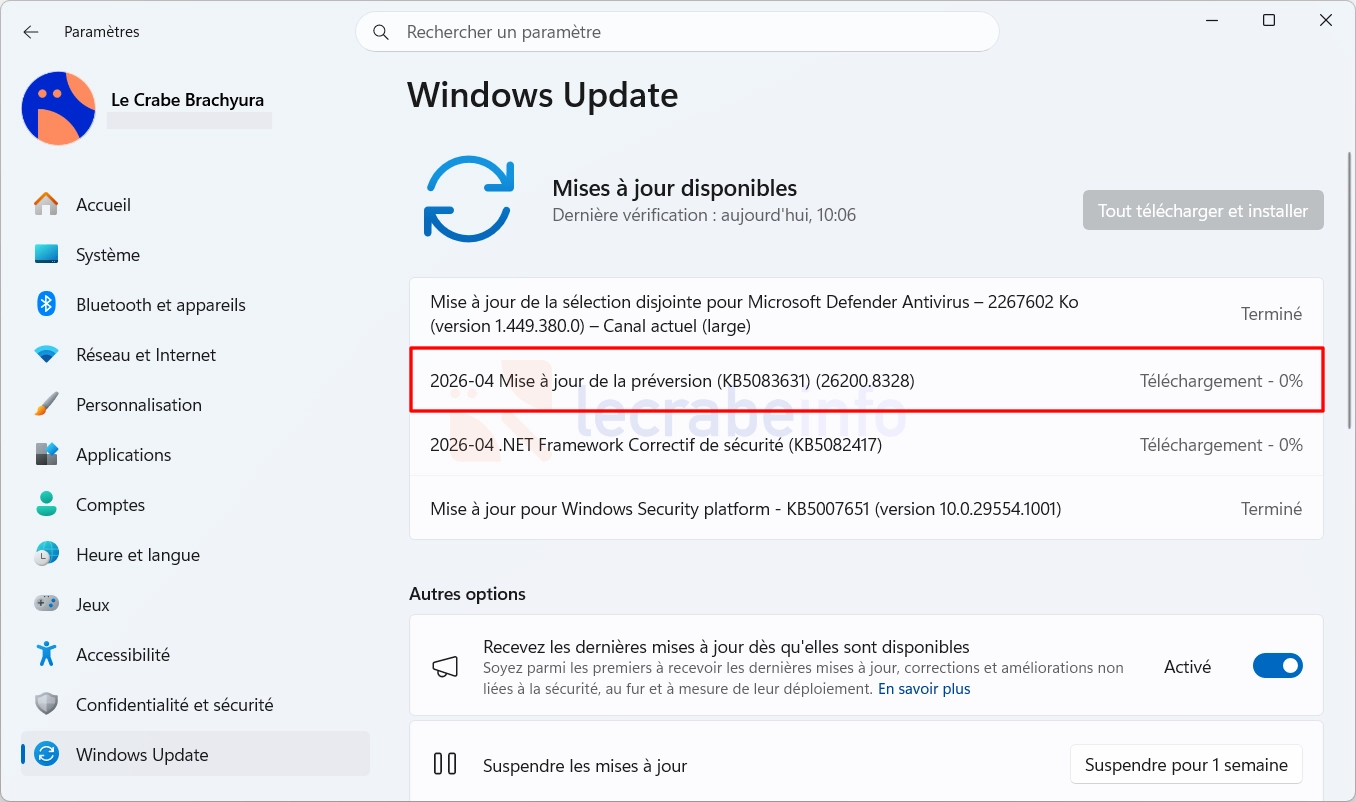
Pour installer dès maintenant la préversion de la mise à jour de mai 2026 (KB5083631) sur votre PC sous Windows 25H2 ou 24H2, vous avez deux possibilités :
-
Automatiquement, via Windows Update :
- Ouvrez les Paramètres → Windows Update.
- Activez l’option Recevez les dernières mises à jour dès qu’elles sont disponibles.
- Cliquez sur Rechercher des mises à jour.
- La mise à jour « Mise à jour de la préversion (KB5083631) » se téléchargement et s’installe automatiquement.
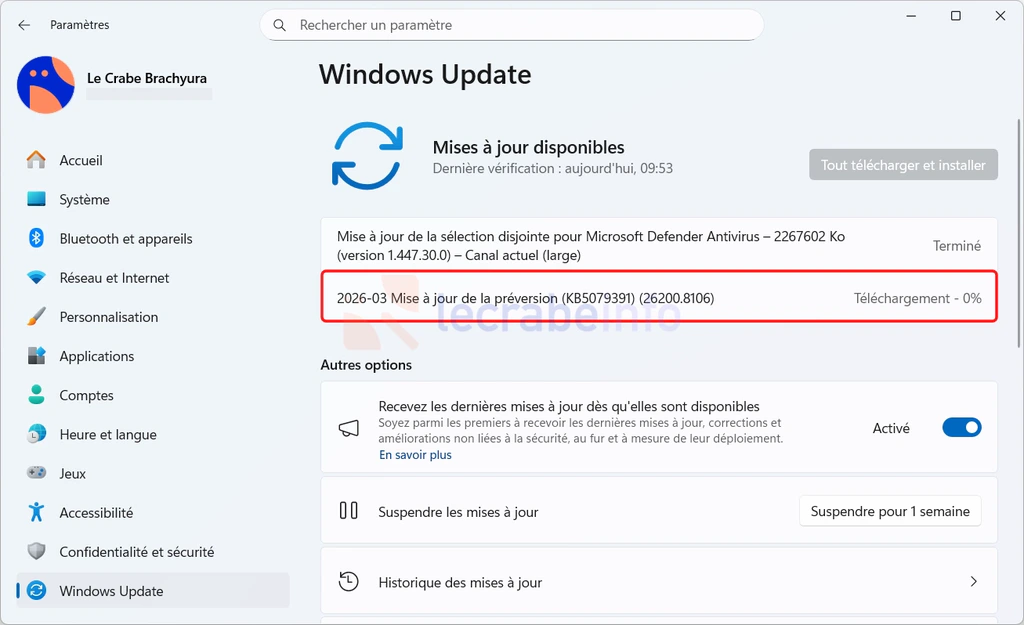
Préversion de la mise à jour d’avril 2026 (KB5083631) pour Windows 11 / Le Crabe Info -
Manuellement, via le catalogue Microsoft Update : KB5083631 (catalog.update.microsoft.com)