


Ce 10 février 2026, Microsoft a déployé la mise à jour de février 2026 (KB5077181) à destination de tous les ordinateurs sous Windows 11 version 25H2 et Windows 11 version 24H2.
Cette mise à jour mensuelle obligatoire apporte des correctifs de sécurité (58 vulnérabilités ont été corrigés), des corrections de bugs mais aussi plusieurs nouveautés et améliorations pour le système d’exploitation. Elle est à destination de toutes les éditions de Windows 11 25H2 et 24H2 (Famille, Professionnel, Éducation et Entreprise).
Envie de savoir ce qui se cache derrière cette mise à jour de février 2026 ?
Découvrez ci-dessous tous les changements, les améliorations ainsi que les corrections de bugs qu’elle apporte à votre PC sous Windows 11 25H2 ou 24H2 !
Table des matières
-
KB5077181 : quelles sont les nouveautés de la mise à jour de février 2026 ? 🚀
- Cross-Device Resume : de nouvelles possiblités pour reprendre ses activités Android sur PC
- Windows Hello : les lecteurs d'empreintes externes désormais pris en charge
- Windows MIDI Services : Windows s'améliore pour la création musicale
- Narrateur : choisissez les informations que vous voulez entendre
- Dictée vocale : ajustez le temps de réaction à votre rythme
- Autres changements et améliorations
- KB5077181 : les bugs et problèmes corrigés 🐞
- Comment télécharger et installer la mise à jour KB5077181 ? ⬇️
- Les mises à jour mensuelles précédentes
KB5077181 : quelles sont les nouveautés de la mise à jour de février 2026 ? 🚀
Cross-Device Resume : de nouvelles possiblités pour reprendre ses activités Android sur PC
La mise à jour de février 2026 enrichit le Cross-Device Resume (reprise d’activité entre appareils), une fonctionnalité lancée par Microsoft en mai 2025 avec la mise à jour KB5058499. Pour rappel, cette fonctionnalité offre la possibilité de continuer sur Windows 11 des tâches démarrées sur un smartphone Android : navigation sur le web, streaming musical sur Spotify, édition de fichiers Office (Word, Excel, PowerPoint), etc.
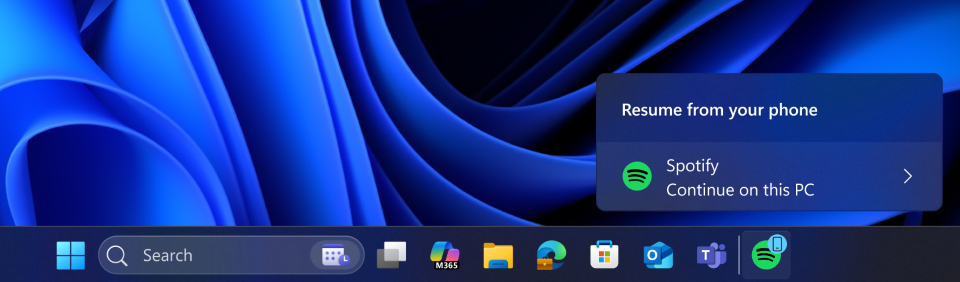
Concrètement, ce Cross-Device Resume s’étend à de nouvelles marques :
- Pour les utilisateurs de smartphones Vivo : il devient possible de poursuivre sur PC une navigation web initiée sur le téléphone.
- Pour les propriétaires de téléphones HONOR, Huawei, OPPO, Samsung ou Vivo : il est possible de poursuivre son travail sur des documents initialement ouverts sur l’application Microsoft 365 du téléphone. Sur votre ordinateur, le fichier s’ouvrira soit dans l’application de bureau appropriée (Word, Excel ou PowerPoint), soit directement dans le navigateur. Attention toutefois : cette fonctionnalité se limite aux fichiers en ligne. Les fichiers stockés uniquement en local sur le téléphone ne peuvent pas bénéficier de cette reprise d’activité.
Windows Hello : les lecteurs d’empreintes externes désormais pris en charge
La fonctionnalité « Sécurité renforcée à l’ouverture de session » (Enhanced Sign-in Security, ESS) de Windows Hello s’ouvre enfin aux capteurs d’empreintes digitales externes. Jusqu’à présent, seuls les ordinateurs disposant de lecteurs biométriques intégrés pouvaient profiter de cette protection avancée.
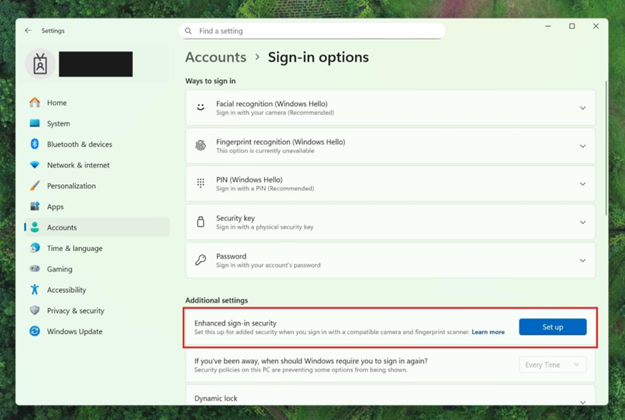
Grâce à cette mise à jour, vous pouvez maintenant brancher un lecteur d’empreintes compatible ESS via USB pour sécuriser l’accès à votre ordinateur, que ce soit un PC de bureau traditionnel ou un PC Copilot+ de dernière génération. La configuration est simple : après avoir connecté le périphérique, direction les Paramètres → Comptes → Options de connexion, puis laissez-vous guider par les instructions.
Windows MIDI Services : Windows s’améliore pour la création musicale
Si vous utilisez votre PC pour faire de la musique avec des claviers, contrôleurs ou autres instruments électroniques, cette mise à jour devrait vous intéresser.
Microsoft a apporté des améliorations aux services Windows MIDI pour rendre le MIDI (le protocole qui permet à vos instruments et logiciels de musique de communiquer entre eux) plus moderne et plus simple à utiliser.
Voici ce qui évolue :
- Support complet de WinMM et WinRT MIDI 1.0, avec traduction automatique entre les normes : vos anciens périphériques MIDI 1.0 et vos équipements récents MIDI 2.0 peuvent désormais communiquer ensemble sans souci.
- Ports MIDI partagés : plusieurs applications peuvent maintenant utiliser les mêmes ports MIDI en simultané.
- Noms de ports MIDI personnalisables : vous pouvez leur donner des noms plus clairs et compréhensibles, ce qui facilite grandement l’organisation quand vous avez beaucoup d’équipement connecté.
- Support du loopback MIDI et des échanges MIDI entre applications : vos logiciels peuvent se transmettre des données MIDI directement.
- Des performances améliorées et plusieurs bugs corrigés.
Pour aller plus loin, Microsoft propose également un kit de développement (SDK) qui offre un accès aux fonctionnalités MIDI 2.0 et qui inclut des outils comme MIDI Console (pour diagnostiquer et tester vos périphériques) et MIDI Settings (pour configurer vos périphériques et les ports MIDI). Vous trouverez les différentes versions de ce kit sur la page officielle des Windows MIDI Services ainsi que sur GitHub.
Tout ça vous semble un peu technique ? C’est normal ! 😅 Retenez simplement que Windows gère désormais le MIDI de façon plus moderne, plus flexible et mieux adaptée aux besoins des créateurs de musique d’aujourd’hui.
Narrateur : choisissez les informations que vous voulez entendre
Le Narrateur évolue avec cette mise à jour pour offrir un meilleur contrôle sur ce qui est annoncé vocalement lorsque vous parcourez les menus et éléments d’une application.
Concrètement, vous pouvez maintenant décider avec précision quelles informations le Narrateur doit énoncer pour chaque type d’élément (boutons, champs de texte, cases à cocher, listes déroulantes, etc.) et dans quel ordre ces informations doivent être annoncées, selon votre manière de naviguer.

Prenons un exemple : face à un bouton « Envoyer », le Narrateur dit habituellement « Envoyer, bouton ». Avec ces nouveaux réglages, vous pouvez maintenant choisir ce qui doit être dit en premier : le nom du bouton, son type ou même masquer certaines informations superflues. De même, pour une case à cocher, vous déterminez si son état (« cochée » ou « non cochée ») doit être lu avant le nom, après, ou pas du tout.
L’objectif derrière ces ajustements est de réduire les annonces inutiles, éviter la surcharge d’informations vocales et rendre l’utilisation du Narrateur plus agréable au quotidien.
Dictée vocale : ajustez le temps de réaction à votre rythme
La dictée vocale de Windows 11 s’enrichit d’un nouveau paramètre baptisé « Délai d’attente avant d’agir » qui permet de régler le délai entre le moment où vous prononcez une commande vocale et son exécution par le système.
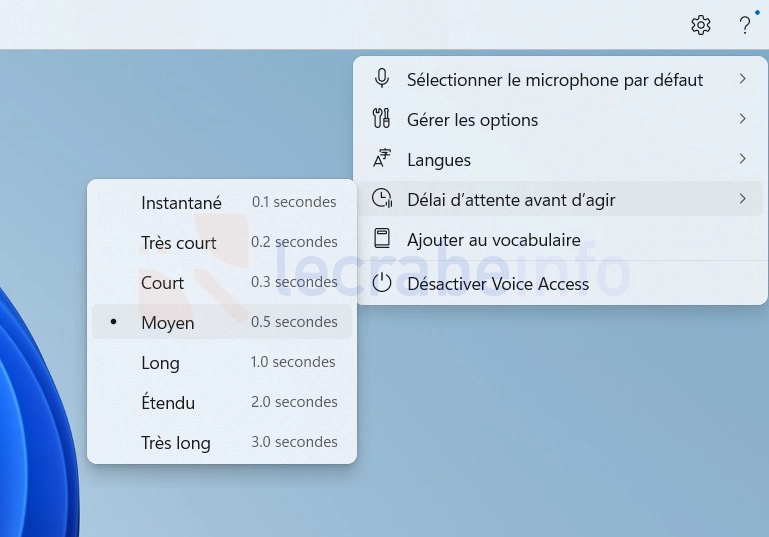
Plusieurs options s’offrent à vous : d’une réaction quasi immédiate (0,1 seconde) à une attente prolongée (3,0 secondes). L’idée est de sélectionner un délai cohérent avec votre débit de parole – que vous parliez lentement ou rapidement – pour optimiser la justesse de la reconnaissance vocale et limiter les erreurs d’interprétation.
Cette paramètre est disponile sur tous les PC sous Windows 11, et pas seulement sur les PC Copilot+.
Autres changements et améliorations
-
Paramètres : l’agent intégré à l’application Paramètres devient plus accessible grâce à la prise en charge de nouvelles langues. Il fonctionne maintenant en allemand, portugais, espagnol, coréen, japonais, hindi, italien et chinois simplifié.
-
Paramètres : la nouvelle carte « Informations sur l’appareil » fait son retour après avoir été mise en pause lors de la mise à jour d’août 2025. Elle reste pour l’instant réservée aux utilisateurs américains disposant d’un compte Microsoft. Pour rappel, cette carte rassemble les caractéristiques principales de votre PC accompagnées de quelques données d’utilisation.
-
Accès vocal : la configuration initiale de l’application « Accès vocal » a été retravaillée pour simplifier le choix du modèle vocal, le choix du microphone et la découverte des commandes disponibles.
-
Démarrage sécurisé (Secure Boot) : mise à jour du gestionnaire de démarrage (Boot Manager) sur les ordinateurs qui disposent déjà du nouveau certificat « Windows UEFI CA 2023 » dans la base de données du Secure Boot (DB). Le fichier de démarrage bootmgfw.efi signé en 2011 est remplacé par une version signée en 2023, ce qui permet d’aligner Secure Boot sur des certificats plus récents et plus sûrs. Cela s’applique uniquement pour les PC sous Windows 11 version 24H2.
Attention : dans certains cas, réinitialiser la base de données du Secure Boot ou activer Secure Boot après coup peut provoquer une erreur « Secure Boot violation ». Si cela arrive, vous devrez créer un support de récupération Secure Boot pour démarrer à nouveau le PC.
KB5077181 : les bugs et problèmes corrigés 🐞
La mise à jour de février 2026 (KB5077181) de Windows 11 corrige également plusieurs problèmes et bugs, dont voici les plus importants :
- Interface et affichage :
- Correction d’un bug où l’avertissement affiché avant l’arrêt du PC (quand plusieurs utilisateurs sont actifs) pouvait être coupé sur le côté du menu Démarrer.
- Correction d’un problème où les icônes du Bureau pouvaient bouger de manière imprévisible lors de l’ouverture ou du renommage de fichiers.
- Amélioration de la réactivité de l’Explorateur de fichiers lorsque l’on navigue dans des emplacements réseau.
- Connectivité et réseau :
- Correctif du problème empêchant certains ordinateurs de se connecter à des réseaux Wi-Fi WPA3-Personal après l’installation de la mise à jour KB5074105.
- Sécurité et authentification :
- Correction d’un problème où l’icône du mot de passe pouvait ne pas apparaître dans les options de connexion de l’écran de verrouillage après l’installation de la mise à jour KB5064081 (ou d’une mise à jour ultérieure).
- Correctif du problème où un PC pouvait se figer lors du lancement du Terminal Windows en tant qu’administrateur depuis un compte utilisateur standard.
- À partir de cette mise à jour, Microsoft recoltera davantage de données qui permettra d’identifier les ordinateurs capables de recevoir les nouveaux certificats Secure Boot (CA 2023). Ces certificats ne sont en effet déployés que lorsqu’un ordinateur a démontré un fonctionnement stable lors des mises à jour précédentes.
- Système et stabilité :
- Correctif du problème où le processus explorer.exe pouvait se bloquer lors de la première connexion d’un utilisateur et masquer la barre des tâches si certains programmes étaient paramétrés pour démarrer automatiquement.
- Correctif du problème empêchant parfois le transfert d’une licence Windows durant une mise à niveau.
- Correctif du problème pouvant empêcher l’inscription au programme Windows Insider.
- Jeux vidéo et graphismes :
- Correctif du problème de détection des appareils compatibles avec l’expérience plein écran Xbox (Xbox Full Screen Experience).
- Correctif du problème affectant certains processeurs graphiques et provoquant un écran bleu de la mort (BSOD) lié au fichier dxgmms2.sys avec le code d’arrêt KERNEL_SECURITY_CHECK_FAILURE.
- Environnements virtuels :
- Correctif du problème pouvant provoquer un blocage de Windows Sandbox au démarrage avec l’erreur 0x800705b4.
Comment télécharger et installer la mise à jour KB5077181 ? ⬇️
Pour installer la mise à jour de février 2026 (KB5077181) sur votre PC Windows 11 25H2 ou 24H2, vous avez deux possibilités :
-
Automatiquement, via Windows Update :
- Ouvrez les Paramètres → Windows Update.
- Cliquez sur Rechercher des mises à jour.
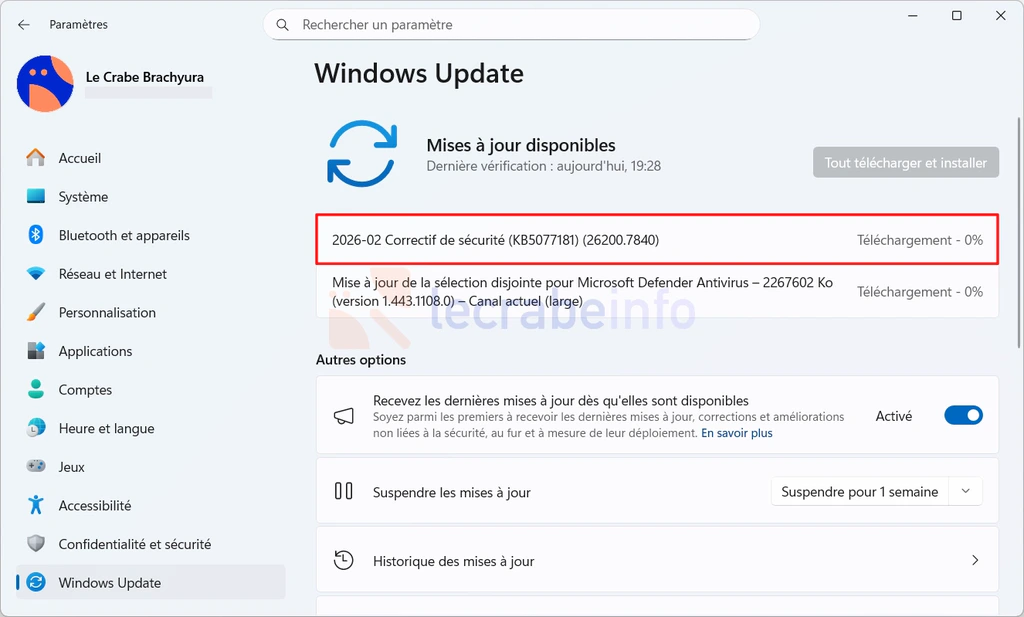
- La mise à jour « 2026-02 Correctif de sécurité (KB5077181) (26200.7840) » s’affiche. Cliquez sur Télécharger et installer pour la télécharger et l’installer sur votre appareil.
-
Manuellement, via le catalogue Microsoft Update : KB5077181 [Windows 11, version 25H2 et 24H2] (catalog.update.microsoft.com)
Après son installation, votre système passera à la build 26200.7840 (si vous êtes sur la version 25H2 de Windows 11) et 26100.7840 (si vous êtes sur la version 24H2).
Les mises à jour mensuelles précédentes
Si vous les avez manquées, vous pouvez découvrir les mises à jour mensuelles publiées précédemment par Microsoft à destination des PC sous Windows 11 :
- Windows 11 25H2 et 24H2 : la mise à jour de janvier 2026 (KB5074109)
- Windows 11 25H2 et 24H2 : la mise à jour de décembre 2025 (KB5072033)
- Windows 11 25H2 et 24H2 : la mise à jour de novembre 2025 (KB5068861)
- Windows 11 25H2 et 24H2 : la mise à jour d’octobre 2025 (KB5066835)
Pour aller plus loin, vous pouvez consulter la nouvelle page « Historique des mises à jour de Windows » du site, qui présente l’ensemble des mises à jour Windows classées chronologiquement. Une manière simple et claire (je l’espère) de suivre l’évolution de Windows au fil des mois !