


Ce 14 mars 2026, Microsoft a déployé la mise à jour d’avril 2026 (KB5083769) à destination de tous les ordinateurs sous Windows 11 version 25H2 et Windows 11 version 24H2.
Cette mise à jour mensuelle obligatoire apporte des correctifs de sécurité (167 vulnérabilités ont été corrigées), des corrections de bugs mais aussi plusieurs nouveautés et améliorations pour le système. Elle est à destination de toutes les éditions de Windows 11 (Famille, Professionnel, Éducation et Entreprise).
Envie de savoir ce qui se cache derrière cette mise à jour KB5083769 ? Découvrez ci-dessous tous les changements, les améliorations ainsi que les corrections de bugs qu’elle apporte à votre ordinateur !
Table des matières
-
KB5083769 : quelles sont les nouveautés de la mise à jour d'avril 2026 ? 🚀
- Secure Boot : le statut des nouveaux certificats visibles en un coup d’œil
- Le Contrôle intelligent des applications modifiable sans réinstallation
- Écrans : prise en charge des fréquences supérieures à 1 000 Hz
- Explorateur de fichiers : aperçu des droits, dictée vocale et gestion des autorisations améliorés
- Paramètres : plusieurs améliorations au programme
- Narrateur : des descriptions d’images enrichies grâce à Copilot
- Autres changements et améliorations
- Comment télécharger et installer la mise à jour KB5083769 ? ⬇️
- Les mises à jour mensuelles précédentes
KB5083769 : quelles sont les nouveautés de la mise à jour d’avril 2026 ? 🚀
Secure Boot : le statut des nouveaux certificats visibles en un coup d’œil
Les certificats Secure Boot actuellement présents sur la plupart des PC datent de 2011 et arrivent à expiration en 2026. Sans renouvellement, le démarrage sécurisé (Secure Boot) ne serait plus en mesure de vérifier l’intégrité des programmes qui se lancent au démarrage de Windows, exposant potentiellement votre PC à des logiciels malveillants difficiles à détecter. Microsoft remplace donc progressivement ces certificats par de nouveaux via Windows Update.
Pour savoir si votre ordinateur les a bien reçus, vous pouvez désormais vérifier l’état de la mise à jour des certificats Secure Boot directement depuis l’application Sécurité Windows, dans la section Sécurité des appareils → Démarrage sécurisé, sous forme de badges et de notifications.
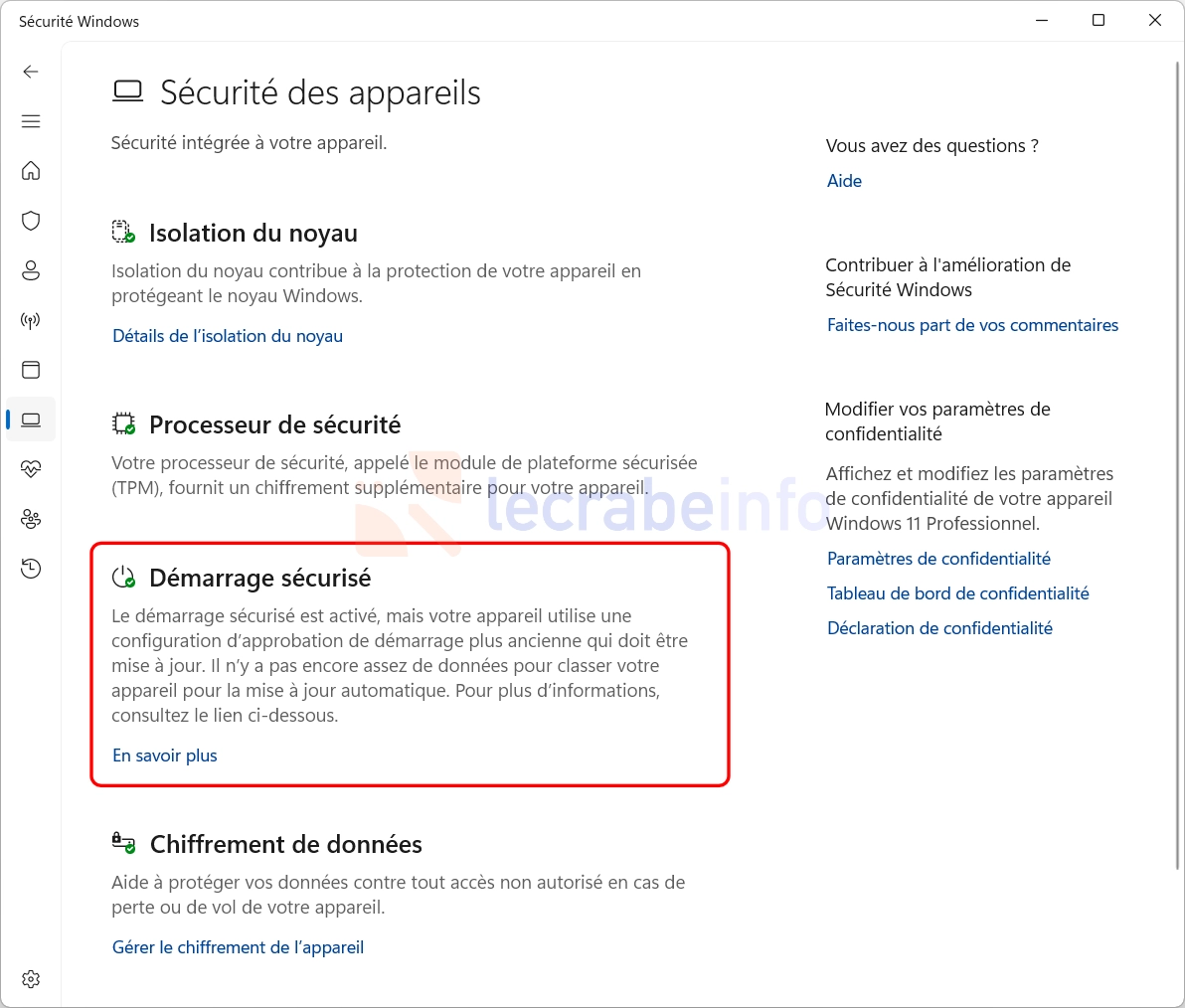
Pour plus d’informations, consultez ce guide dédié :
Windows 11 : vérifiez si vos certificats Secure Boot sont à jour avec Sécurité WindowsEn parallèle, Microsoft indique que les mises à jour mensuelles de Windows intègrent des données de ciblage supplémentaires pour élargir progressivement le nombre d’ordinateurs pouvant recevoir les nouveaux certificats Secure Boot. Microsoft ne pousse en effet les nouveaux certificats sur un ordinateur qu’après avoir collecté suffisamment de signaux positifs sur sa stabilité lors des mises à jour précédentes.
Pour terminer avec le Secure Boot, un problème pouvait provoquer le basculement de l’ordinateur en mode récupération BitLocker après l’installation des nouveaux certificats Secure Boot. Il est maintenant corrigé.
Le Contrôle intelligent des applications modifiable sans réinstallation
Bonne nouvelle concernant le Contrôle intelligent des applications (Smart App Control), cette fonctionnalité de sécurité qui bloque automatiquement les logiciels suspects ou malveillants : il n’est désormais plus nécessaire de réinstaller Windows pour l’activer ou le désactiver. Jusqu’ici, toute modification du paramètre impliquait une réinstallation complète du système, une contrainte particulièrement lourde.
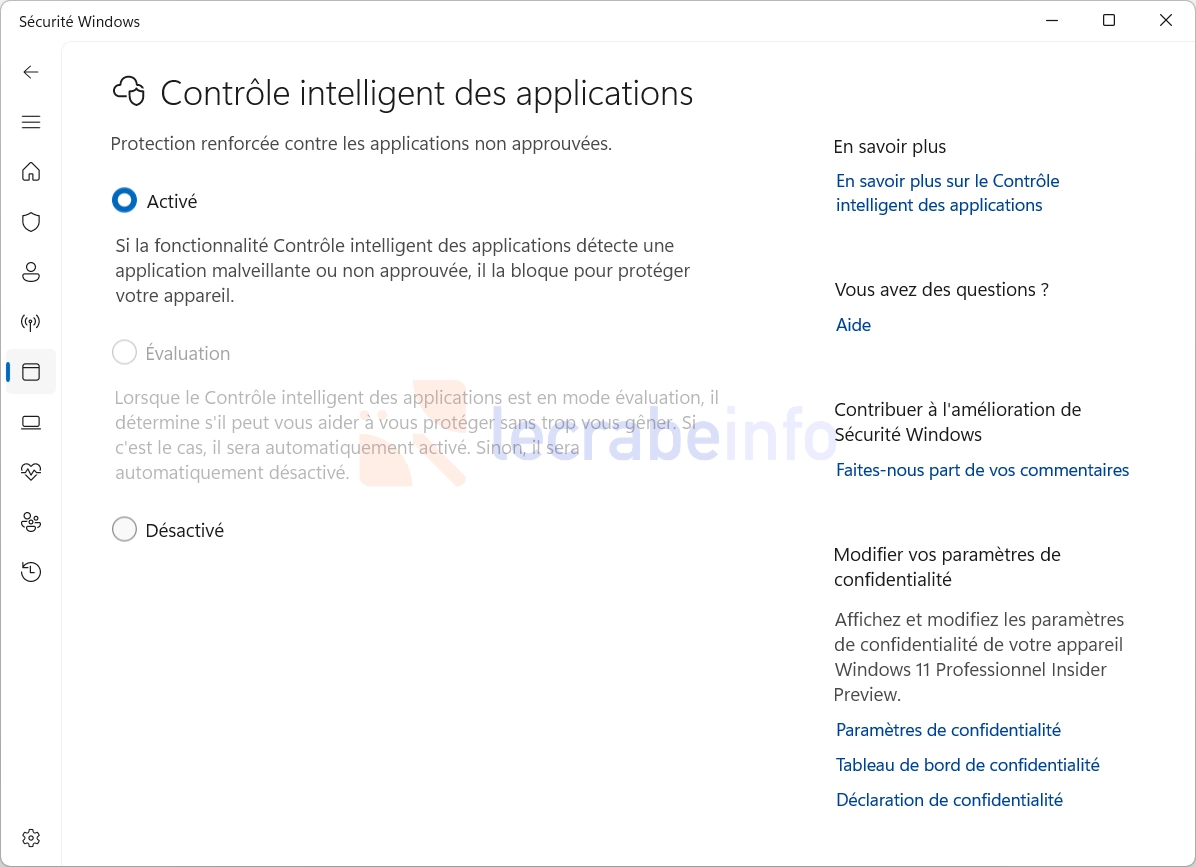
Il est maintenant possible d’activer ou de désactiver le Contrôle intelligent des applications à tout moment. Pour cela, ouvrez l’application Sécurité Windows, puis accédez à la section « Contrôle des applications et du navigateur », avant de vous rendre dans les « Paramètres de Contrôle intelligent des applications ».
Pour plus d’informations, consultez ce tutoriel :
Windows 11 : comment activer le Contrôle intelligent des applications ?Écrans : prise en charge des fréquences supérieures à 1 000 Hz
Du côté des écrans, plusieurs correctifs et améliorations sont au programme :
- Les écrans peuvent désormais déclarer des taux de rafraîchissement supérieurs à 1 000 Hz, un seuil désormais atteint par certains modèles haut de gamme.
- Lorsqu’un écran est connecté via un port USB 4, le contrôleur USB peut passer au niveau d’alimentation le plus bas pendant la mise en veille du PC, ce qui permet de réduire la consommation d’énergie.
- La rotation automatique de l’écran — qui pouvait parfois rester bloquée après une sortie de veille — est plus fiable.
- Le HDR (High Dynamic Range) a été amélioré sur certains écrans ne respectant pas entièrement la norme DisplayID 2.0.
Explorateur de fichiers : aperçu des droits, dictée vocale et gestion des autorisations améliorés
Microsoft a apporté trois améliorations à l’Explorateur de fichiers de Windows 11 :
- Le blocage de l’aperçu des fichiers téléchargés depuis Internet a été revu. Concrètement, cela limite les cas où il faut cocher la case « Débloquer » dans les Propriétés d’un fichier pour prévisualiser son contenu dans le volet « Aperçu » de l’Explorateur de fichiers.
- Il est désormais possible d’utiliser la dictée vocale (accessible via Win + H ) pour renommer un fichier dans l’Explorateur de fichiers.
- Dans la fenêtre « Paramètres de sécurité avancés » d’un dossier, il est maintenant possible de trier les autorisations par identité (utilisateur ou groupe), ce qui facilite la lecture lorsque la liste des autorisations est longue ou complexe.
Paramètres : plusieurs améliorations au programme
L’application Paramètres bénéficie également de plusieurs améliorations :
-
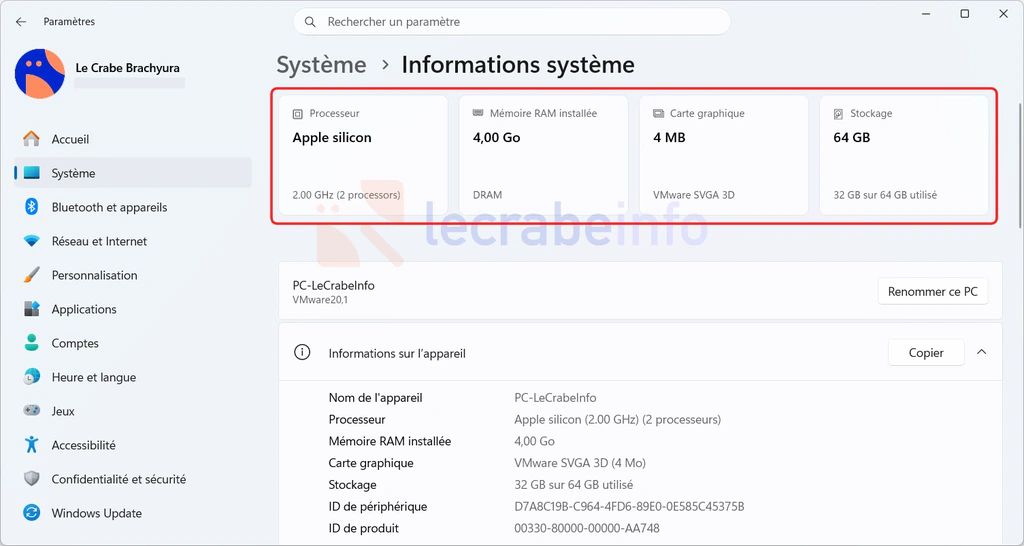
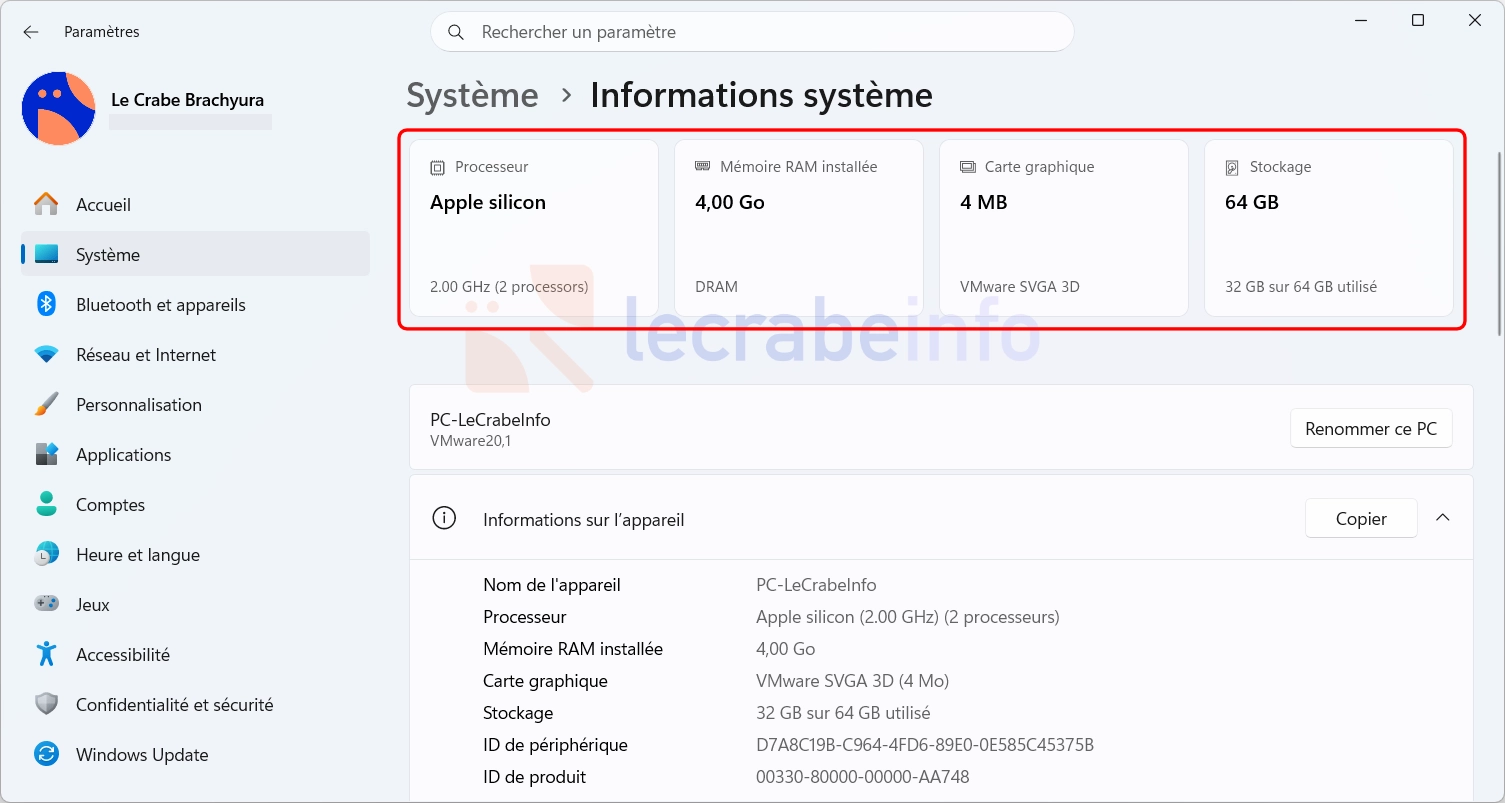
Sur la page Système -> Informations système, les informations matérielles essentielles (carte graphique, stockage, etc.) sont désormais mises en avant en haut de page. Un nouveau raccourci facilite également l’accès aux paramètres de stockage.
-
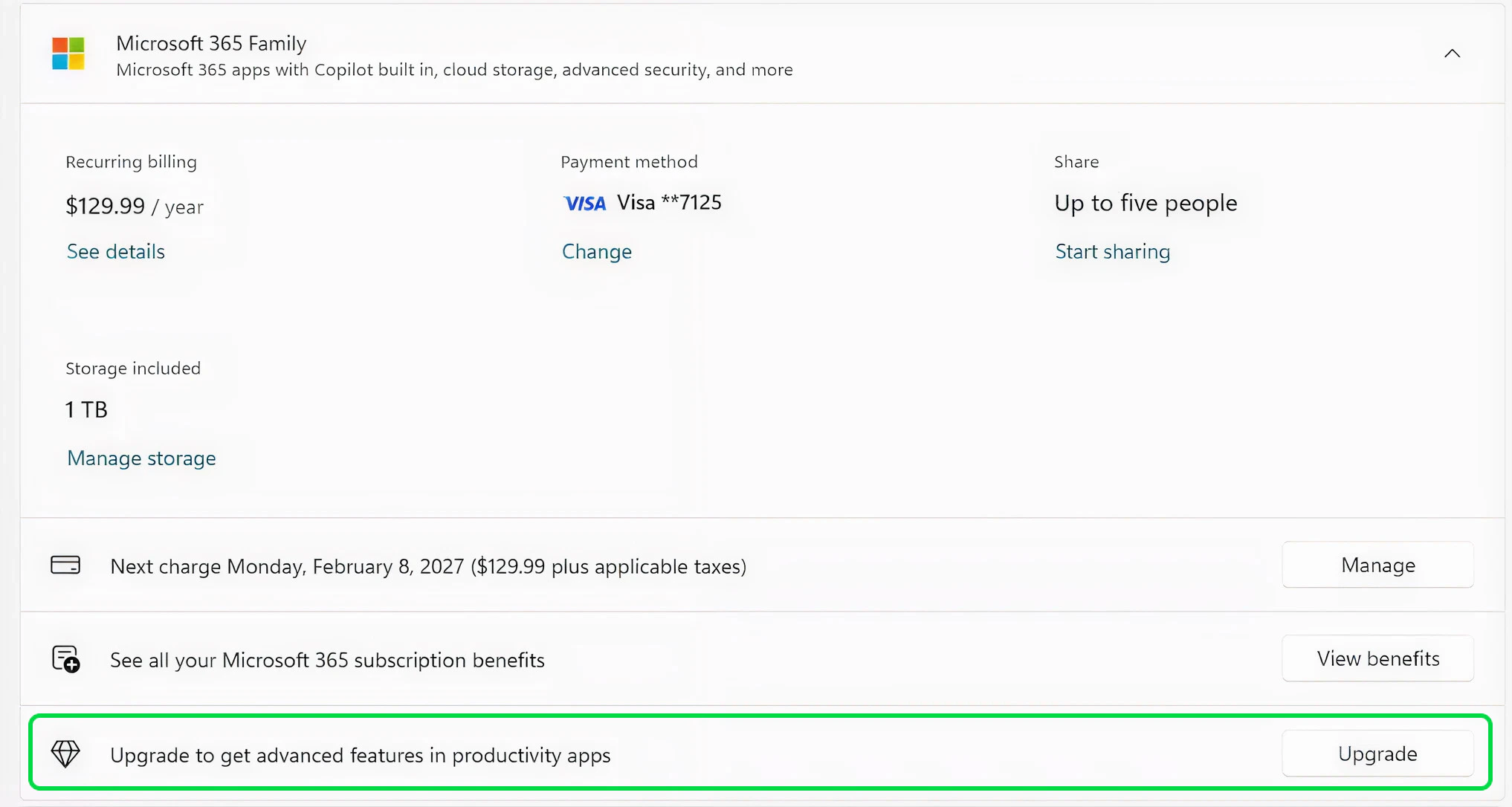
Sur la page Comptes, les abonnés à Microsoft 365 Famille peuvent désormais changer plus facilement d’offre grâce à une nouvelle option dédiée.
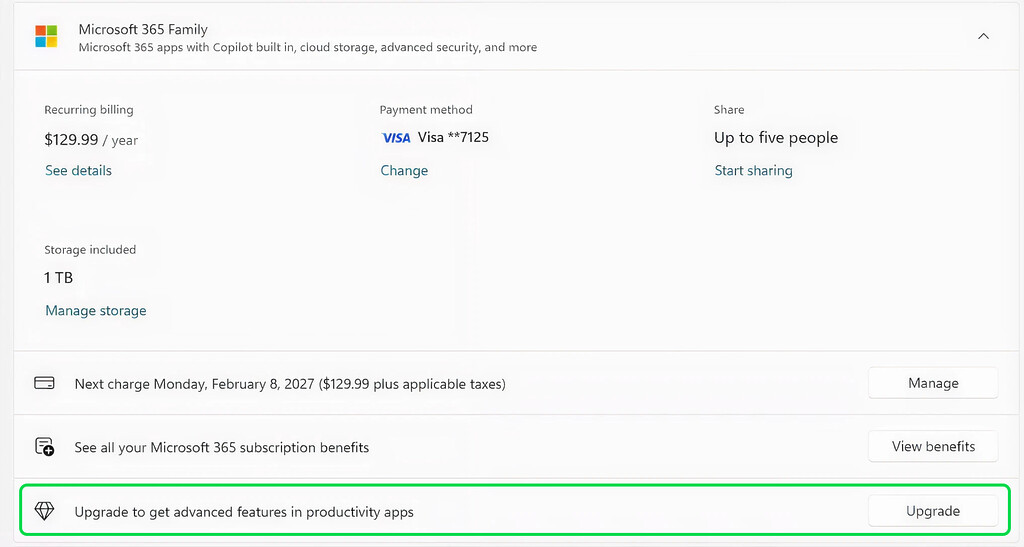
L’option de mise à niveau pour les abonnés à Microsoft 365 Famille / © Microsoft -
Sur la page Comptes -> Autres utilisateurs, les boîtes de dialogue ont été modernisées pour s’aligner avec le design de Windows 11 et prennent désormais en charge le mode sombre. Pour l’instant, ces changements concernent uniquement les comptes professionnels et scolaires.
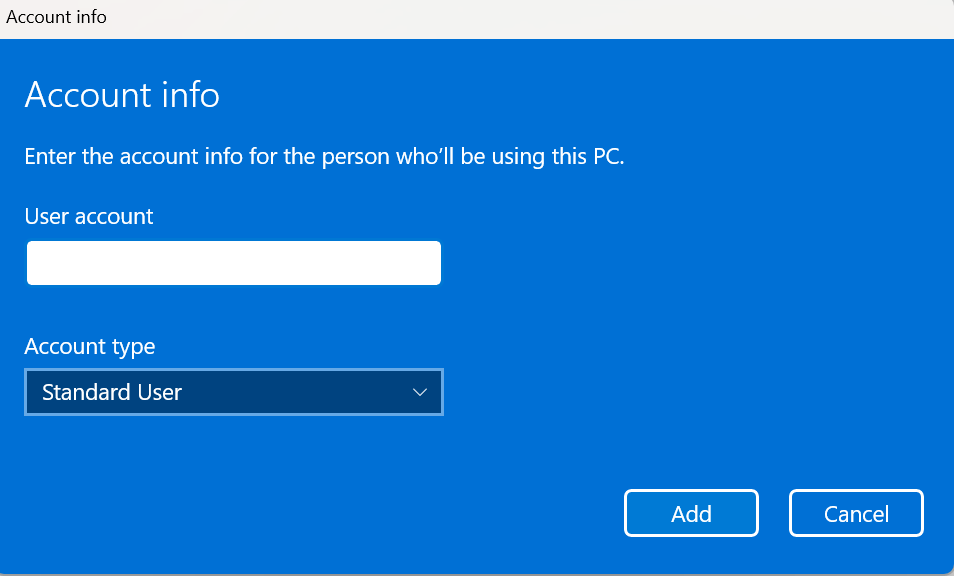
Ancienne boîte de dialogue « Ajouter un compte » / © Microsoft 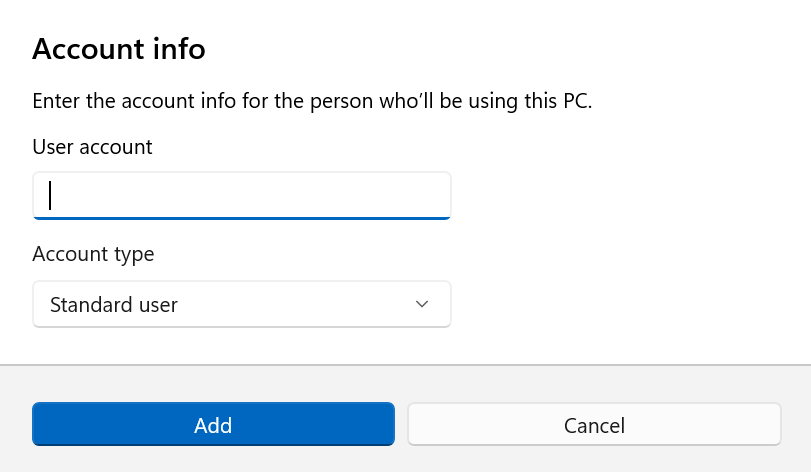
Nouvelle boîte de dialogue « Ajouter un compte » pour les comptes professionnel ou scolaire / © Microsoft 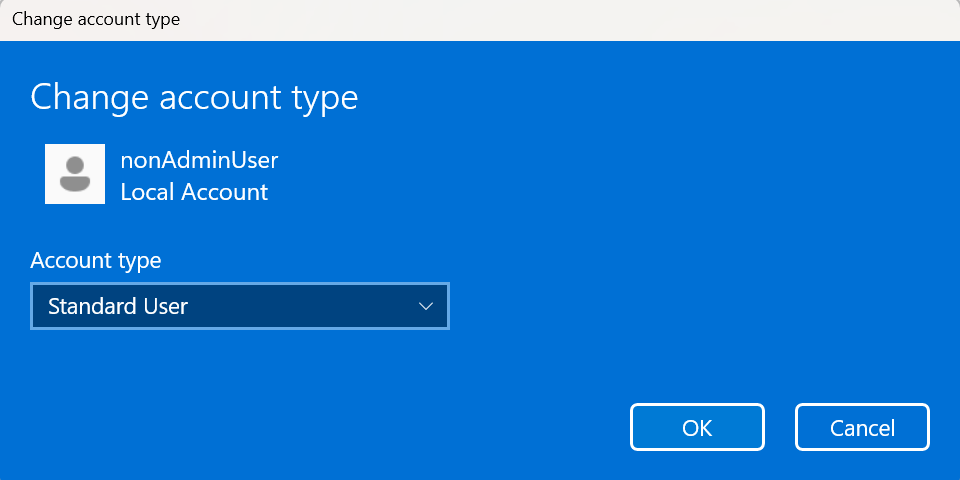
Ancienne boîte de dialogue « Changer le type de compte » / © Microsoft 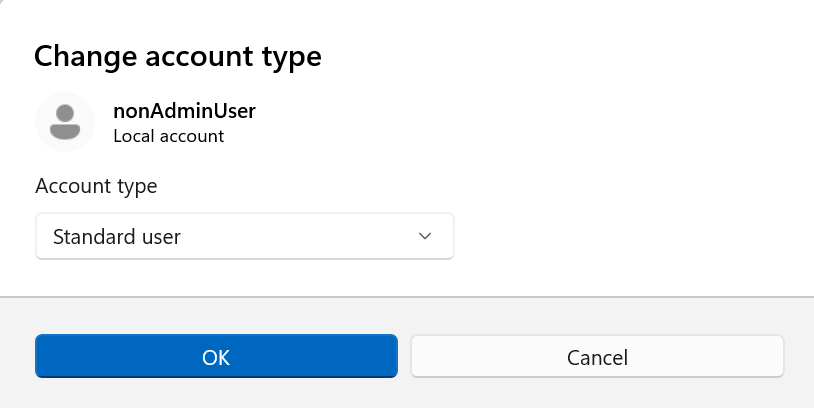
Ancienne boîte de dialogue « Changer le type de compte » pour les comptes professionnel ou scolaire / © Microsoft -
Enfin, sur la page d’accueil, la carte « Informations sur l’appareil » (uniquement aux États-Unis) a été simplifiée pour améliorer la lisibilité des caractéristiques principales.
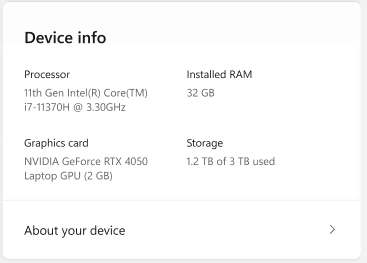
La nouvelle carte « Informations sur l’appareil » simplifiée / © Microsoft
Narrateur : des descriptions d’images enrichies grâce à Copilot
Le Narrateur — le lecteur d’écran intégré à Windows — s’appuie désormais sur Copilot pour générer des descriptions détaillées des images et des éléments visuels affichés à l’écran et ce sur tous les PC Windows 11, et plus uniquement sur les PC Copilot+ .
Concrètement, lorsque vous utilisez le Narrateur, vous pouvez :
- appuyer sur Narrateur + Ctrl + D pour décrire l’image sélectionnée ;
- ou sur Narrateur + Ctrl + S pour décrire l’ensemble de l’écran.
Copilot s’ouvre alors avec l’image prête à être analysée. Vous pouvez ensuite poser vos propres questions pour obtenir plus d’informations sur l’image (résumé, détails, éléments clés, etc.).
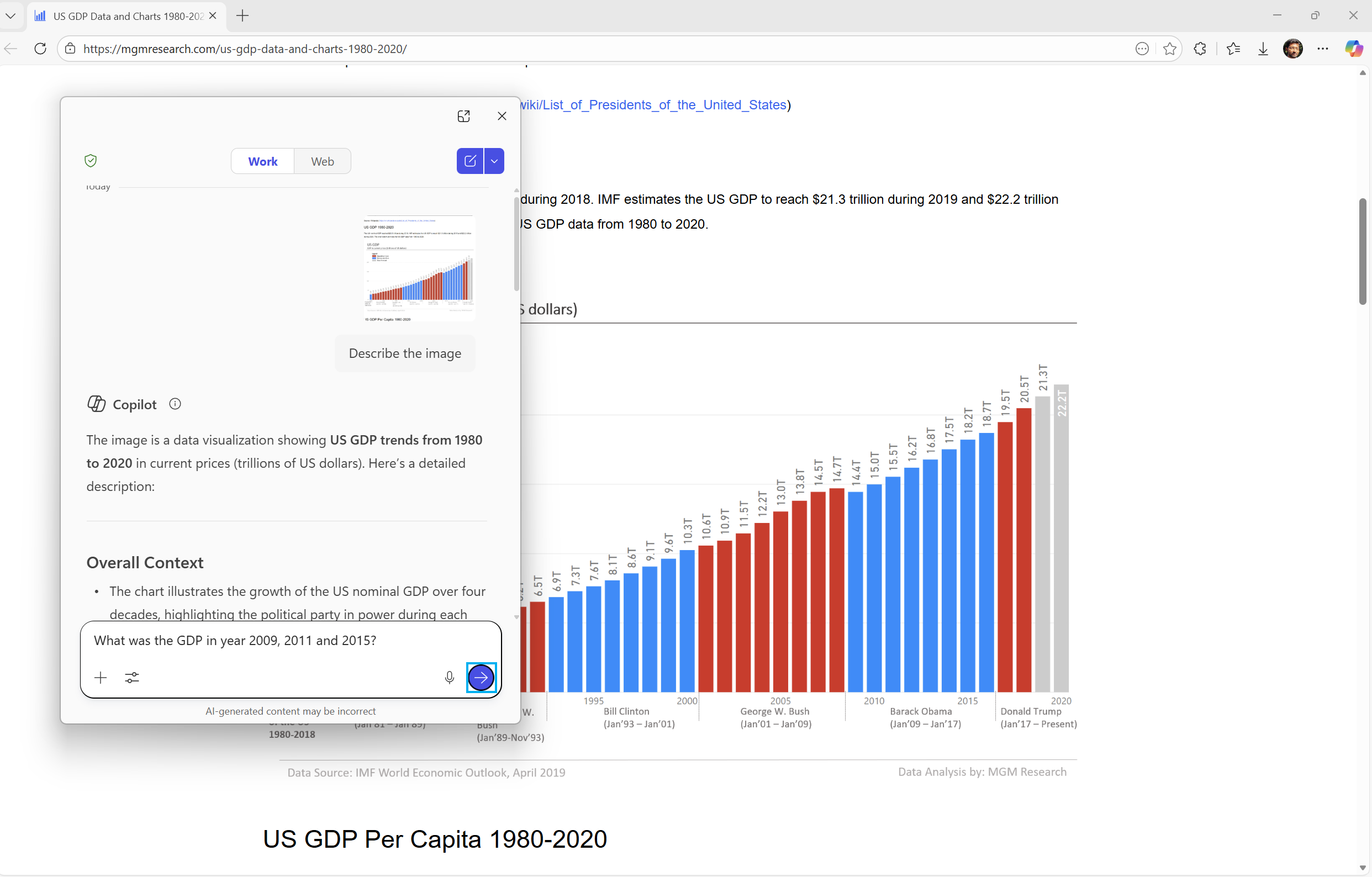
Sur les PC Copilot+, les descriptions sont générées localement, sans passer par le cloud, ce qui permet une réponse immédiate. Un bouton « Demander à Copilot » reste disponible pour obtenir une analyse plus approfondie en utilisant le cloud.
Autres changements et améliorations
- Stylet : une nouvelle option « Identique à la touche Copilot » permet d’affecter au bouton arrière du stylet la même action que la touche Copilot de votre clavier (autrement dit, ouvrir l’application associée à cette touche).
- Vérificateur des fichiers système (SFC) : un message d’erreur inutile pouvant apparaître lors de l’exécution de la commande
sfc /scannowa été supprimé. - Mode sans échec : le chargement des éléments de la barre des tâches a été amélioré.
- Windows Hello : la reconnaissance des empreintes digitales a été amélioré sur certains ordinateurs. Les déverrouillages devraient être plus rapides et plus fiables.
- Environnement de récupération Windows (WinRE) : des améliorations ont été apportées pour permettre aux applications conçues pour les PC classiques (architecture x64) de mieux s’exécuter sur les nouveaux PC équipés de processeurs ARM (architecture arm64).
- Bureau à distance : la protection contre les attaques de phishing utilisant des fichiers Bureau à distance (.rdp) a été renforcée. Désormais, lorsque vous ouvrez un fichier .rdp, l’application Bureau à distance affiche l’ensemble des paramètres de connexion demandés avant d’établir la connexion. Un avertissement de sécurité s’affiche également la première fois que vous ouvrez un fichier .rdp.
- Réseau : la fiabilité de la compression SMB via QUIC a été améliorée, avec des requêtes qui échouent moins souvent. SMB over QUIC est une technologie qui permet d’accéder à des partages de fichiers à distance de façon sécurisée via Internet, sans passer par un VPN.
Comment télécharger et installer la mise à jour KB5083769 ? ⬇️
Vous pouvez installer la mise à jour d’avril 2026 (KB5083769) sur votre PC Windows 11 25H2 ou 24H2 de deux façons différentes :
-
Automatiquement, via Windows Update :
- Ouvrez les Paramètres → Windows Update.
- Cliquez sur Rechercher des mises à jour.
- La mise à jour « 2026-04 Correctif de sécurité (KB5083769) (26200.8246) » s’affiche. Cliquez sur Télécharger et installer pour la télécharger et l’installer sur votre appareil.
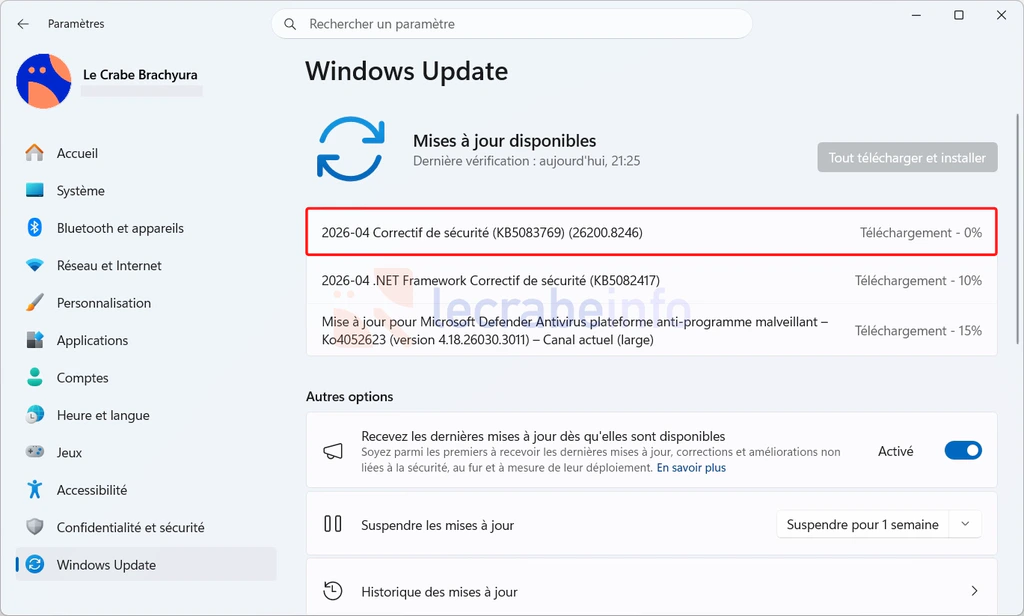
La mise à jour d’avril 2026 (KB5083769) sur Windows Update / Le Crabe Info -
Manuellement, via le catalogue Microsoft Update : KB5083769 [Windows 11, version 25H2 et 24H2] (catalog.update.microsoft.com)
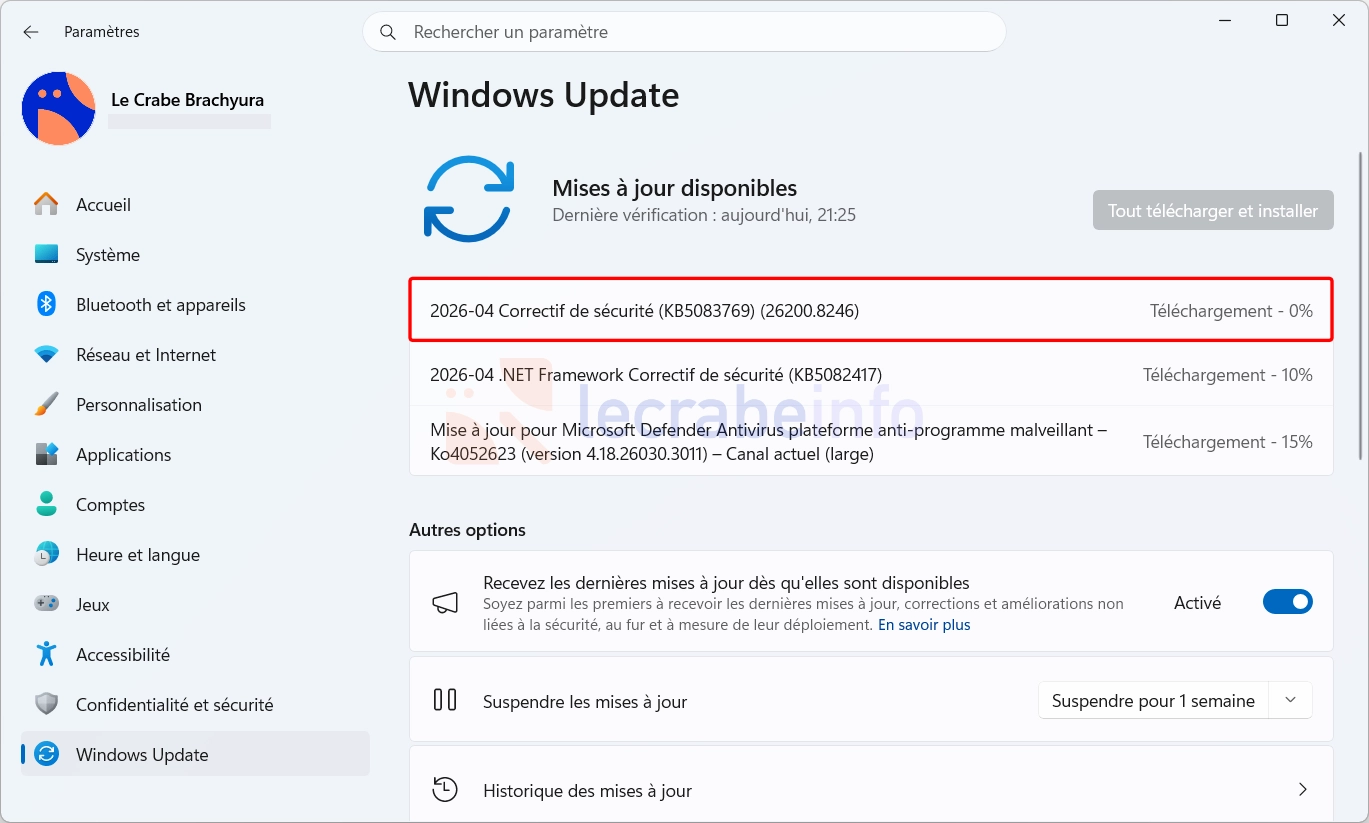
Après son installation, votre système passera à la build 26200.8246 (si vous êtes sur la version 25H2 de Windows 11) et 26100.8246 (si vous êtes sur la version 24H2).
Les mises à jour mensuelles précédentes
Si vous les avez manquées, voici les nouveautés des mises à jour mensuelles publiées précédemment par Microsoft :
- Windows 11 25H2 et 24H2 : la mise à jour de mars 2026 (KB5079473)
- Windows 11 25H2 et 24H2 : la mise à jour de février 2026 (KB5077181)
- Windows 11 25H2 et 24H2 : la mise à jour de janvier 2026 (KB5074109)
- Windows 11 25H2 et 24H2 : la mise à jour de décembre 2025 (KB5072033)
Pour aller plus loin, vous pouvez consulter la nouvelle page « Historique des mises à jour de Windows » du site, qui présente l’ensemble des mises à jour Windows classées chronologiquement. Une manière simple et claire (je l’espère) de suivre l’évolution de Windows au fil des mois !